Opera браузер для Windows
Получите быстрый, безопасный и простой в использовании браузер Opera.

Загрузить все браузеры Opera
Opera браузер для Windows
Загрузить сейчас Загрузить пакет для оффлайн-установки:
64 bit / 32 bit Это безопасная загрузка
с opera.com
Opera браузер для Mac
Opera браузер для Linux
Загрузить сейчас Предпочитаете другой пакет?
RPM / SNAP Это безопасная загрузка
с opera.com
Opera браузер для Chromebook

У вас нет Google Play?
Загрузите приложение здесь Это безопасная загрузка
с opera.com
Браузер Opera для Android
У вас нет Google Play?
Загрузите приложение здесь Это безопасная загрузка
с opera.com 
Opera

Версия 2023.1 Beta
© 2024 МИА «Россия сегодня»
Сетевое издание РИА Новости зарегистрировано в Федеральной службе по надзору в сфере связи, информационных технологий и массовых коммуникаций (Роскомнадзор) 08 апреля 2014 года.
Свидетельство о регистрации Эл № ФС77-57640
Учредитель: Федеральное государственное унитарное предприятие Международное информационное агентство «Россия сегодня» (МИА «Россия сегодня»).
Правила использования материалов
Политика конфиденциальности
Правила применения рекомендательных технологий
Главный редактор: Гаврилова А.В.
Адрес электронной почты Редакции: internet-group@ria.ru
По вопросам размещения пресс-релизов и рекламы: sales@ria.ru
Телефон Редакции: 7 (495) 645-6601
Чтобы связаться с редакцией или сообщить обо всех замеченных ошибках, воспользуйтесь формой обратной связи.
Почему Опера не открывается и не запускается
Opera является довольно стабильным интернет-обозревателем, что отмечают многие пользователи. Но все же время от времени он может «сбоить», демонстрируя различные проблемы. Например, нередко случается ситуация, когда не запускается Опера на компьютере или ноутбуке. Это довольно неприятно, но ничего критичного тут нет. Разберемся, как избавиться от такой проблемы.
Подробности
Как правило, в данной ситуации помогает несколько действенных способов:
- Банальная перезагрузка системы.
- Устранение вирусных угроз на компьютере.
- Чистка пользовательского профиля.
- Полная переустановка интернет-обозревателя.
На первом мы останавливаться, разумеется, не станем, ведь здесь все очевидно – из меню «Пуск» вызовите опцию перезапуска ПК. А вот остальные три будут разобраны более детально.
Способ №1: Чистка от вирусов
Вирусное заражение системы всегда приводит к плачевным последствиям. Так что рекомендуется на регулярной основе проверять ПК на наличие таких угроз. В этом деле нам поможет любая антивирусная программа на ваше усмотрение. Запустите ее и выполните полную проверку. Она может занять некоторое время, зато в любом случае поможет.
Разберем это действие на примере продукта ESET Internet Security, который доступен для бесплатного использования на протяжении 30 дней.
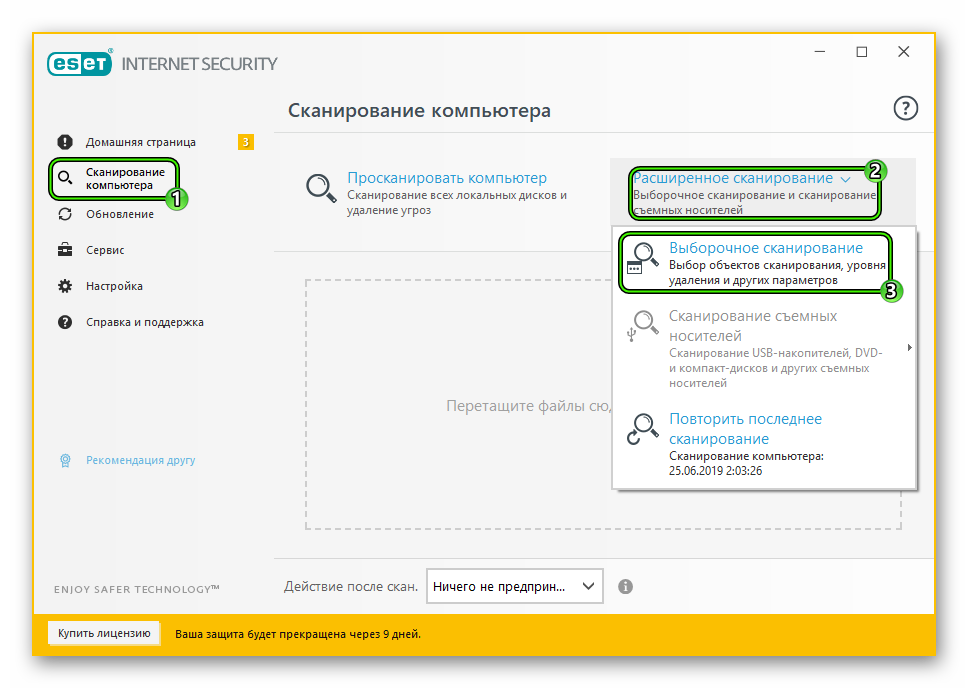
- Перейдите к главному окошку антивируса.
- Из левого меню откройте раздел «Сканирование компьютера».
- Теперь нажмите на опцию «Расширенное сканирование».
- Кликните ЛКМ по пункту «Выборочное…».
- Отметьте все доступные каталоги.
- Запустите процедуру сканирования.
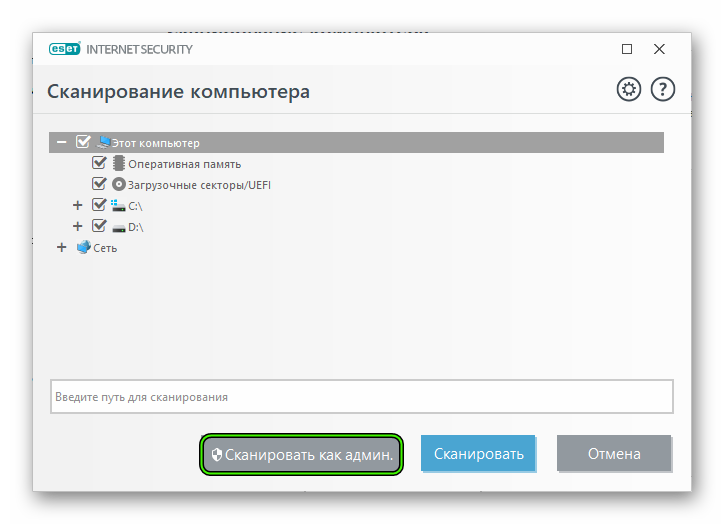
В ее ходе антивирус найдет все потенциальные угрозы и либо вылечит их, либо отправит в карантин, где они не будут представлять опасности для системы. Вполне возможно, что в результате проверки Опера начнет запускаться. В противном случае – переходите к следующему способу.
Способ №2: Удаление пользовательского каталога
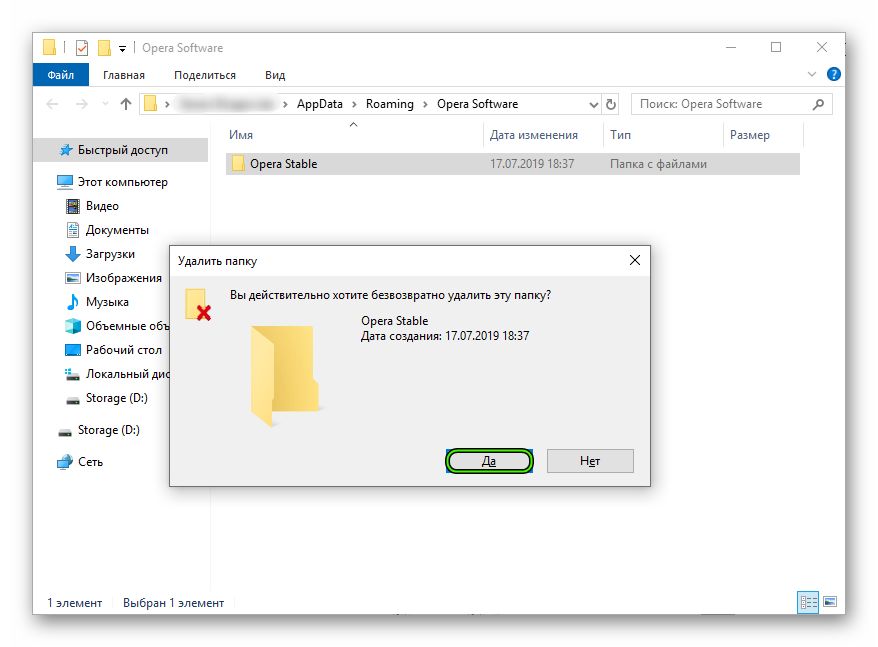
Все ваши настройки для браузера Opera хранятся в отдельном каталоге. Вполне возможно, что отдельные данные в нем были повреждены, что приводит к невозможности ее запуска. Так что стоит попробовать выполнить чистку этой папки. Производится она следующим образом:
- Нажмите комбинацию клавиш Win + R с помощью клавиатуры.
- Введите в единственное поле команду %appdata%/Opera Software.
- Далее, кликните ЛКМ по кнопке «ОК».
- В появившемся окне Проводника Windows удалите каталог Opera Stable.
- Перезапустите ПК.
- Вновь попробуйте запустить интернет-обозреватель.
Способ №3: Переустановка
Самая «суровая» причина, почему Опера не открывается, заключается в том, что были повреждены компоненты программы. Восстановить их, к сожалению, не выйдет. Так что остается только полная ее переустановка. Мы разобрали данную процедуру в отдельной статье. Просто переходите к разделу «Процедура удаления», поскольку функция синхронизации в нашем случае будет недоступной.
Браузер Opera не открывает страницы

Причин, почему браузер Opera не открывает страницы, может быть несколько. Они бывают связаны с проблемами в самом веб-обозревателе либо с неполадками интернет-подключения, а также блокировкой антивирусами и рядом других ошибок. В этой статье мы рассмотрим наиболее распространенные причины и способы их устранения. А начать советуем с самых банальных действий — перезагрузки компьютера и его полной проверки на вирусы. См. также: Что делать, если браузер Opera не грузит страницы
Проблемы с интернет-соединением
Если браузер Opera не загружает страницы, первым делом следует проверить, что проблема заключается в самом браузере, а не в отсутствии интернет-соединения. Проще всего попробовать загрузить какой-нибудь сайт через другой браузер, установленный на вашем компьютере. Если всё нормально открылось, надо искать проблему в настройках Оперы, о чем мы расскажем ниже.
Если другой браузер тоже не может загрузить ни один сайт, налицо проблема с подключением к интернету. Проверьте настройки своего соединения, состояние роутера или сетевой карты, обратитесь к интернет-провайдеру, чтобы узнать, не отключили ли вас от интернета за неуплату, или что на их стороне не возникли какие-либо сбои.
Устраняем проблемы в Opera
Если с подключением к интернету всё в порядке, возможно, причины кроются в самом браузере.
Отключаем некорректно работающие расширения
Расширения увеличивают функциональность браузера, но порой могут вызвать проблемы в его работе. Чтобы проверить, не является ли одно из таких расширений причиной неполадок, выполним следующие действия:
- Щелчком по логотипу программы в левом верхнем углу окна откроем меню Opera и выберем команду «Расширения», а затем в подменю — пункт «Расширения». Или можно воспользоваться горячими клавишами Ctrl + Shift + E.
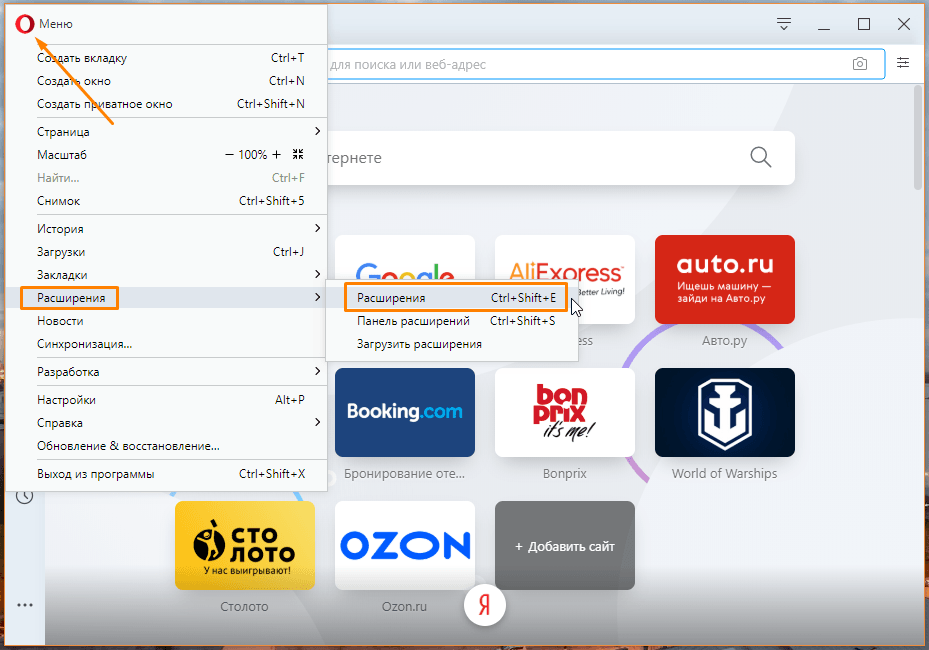
Выбираем команду «Расширения»
- Отключаем все расширения нажатием кнопки «Отключить» рядом с каждым из них.
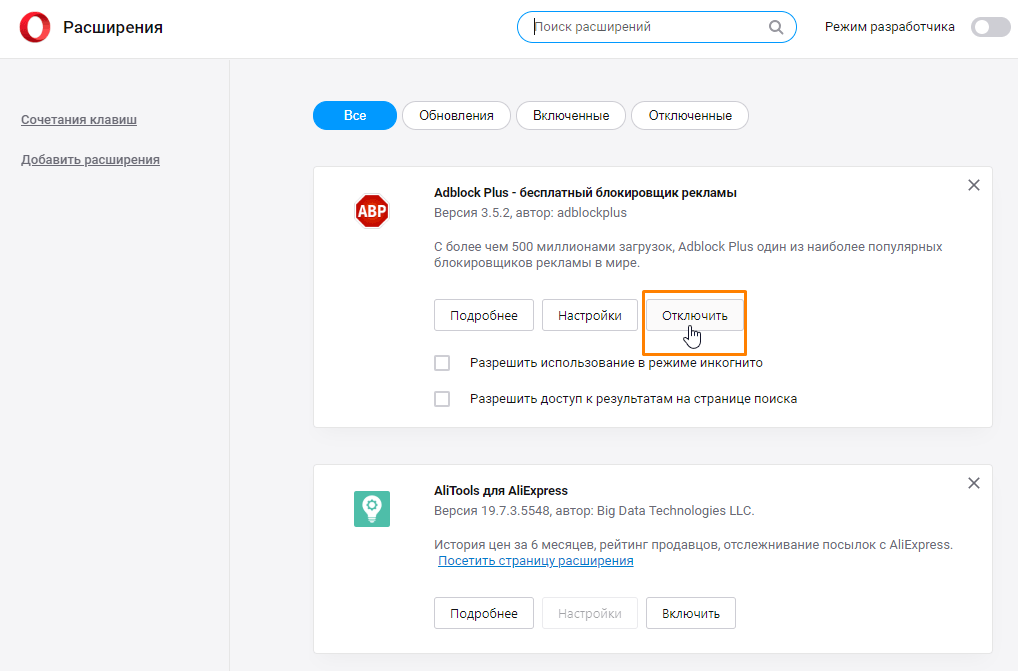
Поочередно отключаем Расширения
- Если сайты стали загружаться, значит, проблема в одном из расширений. Чтобы выяснить, в каком именно, поочередно включаем расширения и после каждого включения проверяем, загружаются веб-страницы или нет. Выявив виновника неполадок, удаляем его нажатием на крестик справа от названия расширения.
Избавляемся от мусора в Opera
Во время работы браузер Opera сохраняет (кэширует) данные сайтов на жестком диске и, если таких элементов накопилось слишком много, это может привести к проблемам с загрузкой веб-страниц. Для очистки кэша проделаем следующее:
- В меню Opera выбираем команду «История», затем в подменю команду «Очистить историю посещений». Другой вариант — нажимаем клавиши Ctrl + Shift + Del.
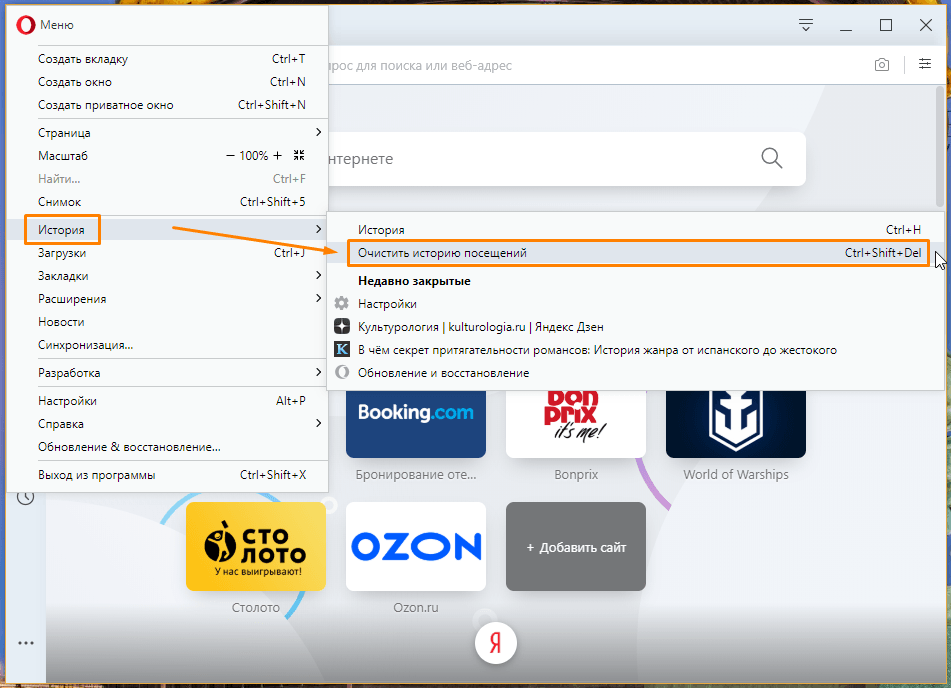
Выбираем команду «Очистить историю посещений» в меню браузера Opera
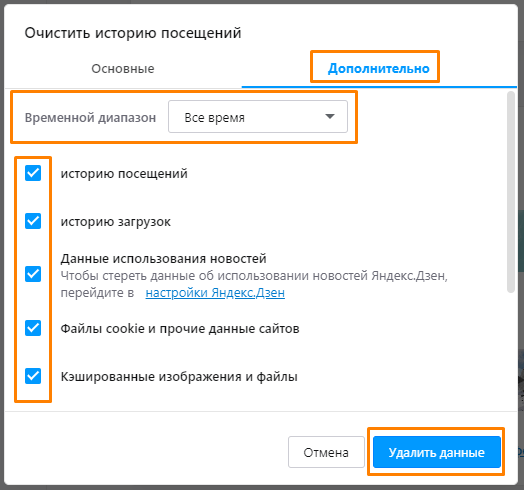
- Появится окно «Очистить историю посещений». Поскольку нам нужно очистить все данные, переходим на вкладку «Дополнительно», где в раскрывающемся списке «Временной диапазон» указываем период за «Всё время», прокручиваем список и ставим все галочки, а затем нажимаем кнопку «Удалить данные» и проверяем, стали ли открываться веб-страницы. Следует иметь в виду, что после полной очистки кэша вам придется заново авторизоваться на сайтах, то есть вводить логин и пароль.
Если не открываются отдельные сайты
Если на компьютере установлен сторонний антивирус или брандмауэр, некоторые сайты могут быть заблокированы, так как защитное ПО посчитало их опасными для пользователя. В этом случае можно попробовать временно отключить защиту. Для этого кликаем правой кнопкой мыши на значок нужной программы в системном трее на панели задач и выбираем команду «Приостановить защиту» или подобную (название команды у разных антивирусов может отличаться). После отключения попробуйте загрузить недоступную ранее страницу. Если она открылась, внесите сайт в исключения в настройках антивируса и снова включите защиту.
Также не будет лишним проверить файл «hosts», который находится по адресу C:\windows\system32\drivers\etc\. Открыть его можно стандартным приложением «Блокнот». Адреса сайтов, которые содержатся в этом файле, блокируются. Посмотрите, нет ли в этом списке нужного вам сайта, и, если есть, удалите его адрес из данного файла.
Переустанавливаем браузер
Невозможность загрузки страниц может быть связана с тем, что файлы браузера были повреждены в результате сбоев, отключения питания или действия вирусов. В этом случае следует удалить его, а затем установить заново. Скачать актуальную версию Opera вы можете по этой ссылке с официального сайта разработчика.
Надеемся, наши советы помогут вам устранить проблему с открытием веб-страниц в браузере Opera. Если не помог один вариант, попробуйте следующий – рано или поздно задача будет решена.