Что делать, если не запускается Discord
Привет! В этой статье расскажем обзорно, почему не запускается и Дискорд и как решать подобные проблемы. Надо сказать, что приложение мессенджера достаточно стабильно, в нём редко возникают серьёзные проблемы. Но мелкие сбои всё равно случаются. К счастью, есть чёткие алгоритмы, что делать в том или ином случае.
Причины
Проблемы с запуском могут возникать по самым разным причинам. Вот некоторые из них:
- повреждение компонентов обновления Дискорда;
- проблемы с подключением к Интернету;

- конфликт приложения с антивирусной программой;
- несовместимость обновления приложения с операционной системой (например, у вас новая Windows 11);
- слишком слабый ПК.

Есть ещё и другие причины, их много. Поэтому, наверное, вместо того, чтобы разбираться в них, проще сразу переходить к решению. Есть конкретные алгоритмы, и они простые. Ниже рассмотрим пути решения двух распространённых ошибок. Кстати, отдельно о них мы рассказывали в этих статьях. Итак, что делать, если Discord не запускается?
Бесконечная загрузка
Многие пользователи с тем, что не запускается Дискорд, бесконечная загрузка никак не прекращается. Выглядит она так. При попытке запустить приложение, появляется окно с вращающимся лого Дискорда. В окне написано update failed, и загрузка зациклена. То есть, по истечении 20 секунд приложение не запускается, и отсчёт начинается заново.

Способы решения
Есть два основных пути устранения ошибки – проверка свойства браузера и проверка подключения к Интернету.
В первом случае
- зайдите в Свойства браузера в Виндовс 10;

- в открывшемся окне перейдите во вкладку Подключения , далее кликните на Настройки сети ;

- уберите галочку с пункта Использовать прокси-сервер для локальных подключений .

Второй алгоритм заключается в следующем:
- зайдите в Сеть и Интернет ;

- далее перейдите во вкладку Изменение параметров адаптера ;

- выберите своё подключение, нажмите на него правой клавишей и включите.
Установка не удалась
Это проблема installation has failed, которая возникает при попытке запустить установочный файл ДС. Она может возникать из-за того, что на компьютере остались файлы Дискорда, и приложение не хочет устанавливаться поверх них. В этом случае есть хорошее решение – удалить эти файлы.

Внимание: не забудьте включить отображение скрытых файлов и папок в Параметрах проводника во вкладке Вид .
Вот местоположение файлов: диск С-папка с именем пользователя-AppData. В ней удалите папку Discord в двух папках: Roaming и Local .

Готово! Помогло? Рассказывайте в комментариях!
Не запускается Дискорд бесконечная загрузка: что делать

Проблема не запускается Дискорд бесконечная загрузка чаще всего решается простой перезагрузкой. Но в некоторых случаях данный сбой имеет определенные причины, которые нужно решить чтобы месенджер начал работать корректно.
[adace-ad >Существует несколько причин почему Дискорд не может подключиться к серверу. О них — далее.
Брандмауэр
Довольно часто Дискорд не может подключиться к серверу так как брандмауэр ограничивает его доступ к интернету. Кроме этого брандмауэры могут ограничивать функционал мессенджера. Чтобы решить данную проблему необходимо перейти в Панель управления и открыть пункт «Брандмауэр Windows».
Открываем Панель управления и открываем пункт «Брандмауэр Windows». Находим строку «Включение и выключение брандмауэра Windows». Далее — отключаем межсетевой экран как для домашней так и для общей сети
Итак, если не запускается Дискорд и длится бесконечная загрузка первый подозреваемый именно брандмауэр. Если брандмауэр встроен в антивирус и его нельзя отключить, нужно удалить антивирус.
Для решения проблемы не запускается Дискорд бесконечная загрузка нужно выполнить следующие действия:
- Открыть «Пуск».
- Перейти в «Панель управления».
- Открыть раздел «Программы и компоненты», нам нужен пункт «Удаление программ».
- Находим в списке антивирус и выбираем пункт «Удалить/изменить».
Специально для Вас: Instagram на Windows Phone: новый клиент и решение проблем с видео
Удаляем ПО согласно подсказкам инсталлера.
Кстати, мы пишем о Дискорд довольно часто — недавно мы рассказывали почему Дискорд не видит микрофон.
Читайте нас внимательнее и следите за сайтом 🙂
Но вернёмся к нашей сегодняшней теме.
Ошибки при скачивании/распаковке/установки Дискорд
Ошибки при скачивании/обновлении Дискорд может быть причиной того, что не запускается Дискорд и бесконечная загрузка. Данную проблему можно решить при помощи переустановки мессенджера.
Для удаление Дискорд можно использовать как встроенную утилиту Установка и Удаление программ, так и программное обеспечение сторонних разработчиков, например CCleaner или Revo Uninstaller
После переустановки мессенджера вопрос не запускается Дискорд бесконечная загрузка скорее всего будет решён.
Удаление временных файлов Дискорд
После деинсталляции мессенджера необходимо также удалить оставшиеся временные файлы.
Для этого выполним следующие действия:
- Вызвать окно Выполнить при помощи сочетания горячих клавиш «Win»+«R»+«Enter».
- Ввести команду «%appdata%» — без кавычек и подтвердить её клавишей «Enter».
- Удалить содержимое открывшейся папки.
- Ещё раз вызвать окно Выполнить
- Еще раз ввести команду «%localappdata% без кавычек и подтвердить её клавишей «Enter».
- Удалить содержимое открывшейся папки.
Примечание — речь идёт о папках %AppData%/Discord и %LocalAppData%/Discord.
Специально для Вас: Вылетает приложение ВК на айфоне: что делать
Windows может посылать уведомления о том, что указанные файлы удалить невозможно, так как они используются. В этом случае нужно открыть Диспетчер задач и снять все процессы со словом Discord.Если вопрос почему не запускается Дискорд бесконечная загрузка остался актуальным нужно переустановить мессенджер.
[adace-ad >Для этого после удаления временных папок Дискорд скачиваем установочный дистрибутив с официального сайта разработчика.
Использовать сторонние сайты для скачивания мессенджера недопустимо. Идём на discordapp.com/download и выбираем необходимую платформу, скачиваем дистрибутив, затем — устанавливаем его
Если не запускается Дискорд и длится бесконечная загрузка, возможно, дело в отсутствии критического обновления Windows. Об этом — далее.
Не установлена заплатка KB2533623
Когда возникает вопрос почему не запускается Дискорд бесконечная загрузка и появляется сообщение «SetDefaultDllDirectories не найдена в библиотеке DKK KERNEL32.dll» нужно установить KB2533623. Для этого выполняем следующие действия:
- Удалить Дискорд
- Открыть «Центр обновлений Windows».
- Установить обновление «KB2533623».
- Перезагрузить систему.
- Установить Дискорд.
Данное обновление подходит как для 32-битных так и для 64-битных архитектур.
Обновление не применимо к этому устройству
Во время установки обновления может появиться сообщение «Обновление не применимо к этому устройству» — оно означает, что данное обновление не совместимо с новыми версиями. В последнем случае необходимо выполнить следующие действия:
- Открыть перечень установленных обновлений.
- Выбрать обновления «KB2758857» и «KB2726535».
- Удалить их и выполнить перезагрузку устройства.
- Загрузить «KB2533623».
Специально для Вас: Не работает Яндекс.Дзен: что делать
Некорректный регион
Решить проблему бесконечной загрузки можно изменив настройки региона в самом мессенджере. Для этого выполним следующие действия:
- Открываем «Настройки сервера» и выбираем пункт «Обзор».
- В категории «Регион» указываем Центральную Европу или Россию.
- Выполнить проверку соединения.
Таким образом, проблему не запускается Дискорд бесконечная загрузка не подключается к серверу можно решить в любом случае.
Что-то сломалось или не работает? Расскажите нам о своей проблеме с ТВ, смартфоном, приложением или другим устройством и мы решим её — пишите свой вопрос в комментариях к этой статье, либо — на электронную почту capatob.homep@gmail.com — мы обязательно ответим на Ваш вопрос и решим его в течении одной недели. Для наших постоянных читателей скоро будем проводить блиц с необычными призами — следите за сайтом каждый день.
Понравилась статья? Поддержите наш IT-журнал любым удобным способом! Пока что мы держимся на чистом энтузиазме, но зато не делаем заказных обзоров 🙂
Как исправить незапуск Discord
Discord относится к разряду новых, но уже успевших стать популярными, приложений. Этот функциональный чат для геймеров поддерживает множество функций и расширений. Он с лёгкостью заменит Скайп в вопросах игрового общения. Тем хуже, когда в момент перед ответственной онлайн-баталией не запускается Дискорд. Можно сэкономить время и нервы, ознакомившись с этой статьёй.
Причины неполадки
Когда не запускается Discord, причин может быть множество. К ним можно отнести отсутствие поддержки ОС программным обеспечением, повреждённый установщик, несоответствие техническим требованиям и многое другое.
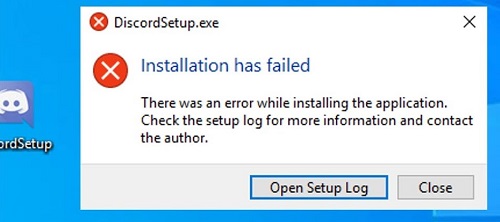
Но мы имеем дело с не очень требовательной программой. Почему не запускается Discord? Возможно, при установке вы получаете сообщение наподобие «Installation has failed» или «приложение не запущено на этом компьютере» — Discord с русским языком. В каждом отдельном случае для проблемы может быть очень много причин, и описывать все нет необходимости. Скорее всего, установщик ПО был повреждён.
Решение проблемы
Попробуйте следующий способ, если не запускается Discord:
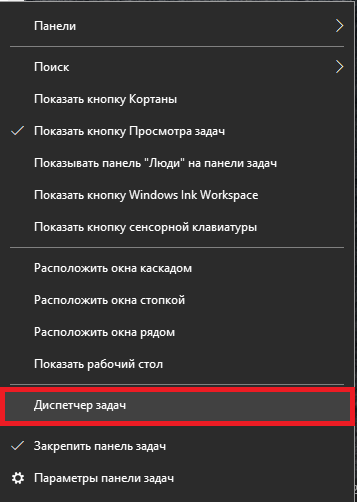
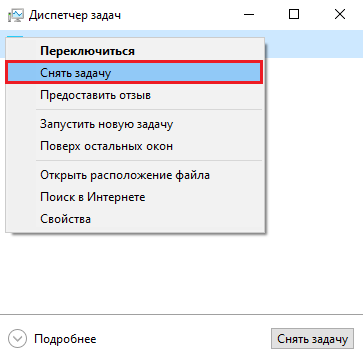
- Закройте процесс приложения в Менеджере задач (через системную панель).
- Проверьте — действительно ли все связанные процессы завершены? Не работает ли Discord сейчас?
- Удалите эти каталоги:
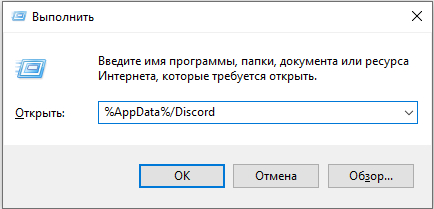
Их можно найти в именной папке пользователя Windows. Если есть проблемы с поиском, вызовите «Выполнить» («Win» + «R») и введите названия каталогов (без папки с названием ПО). Далее необходимо нажать «Enter».
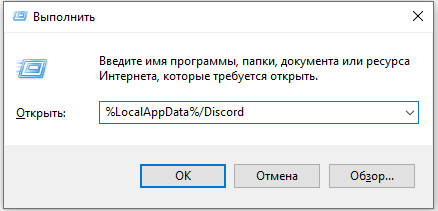
Удалить папки сразу, возможно, не выйдет. Убедитесь, что Дискорд не запущен сейчас.
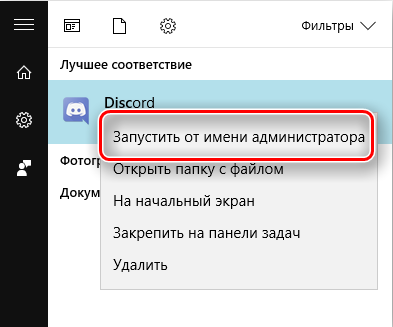
Также могут понадобиться другие действия. Зайдите в папку с ПО, найдите исполняемый файл («exe») и выберите «… от имени администратора». Вот мы и рассмотрели, что делать, если Дискорд не запускается.
Если вы всё же не решили свою проблему и не разобрались, почему не работает Дискорд, мы всегда будем рады ответить на вопросы в обсуждении этой темы. Оставляйте своё мнение и свои вопросы в комментариях!
Что делать, если не включается Дискорд?
Если после установки программы Discord на ваше персональное устройство вы не можете запустить мессенджер, то не стоит сразу же психовать и переживать.
Как показывает практика, большинство проблем подобного плана можно разрешить буквально за считанные минуты. С чем могут быть связаны проблемы с запуском, и что делать если Дискорд не запускается? Давайте разбираться вместе!
Причины невозможности запуска Discord
Причин, почему Discord не запускается, немало, но их все можно условно разделить на следующие группы:
- неполадки аппаратного характера;
- неполадки в программных компонентах самого мессенджера;
- конфликты с операционной системой, на базе которой работает персональное устройство.
Иногда отсутствие возможности запуска Discord связано с неполадками в Интернет-соединении. Такое может произойти и по причине долгого ожидания ответа от самой программы.
Или же конфигурация персонального устройства не соответствует минимальным требованиям мессенджера Discord – то есть, компьютер, телефон либо планшет просто не тянет эту утилиту.
В иных же случаях, когда есть проблемы с запуском Discord, рекомендуем искать ошибку методом исключения, переходя от одного варианта к другому.
Каковы варианты решения проблемы с запуском Discord?
Если программа не открывает, а на экране появляется окно с ошибкой «Discord installation has failed», то такая неполадка может быть решена следующим образом:
- Для начала необходимо нажать правой кнопкой мыши на Панели задач.
- Дальше в выпадающем окне выбираем «Диспетчер задач» и разворачиваем его на полный режим показа, что позволяется увидеть все выполняемые на ПК задачи и процессы.
- После этого удаляем все процесс, в названии которых фигурирует слово «Discord».
Останется только перезапустить мессенджер и проверить его работоспособность.
Если проведенные манипуляции не помогли решить проблему с запуском Discord, то переходим к более радикальному методу устранения неполадки:

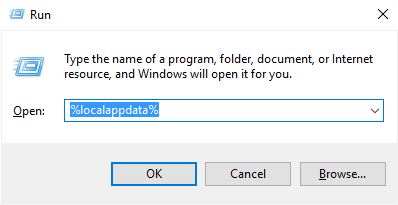
- В первую очередь нам потребуется вызвать функцию поиска на компьютере. Для этого нажимаем комбинацию клавиш «Win+R».
- После этого в поле для введения запроса поочередно вводим следующие команды: %appdata% и %localappdata%.
- Данные команды оправляют в скрытые папки процессов ПК, где нам необходимо удалить абсолютно все файлы, связанные с Discord.
Останется только выполнить перезапуск персонального устройства и самого мессенджера.
Вместо зключения
Надеемся, данный обзор поможет вам решить проблему с запуском Discord на вашем персональном устройстве.
Пользуйтесь этим мессенджером и получайте удовольствие от общения!