Чистка кэша платформы 1С
Для очистки кэша платформы 1С выполните следующие действия :
1. Закройте программу 1С.
2. Перейдите в меню Пуск → Выполнить (WIN+R).
3. Введите в строке команду %appdata%.
4. В открывше йся папке перейдите в папку 1С → 1cv8.
5. В данном каталоге обычно находится множество папок. Все папки, формат имени которых аналогичен формату имени папок, выделенных на скриншоте — это и есть кэш:
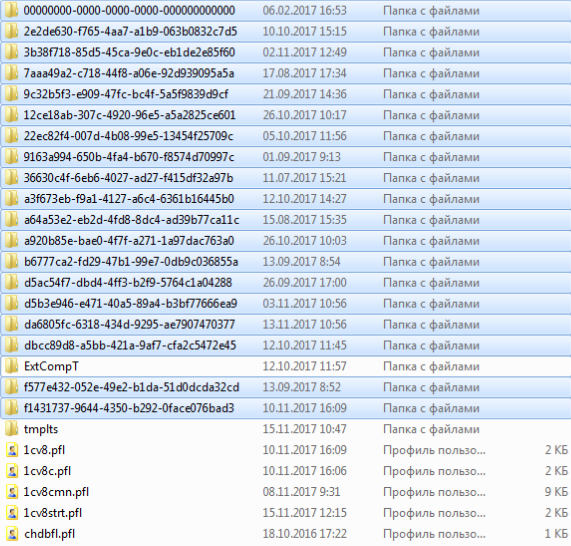
6. Выделите все папки с кэшем и переместит е их в корзину, но не очищайте её.
7. Перейдите в меню Пуск → Выполнить (Win+R) и введите в строке вторую команду %localappdata% . В этом каталоге также перейдите в папку 1С → 1cv8 , выберите все папки с аналогичными именами и поместите в корзину.
8. После произведенных действий запустит е 1С. Если база запустилась и всё работает корректно, значит кэш платформы очищен правильно и корзину можно очистить .
Чистка кэша 1С. Удалить нельзя оставить
Есть у программы 1С одна больная тема — кэш. Эта тема иногда создает дополнительные проблемы, выражающиеся ошибками, странными визуализациями в интерфейсе. Как всегда однозначно идентифицировать ошибку кэша нельзя. Т.е. если случилась какая нибудь «ерунда», одной из десяти причин некорректного поведения программы может быть ошибка в кэшированных данных.
Любимый диагноз доктора Хауса при отсутствии возможности поставить точный: Волчанка (с)
Сам по себе кэш выполняет функцию оперативного хранилища для платформы, выполняет системную функцию и обычно не доставляет никаких вопросов пользователю и системе. В нашей практике мы редко сталкивались с проблемой, причиной которой являлся именно кэш, за исключением полного поглощения места на системном диске C:\
К слову сказать файлы кэша могут «откушать» очень прилично физической памяти (20 Гб). Физически объем кэша растет в следствие работы платформы, пользовательский кэш, кэш при установке обновлений 1С.
Собственно освобождение места на диске C:\ считаем основной уважительной причиной, по которой нужно заниматься проблемой кэша, если нет подозрений, что кэш является причиной других серьезных проблем. Почему? Потому что чистка кэша может привести к последствиям связанных с потерей настроек пользователей, удаления сведений о ключах защиты, удаления списка информационных баз из списка и др. Поэтому без нужды не лезьте!
ГДЕ ИСКАТЬ ФАЙЛЫ КЭША 1С
Файловый кэш
Серверный кэш
C:\Users\USR1CV8\AppData\Local\Temp
C:\Users\User\AppData\Local\1C
C:\Users\User\AppData\Roaming\1C\1cv8\tmplts\1c
Не рекомендуем
Не рекомендуем чистить кэш из папки сервера 1С (reg_1541). Чистка этих файлов может иметь необратимые последствия.
У некоторых папка AppData может быть не видна в проводнике. AppData — системная папка, поэтому скрыта. Чтобы попасть в нее дойдите до C:\Users\User а название папки AppData допишите вручную и нажмите Enter.
В зависимости от версии платформы 1С, от операционной системы, от того файловая или серверная база данных 1С путь может меняться. Но ориентируйтесь примерно на те адреса и папки, которые мы указали выше.
И самое главное, удалять нужно папки с нечитаемыми названиями, крокозяблами, типа 6bc02570-76a8-4578-b1cb-448077f75055. Это и есть папки с кэшем.
Очистка кэша 1С:Предприятие
Нередко на линию технической поддержки компании «Числа» поступают обращения о невозможности запуска программ 1С.
Одну, наиболее распространённую, причину подобного инцидента мы рассмотрим в этой статье.
Отличительной особенностью описываемого случая является неработоспособность 1С лишь у одного пользователя, остальные никаких проблем с программой не наблюдают.
Скорее всего причина кроется в так называемом КЭШе 1С.
Что же такое кэш?
Кэш — (англ. cache, от фр. cacher — «прятать»; произносится [kæʃ] — «кэш») — промежуточный буфер с быстрым доступом, содержащий информацию, которая может быть запрошена с наибольшей вероятностью. Используется он для ускорения работы программы, в том числе и 1С, когда на компьютер пользователя подгружаются файлы конфигурации, так чтобы не запрашивать их из хранилища базы.
Случается, что платформа 1С не правильно отрабатывает кэширование файлов конфигурации (программные ошибки, сбой компьютера, выключение питание и пр.) и в результате мы получаем ошибки при запуске 1С или при работе с конфигурацией.
Как быть?
Способ первый:
1. Необходимо найти каталог, в котором хранятся временные файлы 1С. Адрес каталога можно посмотреть в настройках:
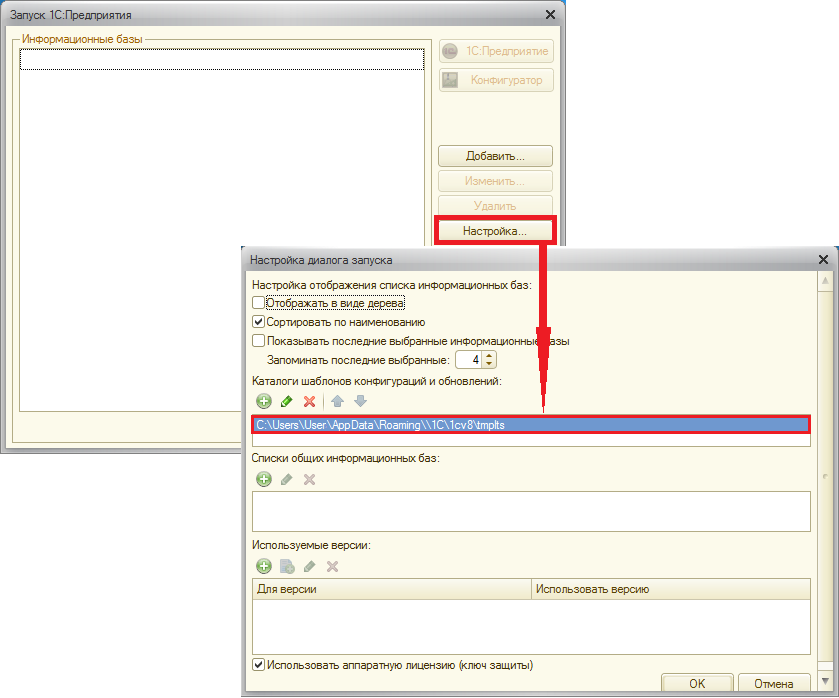
мы получили каталог:
C:\Users\User\AppData\\Roaming\\1C\1Cv8\tmplts
Папки с кэшем расположенные в каталоге:
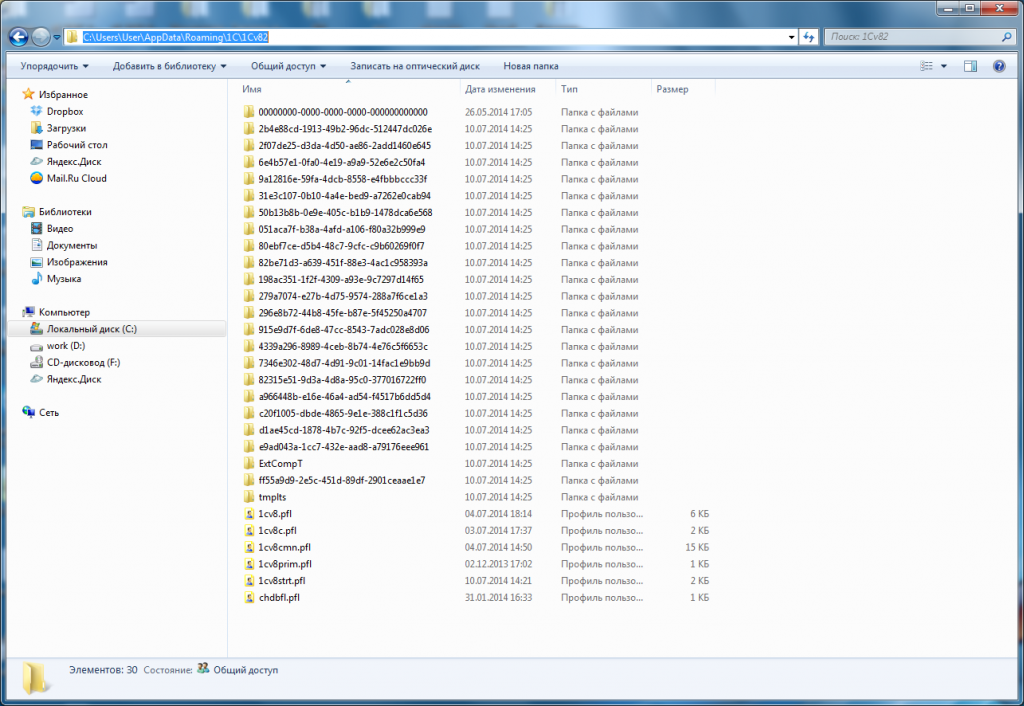
C:\Users\User\AppData\Local\1C\1Cv82
Папки с «непонятными» именами, это и есть «наш» кэш.
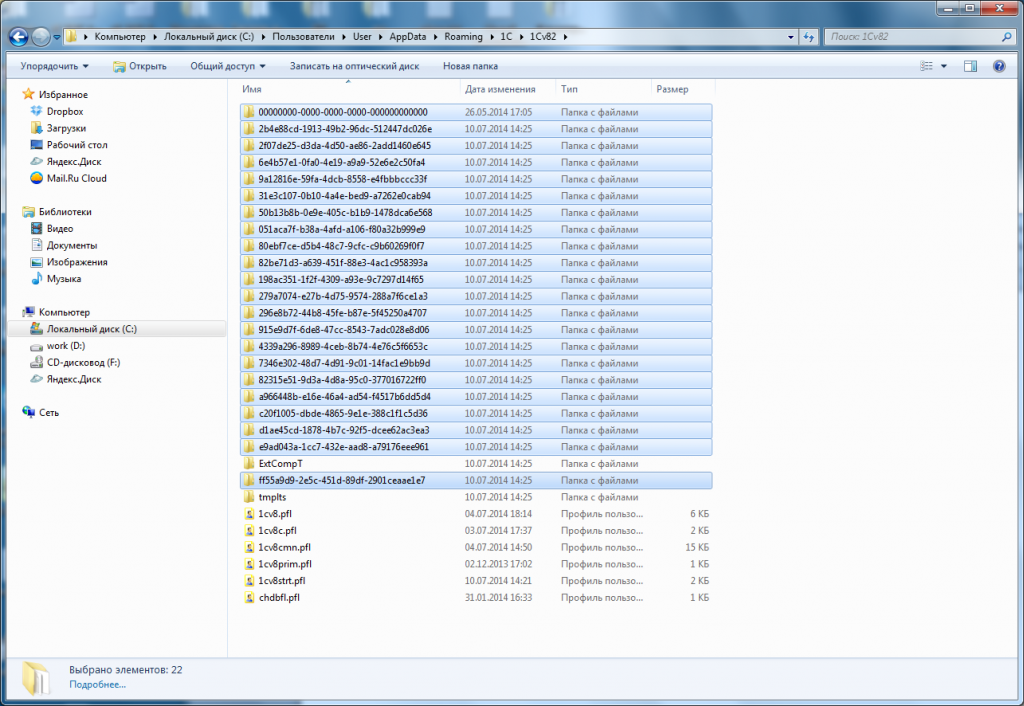
Все выделенные папки являются кэшем 1С, их можно смело удалять. Перед удалением необходимо выйти из 1С. После процедуры удаления желательно перезагрузить компьютер.
Способ второй (для «продвинутых» пользователей, системных администраторов):
Этот способ является наиболее быстрым и автоматизированным. На компьютере, где необходимо почистить кэш просто запускается готовый файл-программа Очистка кэша. Можно скачать как с нашего сайта, так и написать самим:
rmdir “%AppData%\1C\1Cv8″ /S /Q
rmdir “%LOCALAPPDATA%\1C\1Cv8″ /S /Q
Способ третий:
Для того, чтобы почистить кэш необходимо удалить из списка нашу базу данных, перезапустить 1С и заново добавить исходную базу с тем же каталогом. Но при этом временные файлы также остаются на жёстком диске компьютера.
Способ четвертый:
Если ошибки с кэшем возникают постоянно, то можно попробовать использовать дополнительные параметры запуска информационной базы. Но этот способ снижает производительность системы.
При дополнительных параметрах запуска (в списке кнопка «Изменить», последняя закладка) необходимо прописать команду «/ClearCache».
Как очистить кэш 1С 8.3?

Достаточно часто у пользователей в процессе работы в 1С возникают странные ошибки. На одном рабочем месте программа функционирует абсолютно нормально, а на другом выдает ошибки при различных операциях или вообще отказывается запускаться. Ошибки могут выглядеть, например, так:
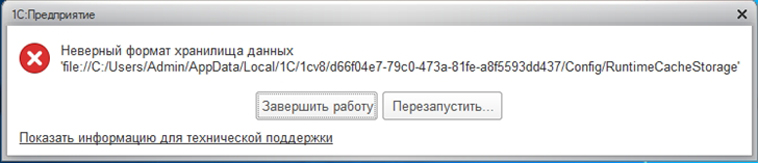
Как правило, после разбирательств выясняется, что проблема в кэше программы.
Что такое кэш
Кэш 1С – это, как правило, статическая информация о конкретной информационной базе: пользовательские настройки, размер и размещение окон, расположение панелей инструментов и т.д. Кэш создается программой автоматически и при каждом сеансе обновляется. Он нужен для ускорения работы программы, чтобы каждый раз за однотипной информацией не обращаться к серверу.
То, что программа периодически обращается к файлам кэша, является как плюсом, так и минусом. Если в процессе работы с кэшем произойдет зависание, вылет программы, внеплановое отключение компьютера и т.д., то файлы кэша могут записаться с ошибкой. В таком случае при следующем подключении к информационной базе или во время работы в базе появятся ошибки.
Ниже мы рассмотрим варианты решения данной проблемы, но сразу добавим, что, данные действия требуют определенных знаний. Если вы в них не уверены, обратитесь к специалистам, оказывающим услуги по сопровождению 1С.
Способы очистки кэша
Очистка вручную. Многие считают, что данный способ является самым надежным. Он заключается в непосредственном удалении папок с файлами кэша с компьютера пользователя. Данные папки находятся:
- С:\Users\ \AppData\Roaming\1C\1cv8
- С:\Users\\ \AppData\Local\1C\1cv8
Пройдя по этому пути, увидим:

Папки с длинным непонятным названием и являются нашей целью. Каждая папка соответствует одной базе данных, которая есть или когда-то была установлена на вашем компьютере. При удалении базы данных с компьютера ее кэш не очищается автоматически.
После того как мы нашли нужные папки, просто удаляем их с компьютера. При следующем запуске программа автоматом создаст новые файлы кэша, с которыми будет работать в дальнейшем. При этом первый запуск информационной базы после очистки кэша займет больше времени, чем обычно. Это произойдет потому, что программа будет создавать новые файлы.

Так вместо ручного удаления воспользуйтесь данным скриптом
Очистка с помощью параметра входа. Данный способ подходит, если проблемы с файлами кэша возникают постоянно. Он работает только с тонким клиентом 1С. Суть способа заключается в том, что мы добавляем в параметры запуска информационной базы строку:
Как это сделать? Открываем список баз 1С, выбираем в списке нужную нам базу, но не запускаем ее. В правой части окна нажимаем кнопку «Изменить», как показано на скриншоте:
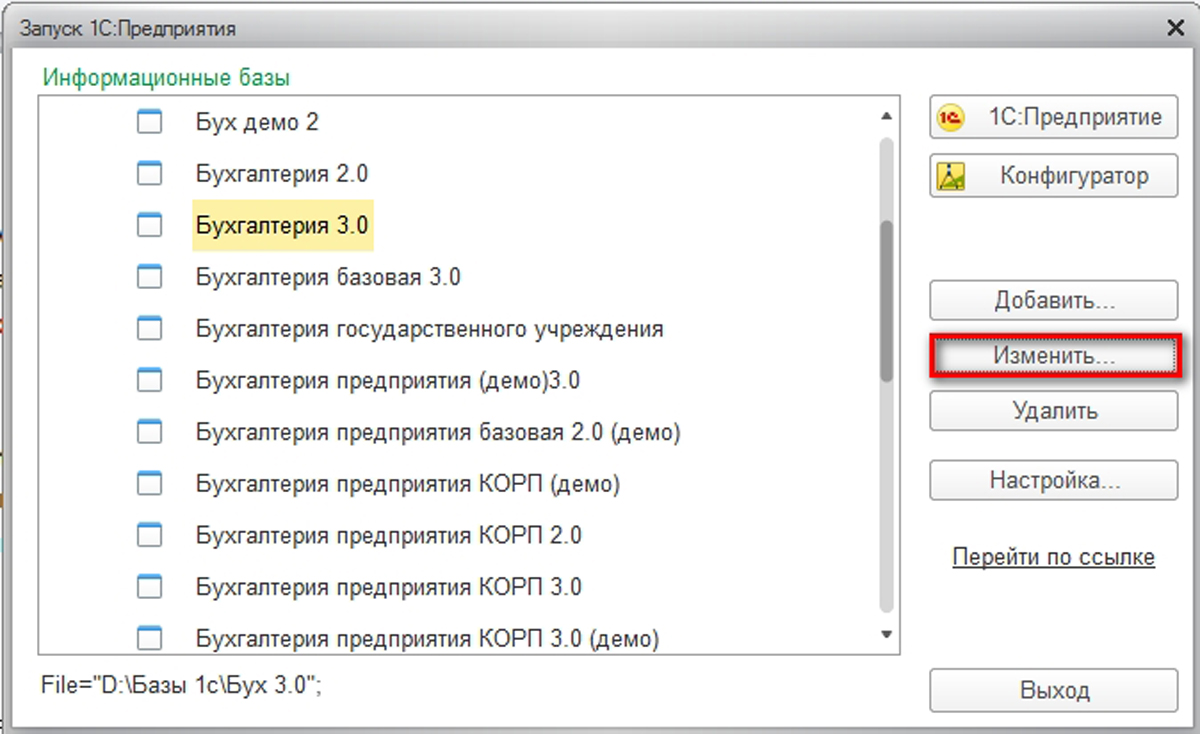
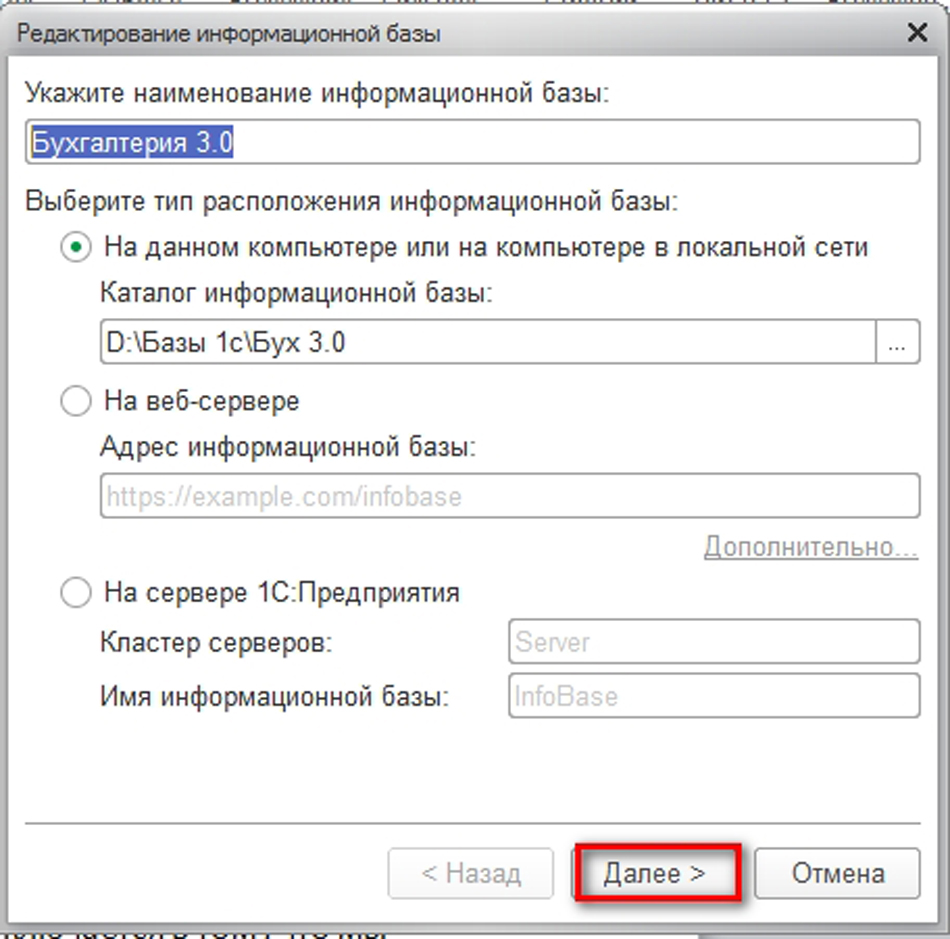
В следующем окне ничего не меняем, жмем «Далее».
В третьем окне вписываем нужный текст, как показано на скриншоте, и жмем «Готово».
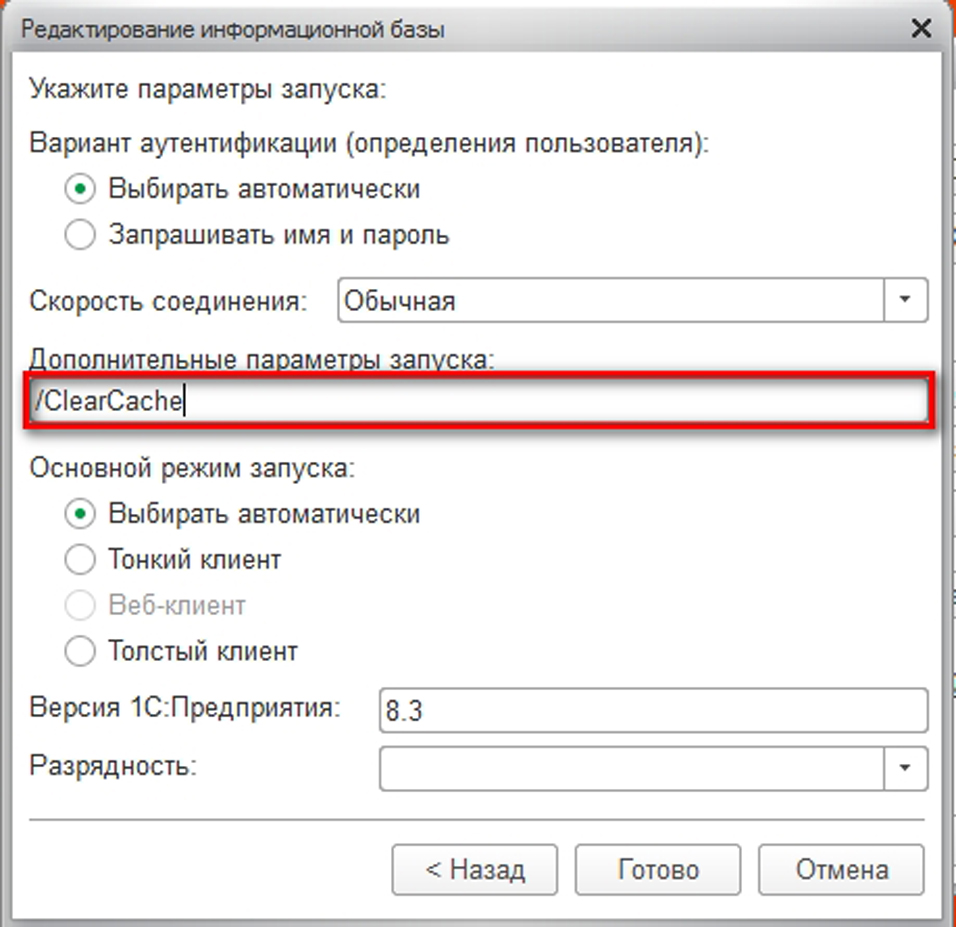
После этого при каждом запуске информационной базы файлы кэша будут автоматически очищаться.
Повторное добавление базы в список. Данный способ действенен, как и первый, но, на наш взгляд, не очень правильный. Суть его в том, что мы удаляем информационную базу из списка баз, а затем добавляем ее заново.
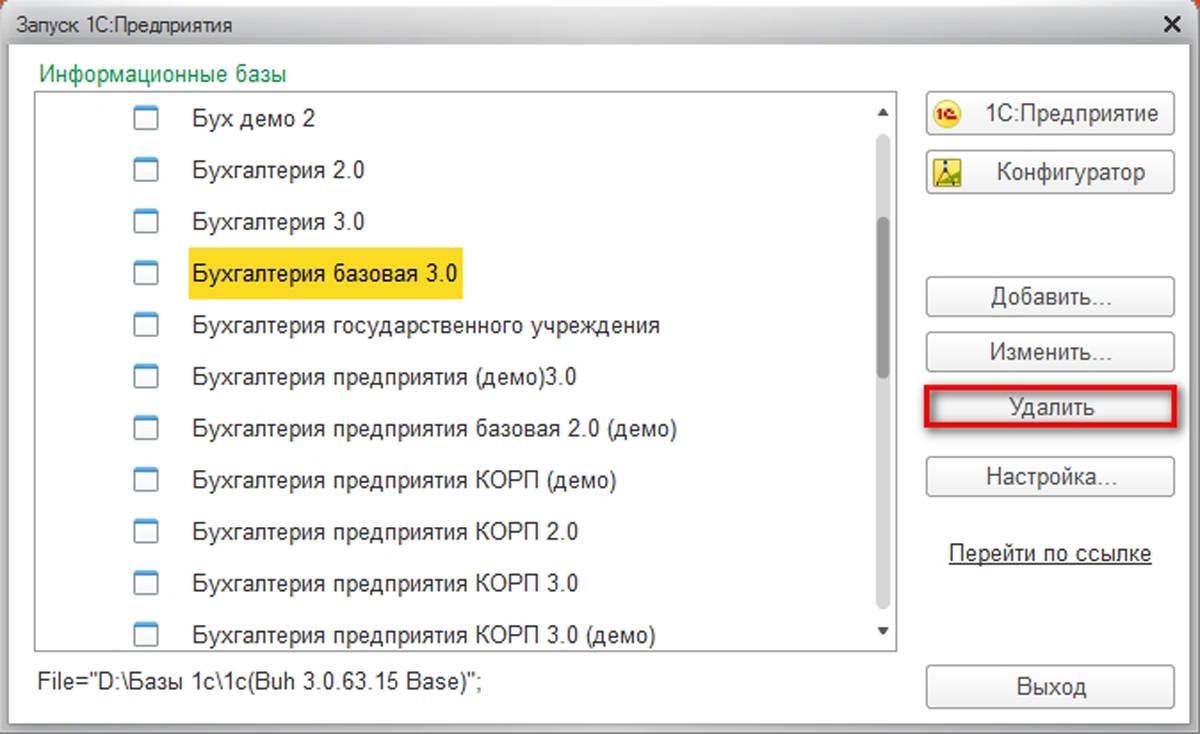
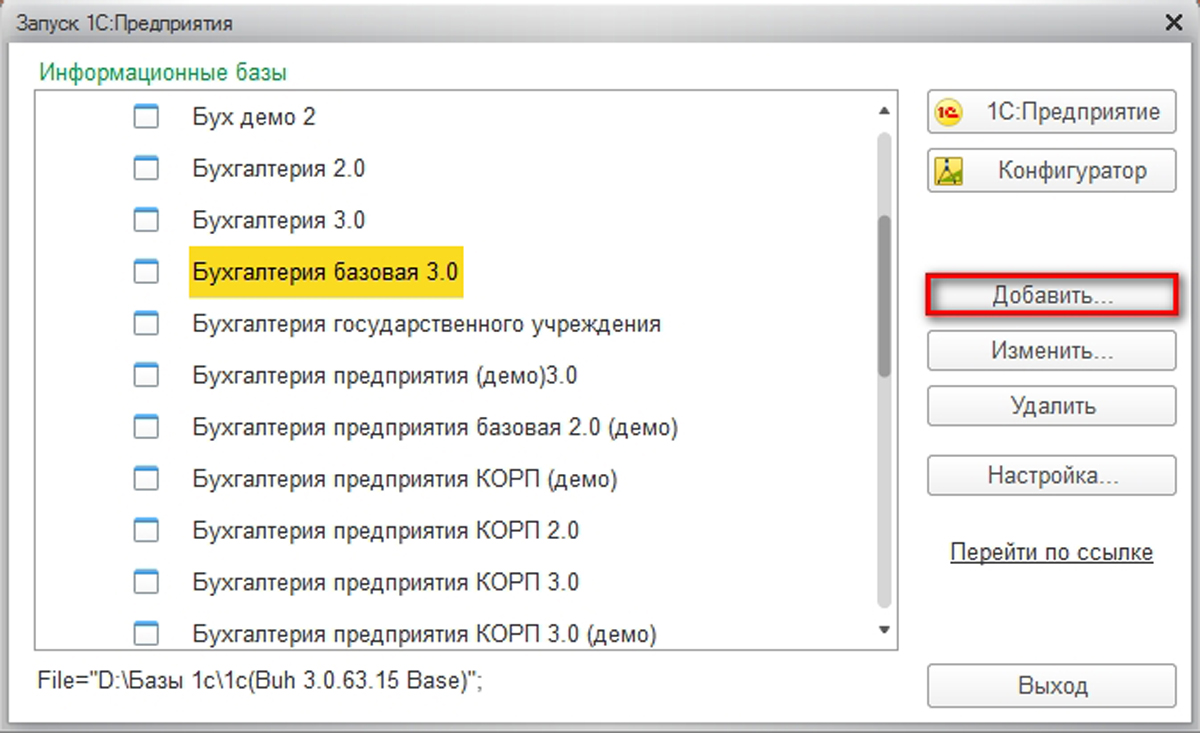
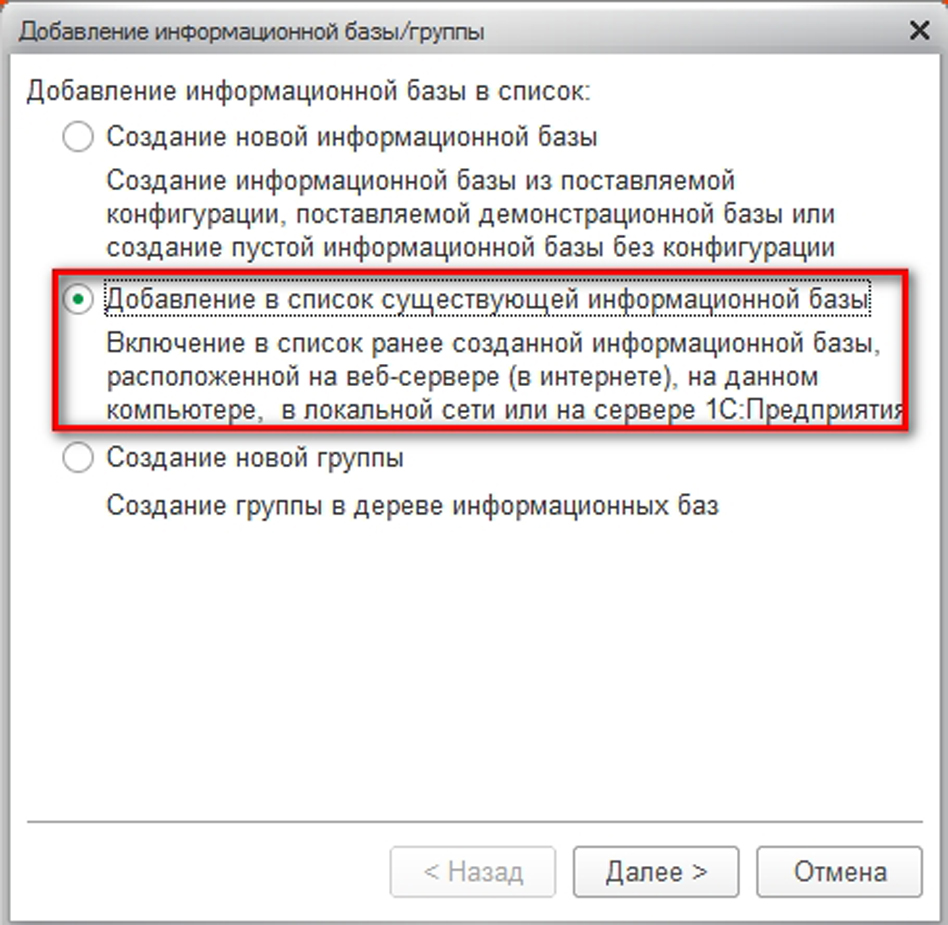
При добавлении базы в список, даже существующей, файлы кэша создаются заново (программа считает эту информационную базу новой). Способ не является правильным, поскольку при удалении базы данных из списка, как и при непосредственном удалении базы, файлы кэша не очищаются. То есть мы создадим новые файлы, а старые так и останутся на жестком диске. Если чистить кэш таким образом, то рано или поздно жесткий диск компьютера будет переполнен.
Как мы видим, в процессе очистки кэша нет ничего сложного, поэтому в дальнейшем при столкновении с ошибками, связанными с ним, вы сможете самостоятельно с этой проблемой разобраться. Если у вас остались вопросы по работе с кэш, обращайтесь за консультацией по 1С к нашим специалистам, а также оставляйте заявки на нашем сайте. Мы свяжемся с вами в кратчайшие сроки.
В большинстве случаев один из вышеперечисленных способов помогает устранить ошибку. Если ни один из них не помог, стоит прибегнуть к более сложной диагностике – проверке целостности жесткого диска на битые сектора с помощью утилиты chkdsk.exe. Также, если это возможно, стоит запустить базу данных на другом компьютере, чтобы убедиться, что проблема в самой базе, а не в железе или операционной системе.