11 IDE для программирования на Java
Язык Java уже больше 20 лет не теряет актуальности. Он достаточно прост для новичков в программировании, по нему много туториалов. Сообщество его поддерживает и постоянно развивает. На Java пишут мобильные и веб-приложения, софт для серверов, навигационных систем и даже игры. Делимся подборкой инструментов, которые пригодятся в обучении и работе с кодом на Java.

Освойте профессию «Java-разработчик»
Что нужно для работы с Java
Чтобы начать программировать, сперва нужно установить на компьютер Java Development Kit (JDK). Это набор инструментов разработки, в который входят стандартные библиотеки и Java Virtual Machine (JVM). JVM — это программа-интерпретатор, которая преобразует байт-код, полученный в ходе компиляции, в машинный код, понятный компьютеру. Существует две версии JDK — Oracle JDK и OpenJDK. Их главное отличие — степень открытости кода.
Профессия / 14 месяцев
Java-разработчик
Освойте востребованный язык
3 933 ₽/мес 7 150 ₽/мес

Oracle JDK
Новые версии комплекта разработчика находятся в Java downloads. Предыдущие версии вы найдете в Java archive, но для их скачивания нужна авторизация на сайте. Особенности: крупным организациям, использующим Oracle JDK, после истечения бесплатного периода нужно оформить платный тариф, иначе им ограничат доступ к Oracle. Это не касается программистов и тестировщиков.
OpenJDK
Ссылку на последний JDK вы найдете на главной странице. Также доступны для скачивания старые версии комплекта. Особенности: помимо основного комплекта, OpenJDK имеет расширенные сборки. Самая популярная — Eclipse Temurin (ранее AdoptOpenJDK) от Adoptium. У нее хорошая производительность и долгосрочная поддержка версий OpenJDK.
Читайте также Java или Python: какой язык выбрать программисту
Инструкция по установке JDK на различных платформах
- Найдите нужную версию JDK.
- Выберите свою операционную систему и разрядность.
- Скачайте дистрибутив.
- Проверьте, установлен ли на вашем компьютере Java. Если да, то удалите его.
Ход установки рассмотрим на примере комплекта Oracle JDK.
Windows
- Установите пакет JDK.
- Добавьте системную переменную JAVA_HOME
Откройте «Мой компьютер», затем нажмите «Свойства». Выберите слева «Дополнительные параметры системы», затем «Переменные среды».
Создайте новую переменную — JAVA_HOME, укажите путь к файлу компилятора. Он должен заканчиваться на \jdkНомерВерсии.
В том же окне переменных найдите Path и нажмите «Изменить». Ничего не удаляя, создайте строку, в которой укажите путь к папке bin в директории JDK. Путь должен заканчиваться на \jdkНомерВерсии\bin\. После внесения изменений перезагрузите компьютер.
- Проверьте, что все установилось
Запустите командную строку cmd. Введите команду java -version. Если в ответ вы получили сообщение о версии, значит, Java установлена верно.
MacOS
Откройте скачанный dmg-файл и следуйте инструкциям инсталлятора.
Linux и Ubuntu
Установка с помощью файлового архиватора tar через консоль на примере JDK 11:
- После скачивания архива распакуйте его в каталог, который вы выбрали для установки. Например, для распаковки JDK 11 в /usr/local/ введите в консоль:
sudo tar -xvzf jdk-11.0.12_linux-x64_bin.tar.gz -C /usr/local/
- Настройка переменных среды
Добавьте JDK к переменным среды. Отредактируйте файл ~/.bashrc или ~/.profile и добавьте следующие строки в конец файла:
export JAVA_HOME=/usr/local/jdk-11.0.12 export PATH=$PATH:$JAVA_HOME/bin
Вместо /usr/local/jdk-11.0.12 укажите путь к вашей установленной версии JDK.
- Примените изменения
Обновите переменные среды, выполнив:
source ~/.bashrc
Обзор популярных IDE для Java
Теперь, когда JDK установлен, пришло время выбрать среду для разработки на Java. Чтобы разработчик мог эффективно писать свой код и не отвлекаться на повторяющиеся ручные операции, ему понадобится IDE.
Integrated Development Environment (IDE) — интегрированная среда разработки, в которой можно создавать, редактировать, тестировать и упаковывать ПО. Она автоматизирует многие рутинные задачи. Способности IDE можно расширять с помощью дополнительных модулей и плагинов.
IDE предоставляет программисту:
- встроенный редактор кода с подсветкой синтаксиса;
- отладчик для обнаружения ошибок;
- управление структурой проекта, файлами и зависимостями.
Eclipse
Мощная IDE с открытым исходным кодом, поддерживаемая Eclipse Foundation. Eclipse стала одной из самых популярных IDE благодаря своему открытому исходному коду, обширному набору функций и возможностям расширения функционала за счет модулей. С их помощью можно настраивать внешний вид Eclipse, добавлять новые инструменты для работы с фреймворками или другими языками.
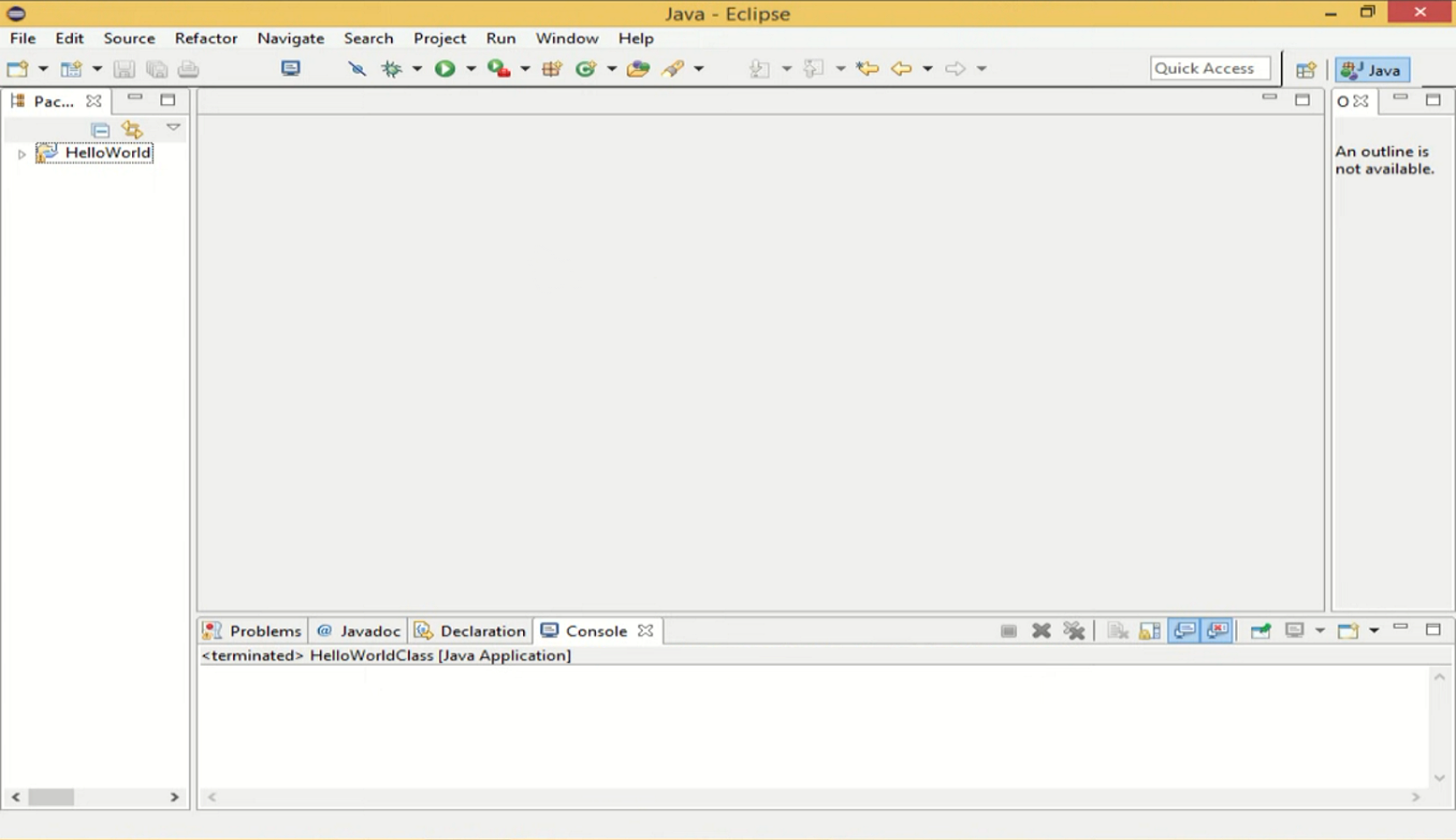
Плюсы:
- открытый исходный код;
- широкий функционал;
- разнообразие плагинов и модулей;
- поддержка многих языков и фреймворков.
Минусы:
- интерфейс может показаться сложным для новичков;
- при нехватке ресурсов блокируется рабочее окно.
Стоимость: бесплатно
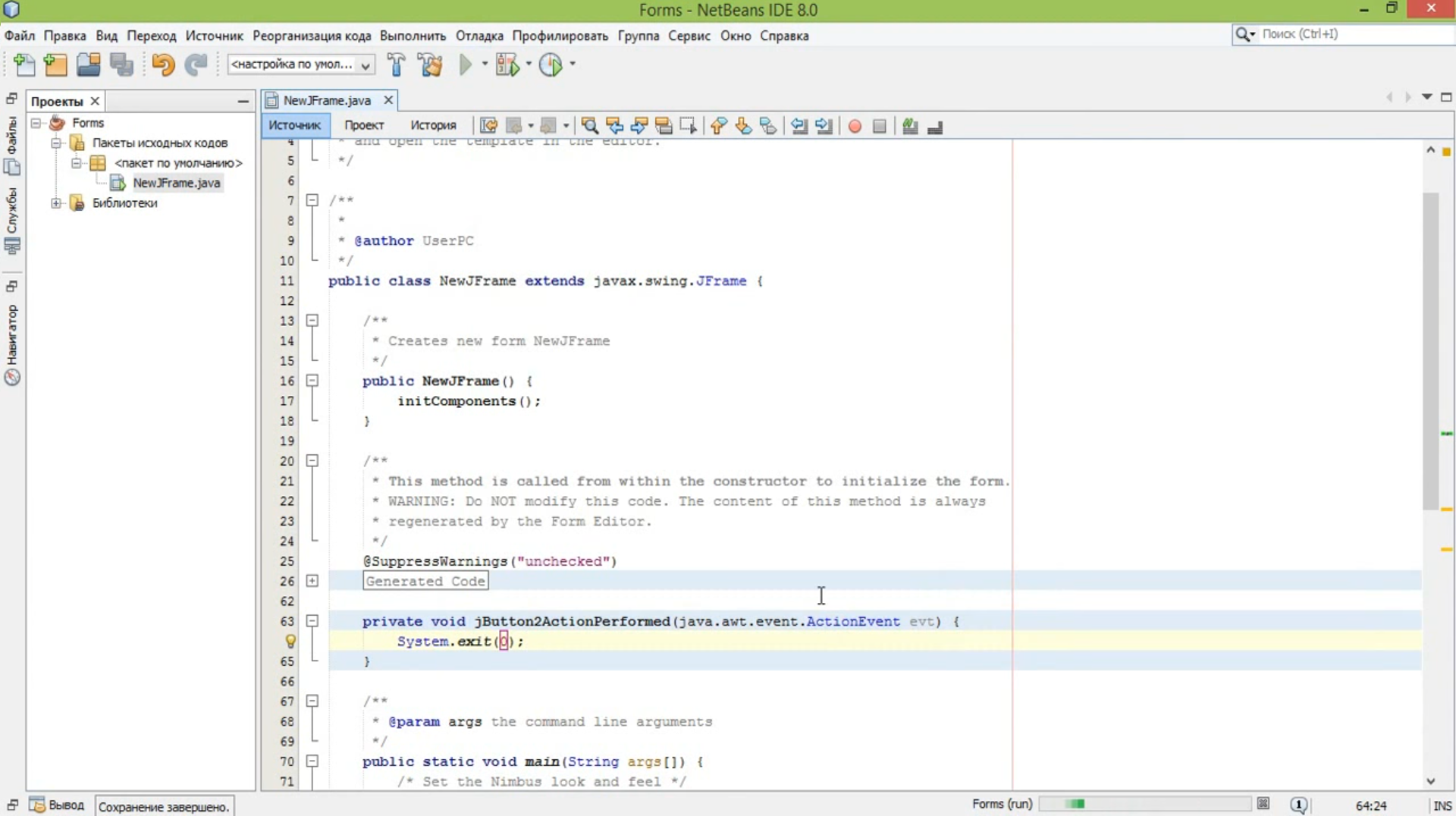
Плюсы:
- автодополнение кода;
- настраиваемый интерфейс.
Минусы:
- не всегда корректное автодополнение;
- отсутствие встроенных справочных материалов.
Стоимость: бесплатно
Популярные модули и плагины:
— Checkstyle Beans — выявляет нарушения стандартов в коде и помогает обеспечить читаемость;
— Gluon Plugin — позволяет создавать приложения на Java для Android и iOS;
— NB SpringBoot — облегчает работу с платформой Spring Boot в NetBeans;
— GitHub Issues Support — упрощает взаимодействие с задачами GitHub.
IntelliJ IDEA
Среда разработки с уникальными инструментами, умной поддержкой кода, отличной интеграцией с системами сборки, а также возможностью работы с множеством технологий, включая Spring и Android.
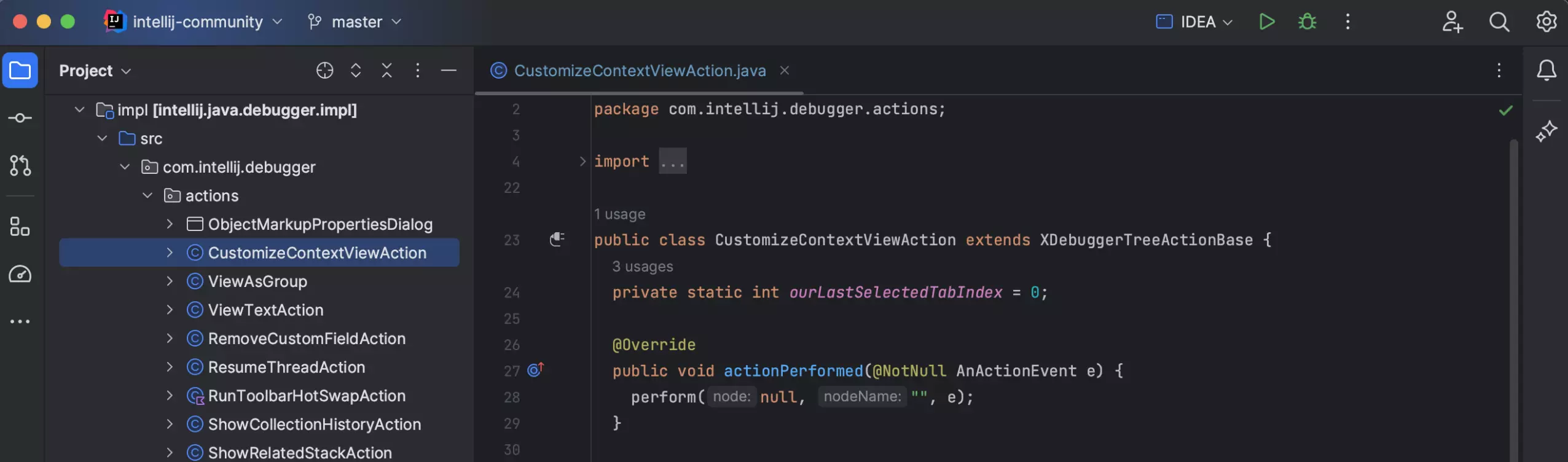
Плюсы:
- умные подсказки;
- высокая производительность и стабильность;
- интеграция с популярными фреймворками;
- хороший набор инструментов для рефакторинга.
Минусы:
- дорогостоящая платная версия.
Стоимость:
- лицензия Ultimate — от $169 за год для частных лиц и от $599 — для организаций;
- скидки для студентов и open-source разработчиков;
- бесплатные версии для университетов и колледжей.
Как установить IntelliJ IDEA на Windows 10 и написать первую программу на Java, смотрите в видео.
Популярные модули и плагины:
— Lombok — упрощает создание Java-классов, автоматически генерируя геттеры, сеттеры и другие методы;
— Maven Helper — облегчает работу с проектами, использующими Maven, позволяя управлять зависимостями и профилями;
— Checkstyle-IDEA — интегрирует инструмент для анализа и автоматической проверки кода на соответствие стандартам;
— SonarLint — подключает анализатор кода для выявления потенциальных проблем и улучшения качества кода;
— Key Promoter X — помогает выучить горячие клавиши.
BlueJ
Среда разработки с простым и интуитивно понятным интерфейсом. Она разработана для обучения объектно-ориентированному программированию и хорошо подойдет начинающим Java-разработчикам.
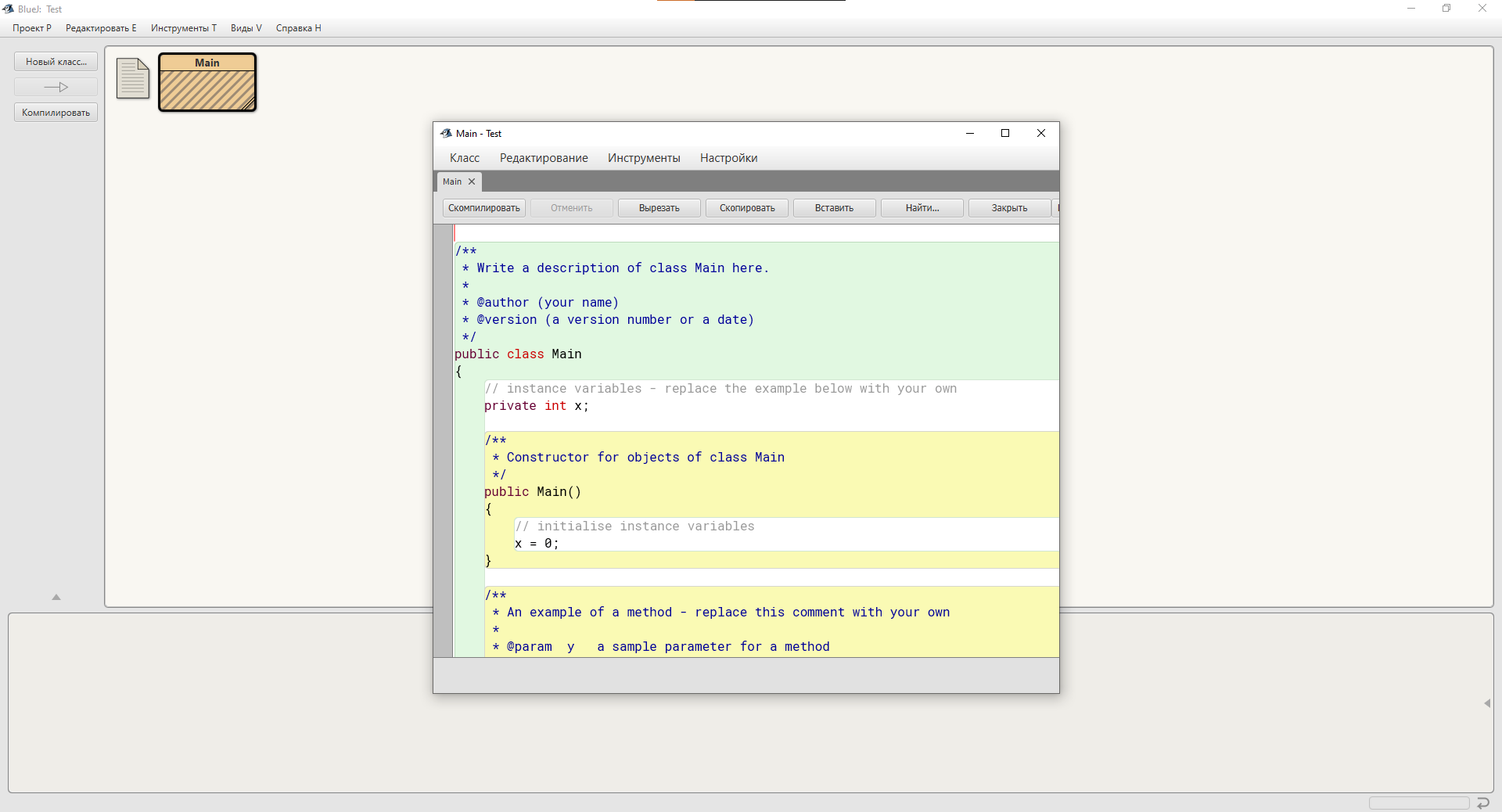
Плюсы:
- понятный интерфейс;
- простая установка.
Минус:
- не такая мощная и расширяемая, как другие IDE, предназначенные для профессиональной разработки.
Стоимость: бесплатно
Популярные модули и плагины:
— Extensions — предоставляет набор расширений для более продвинутых задач;
— BlueJ-Checkstyle — позволяет использовать инструмент Checkstyle для проверки стиля кода.
jGrasp
Эта IDE отличается простым интерфейсом, который специально разработан для обучения работе со структурами данных и алгоритмами. Средой jGrasp могут пользоваться студенты и преподаватели, обучающие Java-программированию.
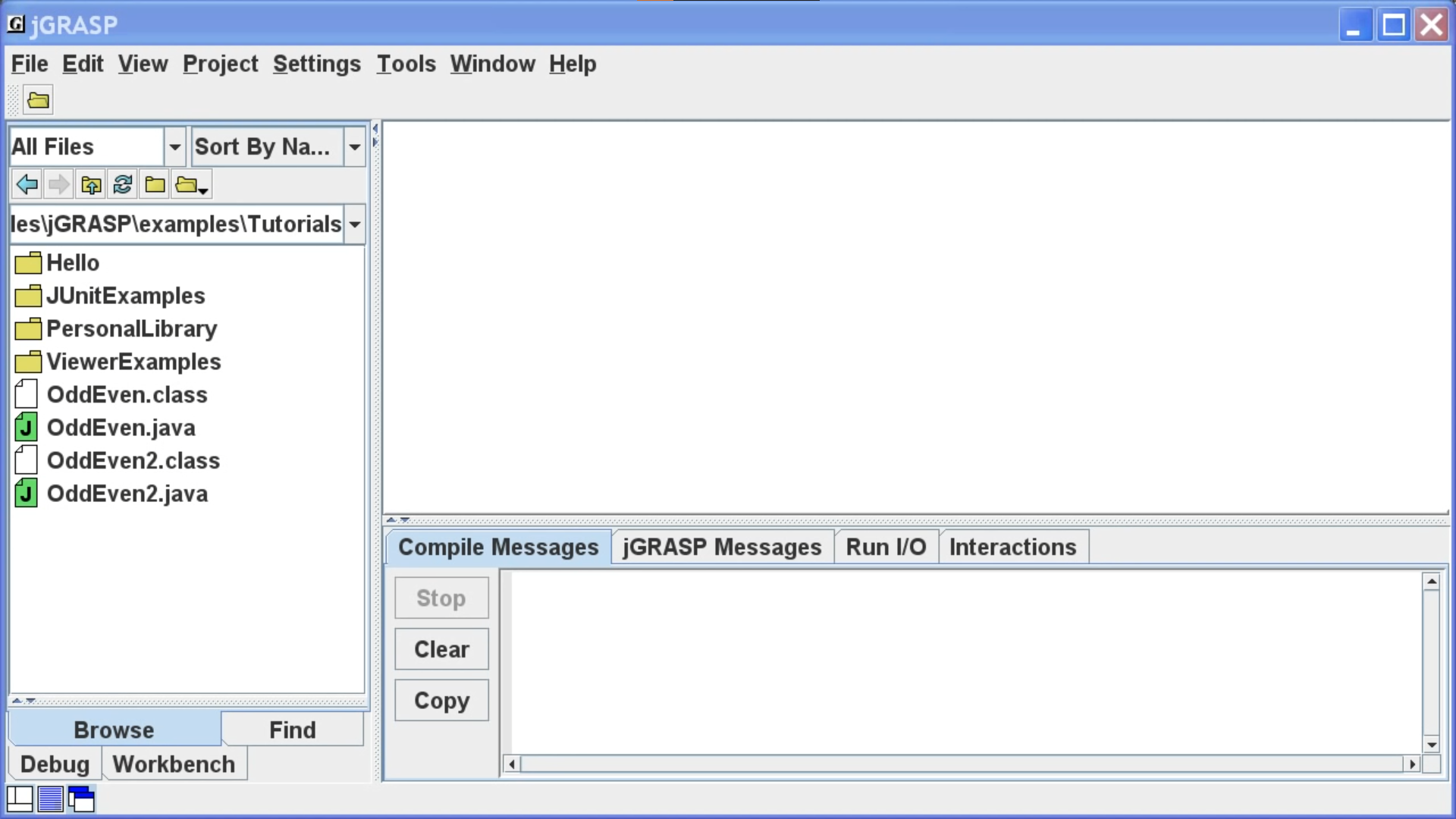
Плюсы:
- доступный интерфейс;
- поддержка нескольких языков программирования;
- удобство изучения алгоритмов.
Минусы:
- подходит только для небольших учебных проектов;
- отсутствие расширений.
Стоимость: бесплатно
Greenfoot
Еще одна образовательная IDE для средних школ и университетов, специализированная на создании 2D-игр на Java. Она сделает процесс изучения Java более увлекательным и понятным для новичков.
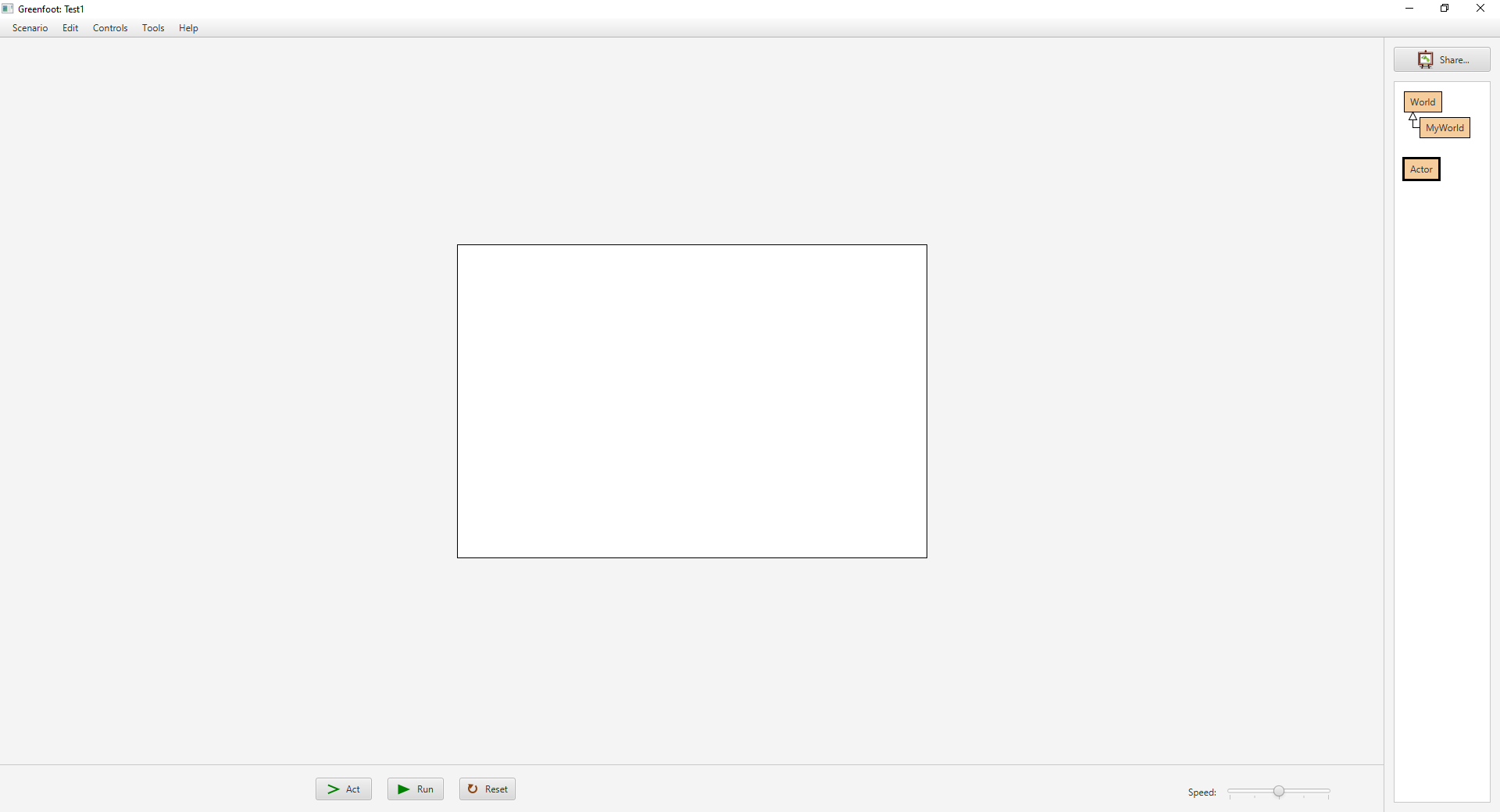
Плюсы:
- понятный интерфейс;
- удобный набор инструментов и библиотек для создания интерактивных приложений;
- бесплатная и с открытым исходным кодом.
Минусы:
- не подходит для разработки крупных и сложных приложений;
- основана на старой версии Java, что ограничивает использование современных функций языка;
- отсутствие модулей.
Стоимость: бесплатно
Replit
Онлайн-IDE с облачным выполнением кода. Обеспечивает доступ к разработке из веб-браузера или мобильного приложения. Отличительная особенность — возможность быстро создавать, редактировать и выполнять Java-программы онлайн в совместном режиме.
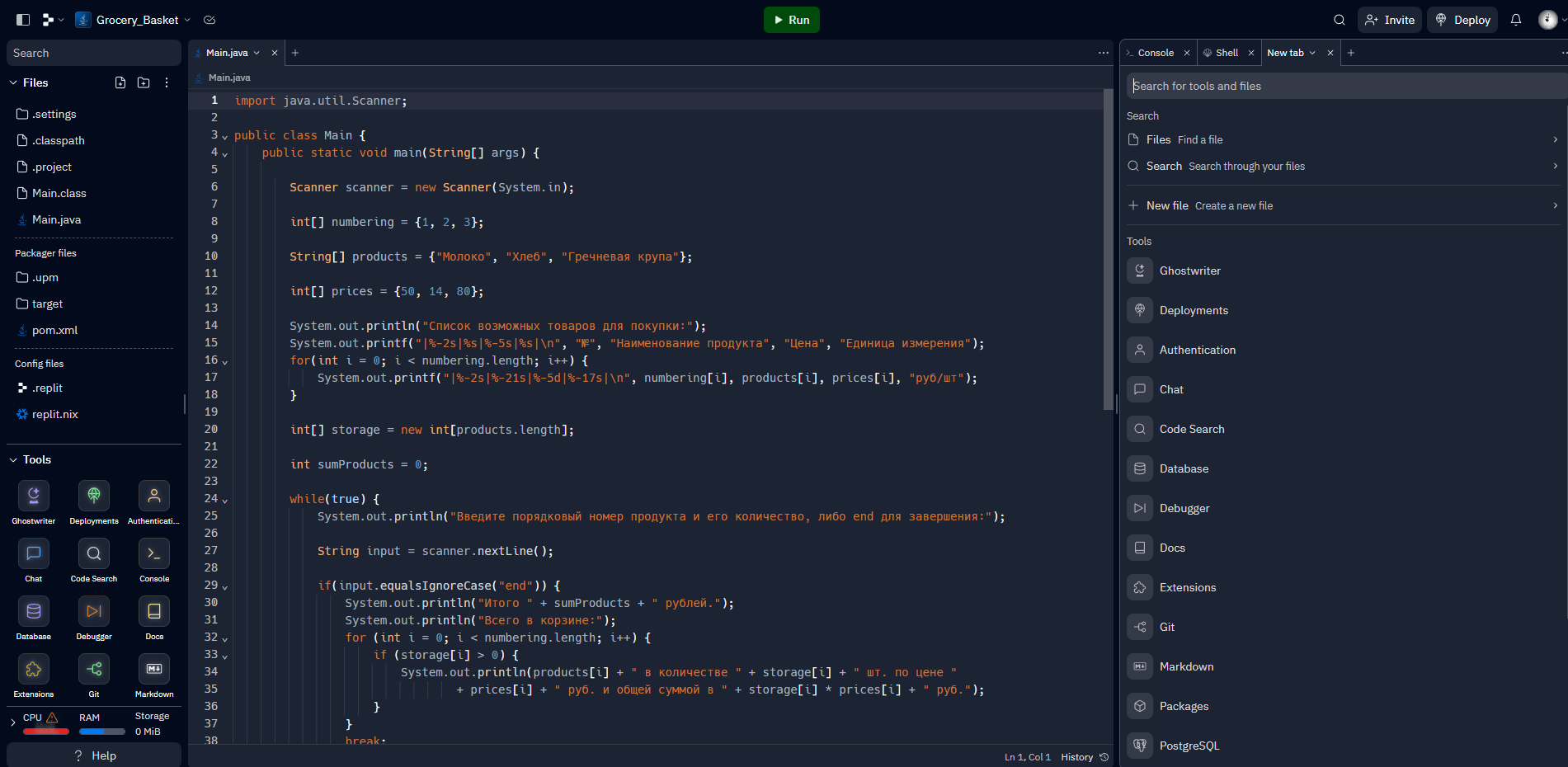
Плюсы:
- кроме ПК, доступна также на устройствах Android и iOS;
- нет необходимости устанавливать среду на компьютер;
- можно работать командой, что удобно для совместной разработки;
- простой и удобный интерфейс для быстрого создания и редактирования Java-кода.
Минусы:
- ограничения по производительности в сравнении с десктопными IDE;
- платное расширение функционала и производительности;
- для работы нужен интернет.
Стоимость:
- бесплатный тарифный план;
- план Hacker — $7 в месяц;
- план Pro — $20 в месяц.
Android Studio
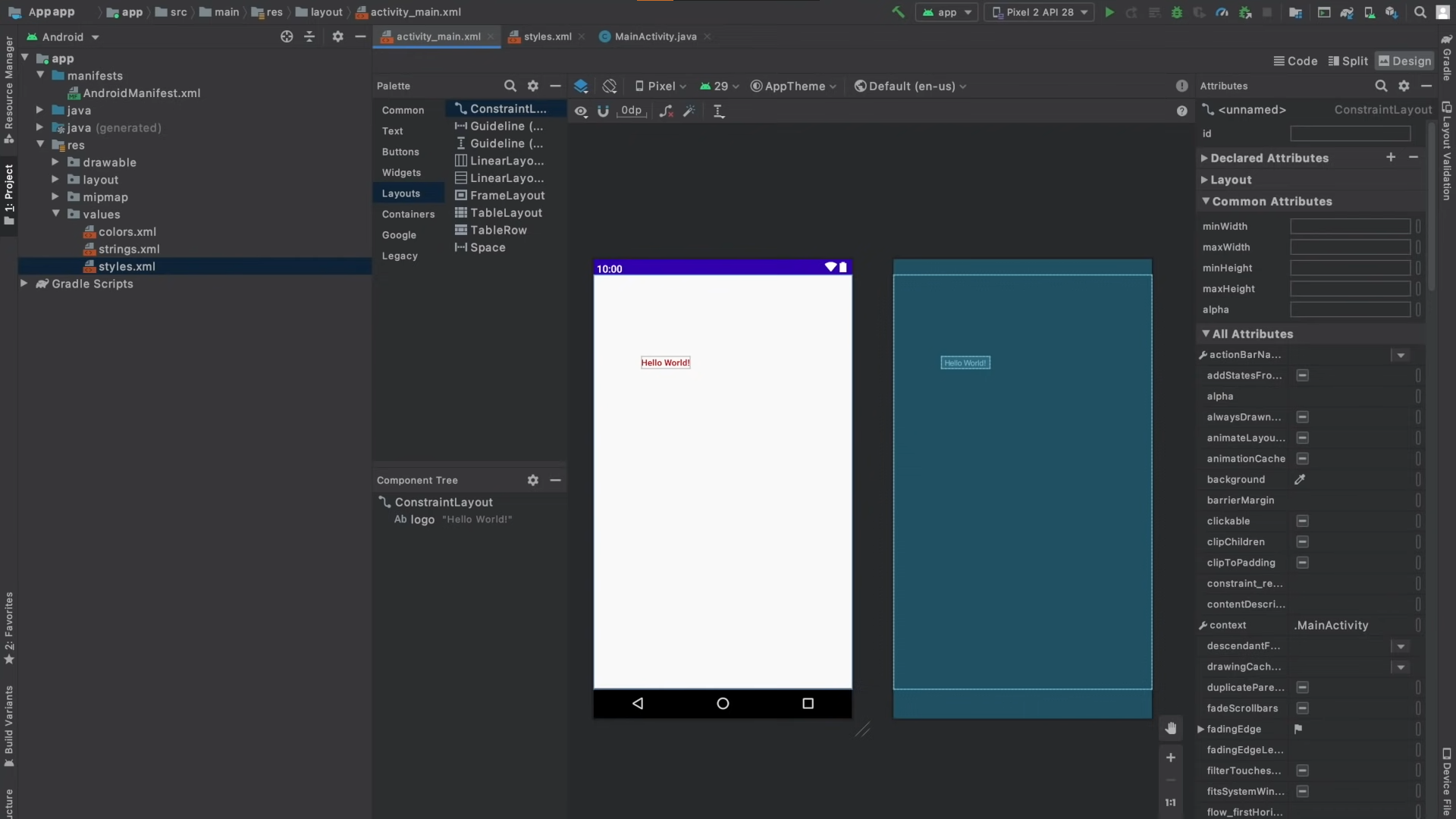
Официальная IDE от Google для разработки приложений под Android. В среде есть мощный редактор макетов для создания пользовательского интерфейса, удобное отладочное окружение. Также среда интегрирована с Android SDK, в ней есть множество инструментов для разработки Android-приложений.
Популярные модули и плагины:
— Android Jetpack— набор библиотек и инструментов для упрощения разработки Android-приложений;
— LeakCanary — инструмент для обнаружения утечек памяти;
— Codota — предлагает автодополнение кода с помощью ИИ.
Плюсы:
- интеграция с Android SDK и эмуляторами;
- удобный визуальный редактор макетов;
- поддержка Kotlin и Java;
- множество инструментов для профилирования и отладки.
Минусы:
- может быть требовательной к ресурсам системы;
- ограничена разработкой для Android;
- нужен интернет, если вы фиксируете изменения кода в Git, пользуетесь внешними библиотеками или API с помощью Gradle (чтобы продолжить работу, включите автономный режим).
Стоимость: бесплатно
Популярные IDE для разработки Java на устройствах Android
Jvdroid
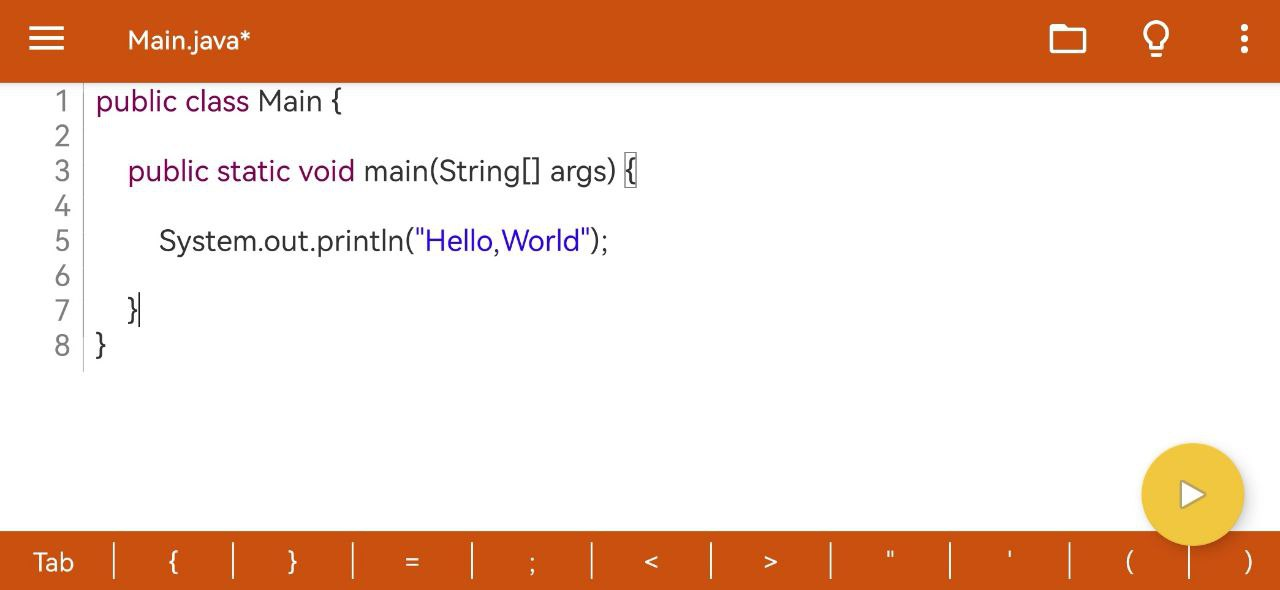
Хорошая образовательная IDE, которая содержит эффективный компилятор, который работает в офлайн-режиме. Есть поддержка Maven и OpenJDK 11, а также эмулятор терминала и инструменты для анализа и форматирования кода.
Плюсы:
- удобство работы с проектами Maven;
- режим интерпретатора Java на основе JShell;
- наличие терминала;
- автоматическая поддержка отступов, прогнозирование и анализ кода;
- удобный просмотр Javadoc Viewer для методов и классов;
- возможность форматирования кода;
- расширенная клавиатура и темы оформления;
- подсветка синтаксиса и темы.
Минусы:
- затраты дополнительного места при использовании библиотек, таких как Kotlin Runtime;
- прогнозирование и анализ кода доступны только в Premium-версии;
- отсутствие официального сайта со справочной информацией.
Стоимость:
- бесплатная базовая версия;
- Premium-версия — $10.
JStudio
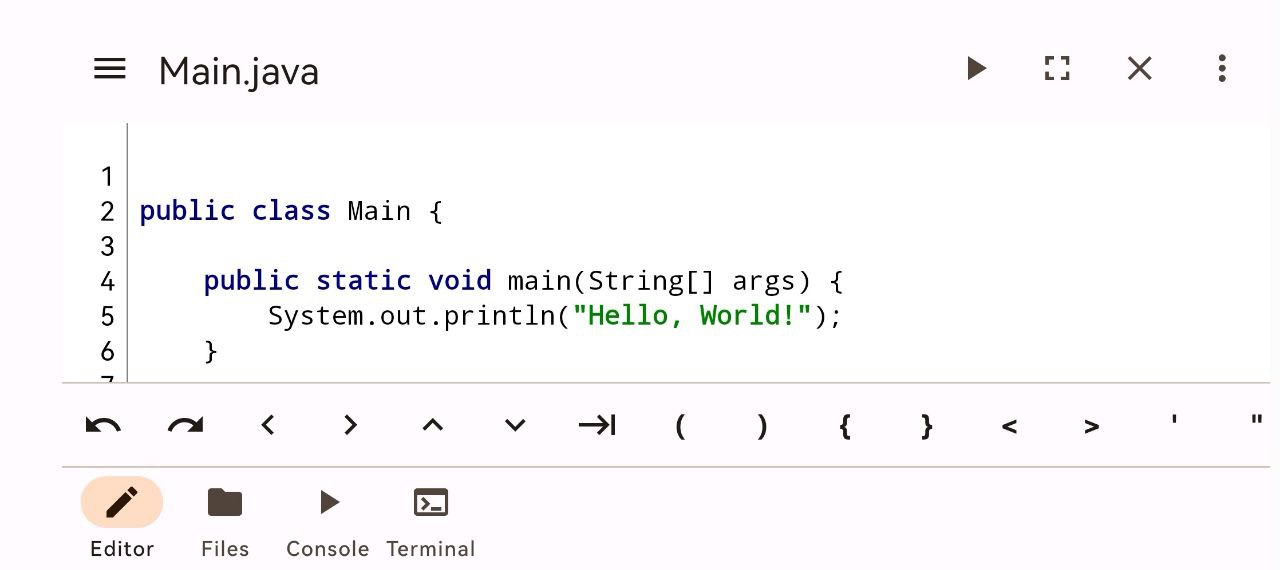
Минималистичная IDE с возможностью автодополнения кода. Она также умеет находить ошибки в коде в режиме реального времени.
Плюсы:
- удобный интерфейс;
- поддержка проверки ошибок при вводе;
- автозавершение кода;
- отмена и возврат действий.
Минусы:
- отсутствие официального сайта со справочной информацией;
- проблемы с набором кода в альбомном режиме экрана телефона.
Стоимость: бесплатно
Code Editor — Compiler & IDE от Rhythm Software
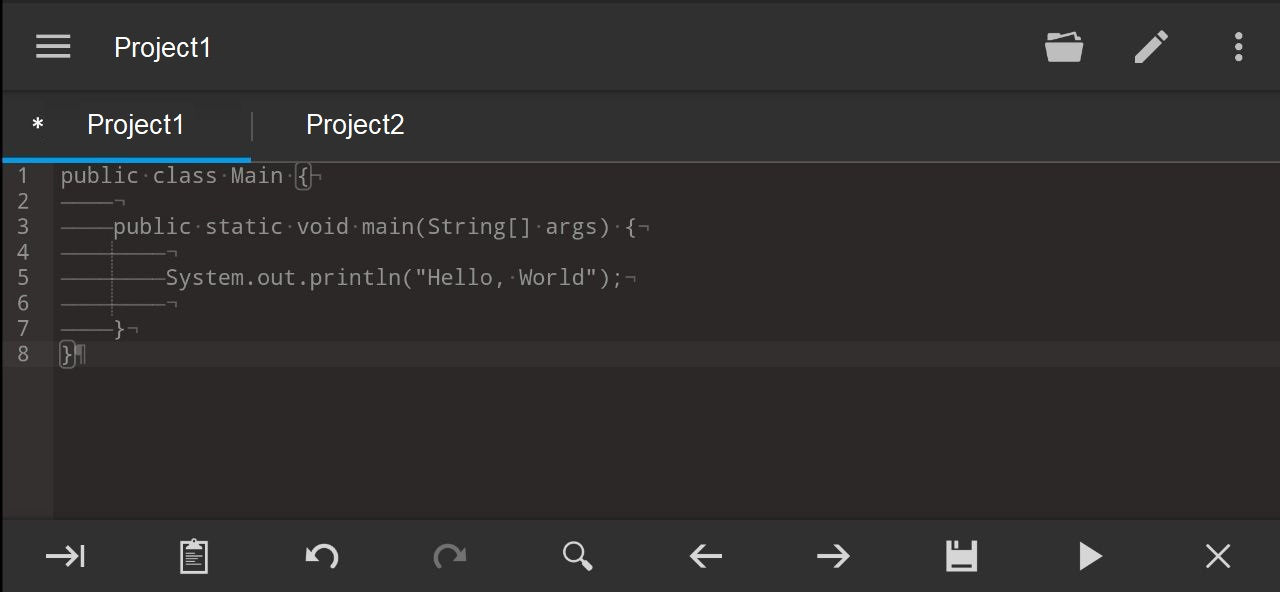
Оптимизированный редактор кода, в котором есть инструменты более чем для 100 языков программирования.
Плюсы:
- подсказки и автодополнение кода;
- доступ к файлам из Google Drive, DropBox и OneDrive;
- поиск и замена кода;
- работает с физической клавиатурой;
- удобный доступ в GitHub.
Минусы:
- содержит рекламу.
Стоимость: бесплатно

Станьте Java-разработчиком
и создавайте сложные сервисы
на востребованном языке
Какую IDE выбрать
На выбор среды разработки влияет множество факторов:
Что именно вы хотите разрабатывать. Например, если это мобильное приложение для Android, Android Studio будет хорошим выбором. Но для десктопных приложений эта среда не подойдет.
Популярные IDE обычно имеют большое сообщество пользователей и, соответственно, множество плагинов, дополнительных ресурсов и форумов. Это немаловажный фактор для начинающих программистов.
- Интеграция с другими инструментами
Убедитесь, что выбранная вами IDE интегрируется с инструментами, которые вы собираетесь использовать в процессе разработки (например, Git).
Узнайте, какие ресурсы (память, процессор) требуются для работы IDE. Какие-то IDE могут быть более легкими и быстрыми, чем другие.
В конечном итоге выбор IDE будет зависеть от ваших собственных предпочтений.
Также вы можете сравнить некоторые характеристики сред разработки с помощью сервиса TrustRadius. Выберите от двух до трех IDE и сопоставьте их.
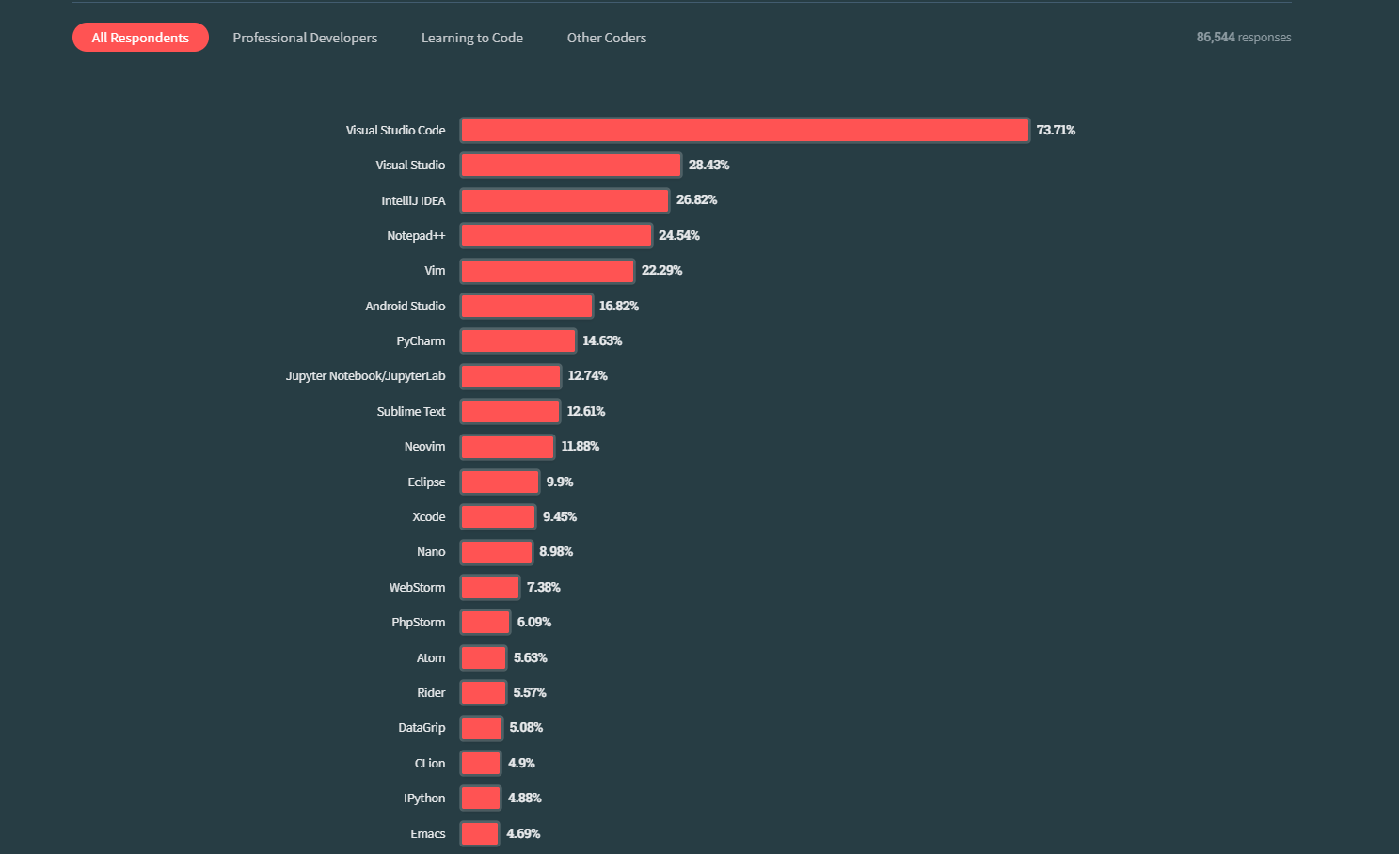
Полезные материалы и ресурсы для обучения Java
Чтобы программировать на Java, вам нужно знать:
— типы данных (примитивные и ссылочные);
— как находить и исправлять ошибки;
— как запускать готовую программу.
В дальнейшем вам может понадобиться знание системы контроля версий Git. Вместе с тем советуем обзавестись качественно оформленным профилем на GitHub.
Видео
Переведенный Гарвардский курс CS50 — подойдет любому человеку, который решил погрузиться в IT. Его можно рекомендовать и способным школьникам, и студентам, и взрослым людям, которые решили сменить профессию. Вы изучите основы программирования и основные концепции компьютерных наук. В курсе нет «воды», а информация подана настолько увлекательно, что лекции смотрятся как любимый сериал.
YouTube-канал alishev — короткие видеоуроки программирования Java, в которых максимально доступно изложены базовые принципы языка. Видео подойдут тем, кто плохо воспринимает формат часовых лекций, так как они длятся от 7 минут до получаса. Материал изложен лаконично, есть примеры, понятные новичкам.
Java Full Course for free от Bro Code — этот курс подойдет людям, которые любят погрузиться в материал и способны воспринимать насыщенные и длинные лекции, ведь он длится целых 12 часов. В курсе раскрываются основы программирования на Java, после него любой новичок сможет начать писать первые программы. Видео на английском языке.
Телеграм-каналы
Библиотека джависта — полезная информация для разработчиков.
Learn.java — канал-чат для начинающих программистов.
Java jobs — канал для поиска рабочих вакансий и стажировок.
Книги
К. Сиерра, Б. Бейтс. «Изучаем Java»
Г. Шилдт. «Java. Полное руководство». 10-е издание
Б. Бхаргава. «Грокаем алгоритмы»
Р. Лафоре. «Структура данных и алгоритмы»
Java-разработчик
Java уже 20 лет в мировом топе языков программирования. На нем создают сложные финансовые сервисы, стриминги и маркетплейсы. Освойте технологии, которые нужны для backend-разработки, за 14 месяцев.
Быстрый старт в Java: от установки необходимого софта до первой программы
Как вы знаете, Java — один из самых популярных языков программирования в мире и его знание существенно увеличит вашу значимость как программиста. Итак, вы решили начать писать на этом языке. Вам понадобится поставить JDK для того, чтобы писать и запускать программы на Java. JDK — набор софта, разработанного Oracle, содержащий в себе компилятор (javac), среду выполнения (Java Runtime Environment), стандартную библиотеку языка, примеры и документацию. Прочитав эту статью, вы узнаете, как установить и настроить JDK на своей системе, что такое среда разработки и какие варианты IDE существуют для Java. Также вы напишете свою первую программу на Java.
Установка Java Development Kit
- Перейдите на сайт Oracle и загрузите JDK для вашей платформы.
- После загрузки извлеките полученный архив и запустите извлеченное приложение.
- В процессе установке выберите вариант «Development Tool» и нажмите «Next».
- Спустя некоторое время установка завершится.
Итак, вы установили Java Development Kit, но это еще не всё. Необходимо настроить его для вашей системы.
Настройка JDK на примере Windows
- Перейдите в папку %ProgramFiles%\Java\%версия установленного вами jdk%\bin , нажмите на свойства любого файла в этой папке и скопируйте путь к нему.
- Перейдите в свойства вашего компьютера, откройте вкладку «Дополнительно», нажмите «Переменные среды…». В открывшемся окне создайте новую переменную, назовите её Path , в её значение вставьте скопированный ранее путь.
- Теперь самое важное. Откройте командную строку и наберите javac , чтобы убедиться, что JRE установлен и настроен. Если выдаётся список аргументов к команде javac , то поздравляю, вы успешно установили и настроили всё, что необходимо для использования Java!
После установки JDK и JRE не помешает установить на компьютер одну из IDE.
Установка IDE
Для начала разберёмся, что такое IDE.
IDE (Integrated Development Environment) – это комплекс программных средств, используемый программистами для разработки программного обеспечения. IDE позволяет с лёгкостью писать, запускать, отлаживать и тестировать код.
Для написания сложных программ целесообразно использовать IDE. Мы рассмотрим наиболее популярные.
Блокнот
Да, и в блокноте можно писать код! Для разработки вам потребуется всего лишь установить JDK и указать путь к ней. Пишете код в блокноте, компилируете с помощью командной строки. Тем не менее, для разработки сложных программ это не самый лучший вариант из-за отсутствия каких-либо дополнительных возможностей, присутствующих в продвинутых IDE.
NetBeans
NetBeans — выбор профессиональных Java-разработчиков. В ней есть уникальные возможности и инструменты, которые позволят вам сделать вашу программу кроссплатформенной, а код удобочитаемым. NetBeans поддерживает не только Java, но и другие языки программирования для десктоп- и веб-разработки. Она полностью бесплатна, скачать её можно с официального сайта. Вот лишь некоторые её возможности:
- форматирование кода;
- установка сторонних библиотек;
- простой графический интерфейс;
- и многое, многое другое…
Eclipse
Eclipse, как и Netbeans — одна из наиболее популярных IDE. Она предоставляет впечатляющий интуитивно понятный интерфейс и производительную среду разработки, позволяющую комфортно разрабатывать приложения на Java. Скачать Eclipse можно бесплатно с официального сайта. Преимущества:
- возможность форматировать код так, как вам удобно;
- поддержка разбиения кода на модули;
- лёгкость использования одного и того же кода в разных проектах;
- перетаскивание (drag-and-drop);
- просмотр содержимого библиотек;
- удобный интерфейс.
IntelliJ IDEA
IntelliJ IDEA — известная IDE для Java, написанная, как ни странно, на Java. Укомплектована уникальными инструментами и позволяет без проблем ориентироваться в программе. Нахождение ошибок и отладка кода никогда не были такими легкими, как с IntelliJ IDEA.
JCreator
JCreator — продвинутая и самая быстрая IDE для Java, написанная на C++.
Пишем свою первую программу
Итак, вы установили и настроили JDK, JRE и IDE для Java. Каков следующий шаг? Конечно же, написать программу, чтобы окончательно убедиться, что всё работает и вы готовы к изучению языка. Вы познакомитесь с базовой структурой кода на Java и создадите свою первую программу! Стоит отметить, что перед изучением Java следует ознакомиться хотя бы с самыми простыми принципами объектно-ориентированного программирования.
Структуру программы на Java можно представить так:
Структура программы на Java
В файле с исходным кодом содержится несколько классов — это части программы, имеющие определённые функции. Хорошей практикой считается разбиение программы на несколько файлов с исходным кодом, каждый со своим назначением. В классах содержатся методы — действия, которые могут выполнять объекты данного класса. В методе содержатся команды, с помощью которых вы можете получить желаемый результат.
Перед тем, как приступить к созданию программы, необходимо создать проект, а в нём и файл, в котором будет содержаться ваш код. Рассмотрим создание проекта на IDE Eclipse, но в остальных IDE процесс отличается не сильно. Cверху выберите «File», затем наведите курсор на «New», в открывшемся меню выберите «Java Project». В появившемся окне введите имя проекта и другие нужные вам настройки (если не уверены, что делать, то можно просто оставить все как есть) и нажмите «Next». Готово, вы создали проект! Осталось лишь создать в нём класс, в котором вы напишете свою первую программу. Щёлкните правой кнопкой мыши по вашему проекту (он должен появиться справа) и выберите «New» → «Class». Присвойте новому классу имя (в данном примере – это first ) и нажмите «Finish».
Приступим к написанию вашей первой программы. По традиции — это программа, выводящая на экран «Hello, world!».
public class first < public static void main(String args[]) < System.out.println("Hello, world!"); >> Разберём по частям написанное нами:
- public – это модификатор доступа, определяющий, из какой части программы может использоваться наш класс. В вашем примере public — это весь код;
- class – ключевое слово, показывающее, что вы объявляете класс, а не что-либо иное;
- first – имя вашего класса. Круглые скобки определяют начало и конец кода класса;
- public static void main(String args[]) – объявление публичного статического метода (то есть который можно вызвать, не создавая объект класса). Метод в примере ничего не возвращает и принимает в качестве аргументов массив строк. Единственная команда в этом методе выводит в консоль сообщение «Hello, world!». Заметьте, вместо println можно написать print , разница лишь в том, что в случае с println дополнительно выведется символ переноса строки.
Хорошо, вы написали вашу первую программу. Теперь её надо запустить. Для этого просто нажмите белую стрелочку в зеленом кружке на верхней панели (при наведении курсора на неё должно высветиться «Run»). После нажатия внизу откроется консоль, в которой вы увидите сообщение “Hello, world”! Поздравляю, вы написали вашу первую программу на Java и готовы погрузиться в увлекательный мир этого языка!
Полезные ссылки для дальнейшего изучения
Вот несколько ресурсов, которые помогут вам в изучении Java:
- документация Oracle по стандартной библиотеке языка;
- уроки по Java от Oracle;
- теория объектно-ориентированного программирования;
- хорошая книга-самоучитель;
- большое количество интересных и полезных статей про Java на русском языке.
Среды разработки Java
Пришло время перейти от особенностей языка к программам, которые помогут писать код быстрее и правильнее. Среда разработки (IDE — Integrated Development Environment) включает в себя:
- редактор кода;
- компилятор;
- сборщик;
- отладчик.
Одни среды разработки содержат все это из коробки, другие доводятся до этого статуса с подключением плагинов и модулей. Вот 10 лучших IDE для java на сегодняшний день.
IntelliJ IDEA
Описание: Одна из самых функциональных сред для java разработки, оснащённая системой интеллектуальной помощи в написании кода. Исходя из контекста, IDEA настраивает работу автодополнения и доступность инструментов. Обилие инструментов позволяет ускорить разработку, например с помощью шаблонов и повторений, а также увеличить производительность конечной программы. Огромное количество плагинов и надстроек под любую задачу делают среду java разработки IDEA почти идеальным инструментом.
Стоимость: 499$ за первый год работы.
NetBeans
Описание: Позиционируется производителем, как среда разработки, поддерживающая все новейшие функции Java, позволяющая писать код без ошибок благодаря инструменту FindBug. Сайт, документация и сама IDE для java на русском языке. Пожалуй, самая мощная бесплатная среда java разработки.
Стоимость: Бесплатно.
Eclipse
Описание: У этой IDE самое больше сообщество разработчиков, отсюда же и самое внушительное количество плагинов. Обратная сторона — многие из них сомнительного качества и содержания. Полезна данная система ещё и как инструмент мультиязычной разработки — количество поддерживаемых языков благодаря энтузиастам превышает 20. Кроме того, это одна из лучших сред java разработки для android.
Стоимость: Бесплатно.
Узнай, какие ИТ — профессии
входят в ТОП-30 с доходом
от 210 000 ₽/мес
Павел Симонов
Исполнительный директор Geekbrains
Команда GeekBrains совместно с международными специалистами по развитию карьеры подготовили материалы, которые помогут вам начать путь к профессии мечты.
Подборка содержит только самые востребованные и высокооплачиваемые специальности и направления в IT-сфере. 86% наших учеников с помощью данных материалов определились с карьерной целью на ближайшее будущее!
Скачивайте и используйте уже сегодня:

Павел Симонов
Исполнительный директор Geekbrains
Топ-30 самых востребованных и высокооплачиваемых профессий 2023
Поможет разобраться в актуальной ситуации на рынке труда
Подборка 50+ бесплатных нейросетей для упрощения работы и увеличения заработка
Только проверенные нейросети с доступом из России и свободным использованием
ТОП-100 площадок для поиска работы от GeekBrains
Список проверенных ресурсов реальных вакансий с доходом от 210 000 ₽
Получить подборку бесплатно
Уже скачали 25755
Codenvy
Описание: Главный акцент — удобство работы пользователя. В первую очередь это касается интуитивно понятного интерфейса, отсутствия перегруженности инструментами, возможности многопользовательского доступа к коду. Стандартные «фичи» вроде подсветки кода, рефакторинга, автозаполнения и поддержки Docker — в наличии.
Стоимость: Бесплатно для одного пользователя и ограниченного объёма. Для командной разработки — 10-20$ в месяц за память и членов команды.
Eclipse che
Описание: Совместный проект Eclipse и Codenvy, имеющий облачный фундамент. Поддерживает множество типов приложений и систем сборки для быстрой разработки. Огромное количеств плагинов и надстроек из сообщества прилагается.
Стоимость: Бесплатно.
Для вас подарок! В свободном доступе до 21.01 —>
Скачайте ТОП-10
бесплатных нейросетей
для программирования
Помогут писать код быстрее на 25%
Чтобы получить подарок, заполните информацию в открывшемся окне
BlueJ
Описание: Среда разработки для тех, кто только делает свои первые шаги в программировании, то есть школьников и студентов. Здесь простой интерфейс, минимум функций и почти нет пользовательских настроек, зато имеется версия среды java разработки на русском языке.
Стоимость: Бесплатно.
Greenfoot
Описание: Среда джава разработки для самых маленьких. В основе лежит обучение Java через графический интерфейс и игры, вроде того, как это реализовано в Scratch или Logo. Для серьёзной разработки Greenfoot не подходит категорически.
Стоимость: Бесплатно.
Дарим скидку от 60%
на курсы от GeekBrains до 21 января
Уже через 9 месяцев сможете устроиться на работу с доходом от 150 000 рублей


DrJava
Описание: Ещё одна простая и легковесная (всего 13 МБ) IDE для написания кода. Ориентирована на студентов, может быть установлена в качества плагина в Eclipse для дальнешего перехода на более функциональную платформу.
Стоимость: Бесплатно.
Только до 22.01
Скачай подборку материалов, чтобы гарантированно найти работу в IT за 14 дней
Список документов:

ТОП-100 площадок для поиска работы от GeekBrains
20 профессий 2023 года, с доходом от 150 000 рублей
Чек-лист «Как успешно пройти собеседование»
Чтобы зарегистрироваться на бесплатный интенсив и получить в подарок подборку файлов от GeekBrains, заполните информацию в открывшемся окне
JDeveloper
Описание: Бесплатная среда ява разработки от Oracle. Позволяет максимально задействовать декларативный и визуальный подход к разработке. Имеет 2 исполнения: Java Edition и Studio Edition. Первая версия представляет общий функционал разработки, вторая — создание коммерческих приложений.
Стоимость: Бесплатно.
Как начать программировать на Java
Чтобы начать программировать на Java, требуется установить JDK (java development kit — набор разработки для Java). Его скачивают с сайта компании Oracle. Например, JDK восьмой версии https://www.oracle.com/technetwork/java/javase/downloads/jdk8-downloads-2133151.html
JDK включает JRE и пакет разработчика, в который входит компилятор с языка Java, документация и др.
JRE (java runtime enviroment) – виртуальная машина для выполнения приложений, скомпилированных в соответствующий объектный код. Также включает библиотеки, но не компилятор и другие инструменты разработчика. Скачать JRE можно с сайта java.com. Грубо говоря, JRE – урезанная версия JDK. Поэтому разработчику, а не пользователю java-программ, этот пакет не нужен.
После распаковки пакета JDK в его подкаталоге bin вы найдете файл javac, запускающий компилятор, и файл java, запускающий виртуальную машину. Куда вы положите каталог с JDK, по большому счету не важно. Однако если это сделано не в предусмотренный для программ каталог (в случае Linux скорее всего это так), ОС не будет знать, что в ней появились новые программы. Тогда вам надо будет каждый раз указывать полный путь до компилятора и виртуальной машины.
Чтобы этого не делать, в Linux можно дописать путь в системную переменную $PATH. Сделать это можно несколькими способами. Например так, как описано ниже.
Допустим, мы распаковали JDK в каталог /usr/local/, и папка носит имя jdk1.8.0_191. В ней находится каталог bin с исполняемыми программами. Таким образом получаем путь /usr/local/jdk1.8.0_191/bin/. Открываем скрытый в домашнем каталоге файл .bashrc и дописываем туда:
PATH=/usr/local/jdk1.8.0_191/bin:$PATH export PATH
Здесь переменной PATH присваивается содержимое системной переменой $PATH и добавляется еще один наш каталог, точнее приписывается впереди. После этого выполняется экспорт. Теперь надо перезапустить «Терминал», чтобы файл .bashrc выполнился.
Можно ничего не качать и не менять $PATH, а установить из репозитория дистрибутива пакетным менеджером. Однако подобным образом обычно ставят не JDK от Oracle, а openJDK – полностью свободный аналог JDK. Установка в Ubuntu может выглядеть так:
sudo apt install openjdk-8-jdk
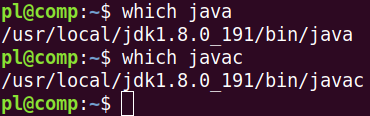
В любом случае Bash должен видеть как java, так и javac. Чтобы убедиться, наберите java и два раза нажмите Tab. В списке должны быть оба. Если в систему были установлены разные JDK, то узнать какой используется можно с помощью команды which:
Зачем нужна виртуальная машина Java
Можно задаться вопросом, если у нас есть компилятор javac, зачем нужна виртуальная машина java. Дело в том, что javac не переводит исходный код в машинный, а переводит его в байт-код.
Байт-код – это не машинный код. Поэтому он машинно-независим и может выполнять по большому счету на любых устройствах. Байт-код интерпретирует/компилирует на машинный язык виртуальная машина java в момент выполнения программы.
Хотя байт-код – не машинный код, но он достаточно низкоуровневый, чтобы исполняться быстрее, чем это происходило бы при чтении интерпретатором исходных кодов.
Таким образом, javac’ом мы компилируем до байт-кода. А java интерпретирует байт-код на машинный язык.
Первая программа
Чтобы проверить работоспособность установленного ПО, напишем программу HelloWorld на языке Java. Файлам с исходниками принято давать расширение .java. Программу можно набрать в любом текстовом редакторе. Например, в nano, vim, atom или geany.
Примечание. Если вы хотите освоить работу в Vim, наберите в терминале vimtutor. Откроется небольшой курс, обучающий работе в редакторе.
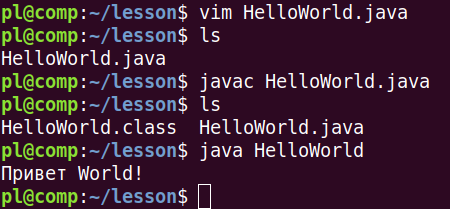
class HelloWorld public static void main(String[] args) System.out.println("Привет World!"); > >
Далее передаем этот файл javac’у. Он нам выдает файл HelloWorld.class, содержащий байт-код. Его мы передаем виртуальной машине java, не указывая расширение:
IntelliJ IDEA
Существует множество специализированных сред для разработки на Java. Они удобны для работы надо проектами, однако для обучения – не лучший выбор, так как создают структуру каталогов проекта, вспомогательные файлы, требуют настройки, включает множество дополнительных инструментов. Таким образом вы начинаете не столько с изучения языка, сколько с адаптации к среде программирования, зачастую не понимая смысла того, что делаете.
Плюсом здесь является то, что среда заставляет писать и форматировать код правильно, в ней есть автодополнение и подсказки.
Наиболее популярной IDE для Java является IntelliJ IDEA от компании JetBrains. Существует две версии – бесплатная Community и платная Ultimate (30 дней триальный период). В случае Linux в документации рекомендуют распаковывать скаченный архив в каталог /opt/. После этого из подкаталога bin запускают скрипт idea.sh, который запускает мастер установки.
В одном из окон мастера будет предложено выбрать SDK (в данном случае JDK). Следует указать каталог, куда вы распаковывали пакет JDK. IDEA будет использовать компилятор и другое отсюда.
Когда вы напишите первую программу, надо будет сконфигурировать запуск, указав главный класс, содержащий функцию main(), или нажимать Ctrl + Shift + F10.
X Скрыть Наверх
Программирование на Java. Курс