Поиск в приложении Apple TV на Mac

В приложении Apple TV можно искать фильмы и телешоу по названию, актерам или съемочной группе.
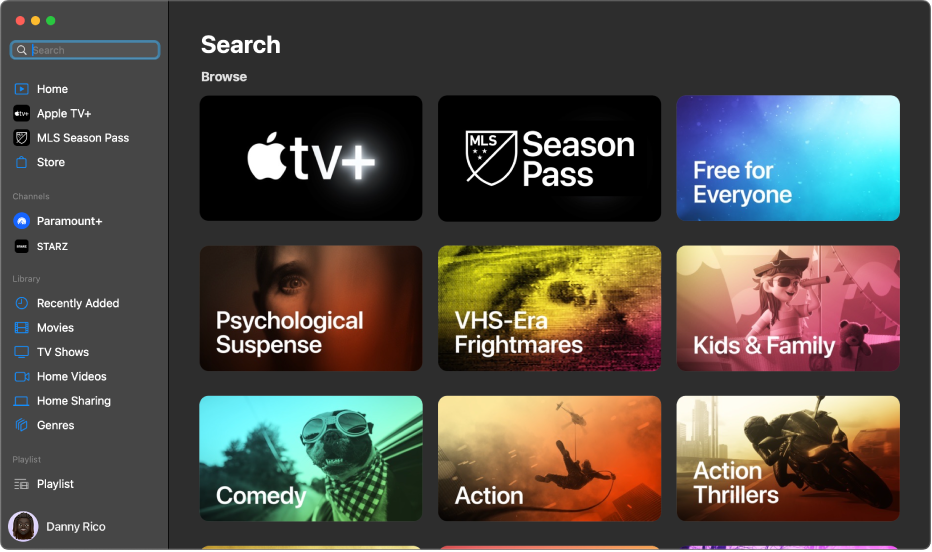
Поиск объектов в приложении Apple TV
- В приложении Apple TV на Mac нажмите поле поиска в левом верхнем углу.
- Выполните любое из указанных действий.
- Просмотрите объекты в популярных категориях.
- Введите запрос в поле поиска, затем нажмите клавишу ввода.
- Нажмите любой контент, чтобы увидеть его рейтинг, описание и информацию о возможности покупки или проката.
Для просмотра контента Apple TV+ (включая программу «Бейсбол в пятницу вечером») и трансляций MLS Season Pass требуются подписки. Для просмотра контента MLS Season Pass и программы «Бейсбол в пятницу вечером» требуется macOS 13.2 или новее. Некоторые функции и материалы доступны не во всех странах и регионах.
См. такжеОбзор приложения Apple TV на Mac
Поиск на Apple TV
В Apple TV доступно приложение «Поиск»  , которое помогает находить фильмы, телешоу, информацию об актерах и съемочной группе, приложения в App Store
  , а также музыку, если Вы подписаны на Apple Music.
Поиск с помощью экранной клавиатуры
- Откройте приложение «Поиск» на экране «Домой» Apple TV .
- Введите запрос на экранной клавиатуре. Нажмите кнопку «Пуск/Пауза»
 один или несколько раз, чтобы переключиться на ввод прописных букв, цифр или специальных символов, или выберите значок прописных букв, строчных букв, цифр или специальных символов. Приложение «Поиск» показывает различные материалы, соответствующие поисковому запросу.
Совет. Можно использовать клавиатуру находящегося поблизости устройства iPhone, iPad или iPod touch для ввода текста на Apple TV вместо того, чтобы использовать пульт Siri Remote . Подробную информацию см. в разделе Использование клавиатуры в iOS или iPadOS для ввода текста на Apple TV .
Список приложений, используемых при поиске, приведен в статье Службы поддержки Apple Поиск содержимого на Apple TV.
Примечание. Результаты поиска приложений могут различаться в зависимости от региона.
Диктовка вместо ручного ввода текста
В приложении «Поиск» можно также вводить поисковые запросы с помощью диктовки голосом.

- Нажмите и удерживайте кнопку Siri на пульте Siri Remote , произнесите поисковый запрос, затем отпустите кнопку Siri. См. раздел Использование Siri для диктовки на Apple TV .
Выбор результата поиска

- Выберите объект в списке результатов поиска, чтобы просмотреть дополнительные параметры. Отобразится информация об этом объекте, в том числе перечень всех приложений, в которых доступны данные материалы.
Экран «Поиск» в приложении Apple TV

На экране «Поиск» в приложении Apple TV можно выполнять поиск телешоу и фильмов по названию, актерам или съемочной группе.
Поиск в приложении Apple TV
- Откройте боковое меню в приложении Apple TV на Apple TV , затем выберите «Поиск»
 .
. - Выполните любое из перечисленных ниже действий.
- Просмотр объектов в популярных категориях
- Введите поисковый запрос в поле поиска.
Совет. Чтобы продиктовать текст, а не набирать его вручную, нажмите и удерживайте кнопку Siri на пульте Siri Remote , произнесите поисковый запрос, затем отпустите кнопку Siri. Подробную информацию см. в разделе Использование Siri для диктовки на Apple TV .
Функция Siri для поиска доступна в любой момент. См. раздел Поиск контента и приложений на Apple TV .
Для просмотра контента Apple TV+ (включая «Бейсбол в пятницу вечером») и MLS Season Pass требуется подписка. Для просмотра контента MLS Season Pass и программы «Бейсбол в пятницу вечером» требуется tvOS 16.2 или новее. Некоторые функции и материалы доступны не во всех странах и регионах.
Поиск контента и приложений на Apple TV
С помощью Siri на Apple TV можно быстро находить фильмы и телешоу для просмотра, а также загружать приложения в App Store. Siri может искать фильмы и телешоу по многим критериям поиска, в том числе по названию, теме, жанру, актерам, режиссеру, рейтингу, возрастным ограничениям и многому другому. Можно даже попросить отобразить «хорошие» или «популярные» результаты поиска. Приложения можно искать по названию, разработчику или категории.
Получение рекомендаций по голосу
Если Вы настроили функцию «Узнавать мой голос», Вы можете использовать Siri для получения персональных рекомендаций или смены профилей, если на Вашем устройстве Apple TV добавлено несколько учетных записей.
Siri. Скажите, например:
- «Что мне посмотреть?»
- «Включи мою музыку»
- «Переключи на мой профиль»
Поиск фильмов, телешоу и приложений
Siri. Скажите, например:
- «Найди ”Скрытые фигуры”»
- «Включи эпизод 3 сезон 1 ”Родина”»
- «Покажи популярные комедии»
- «Какие самые лучшие фильмы о бейсболе?»
- «Найди фильмы с Энн Хэтэуэй»
- «Найди документальные фильмы о машинах»
- «Найди фильмы в 4K»
- «Найди фильмы в HDR»
- «Смотреть хорошие драматические фильмы»
- «Найди телешоу для детей»
- «Покажи фильмы с рейтингом PG-13»
- «Найди Crossy Road»
- «Найди погодные приложения»
- «Какие есть новые спортивные приложения?»
- «Найди приложения от Activision»
Комбинирование поисковых запросов
Можно комбинировать жанры при поиске фильмов и телешоу.
Siri. Скажите, например:
- «Найди забавные фильмы ужасов»
- «Покажи независимые иностранные фильмы»
- «Найди документальные фильмы о преступлениях»
Поиск бесплатного контента
Можно попросить Siri отобразить в результатах поиска только такой контент, который доступен для незамедлительного воспроизведения в зависимости от имеющихся у Вас подписок или контента.
Siri. Скажите, например:
- «Найди бесплатные фильмы для детей»
- «Какие есть бесплатные фильмы?»
Когда Вы ищите фильм или телешоу, Siri выполняет поиск в огромном количестве приложений, чтобы найти именно то, что нужно Вам. Если Вы ищете точное название, Siri отображает страницу с информацией об этом видео. Если при выполнении поиска найдено больше одного результата, Siri отображает все результаты поиска, предлагая выбрать один из них или уточнить поисковый запрос.
Поиск в конкретном приложении
Можно искать контент на YouTube, включив слово «YouTube» в запрос к Siri (требуется приложение YouTube; доступно для загрузки на App Store для Apple TV ). Siri автоматически откроет приложение YouTube и добавит Ваш запрос на экран поиска в приложении.
Siri. Скажите, например:
- «Найди Coldplay на YouTube»
- «Покажи видео с поделками для детей на YouTube»
- «Найди Minecraft на YouTube»
Можно также выполнять поиск прямо в приложениях.
Список приложений, совместимых с Siri, приведен в статье службы поддержки Apple Поиск содержимого на Apple TV.
Поиск подкастов
Можно искать подкасты, включив в поисковый запрос слово «подкаст».
Siri. Скажите, например:
- «Найди забавные подкасты»
- «Найди подкасты о серфинге»
- «Включи подкаст ”Radiolab”»
При оформлении подписки на выбранный подкаст Apple TV незамедлительно начинает воспроизведение текущего выпуска.