Как использовать iPhone в качестве мыши на вашем Mac (и клавиатуры)
Мы часто попадаем в ситуацию, когда хотим управлять устройствами MacBook Наш собственный от айфоны. Будь то вечер с просмотром фильма на удобном диване или прослушивание музыки на домашней вечеринке. Не все используют колонки Блютуз Большой и дорогой, но нам всегда нужен контроль над СМИ. Итак, я нашел приложение, которое некоторым может показаться очень полезным, как и все решения, которые вы найдете под одним именем. Посмотрим, как это работает.
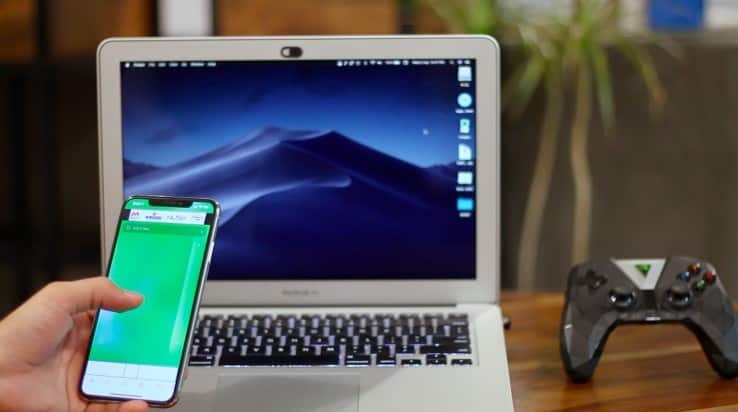
Используйте свой iPhone в качестве мыши для Mac
Чтобы использовать iPhone в качестве трекпада или мыши на вашем Mac, мы собираемся использовать простое приложение под названием Remote Mouse. У приложения есть бесплатная и платная версии, которые различаются сервисами. Такие службы, как элементы управления мышью, средство запуска приложений и вертикальная клавиатура, доступны в бесплатной версии. В то время как горизонтальная клавиатура, средства управления мультимедиа и управление системой являются частью профессиональной версии приложения. Но по большей части вы можете выполнить все необходимые действия в самой бесплатной версии. Скачать Remote Mouse iOS | Mac (Бесплатно, $ 2)
Шаг 1. Загрузите приложения на оба устройства
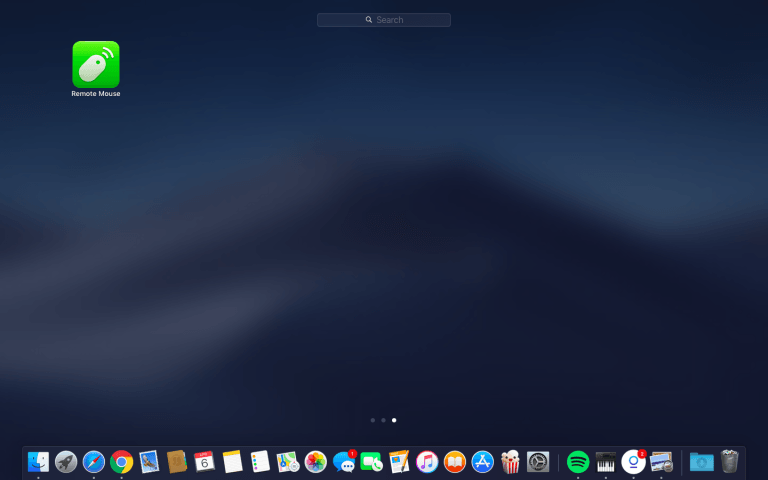
Чтобы использовать iPhone для управления Mac, вам потребуется установить Remote Mouse как на iPhone, так и на ПК. Вышеупомянутые ссылки являются общими, и обе версии приложения изначально доступны в App Store.
Шаг 2. Подключитесь через Wi-Fi
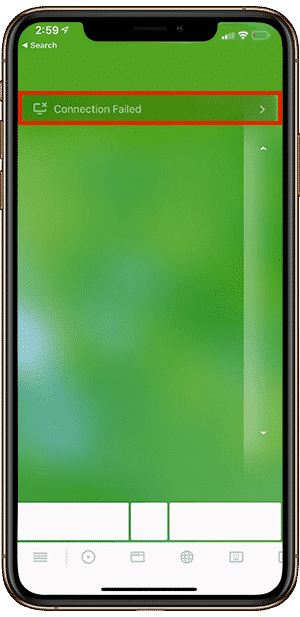
Как только приложения будут загружены на оба устройства, откройте приложение на своем iPhone и найдите соединения в верхней части экрана. Сначала будет сказано «соединение не удалось».
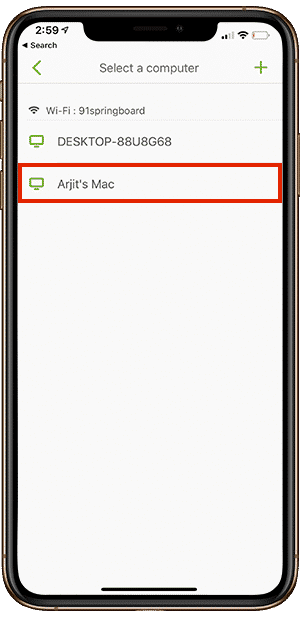
Нажмите на выбранный раздел, и вы должны увидеть имя вашего MacBook. Не забудьте держать оба устройства в одной сети Wi-Fi. Если вы по-прежнему не видите имя своего устройства, снова запустите приложение macOS. Как только вы увидите свой MacBook, просто коснитесь его, чтобы подключиться.
Шаг 3. Подключитесь через IP-адрес или QR-код
Если вы не подключены к Wi-Fi, вы можете просто щелкнуть значок «+» в правом верхнем углу, чтобы просмотреть дополнительные параметры. Вы все равно должны быть в сети 3G или 4G.
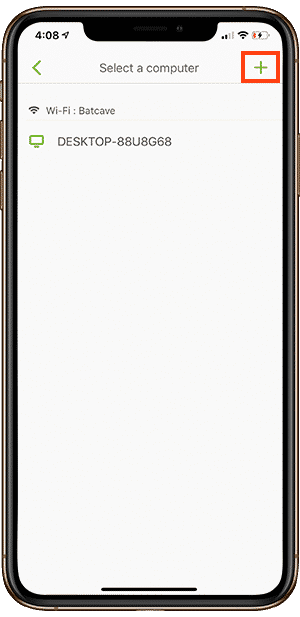
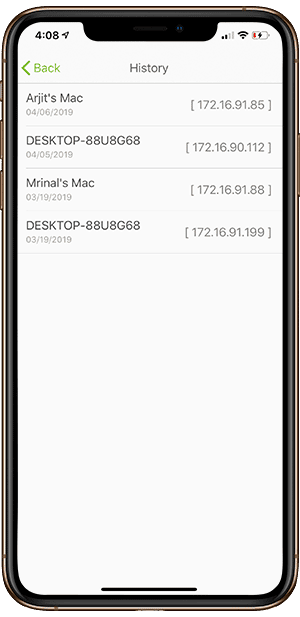
Здесь вы можете выбрать любой вариант. Нажмите «История», чтобы подключиться к ранее подключенному устройству. Или, если вы новый пользователь, перейдите к другим параметрам.
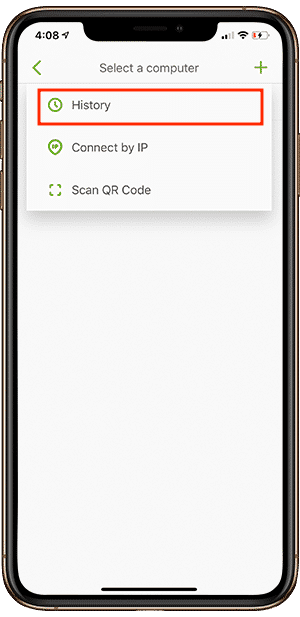
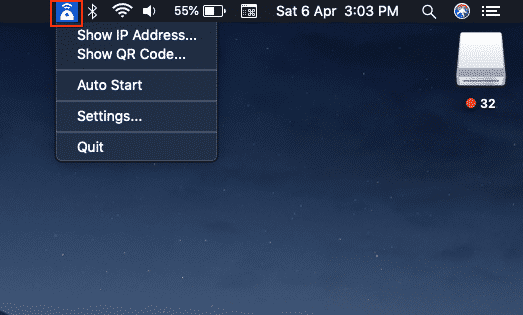
Чтобы подключить устройства через IP-адрес, сначала перейдите в приложение macOS. Если приложение запущено, оно, вероятно, находится в строке меню, потому что у него нет такого интерфейса.
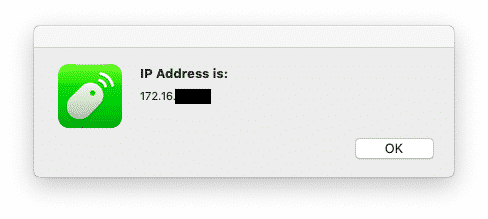
Нажмите «Показать IP-адрес», и появится небольшое всплывающее окно с адресом.
В приложении для iPhone, где вы нажали знак «+», выберите вариант IP-адреса и введите IP-адрес, показанный в приложении для macOS.
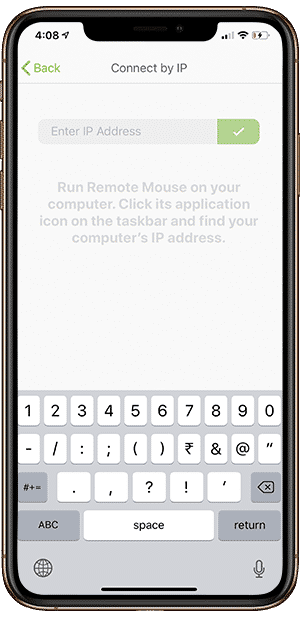
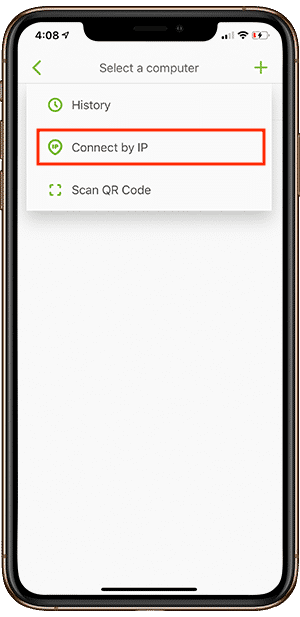
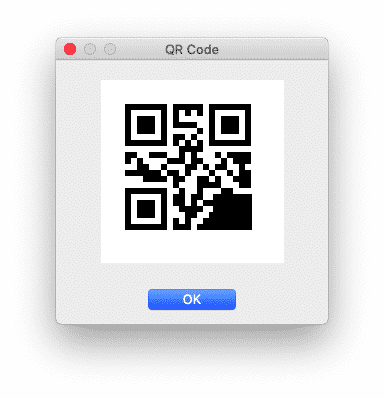
Чтобы позвонить с помощью QR-кода, коснитесь «Показать QR-код» в приложении macOS. Появится небольшое окно с QR-кодом.
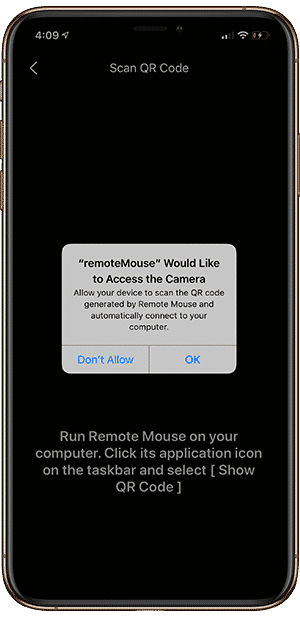
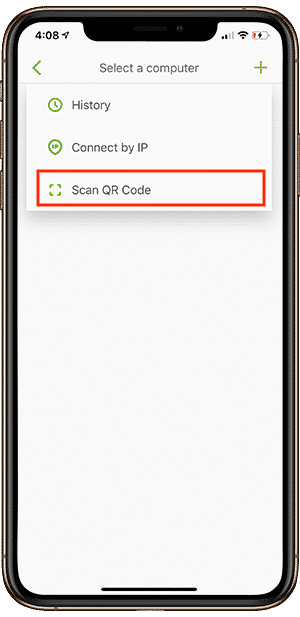
В приложении для iPhone коснитесь «Сканировать QR-код». Разрешите авторизовать камеру и отсканировать QR-код на экране вашего Mac.
Шаг 4. Используйте iPhone в качестве трекпада
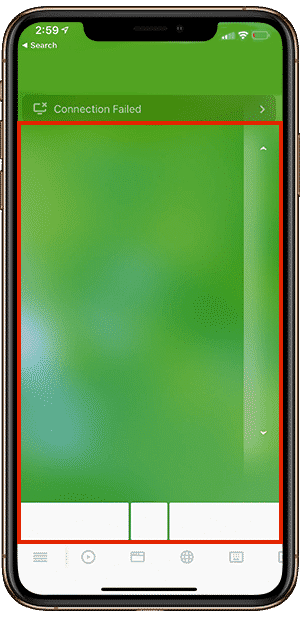
Как только ваши устройства будут подключены, откройте приложение iPhone. Пустой экран — это ваш трекпад с полосой прокрутки справа и кнопкой мыши внизу. Вы можете перемещать курсор, просматривать страницы и щелкать ссылки через сам iPhone. Вы даже можете делать жесты смахивания, как на трекпаде Mac.
Шаг 5. Используйте iPhone в качестве клавиатуры
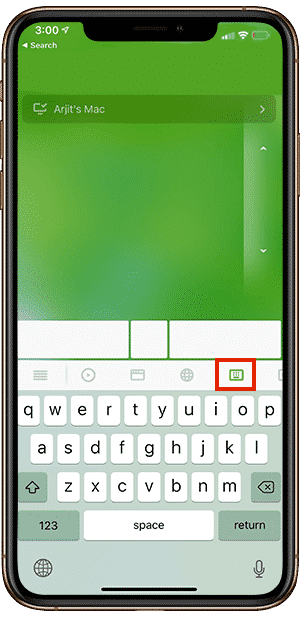
Пока ваши устройства подключены, вы можете получить доступ к клавиатуре своего iPhone для ввода данных на MacBook. Просто коснитесь клавиатуры в нижней части приложения iPhone, и появится экранная клавиатура. Если вы используете платную версию, вы даже можете использовать клавиатуру в ландшафтном режиме.
Бонусные опции
Шаг 6. Используйте iPhone в качестве медиа-контроллера
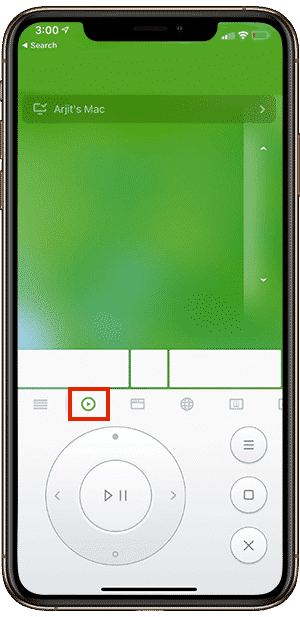
В приложении для iPhone нажмите кнопку мультимедиа внизу, чтобы получить доступ к элементам управления мультимедиа на MacBook. Вы можете включать / выключать, перематывать / перематывать вперед и управлять практически всеми основными функциями с помощью этого пульта дистанционного управления.
Шаг 7. Используйте iPhone как средство запуска приложения
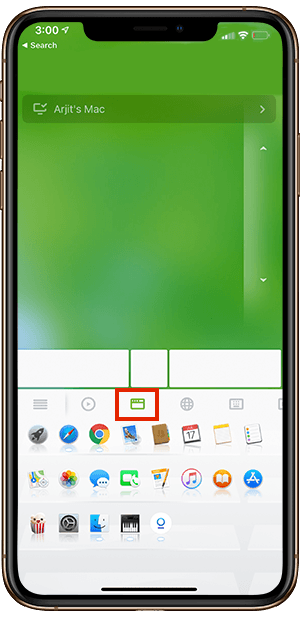
На MacBook можно запускать практически все приложения, которые видны на панели запуска. Нажмите на окно приложений, например, значок в нижней части приложения iPhone, и вы увидите все приложения на панели запуска Mac. Щелкните любое приложение, чтобы запустить его на Mac и перемещаться по трекпаду и клавиатуре.
Шаг 8. Включите управление браузером Mac через iPhone.
Хотя у вас уже есть большой контроль над своим MacBook с помощью мыши и клавиатуры. Но приложение на вашем iPhone дает вам больше контроля над вашим браузером, предоставляя вам несколько вариантов быстрого управления на частной вкладке. Щелкните вкладку браузера, чтобы применить настройки вашего iPhone к параметрам. Вы можете получить доступ к кнопке «Назад», увеличить / уменьшить масштаб веб-страниц и даже щелкнуть по некоторым быстрым ссылкам на веб-сайты, которые вы часто используете.
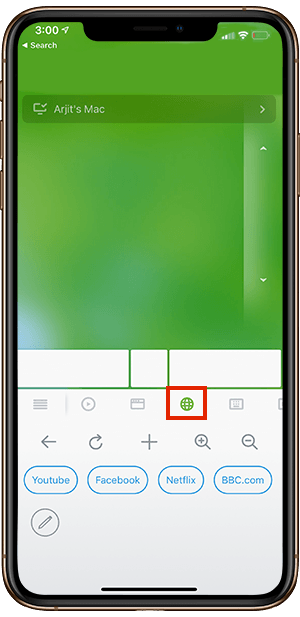
Шаг 9. Управляйте своим MacBook на iPhone
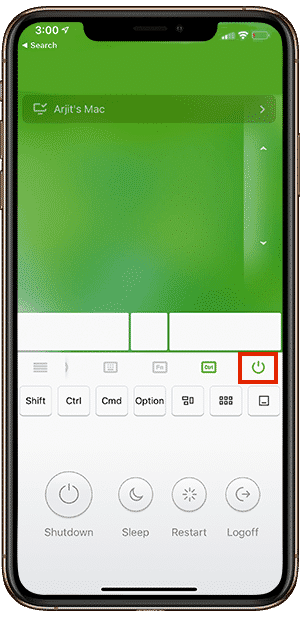
Как будто этого уже было более чем достаточно, вы даже можете управлять элементами управления Mac с самого iPhone. Это означает, что вам не нужно вставать с дивана даже после того, как фильм закончился. Вы можете выйти из системы, перейти в спящий режим или даже выключить систему из самого приложения для iPhone. Это снова платная функция, но она того стоит.
заключительные слова
Теперь у нас с вами такая же идея, это приложение, вероятно, изменит свое название. Он делает больше, чем следует из названия, и поэтому я рассказал вам больше, чем предполагал. но это Некоторые из разрывов между iOS и macOS, которые большинство из нас стремилось преодолеть. Что ж, вы можете попробовать приложение. Начните с бесплатной версии, и если она окажется вам полезной, покупка за два доллара сделает ее еще лучше. Как всегда, поделитесь с нами своими мыслями и опытом в комментариях ниже.
Используем iPhone как мышь для Mac
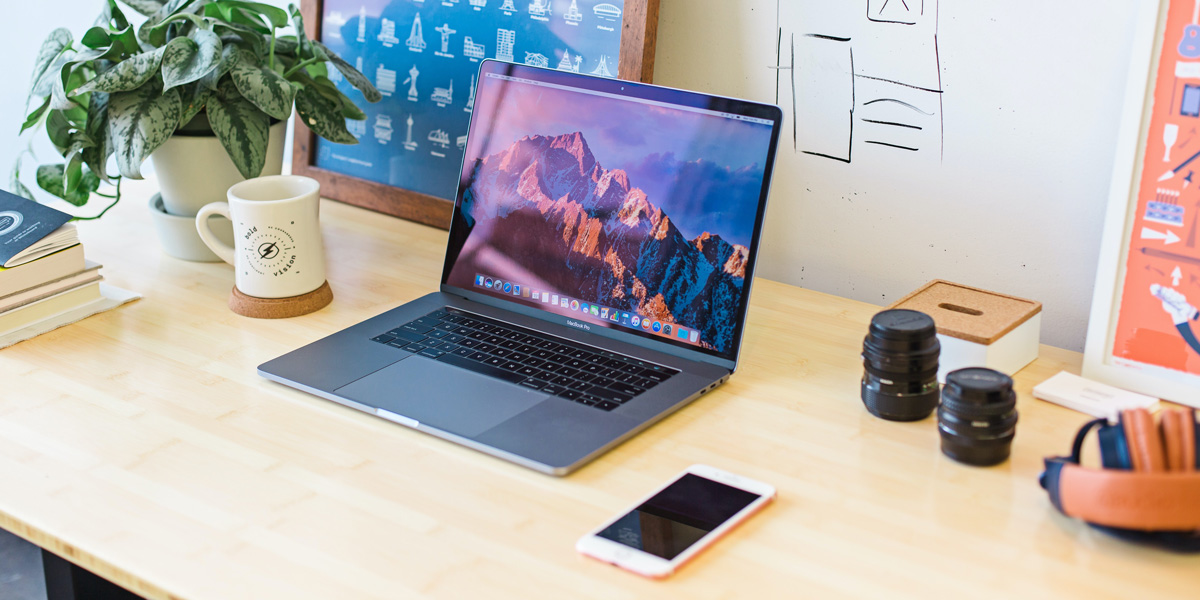
Мы не единожды делали акцент на том, насколько удобный тачпад на Mac, но некоторым пользователям все же сложно расстаться с мышкой и полностью пересесть на использование тачпада. Везде носить за собой мышь — не очень вариант, но вот iPhone всегда под рукой. Знали ли вы, что ваш смартфон можно использовать как своеобразную сенсорную мышь, чтобы управлять Mac? Звучит довольно бредово, но в каких-то случаях, это вполне может выручить. Поэтому мы решили рассказать, как сделать мышь для Mac из iPhone.
Используем iPhone как мышь для Mac
- Скачайте приложение Remote Mouse (Версия для iPhone);
- Запустите программу и убедитесь, что iPhone и Mac в одной сети Wi-Fi;
- Нажмите «Пуск» в приложении.

Вот и все, после подключения и соединения с Mac вы сможете управлять своим ПК из iPhone. Заметим, что это не единственное приложение в App Store, которое позволяет использовать смартфон как мышь, хотя вас может раздражать реклама в бесплатной версии — на один раз попробовать или просто как «пожарный случай» вполне сгодится.
С помощью приложения можно управлять также Windows ПК, поэтому способ вполне универсальный. Кроме того, вы можете подключиться через iP.
Но все же лучше приобрести специальную и удобную для вас мышь для Mac, а также чехол для MacBook, в котором всегда будет для нее место.
Как использовать iPhone в качестве мыши для Mac и Windows
iPhone может выполнять гораздо больше, чем просто звонить, так например его можно использовать как мышь для вашего Mac. В этой статье расскажем как это сделать.

С помощью специального приложения для iPhone можно превратить ваш смартфон в мышь для Mac. Приложение «Remote Mouse» превращает сенсорный экран вашего iPhone в аккуратный тачпад, для перемещения курсора по рабочему столу Mac. Более того, оно может превратить iPhone в удобную клавиатуру.
Стоит отметить, что приложение Remote Mouse доступно в бесплатной версии с рекламой и в платной без рекламы за 2 доллара. Подключение iPhone к компьютеру происходит через Wi-Fi или сотовую связь.
Также в статье собрали и другие похожие приложения.
Как использовать ваш iPhone в качестве мыши для Mac
Шаг 1. Для начала загрузите приложение Remote Mouse на свой iPhone. Кроме того, скачайте и установите программное обеспечение на Mac или ПК.
Шаг 2: Убедитесь, что ваш iPhone и компьютер подключены к одной и той же сети Wi-Fi.
Шаг 3: Теперь запустите программное обеспечение на вашем Mac или ПК.
Шаг 4: Затем откройте Remote Mouse на вашем iPhone и нажмите Start.
Ваш iPhone должен мгновенно подключиться к компьютеру. На всякий случай введите IP-адрес вашего ПК или Mac вручную, нажав значок поиска IP. После сопряжения компьютера и iPhone вы можете использовать свой телефон как мышь или трекпад. Экранная клавиатура, включенная в приложение, также подходит для набора текста без клавиатуры.

Лучшие приложения для использования вашего iPhone в качестве мыши
1. Mobile Mouse Remote
Mobile Mouse Remote популярное приложение для преобразования iPhone в трекпад, пульт дистанционного управления и клавиатуру для устройств Mac и Windows. Примечательно, что оно также поддерживает Apple Watch. Таким образом, вы можете управлять медиа-контентом с помощью часов. Например управлять музыкальным плеером, листать фотографии или просматривать сайты. Кроме того, вы также можете использовать его для отправки контента с вашего компьютера на iPhone и звонков через компьютер используя iPhone.
Mobile Mouse Remote имеет чистый интерфейс и док-панель в стиле macOS, которая упрощает навигацию. Приложение стоит 2 доллара, а для поддержки Bluetooth и USB нужно докупить расширенный тариф.

2. FullControl: Remote for Mac
FullControl предназначено для максимально эффективного использования вашего iPhone и iPad в качестве пульта дистанционного управления. Оно предоставляет определенные команды для каждого приложения, чтобы вы могли выполнять работу быстрее. Кроме того, вы можете настраивать команды под себя.
Еще одна вещь, которую стоит отметить в FullControl, — это мощный файловый браузер и функция автоматического обнаружения сервера. Благодаря быстрым элементам управления можно выключать, перезагружать и переводить Mac в спящий режим, а также управлять музыкой . Приложение можно скачать бесплатно, но профессиональная версия стоит 2 доллара.
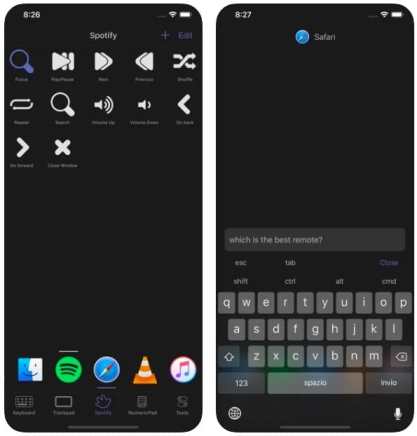
3. Remove Mouse and Keyboard Lite
Это еще одно многофункциональное приложение, которое позволяет превратить ваш iPhone в мышь и клавиатуру для Mac и ПК. Приложение имеет интуитивно понятный интерфейс. Для подключения к компьютеру используется Wi-Fi, также приложение работает с Apple Watch.
С точки зрения функциональности он универсален. Вы можете использовать приложение для запуска программ на вашем Mac, выключения дисплея, активации Siri и даже создания пользовательских клавиатур для управления определенными приложениями. Хотя вы можете получить его бесплатно, для разблокировки всех вкусностей в профессиональной версии вам потребуется выкладывать 2 доллара в месяц.
Это универсальное приложение, позволяет запускать программы на вашем Mac, выключать дисплей, активировать Siri и создавать кастомные комбинации клавиатуры для разных приложений.
Приложение бесплатно, но для получения полного функционала необходима подписка стоимостью 2 доллара в месяц.

Это были самые популярные приложения, которые помогут превратит iPhone в удобную мышь, трекпад или клавиатуру для вашего компьютера на Windows или Mac.
Использование указывающего устройства с функцией AssistiveTouch на iPhone, iPad или iPod touch
Узнайте, как подключить проводную мышь, трекпад или вспомогательное устройство Bluetooth для управления экранным указателем на iPhone, iPad или iPod touch.
Подключение указывающего устройства
- Перейдите в «Настройки» > «Универсальный доступ» и выберите пункт «Касание».
- Выберите AssistiveTouch > «Устройства», затем выберите «Устройства Bluetooth».
- Выберите устройство из списка.
* В настоящее время функция отслеживания взгляда поддерживается только на iPad.

Использование указывающего устройства
Указывающее устройство можно использовать для активации значков на экране вместо касания или навигации по меню AssistiveTouch. Если вам нужно использовать кнопку ввода для отображения и скрытия меню, выберите «Настройки» > «Универсальный доступ» > «Касание» > AssistiveTouch, а затем — «Показывать меню всегда».
Включите AssistiveTouch при подключенном указывающем устройстве. На экране появятся круглый серый указатель и кнопка AssistiveTouch.
Настройка цвета, размера или времени автоматического скрытия на iPad
- Перейдите в меню «Настройки» > «Универсальный доступ».
- Выберите «Управление указателем».
Указатель будет перемещаться при перемещении устройства ввода.
Настройка цвета, размер или времени автоматического скрытия на iPhone или iPod touch
- Выберите «Настройки» > «Универсальный доступ», затем выберите «Касание».
- Выберите AssistiveTouch, затем выберите «Стиль указателя».
Указатель будет перемещаться при перемещении устройства ввода.
Настройка скорости для трекпада или мыши
- Выберите «Настройки» > «Основные».
- Выберите «Трекпад и мышь».
- Настройте скорость перемещения.
Изменение назначения кнопок
- Выберите «Настройки» > «Универсальный доступ», затем выберите «Касание».
- Выберите AssistiveTouch > «Устройства».
- Выберите имя используемого устройства.
- Выберите кнопку, затем в раскрывающемся меню выберите требуемое действие для каждой кнопки.
Персонализация настроек
Включите функцию «Фиксация», чтобы настроить возможность перетаскивания объектов без удержания кнопки на устройстве ввода. Эта функция позволяет удерживать кнопку ввода до момента, когда объект будет готов к перетаскиванию. Затем можно переместить объект в другое место, не удерживая кнопку нажатой. При повторном нажатии кнопки блокировка объекта будет снята.
Если вы используете функцию «Увеличение» вместе с функцией AssistiveTouch, можно настроить поведение увеличенной области при перемещении указателя. Для этого необходимо перейти в «Настройки» > «Универсальный доступ» > «Увеличение», затем выбрать «Изменение масштаба». При активации функции «Изменение масштаба» станут доступны следующие параметры.
- «Непрерывно»: при увеличении изображение экрана непрерывно движется за курсором.
- «По центру»: при увеличении изображение экрана движется, когда курсор находится в центре экрана или рядом с ним.
- «По краям»: при увеличении изображение экрана движется по достижении курсором края.
Параметры автонажатия позволяют выполнять действия с помощью указателя без физического нажатия кнопок. У автонажатия есть настройки допустимого перемещения и количества времени перед выполнением действия выделения. Когда автонажатие включено, на экране всегда будет отображаться экранная клавиатура.
Использование клавиатуры для управления указателем
Если вы хотите использовать клавиатуру для управления указателем, нужно включить функцию «Кнопки мыши». Выполните указанные ниже действия.
- Выберите «Настройки» > «Универсальный доступ», затем выберите «Касание».
- Нажмите AssistiveTouch, затем выберите пункт «Кнопки мыши».
На этом экране можно включить «Кнопки мыши», нажав клавишу Option пять раз. Здесь также можно задать значения настроек «Начальная задержка» и «Максимальная скорость», чтобы определить характер движения указателя при управлении с клавиатуры.
Чтобы ввести текст на экранной клавиатуре, используя кнопки мыши, или с помощью указателя при подключенной клавиатуре, включите параметр «Показ экранной клавиатуры», выбрав «Настройки» > «Универсальный доступ» > «Касание» > AssistiveTouch.