Bot Groovy для Discord
Пользователям мессенджера, ценящим хорошую музыку и качественное звучание стоит присмотреться к надстройке Groovy бот Discord. Этот робот отличается взаимодействием с лучшими музыкальными ресурсами интернет: YouTube, Spotify, Apple Music и другими.
Что представляет собой Groovy бот
Программная надстройка Groovy представляет собой bot Discord. Робот помогает пользователю искать и систематизировать качественный музыкальный контент в сети. Исполняет различные команды: воспроизведение трека, постановка на паузу, создание очереди композиций для прослушивания, просмотр текста песни и другие.
Груви расширяет возможности воспроизведения музыки Дискорд.
| Возможности | Пояснение |
| Стабильность | Четкое исполнение заданных команд |
| Простата использования | Бот готов к работе сразу после внедрения в мессенджер. Не требует проведения дополнительных настроек |
| Качество звучания | Разработчики гарантируют отсутствие лагов для каждого сервера. Мощности серверов всегда достаточно для достойного звуковоспроизведения |
| Многофункциональность | Робот наделен широким спектром команд, поддерживает взаимодействие с множеством медийных сайтов |
Важно!
Распространяется программа в базовой бесплатной версии и в трех премиум-вариантах по платной подписке.
Предусмотрены помесячный или годовой варианты подписки. При выборе годовой подписки на любой из премиальных уровней разработчики предоставляют 2 месяца использования программы Груви бесплатно.
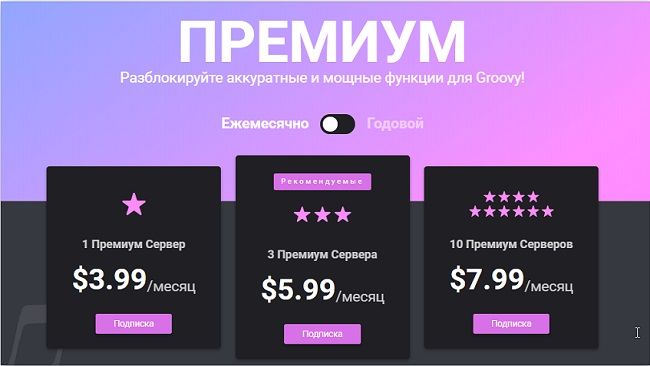
Премиальные функции робота включают:
- регулятор громкости звука;
- наложение аудиоэффектов, в том числе усиление басов;
- возможность круглосуточного присутствия бота в голосовом канале без ограничений по времени;
- сохранение плей-листов.
Пользователь может свободно переходить с одного премиум-уровня на другой, выбирая иной вариант подписки. При этом оформляется заказ на оформление выбранного варианта. Для отказа от платной подписки предусмотрен режим «Отменить».
Порядок установки бота
Внедрить бот в мессенджер Дискорд легко. Выполните последовательно следующие шаги:
-
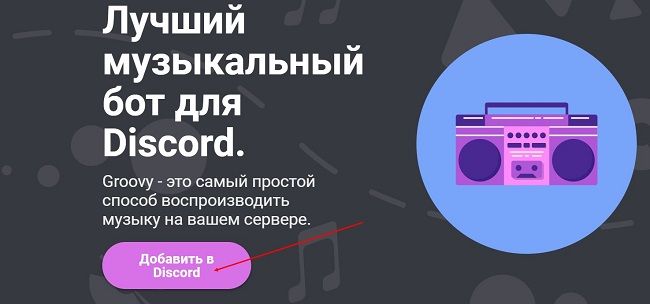
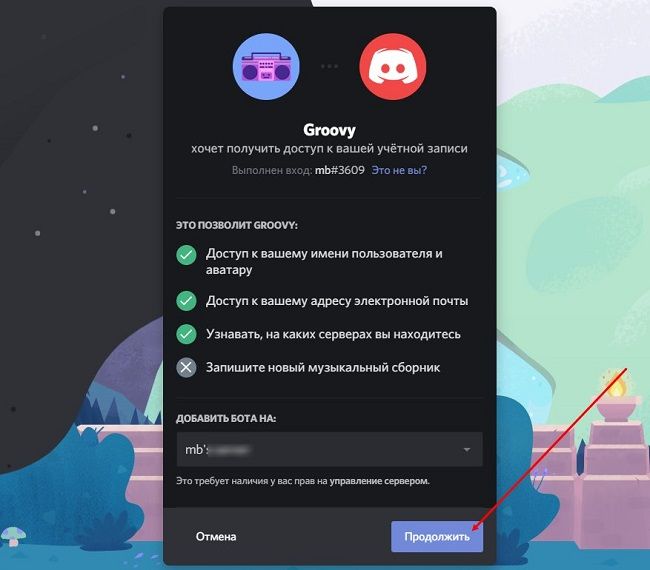
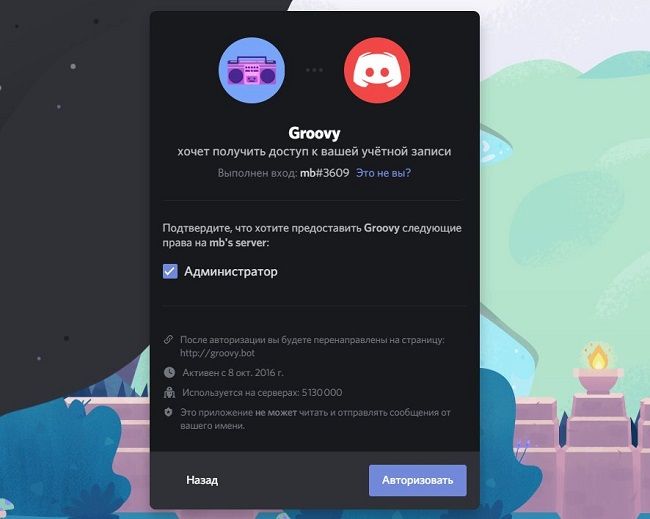
Посетите официальный сайт программы https://groovy.bot/ . Нажмите на кнопку «Add to Discord» / «Добавить в Дискорд».
Особенности использования
Важно!
Работа программной надстройки предполагает, что пользователь владеет набором команд для управления действиями бота в Дискорд.
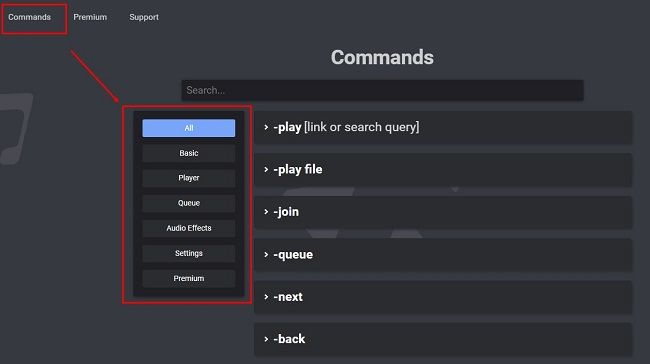
К базовым командам groovy bot относятся:
| Команда | Действие |
| -play с префиксами link, file или search query | Воспроизводить контент по ссылке, из сообщения в файле или добавить в очередь |
| -join/disconnect | Подключение/отключение бота от звукового канала |
| -queue | Отобразить в очереди |
| -next | Переход в списке на следующий трек |
| -back | Возврат к предыдущему треку |
| -clear | Удаление из списка композиции |
| -jump с префиксом track position или title | Переход к позиции в треке или заголовку |
| -loop с префиксом queue, track или off | Начало цикла, цикличное повторение или остановка цикла |
| -pause/ resume, stop | Постановка на паузу/возобновление, остановка проигрывания |
| -lyrics, lyrics query | Отображения текста песни, запрос на поиск и отображение текста |
| -remove c префиксами track position, title или range start/end | Удаление дорожки, заголовка или диапазона дорожек |
| -shuffle | Перемешивание треков |
| -song | Отображение информации о текущей композиции |
| -fast forward [amount]/rewind [amount] | Перемотка вперед/назад (через 10 секунд без уточнения параметра) |
| -search [query] | Запрос на поиск на Ютуб, другом медиа-сервисе |
| -move [track] [new position] | Перемещение трека в очереди воспроизведения |
| -perms с префиксом role/user, deny/allow/clear, permission | Отображение доступных разрешений для роли, пользователя или участника. |
В премиум — версиях добавляются следующие команды:
- -24/7 — активация режима круглосуточного присутствия бота в звуковом канале;
- -bass boost [amount] — регулировка басов;
- -volume [new volume] — регулировка громкости звучания;
- -pitch [new pitch] — подбор скорости проигрывания;
- -vaporwave — включение эффекта звуковых волн;
- -nightcore — переключение в ночной режим;
- -saved queues — перечень плей-листов;
- -saved queue load [name]/saved queue delete [name]/saved queue create [name]/saved queue share [name] — загрузка/удаление/сохранение/ссылка для общего использования плей-листа.
После внедрения бота в мессенджер им можно пользоваться. Чтобы помощник приступил к восприятию команд, нужно зайти в голосовой канал, используя меню слева.
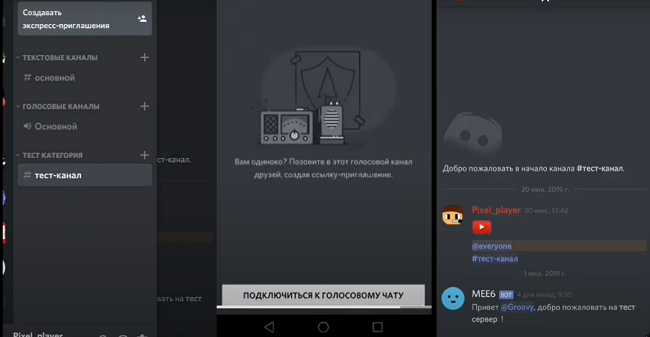
Далее нужно перейти в панель управления бота для прослушивания композиций посредством ввода команд.

Читайте также:
Вексера бот в Дискорд
Советы
Совет №1
По вопросам установки, использования, подписке и другим проблемам с groovy можно обращаться в службу поддержки клиентов. Контакты для обращения доступны с главной страницы сайта разработчиков. Здесь находится раздел помощи в решении проблем, когда что-то не получается.
Совет №2
Бот groovy можно подключать к имеющимся текстовому и голосовому каналам, но можно создать отдельные «тракты» для музыкального робота. В первом случае другие участники чата будут видеть команды боту. Второй вариант позволяет скрыть в Дискорде сообщения с командами боту.
Совет №3
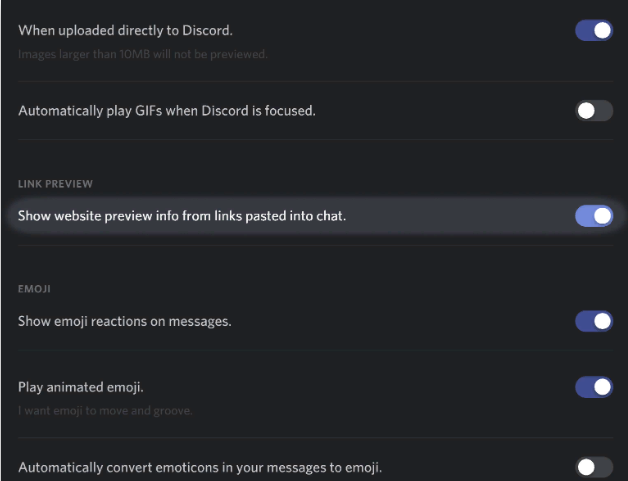
Groovy в ответах на команды использует встраиваемые текстовые конструкции. Чтобы информация отражалась корректно, необходимо в меню настроек перейти на пункт «Text&Images» и проверить активность отвечающих за отображение информации режимов. При необходимости включите нужные опции.
Часто задаваемые вопросы
Как отменить премиум подписку?
Авторизуйтесь на сайте разработчика. Войдите в профиль. Перейдите на пункт «Выставление счетов». Откройте текущую подписку и нажмите на кнопку «Отменить». Система попросит указать причину отказа от подписки. При желании можете ввести свой комментарий. Подтвердите выполнение операции.
Что случилось со звуком в Groovy. Звучание то запаздывающее и прерывистое, то молчание. Как быть?
Ситуации с исчезновением и искажением звука зачастую связана с проблемами на голосовых серверах Дискорд. Попробуйте на некоторое время переключить сервер на другой регион, а затем вернуть настройку обратно. Манипуляция переназначит сервер в пределах вашего региона.
Груви бот для Дискорда

Groovy бот для Discord — простой и надежный помощник для любителей качественной музыки. Ниже рассмотрим функции и особенности Груви, поговорим об особенностях его установки и пользования.
Что это
Груви — bot Discord, созданный для воспроизведения музыки. Его возможности позволяют включить трек и поставить его на паузу, создать очередь песен и посмотреть текст. Кроме того, пользователям доступны разные аудиоэффекты, тонкие настройки и другие полезные опции. В зависимости от финансовых возможностей можно использовать бесплатную версию или платный Groovy бот для Discord.
Возможности
Груви — Дискорд-бот имеющий ряд преимуществ перед другими аналогичными помощниками. Особенности:
- Стабильность. Groovy бот всегда выполняет поставленные задачи.
- Легкость применения. Груви не требует дополнительных настроек. Им можно пользоваться сразу после добавления в Discord.
- Достаточный объем сервера. Разработчики гарантируют, что возможностей сервера хватает для обеспечения максимального качества.
- Многофункциональность Groovy бот для Discord поддерживает множество сайтов и принимает большой набор команд.
Если эти опций недостаточно, можно купить премиальную версию:
- 1 премиум-сервер — 3,99 у.е. ежемесячно или 39,99 в год;
- 3 премиум-сервера — 5,99 у.е. в месяц или 59,99 в год;
- 10 премиум-серверов — 7,99 у.е. ежемесячно или 79,99 в год.

Дополнительные возможности премиальной версии Groovy бот для Discord:
- Контроль громкости.
- Аудио-эффекты — добавление басов, установка режим ночного клуба или волны.
- Работа 24/7.
- Сохранение очереди. Позволяет прослушать необходимую мелодию позже.
- Возможность подключения до трех Груви.
Если вам не подошла премиум-версия, можно написать в службу поддержки и попросить о возврате платежа.
Как установить Groovy бот на Дискорд
Теперь рассмотрим инструкцию, как добавить Groovy бот в программу Discord. Сделайте следующие шаги:
- Войдите на сайт groovy.bot.
- Жмите на кнопку Add to Discord.

- Выберите сервер Программы.
- Жмите на кнопку Продолжить.

- Подтвердите, что Груви будет иметь права Администратора.
- Жмите Авторизовать.
- Подтвердите, что вы не робот.

Ну вот и все. Теперь можно настроить bot, установить роли и пользоваться его возможностями.
Особенности управления
Для пользования функционалом необходимо иметь под рукой команды бота Groovy в Дискорде. Выделим основные:
- -play [link or search query] — играть файл или добавить его в очередь;
- -play file — воспроизведение файла, прикрепленного к сообщению;
- -join — закрепление бота за голосовым каналом;
- -queue — отображение очереди;
- -next — переход к следующем треку;
- -back — переход к прошлой песне;
- -clear — удаление треков из списка;
- -jump [track position or title] — переход к нужной дорожке;
- -loop track — повторение цикла текущей дорожки;
- -loop queue — начало цикла текущего списка;
- -loop off — остановка зацикливания;
- -pause — пауза проигрывания;
- -lyrics — текст трека;
- -lyrics [query] — поиск запроса и отображение возвращенного текста;
- -resume — возобновление воспроизведения;
- -remove [track position or title] — удаление дорожки из списка;
- -remove range [start], [end] — удаление всех дорожек в определенном диапазоне;
- -disconnect — отключение Groovy бота от голосового канала Discord;
- -shuffle — перемешивание треков;
- -song [song] — информация об указанной песне;
- -song — отображение сведений о текущей песне;
- -reset effects — сброс аудиоэффектов;
- -fast forward [amount] — перемотка в перед (по умолчанию 10 с);
- -rewind [amount] — перемотка назад (по умолчанию 10 с);
- -search [query] — поиск запроса на Ютуб;
- -seek [position] — выбор позиции для проигрываемого трека;
- -stop — остановка воспроизведения;
- -move [track], [new position] — перемещение песни в списке;
- -prefix — отображение префикса бота;
- -prefix [new prefix] — изменение префикса;
- -announce — переключение анонса;
- -perms [role/user] — показывает текущие установки для роли или пользователя;
- -perms — отображение доступных разрешений;
- -perms [deny/allow/clear] [role or user], [permission] — изменение разрешения роли или участника.

Команды для премиум-версии Groovy бота Discord:
- -24/7 — включение режима 24/7;
- -bass boost [amount] — усиление басов;
- -volume [new volume] — изменение громкости;
- -pitch [new pitch] — изменение скорости проигрывания;
- -nightcore — переключение ночного режима;
- -vaporwave — переключение в режим волн;
- -saved queues — перечисление сохранных очередей;
- -saved queue load [name] — загрузка указанного списка;
- -saved queue delete [name] — удаление сохраненной очереди;
- -saved queue create [name] — сохранение перечня под определенным именем;
- -saved queue share [name] — создание ссылки, которую каждый может использовать.
Теперь вы знаете, что такое Groovy бот для Discord, как его установить и использовать. Если вас устраивают его возможности, остается становить помощника и управлять им с помощью приведенных выше команд. Более подробные сведения можно получить на официальном сайте groovy.bot.
Groovy has
ended its service.
We have received legal notice and cooperated accordingly. Thank you everyone for flying with Groovy.
Groovy source code?
We don’t plan on open-sourcing Groovy. There have already been cases of copyright owners attacking open-source repositories, and we don’t want to be involved in that.
What about premium users?
We’ve initiated refunds for everyone, they can take a while depending on your bank.
What are the alternatives?
We generally discourage you from using any music bot following this.
Can’t you just use a different platform?
That’s delaying the inevitable. This has shown us that what we’re doing is an issue, and other platforms will probably follow suit with YouTube.
Is this related to YouTube Together?
We don’t know. There have been rumors, but we can’t confirm nor deny these.
We’re guessing Groovy won’t be the only one getting such a notification. We were just very quick to respond to it and inform our users and partners.
What can I do to help?
Stay in the community server & follow news — we’ll be working on other cool things.
Will Groovy be deleted?
No, it will most likely be offline.
What’s happening to the community server?
We will be keeping the Discord community server indefinitely.
Музыкальные боты для Дискорда

Пользователи мессенджера часто спрашивают, как в Дискорде добавить бота с музыкой, и в чем особенности таких программ. Ниже рассмотрим несколько вариантов, поговорим о том, как их установить на сервер Discord, и как пользоваться.
Виды и особенности
Музыкальный бот для Discord — специальное дополнение, которое устанавливается на один из серверов Дискорд и открывает доступ к прослушиванию музыки с разных ресурсов. Сегодня в распоряжении пользователей несколько вариантов помощников, которые можно добавить на сервер. Для удобства сведем их функции, плюсы и минусы в таблицу.
| Название | Функции | Плюсы | Минусы |
| Rythm | Автоматическое воспроизведение. |
Поиск результатов на YouTube.
Возможность изменения серверного префикса.
Поддержка плейлистов на Ютуб.
Отображение текста песни.
Черный и белый списки.
Отсутствие премиум версии.
Быстрое перемешивание плейлиста.
Обновление списка воспроизведения.
Создание разрешений на больших серверах.
Поиск Ютуб из чата.
Не нужно настраивать. Можно сразу добавить и пользоваться.
Минимальные потери качества.
Открытый исходный код.
Нет дополнительных функций (кроме музыки).
Больше подходит для небольших серверов Дискорд.
Аудио-эффекты с контролем басов и режима работы.
Большой объем сервера.
Поддержка многих сайтов
Добавление аудио-эффектов, контроля громкости и сохранения очереди только после оплаты.
Просмотр Ютуб в прямом эфире.
Быстрая установка на Дискорд.
Возможность трансляции звука в течение всего дня.
Высокое качество звука.
Кроме рассмотренных выше, можно добавить и других помощников — Tony Bamanaboni, ErisBot, ZandrCraft и другие. Много вопросов касается того, какие бывают боты на русском языке. Большинство из них имеют англоязычный интерфейс, но это не создает трудностей с управлением, ведь для этого используются специальные команды.
Как установить
Много вопросов касается того, как добавить бота с музыкой в Дискорде. Вне зависимости от типа помощника его можно пригласить по следующему алгоритму:
- Перейдите на официальный сайт бота с музыкой для Дискорд.
- Найдите кнопку добавления и жмите на нее.
- Выберите сервер, куда необходимо поставить бота.
- Задайте опции, которые будут доступны Дискорд-боту.
- Жмите на кнопку Авторизовать.
После этого можно настроить бота Дискорд для прослушивания музыки, если эта опция предусмотрена.
Как пользоваться
Многие после установки не могут разобраться, как включить музыку через бота, и как вообще пользоваться такими утилитами. Во всех случаях управление осуществляется с помощью команд, которые вбиваются в чат. К примеру, в Groovy для использования можно использовать следующие сообщения:
- -play [link or search query] — играть музыку, добавить в плейлист;
- -queue — информация о списке;
- -next — переход к следующей песне;
- -play file — играть файл из сообщения;
- -join — фиксация бота на голосовом канале;
- -clear — очистка трека из списка и т. д.
Точная информация о боте с музыкой в Дискорд (как добавить, команды, функции, стоимость) описаны на официальных сайтах. Именно с них необходимо начинать изучение.
Итоги
Теперь вы знаете, как добавить помощника с музыкой на Дискорд, и какому варианту отдать предпочтение. Сегодня существует десятки таких Discord-ботов, поэтому перед установкой изучите их возможности, а уже после принимайте решение.