Горячие клавиши терминала Linux
Какие сочетания клавиш использовать, чтобы работа с терминалом стала проще и быстрее.
Эта инструкция — часть курса «Linux: горячие клавиши и команды».
Смотреть весь курс
Введение
Терминал Linux — один из самых мощных инструментов на вооружении данного семейства операционных систем. Для неподготовленного пользователя, однако, вряд ли покажется чем-то удобным в использовании: горячие клавиши, к которым мы привыкли в Windows, часто не работают или работают не так, как мы от них ждем. В результате, первое знакомство с терминалом, как правило, бывает неприятным.
В данной статье мы рассмотрим комбинации клавиш, которые сильно упростят жизнь всем, кто работает с терминалом.
Как открыть терминал в Linux
В Ubuntu и других популярных дистрибутивах есть специальные горячие клавиши для того, чтобы открыть эмулятор терминала — специальную программу, которая является альтернативным источником ввода-вывода. Простыми словами, эмулятор терминала — это аналог стандартной консоли терминала внутри графической оболочки. Открыть терминал в Ubuntu можно с помощью комбинации клавиш Ctrl + Alt + T.
Управление окном эмулятора терминала
Указанные ниже сочетания клавиш упростят вашу работу с терминалом GNOME и большинством других приложений эмуляторов терминала.
- Ctrl + Shift + Q — закроет текущее окно терминала.
- Ctrl + Shift + T — откроет дополнительную вкладку терминала.
- Ctrl + Shift + W — закроет текущую вкладку.
- Ctrl + Shift + D — превратит вкладку в отдельное окно.
- Ctrl + PgUp — переместит на предыдущую вкладку.
- Ctrl + PgDown — переместит на следующую вкладку.
Переключение между tty-сессиями в терминале.
В терминале Linux есть возможность переключаться между разными сессиями терминала, своеобразными «рабочими столами» в контексте командной строки. Для переключения между разными сессиями, например, когда кажется, что терминал завис, нажмите комбинацию: Ctrl + Alt + f2. Вы можете переключаться между шестью разными сессиями. Для переключения назад на первую tty-сессию терминала нажмите Ctrl + Alt + f1.
Нажатие комбинации Ctrl + Alt + f7, в свою очередь, управляет отображением графической оболочки ОС.
Управление вводом: автодополнение команд и исправление опечаток
TAB
Клавиша TAB — самая частая и основная в использовании среди всех горячих клавиш Linux. Данная клавиша поможет вам дополнить команду или путь к файлу или предложит варианты, если их несколько.
Для использования данного функционала начните набирать команду и нажмите TAB после введения нескольких символов.
- Одно нажатие — дополняет команду.
- Два нажатия — предлагает несколько вариантов, если введенный текст имеет несколько вариантов продолжения. Например, двойное нажатие Tab поможет написать длинный путь к нужному файлу или директории.
Ctrl + Shift + «-»
Сочетание клавиш Ctrl Shift и знака «минус» поможет вам отменить последний ввод в терминал. Команда очень полезна, если вы выбрали не тот вариант из меню предложенных в автодополнении или сделали опечатку.
Ctrl + T
Это сочетание клавиш меняет местами два соседних символа и может быть очень полезна, если вы опечатались и написали слово неправильно. Например, используя данное сочетание клавиш, можно с легкостью исправить selectle на правильный вариант — selectel.
Alt + T
Это сочетание клавиш уже посерьезнее, чем предыдущее и меняет местами целые слова. Например, с помощью этого сочетания, можно парой нажатий исправить I Selectel Love на правильный вариант — I Love Selectel.
Alt + Backspace и Alt + D
Эти два сочетания помогут быстро удалить ненужные части введенных ранее команд.
- Alt + Backspace поможет удалить слово, стоящее перед курсором (слева).
- Alt + D удаляет все символы, которые находится справа от курсора в текущей строке.
Управление курсором
В какой-то момент стрелочек на клавиатуре будет недостаточно для быстрого перемещения по тексту, и вам понадобятся новые комбинации. Они позволят быстрее ориентироваться в тексте и набирать команды.
- Ctrl+A (Home) совершит быстрый переход в начало строки.
- Ctrl+E (End) переместит курсор в конец строки текста.
- Alt+B переместит курсор назад (влево) на одно слово.
- Ctrl+B переместит курсор назад (влево) на один символ.
- Alt+F сдвинет курсор на слово вправо.
- Ctrl+F сдвинет курсор на слово вправо.
- Ctrl+XX мгновенно переместит курсор в начало текущей строки, выделив весь текст на своем пути. С помощью этого сочетания клавиш можно выделить строку или исправить что-то в ее начале. Второе нажатие комбинации переместит позицию курсора назад.
Работа с буфером обмена
В терминале также есть возможность пользоваться буфером обмена: копировать в него текст, вырезать и вставлять в строку или в файл, открытый в терминале.
Ctrl + W
Это сочетание клавиш поможет вырезать стоящее перед курсором слово и скопировать его в буфер обмена.
Ctrl + U
Это сочетание вырежет и скопирует в буфер обмена текущую строку.
Ctrl + K
Сочетание клавиш Ctrl и K вырежет строку, находящуюся справа от курсора.
Shift + Insert
Данное сочетание клавиш нужно для того, чтобы вставить в терминал текст, находящийся в буфере обмена.
Ctrl + Y
Вставит в поле ввода последний скопированный или вырезанный в буфер обмена текст.
Форматирование текста в терминале
Следующий набор горячих клавиш сильно упростит работу с регистром символов, введенных в терминал. В Linux и UNIX-системах регистр играет важную роль, поэтому данные команды также будут очень полезны.
Alt + U
После того, как вы нажмете это сочетание клавиш, все символы справа от курсора и до конца текущего слова сменят регистр на верхний.
Alt + L
Сочетание Alt + L работает наоборот: все символы справа от курсора и до конца текущего слова сменят регистр на нижний.
Alt + C
При активации этого сочетания клавиш символ, находящийся под курсором, изменит регистр с нижнего на верхний, а курсор переместится в конец слова.
Работа с историей bash
Терминал хранит историю выполненных пользователем команд. Если вы хотите ее посмотреть, выполните следующую команду:
history Эта команда не очень удобна, когда нужно быстро вспомнить ранее введенную команду и выполнить ее в командной оболочке. В этом нам помогут сочетания клавиш.
Ctrl + P
Данное сочетание клавиш заменяет стрелку «вверх». Используйте его, чтобы переместиться к команде, выполненной ранее. Вы можете использовать данное сочетание неограниченное количество раз, каждый раз перемещаясь к более ранней команде.
Ctrl + N
Это сочетание клавиш, в свою очередь, является альтернативой стрелке «вниз» и нужно, чтобы переместиться по истории в обратную сторону.
Ctrl + R
После нажатия этого сочетания клавиш в терминале появится строка поиска, которая поможет найти и выполнить команду из истории команд, ранее запущенных через терминал. Для выполнения предложенной команды, просто нажмите Enter, а для редактирования предложенной команды или выхода из поиска — Esc.
- Ctrl + 0 сразу выполнит найденную команду без изменений.
- Ctrl + G завершит работу с инструментом поиска по истории без выполнения найденной команды.
Alt + R
Если вы нашли в истории команду, уже отредактировали и хотите отменить изменения, нажмите это сочетание клавиш. Команда вернется к первоначальному виду.
Управление процессами
В терминале Linux также есть горячие клавиши для легкого управления запущенными в терминале процессами.
Ctrl + C
Данное сочетание клавиш необходимо знать любому пользователю терминала. С его помощью можно завершить процесс, выполняющийся на данный момент в терминале. Это сочетание клавиш мгновенно отправит программе сигнал SIGINT, и если программа не завершит работу должным образом, он будет принудительно остановлен. Иными словами, эта комбинация убивает текущий процесс.
Ctrl + D
Сочетание Ctrl + D завершает работу терминала, посылая в терминал запрос EOF или «конец файла». После получения данного запроса, работа терминала завершается. Если у вас в терминале открыто активное ssh подключение, то комбинация Ctrl + D разъединит вас с удаленным хостом. Это сочетание клавиш является альтернативой команды exit.
Ctrl + Z
Сочетание Ctrl + Z пошлет текущему процессу запрос SIGSTP и приостановит его выполнение до востребования. Запустить приостановленный процесс можно с помощью следующей команды:
Посмотреть список приостановленных процессов вы можете, выполнив команду:
jobs Сочетания клавиш для управления отображением
При помощи сочетаний клавиш, приведенных ниже, вы сможете легко управлять количеством информации, находящейся в окне терминала.
Ctrl + L
Это сочетание — альтернатива команде clear. После нажатия Ctrl + L терминал очистится от результатов выполнения предыдущих команд.
Ctrl + S
Сочетание клавиш Ctrl + S остановит вывод в терминал. Команда не прекратит выполняться, но вывод данных непосредственно в терминал будет приостановлен.
Ctrl + Q
Нажатие этой горячей клавиши снимет вывод в терминал с паузы, на которую вы его поставили нажатием клавиши Ctrl + S.
Заключение
В этой инструкции мы рассмотрели, как пользоваться горячими клавишами Linux, чтобы работа с терминалом была проще и быстрее.
Основные команды Linux: почти полное руководство с примерами
Структура и типы файловых систем в Linux
Зарегистрируйтесь в панели управления
И уже через пару минут сможете арендовать сервер, развернуть базы данных или обеспечить быструю доставку контента.
Читайте также:
Инструкция
Как создать веб-приложение на базе Telegram Mini Apps
Инструкция
Что делает команда chmod и как ее использовать в Linux
Инструкция
Как разработать gRCP-сервис на Go
Сочетания клавиш
Примечание: Мы стараемся как можно оперативнее обеспечивать вас актуальными справочными материалами на вашем языке. Эта страница переведена автоматически, поэтому ее текст может содержать неточности и грамматические ошибки. Для нас важно, чтобы эта статья была вам полезна. Просим вас уделить пару секунд и сообщить, помогла ли она вам, с помощью кнопок внизу страницы. Для удобства также приводим ссылку на оригинал (на английском языке) .
Сочетания клавиш, описанные в этой статье справки, соответствуют принятой в США раскладке клавиатуры. Сочетания клавиш для других раскладок клавиатуры могут отличаться от приведенных здесь сочетаний.
Если указанные в сочетании клавиши нажимаются одновременно, в справке SharePoint Designer 2010 между ними ставится знак «плюс» (+). Если клавиши нажимаются последовательно, между ними ставится знак «запятая» (,).
Чтобы напечатать этот раздел, с помощью клавиши «TAB» переведите фокус на команду Показать все и нажмите клавишу ВВОД, а затем нажмите клавиши CTRL+P.
Просмотр подсказки клавиш на ленте

- Нажмите клавишу ALT. Появятся подсказки клавиш над каждым элементом, имеющемся в текущем представлении.
- Нажмите клавишу с буквой, указанной в подсказке над тем элементом, который требуется использовать. Чтобы отменить выполняемое действие и скрыть всплывающие подсказки, нажмите клавишу ALT.
Перемещение по ленте с клавиатуры
Переход от группы к группе
CTRL+СТРЕЛКА ВПРАВО или СТРЕЛКА ВЛЕВО
Справка в Интернете
Сочетания клавиш для работы с окном справки
Окно справки предоставляет доступ ко всему содержимому справки SharePoint Designer. В окне справки отображаются разделы и содержимое справки.
Открытие окна «Справка»
Закрытие окна «Справка»
Переключение между окном «Справка» и активной программой
Переход на главную страницу приложения.
Переход к следующему элементу окна «Справка»
Переход к предыдущему элементу окна «Справка»
Выполнение действия для выделенного элемента
Выбор следующего или предыдущего элемента в разделе окна справки Обзор справки соответственно
TAB или SHIFT+TAB
Развертывание или свертывание выбранного элемента в разделе окна справки Обзор справки соответственно
Переход к следующему фрагменту скрытого текста или гиперссылке, в том числе к элементам Показать все или Скрыть все в начале раздела
Переход к предыдущему фрагменту скрытого текста или гиперссылке
Выполнение действия, предусмотренного для выделенных элементов Показать все и Скрыть все, скрытого текста или гиперссылки
Возврат к предыдущему разделу справки (кнопка Назад).
ALT+СТРЕЛКА ВЛЕВО или BACKSPACE
Переход к следующему разделу справки (кнопка Вперед).
Медленная прокрутка текущего раздела справки вверх или вниз
СТРЕЛКА ВВЕРХ или СТРЕЛКА ВНИЗ
Быстрая прокрутка текущего раздела справки вверх или вниз
PAGE UP или PAGE DOWN
Отобразить меню команд окна «Справка». Это действие требует наличия у окна «Справка» фокуса ввода (щелкните любой элемент в окне «Справка»).
Остановка последнего действия (кнопка Остановить)
Обновление окна (кнопка Обновить).
Печать текущего раздела справки.
Если курсор находится не в текущем разделе справки, нажмите клавишу F6, а затем — клавиши CTRL+P.
Изменение состояния подключения.
F6, а затем щелкните СТРЕЛКА ВНИЗ
Ввод текста в поле Введите искомые слова.
F6, а затем щелкните СТРЕЛКА ВНИЗ
Перемещение между областями окна справки, например между панелью инструментов, полем Введите искомые слова и списком Поиск.
Выбор следующего или предыдущего пункта оглавления в представлении в виде дерева
СТРЕЛКА ВВЕРХ или СТРЕЛКА ВНИЗ
Развертывание или свертывание выбранного пункта оглавления в представлении в виде дерева
СТРЕЛКА ВЛЕВО или СТРЕЛКА ВПРАВО
SharePoint Designer 2010
Работа с сайтами SharePoint
Какую клавишу нужно нажать чтобы перейти в начало строки
Во всем, что касается удобства и эффективности, обычно, существует множество мелочей из которых и складывается навык использования чего-либо. Умение эффективно использовать клавиатуру при работе с текстом является одной из таких мелочей. Ведь на работу с текстом любой пользователь затрачивает значительную часть своего времени. Поэтому мне хочется поделиться с вами простейшими методами работы с текстом — быстрые клавиши перемещения курсора по тексту.
Ко мне это умение пришло лишь спустя несколько лет постоянной работы за компьютером, хотя в этом нет ничего тайного и сложного. Горячие клавиши для перемещения по тексту описываются в любой более-менее подробной справке к любому мало-мальски серьезному приложению. Просто никто и никогда не описывает такие «мелочи» подробно, поскольку подразумевается что пользователь сам в состоянии разобраться с ними. И еще меньше находится людей которые о них читают. А знать о них стоит.
Перемещение курсора
Единственные клавиши, которые оказываются интуитивно понятными, и используются для перемещения в тексте абсолютно любым пользователем — это клавиши-стрелки перемещения курсора — up, down, left, right(arrow).
Но посимвольное перемещение курсора согласитесь довольно неудобно использовать для перехода с начала в конец строки. Да что там говорить, иногда раздражает перемещение курсора между словами, или даже от начала до конца слова. Например когда нужно вернуться по тексту и исправить сделанную опечатку.
Курсор в начало и конец строки.
Научитесь пользоваться клавишами Home и End — и вы сразу же заметите насколько удобнее стало работать с текстом. Эти клавиши позволяют осуществлять переход в начало и конец текущей строки соответственно. Работают они абсолютно везде, где только вам доведется иметь дело с текстом: редакторы Microsoft Word или LibreOffice Writer, блокнот, поля форм регистрации на сайтах, адресная строка браузера, онлайн-редакторы комментариев и постов. И все остальные клавиши перемещения курсора о которых речь будет вестись будут работать везде.
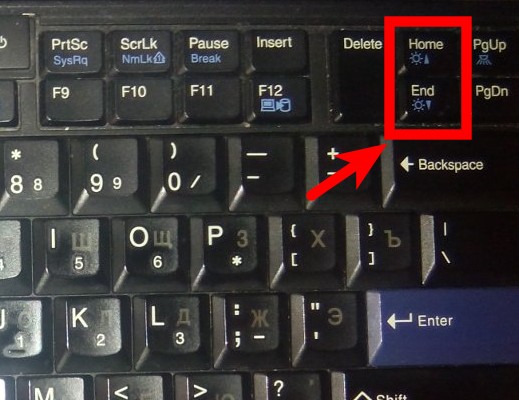
Клавиши home и end всегда находятся справа от основной клавиатуры, поэтому нажимать их нужно однозначно правым мизинцем, хотя это будет для вам сложным. Тренируйтесь, старайтесь нажимать их именно правым мизинцем, на освоение этого приема уйдет суммарно не более нескольких часов работы с текстом.
Курсор в начало или конец текста
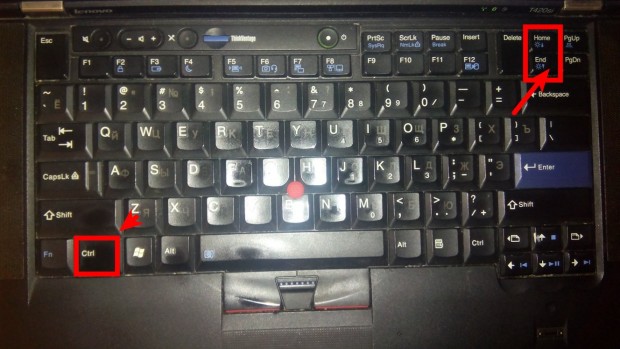
Очень часто нужно перейти в начало или конец редактируемого документа. Для этого тоже существуют очень удобные сочетания. Причем они работают абсолютно везде, где бы вы не редактировали текст — будь то документ из нескольких сотен страниц, или же комментарий состоящий из нескольких строк. Вы всегда можете «перепрыгивать» курсором в начало и конец текста. Это позволяют делать сочетания Ctl+Home — начало текста и Ctrl+End — соответственно конец.
Как удалить слово в тексте
В Ворде или любом другом месте — работает опять же везде. Незаменимый прием — пословесное удаление текста. Представьте себе, что вы ошиблись в середине слова, или хотите вместо него набрать другое слово. Вспомните, такое ведь часто происходит, когда мы ошибаемся и нужно убрать только что набранное слово. Для стирания предыдущего символа (слева от курсора), как известно, служит клавиша Backspace. А вот для стирания целого слова, думаю можно догадаться логически, если вы читали выше о перемещении курсора через слово. Для этого служит комбинация Ctrl+Backspace. Нажиматься она должна левым и правым мизинцами, какой куда думаю разберетесь самостоятельно.
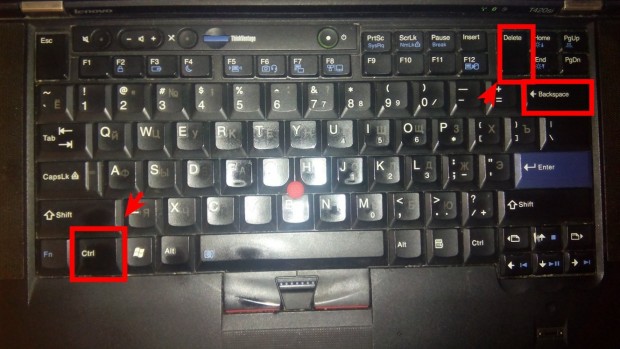
Удаление слова справа от курсора? Ну конечно же Ctrl+Delete. Однако замечу, что эта комбинация работает не всегда. В некоторых программах она не работает, или работает не так как нужно. Но в текстовых редакторах, процессорах она будет работать обязательно. Эргономика точно такая же как и с предыдущей комбинацией.
Курсор через слово
Теперь, рассмотрим очень мощный и действенный прием, который знают и используют еще меньше людей. Это пословарное перемещение курсора по тексту. То есть можно перемещаться по строке «перепрыгивая» целые слова. Это просто незаменимый метод, улучшает эффективность и скорость работы с текстом в десятки раз. Я не преувеличиваю, попробуйте его в деле и вы больше не сможете жить без него.
Делается это следующим образом — перемещение на одно слово вправо — Ctrl+Right. Соответственно перемещение на слово влево — Ctrl+Left. Правильный способ нажатия этих комбинаций — левый мизинец на левый ctrl и правый мизинец на нужную клавишу-стрелку.
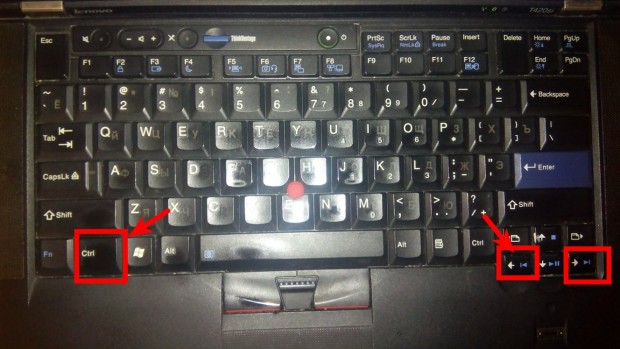
Это сложно, если вы недостаточно хорошо владеете клавиатурой и описываемая мной эргономика работы с клавиатурой сложна даже для опытных пользователей. И она является наиболее верной, если вы в действительности с опытом хотите научиться эффективно пользоваться клавиатурой. Но даже если вы будете пользоваться этими комбинациями так, как кажется удобным вам, прелесть их от этого нисколько не уменьшается. Просто пока вы еще не привыкли, рекомендую сразу учиться правильно, чтобы потом не переучиваться.
Кроме того, замечу еще одну вещь — чем сложнее комбинация которую вы учитесь использовать, тем легче будут даваться вам приемы работы с клавиатурой в дальнейшем — пальцы очень быстро к этому привыкают. Это навык нарастает как снежный ком, пока не доводится до автоматизма, когда вам уже даже не нужно задумываться какую клавишу нужно нажать. Напротив, с опытом раздражение вызывают ситуации когда нужно тянуться за мышью 🙂
Перемещение курсора на абзац.
Рассмотрим еще некоторые сочетания, позволяющие «летать» по тексту. Есть шорткаты позволяющие моментально перескакивать с одного абзаца на другой. Особенно в текстовых редакторах и процессорах, это очень хорошо работает. Это сочетания Ctrl+Up и Ctrl+Down. Эргономика использования — левый мизинец на левый ctrl и правый на up или down.
Admin
IT-cпециалист с высшим техническим образованием и 8-летним опытом системного администрирования. Подробней об авторе и контакты. Даю бесплатные консультации по информационным технологиям, работе компьютеров и других устройств, программ, сервисов и сайтов в интернете. Если вы не нашли нужную информацию, то задайте свой вопрос!
3. Клавиши управления курсором
Чтобы перемещаться по тексту, можно использовать клавиши управления курсором:
— клавишу HOME обычно используют для перемещения курсора в начало строки:

— клавишу END обычно используют для перемещения курсора в конец строки:

— клавиши со стрелками служат для перемещения курсора влево, вправо, вверх и вниз:


— клавиша Page Down служит для постраничного перемещения по экрану вниз;

— клавиша Page Up служит для постраничного перемещения по экрану вверх.