Как в Discord играть в любую игру
Изначальное назначение мессенджера Discord – это площадка для общения геймеров. Он по-прежнему актуален для использования этими сообществом, причем в нем добавился и новый функционал, позволяющий вести более комфортные игровые баталии. В этой статье о том, как играть в Дискорде в любую игру, можно ли их добавить в свой мессенджер, и как происходит запуск игрового процесса.

Как играть в Discord в любую игру, и можно ли их добавить разделе «Игры»
Несколько обновленный мессенджер теперь имеет отдельную вкладку с названием «Игры». Она располагается сразу же над иконкой друзей, и их списком. Если отрыть эту вкладку, вам будет доступно следующее:
- Активность ваших друзей.
- Запущенные игры.
- Новостная лента.

Разработчики Discord предусмотрели возможность запуска игр прямо из собственного приложения. Однако пока что здесь нет своих игр, и их придется добавлять со сторонних ресурсов. Чтобы пополнить свою библиотеку игр, используйте инструкцию:
- Откройте свой мессенджер, и авторизуйтесь в нем, если у вас не предусмотрен автовход.
- В нижнем углу слева нажмите на символ «Шестеренка», чтобы открылось меню настроек.
- В левом меню выберите пункт «Игры/Игровая активность».
- Нажмите кнопку «Добавить», и введите название, если она не отображается в списке.
- Снова нажмите кнопку добавления «Добавить игру», и она попадет к вам в библиотеку.
Так можно внести в Дискорд любые игры, которые есть уже на вашем компьютере. Подобную инструкцию вы сможете применить и на смартфонах Андроид, для которых мессенджер и предусмотрен.

Как запустить игру в Дискорд Онлайн
Все что требуется для запуска – найти игру, и нажать «Play». Но перед этим требуется провести некоторые настройки вашего приложения, чтобы вам было комфортнее. Отрегулируйте все параметры:
- Вы можете показать в статусе, во что вы играете. Игра будет отображаться в нем, если тумблер переключателя «Отображать текущую игру в качестве вашего статуса» выставлен на активную позицию.
- Можете изменить название игры на любое. Для этого наведите курсор на имеющееся название, появится поле, введите в него свое. Для сохранения нажмите на любой фрагмент экрана.
- Для удаления игры просто нажмите крестик справа, расположенный ближе к ее названию. При этом не забудьте подтвердить свое действие.

Используйте в своих играх «Оверлей», который свяжет голосовой и текстовой чаты. Чтобы поставить наложение, используйте простую инструкцию:
- Запустите приложение, авторизуйтесь в нем.
- Вызовите меню настроек, наддав на шестеренку рядом с именем своего профиля в нижней части экрана.
- В открывшемся меню нажмите на надпись «Оверлей».
- Остается нажать на кнопку «Включить внутриигровой оверлей». Если требуется всегда можно поменять настройки опции.
Частые вопросы:
- Как в Discord поставить статус «Играет в игру»
- Как в Discord скрыть во что играешь на данный момент
- Что такое Дискорд Онлайн, и как им пользоваться
- Как сделать бота, выдающего роли в Discord
Как изменить название игры в Discord
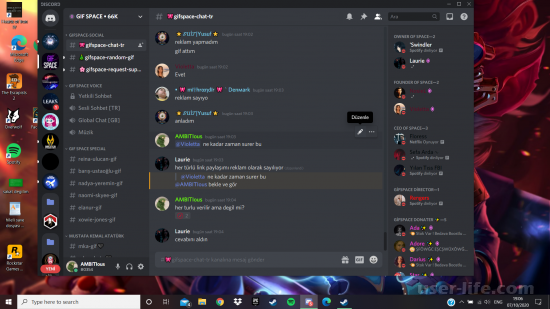

Всем привет! Сегодня поговорим про изменение названия игры в популярной бесплатной программе общения Discord. Итак, поехали!
Для чего заменять заглавие игры в статусе
Как правило, мессенджер Дискорд применяется игроками, которые имеют все шансы производить разговор во время прохождения игры, или же распределяться важной информацией по предлогу прохождения игры, или же дискуссировать факторы.
Юзер имеет возможность находить собеседников в зависимости от непосредственно избранной игры, но для сего чужие юзеры обязаны показать игру, на которой специализируются.
Устроить возможно при поддержке статуса. Превосходство программки Дискорд заключается в том, собственно что юзеры имеют все шансы ставить не лишь только обычный комплект статусов, к примеру, интернет, или же неактивен.
Юзеры способны показать заглавие игры, и в похожем варианте чужие покупатели программки имеют все шансы просматривать статусы, и находить важных членов для сделанного канала.
Аналогичный вариант возведения розыска членов для канала может помочь сберечь время и силы, и прирастить членов канала, дабы распределяться важным навыком, и познаниями.
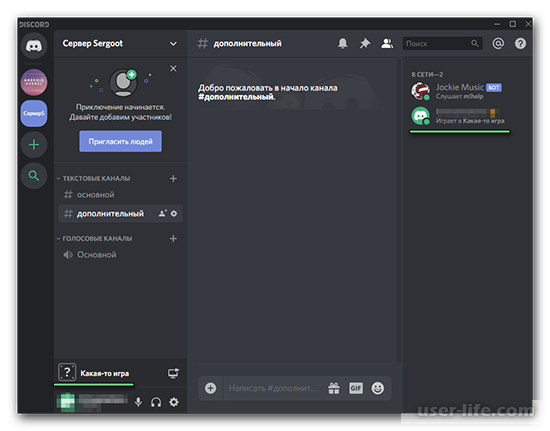
Как поменять заглавие игры в статусе Discord
Юзеры способны заменять статусы. Для сего, нужно избрать опции индивидуального профиля. Статус возможно дополнять важной текстовой информацией, или же эмоджи.
В случае если нужно показать заглавие игры, дабы чужие юзеры имели возможность ознакомиться с информацией, то нужно исполнить воздействия по определенной памятке.
При данном, в статус возможно поставить название игры, которая была запущена. Для такого, дабы вместить заглавие игры в статус нужно сделать следующее.
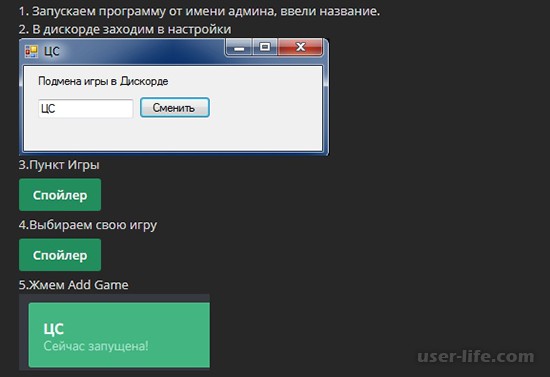
Вначале надо войти в программку Дискорд, и избрать окно с опциями мессенджера.
В опциях надо избрать команду, которая станет отражаться в облике шестеренки. Значок с шестеренкой возможно отыскать в нижней области экрана, которая станет стоять в левой части.
Впоследствии перехода к разделу в окне, нужно избрать блок с заглавием и опциями игровой энергичности в мессенджере.
При подключении функции тумблера в строке с заглавием «Отображать игру, в которую в данный момент играете», в статусе юзера станет предписано заглавие игры.
Впоследствии такого, как игра станет выбрана и помещена в статус юзера, члены мессенджера Дискорд имеют все шансы находить собеседников, или же делать каналы в зависимости от избранного внимания по выбору игры.
Как добавить игру Discord

Любители поиграть в VoIP-мессенджере часто спрашивают, как добавить игру в Дискорд, какие функции доступны и можно ли менять название. Отдельного внимания заслуживают ошибки, которые могут появиться при попытке загрузить или установить приложение.
Как добавить игру в Discord
Для начала отметим, что доступная ранее библиотека игр Nitro больше не доступна для подписчиков. Изменения произошли с 15 октября 2019 года. Теперь в игры, полученные из этой библиотеки, играть нельзя даже в том случае, если они были установлены ранее.
В остальном ситуация не изменилась. При этом пользователи должны знать, как добавить игру в библиотеку Discord, а впоследствии правильно в нее играть.
Алгоритм действий такой:
- Войдите в программу Дискорд.
- Жмите на символ шестеренки внизу.


На последнем этапе переведите тумблер отображения в правую сторону.
Как изменить название
Пользователи часто спрашивают, как поменять название игры в Дискорде. Если она подтверждена на аккаунте, сделать это невозможно. Изменения можно осуществлять еще до загрузки, если такая опция предусмотрена разработчиком. В ином случае эта опция недоступна.
Как играть
Программа Дискорд предлагает клиентам много опций. Кратко рассмотрим их особенности.
Go Live
С помощью этой функции можно заняться стримингом на голосовом канале. Эту опцию можно добавить и использовать на ПК с Виндовс 8 или 10. Просмотр стримов доступен с приложения на компьютере или веб-версии в проводнике Хром. В мобильном варианте программы такая опция пока недоступна.
Для включения Go Live необходимо добавить игровое приложение в Дискорд по принципу, который рассмотрен выше. Обязательное условие — его распознавание системой. После этого рядом с названием появляется символ компьютера со значком видеокамеры. В этом случае выберите, что именно вы будете стримить, и укажите канал. Далее жмите на кнопку Прямой эфир, после чего появляется небольшое окно с изображением.
Перед тем как играть в Дискорде, сделайте некоторые настройки. Выделим основные:
- Установите разрешение. Для всех подписчиков доступно 720 р и 32fps, а для подписчиков Nitro — 4К и 60 fpx.
- Пригласите друзей. Для этого можно воспользоваться ссылкой-приглашением на канал.
- Установите права доступа. Перейдите в настройки сервера, а далее в раздел Роли, где легко открыть доступ к игре Дискорд другим пользователям. Эти параметры можно менять напрямую в настройках канала через вкладку Права доступа.


Для просмотра стрима жмите на значок возле ника друга. Наличие такого символа позволяет понять, что эфир уже запущен. При желании можно включить опцию Pop Out для открытия стрима в отдельном окне.
Оверлей
Если вы решили добавить игру в Дискорд, можно объединить оба чата (текстовый и голосовой) для максимальной эффективности. Для включения опции оверлей сделайте такие шаги:
- Жмите на шестеренку внизу (настройки).
- Выберите раздел Оверлей.


В дальнейшем можно общаться с другими пользователями в голосовом и текстовом формате. В процессе игры доступно изменение размера и перемещение окна чата, звонки друзьям, получение уведомлений о приходе текстовых сообщений и звонках.
Учтите, что некоторые антивирусные системы могут срабатывать на оверлей, поэтому необходимо добавить Дискорд в белый список защитного ПО. Если приложение вылетает или имеют место скачки пинга, отключите оверлей. Для этого:
- войдите в настройки пользователя;
- перейдите в раздел Игровая активность;
- отключите оверлей для проблемной игры.
После этого можно спокойно играть и не переживать о сбоях.
Как удалить отображенные игры
Бывают ситуации, когда пользователь хочет очистить список игровых приложений. В такой ситуации необходимо знать, как в Дискорде убрать отображение игры. Для этого сделайте следующие шаги:
- войдите в приложение и жмите на символ шестеренки слева внизу;
- перейдите в раздел Игровая активность;
- найдите пункт Отображать в статусе игру, в которую вы сейчас играете;
- переведите его в левую сторону.

В этом случае информация будет скрыта для других пользователей. В дальнейшем эту опцию легко включить (при необходимости).
Ошибки и их решение
При попытке добавить или установить игру могут возникнуть некоторые ошибки. Рассмотрим их причины и решение:
- 2022 — недостаточно места на жестком диске для обновления или установки. Удалите старые мемы или храните их на диске с большим объемом памяти.
- 2023 — закрыт доступ к диску из-за неправильного указания пути. Для решения выберите путь с разрешением на установку или измените его, чтобы можно было добавить Дискорд.
- 2058 — частые попытки обращения к API. Попробуйте закрыть и открыть программу, разблокируйте домен в настройках сети.
- 2064 — не удается обновить файл. Для решения перезапустите ПК и Дискорд, отключите на время антивирусное ПО. Проверьте, через Диспетчер задач, что игра не запущена.
- 2069 — проблемы с API Дискорд. Выждите пять минут и перезапустите игровое приложение.
- 2074 — трудности с удалением игры. Попробуйте убрать их вручную и перезапустите Дискорд.
- 2076 — обновление нескольких клиентов одновременно. Для решения проблемы желательно использовать одну версию программы.
Если ничего не помогает или не удается добавить приложение в Дискорд, всегда можно написать в службу поддержки по ссылке support.discordapp.com/hc/ru/requests/new?ticket_form_id=360000029212.

Итоги
Зная, как добавить и настроить игру в Дискорд, вы значительно расширяете возможности приложения. С помощью дополнительных опций можно организовать стрим и сделать просмотр доступным для других пользователей. Если же не удается добавить игру и возникают ошибки, их всегда можно исправить с помощью указанных выше шагов или путем обращения в службу поддержки.
Инструкция по изменению названия игры в Discord
Дискорд – это платформа, которая разработала в 2015 году. Принцип работы меееснджера заключается в том, чтобы создавать группы или каналы в зависимости от установленных интересов. Пользователи могут общаться с собеседниками по помощи аудиозвонка или видеоконференции.
Помимо основополагающего функционала, пользователи могут применять дополнительный набор опций и инструментов, чтобы оптимизировать работу. Как правило, мессенджер вызывает интерес у геймеров, которые создают каналы, которые специализированны конкретно на игровых интересах. Чтобы искать собеседников для конкретного канала, можно просматривать статусы, и выбирать участников в конкретно выбранной игрой.
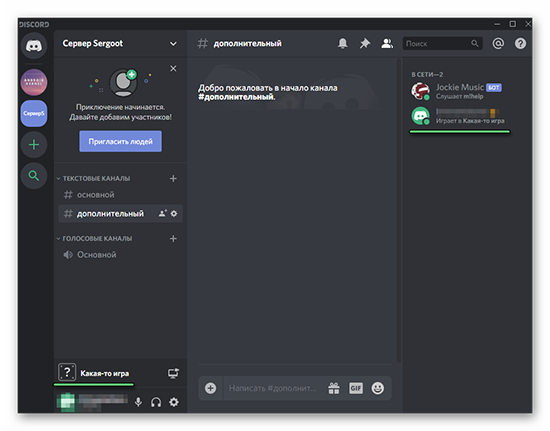
Зачем менять название игры в статусе?
Как правило, мессенджер Дискорд используется геймерами, которые могут вести диалог во время прохождения игры, или делиться необходимой информацией по поводу прохождения игры, или обсуждать моменты.
Пользователь может искать собеседников в зависимости от конкретно выбранной игры, но для этого посторонние пользователи должны указать игру, на которой специализируются. Сделать можно при помощи статуса. Преимущество программы Дискорд заключается в том, что пользователи могут устанавливать не только стандартный набор статусов, например, онлайн, или неактивен. Пользователи могут указать название игры, и в подобном варианте посторонние клиенты программы могут просматривать статусы, и искать необходимых участников для созданного канала. Подобный вариант построения поиска участников для канала помогает сэкономить время и силы, и увеличить участников канала, чтобы делиться необходимым опытом, и знаниями.
Как изменить название игры в статусе Discord?
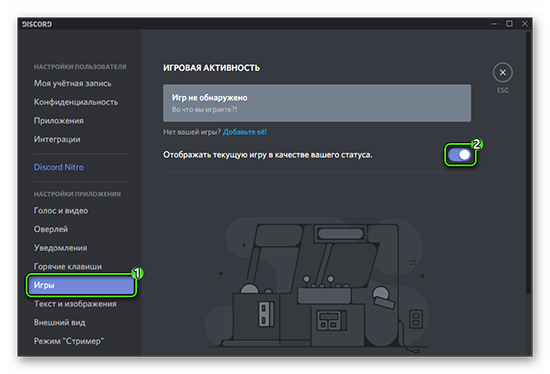
Пользователи могут менять статусы. Для этого, следует выбрать настройки персонального профиля. Статус можно дополнять необходимой текстовой информацией, или эмоджи. Если необходимо указать название игры, чтобы посторонние пользователи могли ознакомиться с информацией, то следует выполнить действия по конкретной инструкции. При этом, в статус можно поставить наименование игры, которая была запущенна. Для того, чтобы поместить название игры в статус, следует:
- Вначале следует войти в программу Дискорд, и выбрать меню с настройками мессенджера.
- В настройках следует выбрать команду, которая будет отображаться в виде шестеренки. Значок с шестеренкой можно найти в нижней области экорана, которая будет стоять в левой части.
- После перехода к разделу в меню, следует выбрать блок с названием и настройками игровой активности в мессенджере.
- При включении опции тумблера в строке с названием «Отображать игру, в которую сейчас играете», в статусе пользователя будет указано название игры.
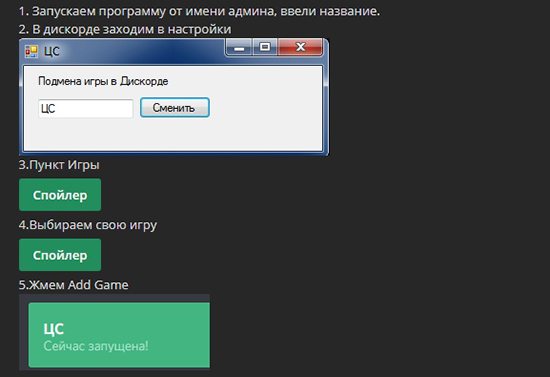
После того, как игра будет выбрана, и помещена в статус пользователя, участники мессенджера Дискорд могут искать собеседников, или создавать каналы в зависимости от выбранного интереса по выбору игры.