Параметры громкости звука по умолчанию
Программа SndVol (см. SysTray и SndVol32) отображает набор ползунков громкости. Ползунки указывают параметры уровня громкости для различных звуковых устройств и приложений, таких как динамики и системные звуки. Для каждого аудиовыхода и входных данных имеется том конечной точки, а для каждого приложения — том приложения. Аудиодрайвер управляет только собственными томами конечных точек с помощью KSPROPERTY_AUDIO_VOLUMELEVEL. Если драйвер явно не инициализирует эти параметры тома во время установки, операционная система выбирает собственные значения по умолчанию для этих параметров. Значения по умолчанию, выбранные операционной системой, не совпадают во всех выпусках Windows, и поставщикам может потребоваться учесть эти различия, чтобы гарантировать, что уровни тома не заданы ни слишком высоким, ни слишком низким сразу после установки драйвера.
Как правило, если аудиоадаптер управляет набором аналоговых динамиков с собственными физическими регуляторами громкости, INF-файл не должен устанавливать слишком низкий уровень громкости по умолчанию. В противном случае пользователь может попытаться компенсировать, увеличив громкость динамиков вместо увеличения громкости master звука карта. Результатом усиления низкого уровня сигнала является потеря качества звука.
Если звуковой адаптер не имеет аппаратного усилителя, см. раздел Поддержка управления громкостей программного обеспечения для получения сведений о поддержке программного обеспечения.
Примечание При наличии аппаратного усилителя драйвер задает диапазон и уровень по умолчанию с помощью свойства потоковой передачи ядра KSPROPERTY_AUDIO_VOLUMELEVEL . Если аппаратный усилитель отсутствует, Windows создаст APO управления громкость программного обеспечения. Если в активном наборе динамиков есть регулятор физической громкости, он должен отображаться в Windows как элемент управления HID. Это будет работать аналогично кнопкам увеличения и уменьшения громкости на клавиатуре; Windows увидит поворот регулятора громкости и запрограммируется соответствующим образом для управления громкостем (будь то аппаратный или программный том).
В идеале, если набор активных динамиков поставляется в одной коробке со звуковым адаптером карта, заводская фабрика должна настроить регулятор громкости на динамиках в соответствии с положением, которое лучше всего подходит для настройки громкости адаптера по умолчанию. Если у звукового адаптера нет физического регулятора громкости, см. статью Поддержка управления громкостей программного обеспечения , чтобы получить сведения о поддержке программного обеспечения, предоставляемой Windows.
Примечание Если звуковое оборудование предоставляет аппаратное управление громкости (например, регулятор громкости), драйвер задает диапазон и уровень по умолчанию с помощью свойства потоковой передачи ядра KSPROPERTY_AUDIO_VOLUMELEVEL .
В следующей таблице показаны диапазоны громкости и уровни громкости по умолчанию для звука в разных версиях Windows.
Уровень по умолчанию: 0.0db
Диапазон томов: -192,0 дБ ~ +12,0 дБ
Уровень по умолчанию: 0.0db
Диапазон томов: -192,0 дБ ~ 0dB
Уровень по умолчанию: +30,0dB
Диапазон томов: -192 дБ ~ +30,0 дБ
Уровень по умолчанию: 0 дБ
Диапазон томов: -192 дБ ~ 0 дБ
Уровень по умолчанию: 0,0 дБ
Диапазон томов: -96 дБ ~ +30 дБ
Уровень по умолчанию: 0,0 дБ
Диапазон томов: -96 дБ ~ 0 дБ
Уровень по умолчанию: 0,0 дБ
Диапазон томов: -96 дБ ~ +30 дБ
Уровень по умолчанию: 0,0 дБ
Диапазон томов: -96 дБ ~ 0 дБ
*Термин без микрофона описывает все устройства воспроизведения и записи, кроме микрофонов. Сведения о рабочих характеристиках ползунков физического тома, представленных программными ползунками тома в приложениях Windows, см. в разделе Элементы управления громкости с коникой звука.
Связанные темы
Совместная работа с нами на GitHub
Источник этого содержимого можно найти на GitHub, где также можно создавать и просматривать проблемы и запросы на вытягивание. Дополнительные сведения см. в нашем руководстве для участников.
Windows driver documentation
Регулятор громкости Windows
Регулятор громкости Windows, такой привычный. Казалось бы — что в нём может быть интересного? Увеличил громкость звуков компьютера, уменьшил громкость звука компьютера… И всё же, давайте рассмотрим возможности значка громкости Windows немного шире.
Начиная с Windows Vista и далее (Windows 7, 8, 10) система стала позволять изменять громкость отдельных приложений, используя возможности микшера. Ведь часто бывает, когда какое-то приложение издаёт звуки явно громче и настойчивее других. Или наоборот, громкость накручена, а приложение что-то еле-еле мяукает. И, хотя в Windows предусмотрено несколько способов для тонкой и тщательной настройки параметров звука и нормализации громкости, мы не будем лезть слишком глубоко, а воспользуемся быстрыми и наглядными возможностями микшера.
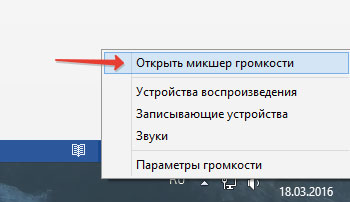
Щелкните правой кнопкой мыши на значке динамика и выберите пункт «Открыть микшер громкости».
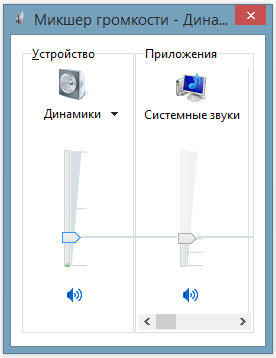
Пока ваши активные приложения ведут себя тихо, в микшере отображается только регулятор общей громкости и регулятор громкости системных звуков.
Как только приложение начнёт издавать звуки – оно отобразится в микшере, и вы сразу же сможете регулировать его громкость, просто перетаскивая ползунок. Веб-браузеры, такие как Google Chrome, для каждой новой вкладки используют отдельный системный процесс, поэтому, если включить музыку на нескольких вкладках, в микшере каждая вкладка отобразится отдельно.
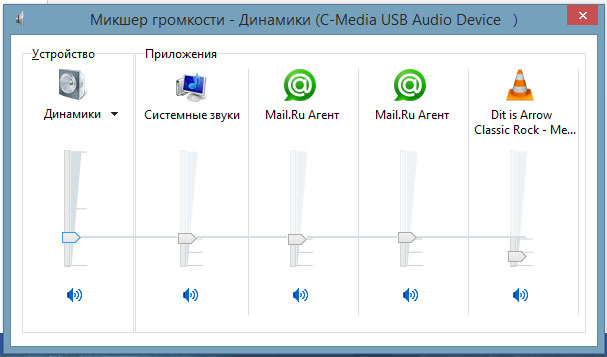
К сожалению, настройки громкости для каждого приложения не сохраняются и при следующем запуске приложения их надо будет регулировать снова. Система запоминает лишь общий уровень громкости (первый ползунок).
Более эффективный контроль над звуками Windows можно получить при помощи сторонних программ. Например, для Windows 10 есть маленькая бесплатная программа с открытым кодом под названием EarTrumpet (что в переводе обозначает «слуховая труба»). Она, мало того, что делает регулировку звуков нагляднее, так ещё и запоминает все уровни звуков, которые вы установили каждому приложению. И даже после перезагрузки компьютера все настройки сохраняются.
Скачать регулятор громкости Windows 10 можно тут, на сайте разработчиков. Нужный файл для скачивания называется Ear.Trumpet.Setup.exe
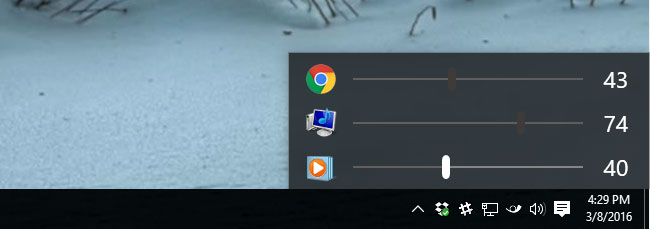
После установки EarTrumpet отображается в трее в виде маленького охотничьего рожка . При нажатии на него появляется панель со всеми регуляторами громкости, как если бы вы сразу зашли в микшер. Только ползунки в EarTrumpet расположены горизонтально. А ещё, программа позволяет контролировать звуки в большем количестве приложений, чем встроенный системный микшер.
Для предыдущих версий Windows — XP, 7, 8, тоже есть бесплатная программа, которая позволяет очень гибко управлять всеми звуками в системе. Это Volume². Скачать её можно тут.
Volume² — альтернативный регулятор громкости, который может полностью заменить стандартный регулятор громкости Windows. Volume² обеспечивает простую настройку горячих клавиш и событий мыши для управления громкостью. Также в ней есть простой планировщик задач, который позволяет запускать приложения или управлять громкостью. У данного приложения достаточно много поклонников и благодарных отзывов.
Если у вас есть какие-либо вопросы по настройкам компьютера – задавайте их в комментариях и я обязательно отвечу!
Как изменить ползунки громкости в вин 7
Будь в курсе последних новостей из мира гаджетов и технологий
iGuides для смартфонов Apple

Как добавить в Windows 10 удобный микшер громкости в системном стиле

Егор Морозов — 17 ноября 2019, 21:08

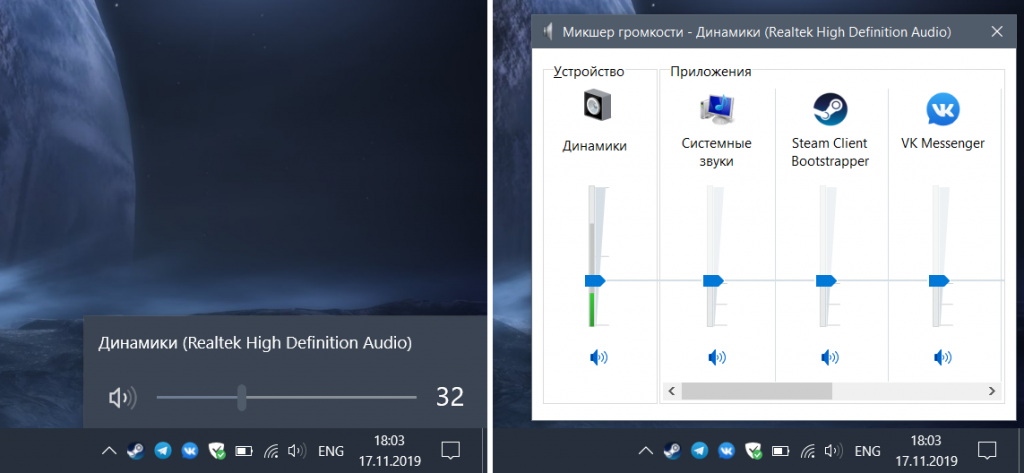
По умолчанию в Windows 10 при нажатии на значок динамика открывается меню, в котором можно настроить лишь громкость звука текущего устройства воспроизведения, а микшер громкости, вызываемый нажатием на значок правой кнопкой мыши, до сих пор имеет внешний вид как в Windows 7, что не очень красиво смотрится в Windows 10:
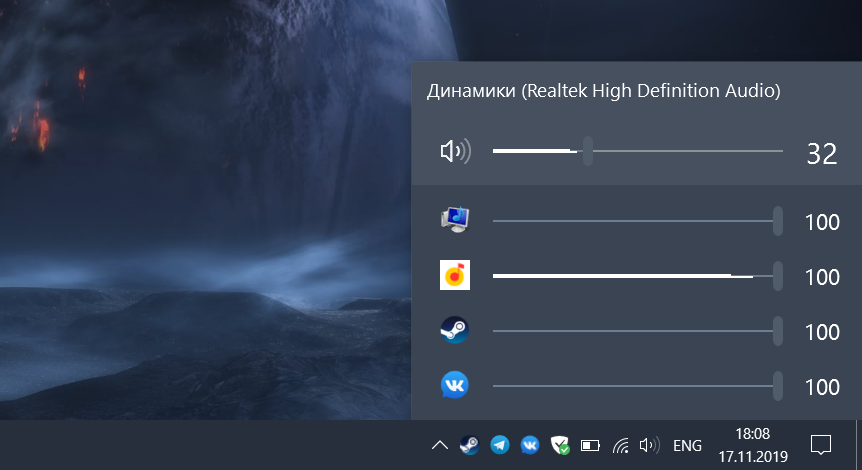
И раз Microsoft до сих пор не может привести внешний вид микшера в порядок — этим занялись сторонние разработчики. Есть бесплатное приложение EarTrumpet из Магазина Windows, которое достаточно установить, запустить и перенести его значок динамика на панель задач. После этого при нажатии на него появится красивый микшер в стиле Windows 10:
А стандартный значок громкости можно скрыть в Параметрах > Персонализация > Панель задач > Включение и выключение системных значков:
Как увеличить громкость на ноутбуке с Windows 7
На сегодняшний день нет таких задач, с которыми бы ноутбук справился хуже стационарного компьютера. В сравнении с ПК ноут более удобный в использовании за счет своей мобильности. Однако зачастую эти устройства страдают слабыми динамиками. Как правило, покупатели в курсе данной проблемы, которую решить достаточно легко — подключить колонки. Совсем другая история, если изначально все устраивало, а после переустановки операционной системы звук стал тише на компьютере с Windows 7. Такая неприятность может случиться и без видимых причин.
Тихий звук на компьютере Windows 7
Низкий уровень громкости на компьютере — одна из самых распространенных неполадок, причиняющих дискомфорт пользователю. Если ползунок громкости установлен на максимум, а желаемое видео или аудиофайл чуть прослушивается, и даже в наушниках тихий звук с Windows 7, стоит задуматься о поиске проблемы в самом компьютере. Начать можно с проверки динамика.
Низкий уровень громкости для ноутбуков — достаточно распространенная проблема
К сведению! В операционной системе виндовс 7 есть опция «Устранение неполадок со звуком». Во многих случаях система сама обнаруживает сбои.
Чтобы активировать функцию «Устранение неполадок со звуком», нужно:
- Навести курсор на значок звука на панели задач в нижнем правом углу.
- Кликнуть по нему правой кнопкой мыши.
- Выбрать в появившемся меню вкладку «Устранение неполадок…».
Если система не обнаружит неполадок, проблема может заключаться в настройках для конкретных приложений. Это легко проверить, активировав функцию «Открыть микшер громкости».
Обратите внимание! Микшер громкости находится там же, где и функция устранения неполадок. Запустив микшер, можно увидеть настройки для отдельных приложений, установленных на компьютере.
Причины снижения качества звука
Не всегда причина, почему тихий звук на компьютере Windows 7, обнаруживается с помощью параметров. Возможно, проблема совсем в другом:
- с разъемами на звуковой карте;
- некорректная работа медиаплеера при проигрывании файлов;
- неправильные настройки средств виндовс.
Проблемы с разъемами
Случается подобная поломка достаточно часто при неаккуратном подключении/отключении различных звуковых устройств или просто долгом использовании. В результате происходит ослабление контакта между колонками, микрофоном или наушниками и звуковой картой. Как исправить:
- произвести ремонт/замену разъемов;
- использовать внешнюю звуковую карту.
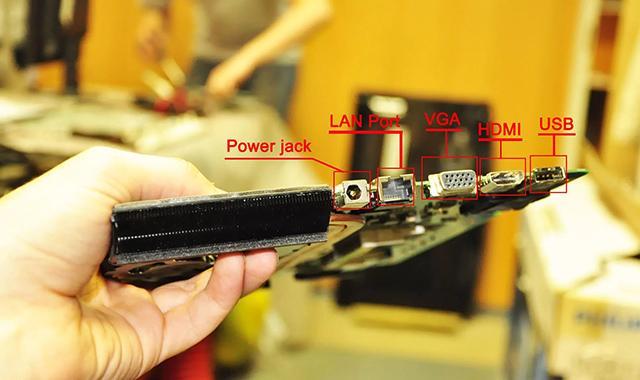
Разъёмы могут выйти из строя в результате частого или неаккуратного использования
Некорректная работа медиаплеера
Проблема может заключаться в конкретном медиаплеере. Чтобы проверить, достаточно запустить файл с помощью другого проигрывателя. Если звучание в норме, то очевидно, что причина не в компе.
Увеличение звука с помощью программы Realtek HD Audio
При условии, что на ноутбуке используется драйвер Realtek, то звук можно увеличить с помощью Realtek HD Audio. Данный диспетчер уже установлен на компьютере. Как увеличить громкость на ноутбуке Windows 7, используя программу Realtek HD Audio:
- Зайти в «Панель управления» устройства.
- Найти нужный диспетчер.
- Перейти в «Звуковые эффекты».
- Запустить эквалайзер.
- Чтобы звучание было максимальным, поднять все ползунки вверх.
- Поставить метку напротив пункта «Тонкомпенсация».
- Завершить настройку нажатием на «Сохранить».
Обратите внимание! Выполнение этих несложных действий должно привести к увеличению звука на ноуте. Однако нужно быть готовым к тому, что такое усиление может привести к снижению качества звучания.
Как усилить с помощью программ-усилителей
Если все встроенные ресурсы исчерпаны, а, как сделать ноутбук громче c Windows 7, все еще непонятно, в этом случае может выручить специальная программа. DFX Audio Enhancer — одна из таких программных усилителей, которая разработана, чтобы делать звук более четким, глубоким и наполненным супер-басами.
Важно! В Интернете можно скачать как английский, так и русский вариант DFX Audio Enhancer.
Чтобы воспользоваться программой, нужно:
- Открыть браузер.
- В поисковой строке ввести Fxsound.com и перейти на сайт.
- Скачать программу DFX Audio Enhancer и установить на компьютере.
- После установки запустить.
- Одновременно с запуском программы включить какой-нибудь аудио или видеофайл.
- Открыть вкладку «Пресеты» (уже сохраненные настройки) и выбрать наиболее подходящий.
- Прибавить звук вручную, передвигая ползунки в пункте «Эффекты» или «Эквалайзер» на главном рабочем экране.
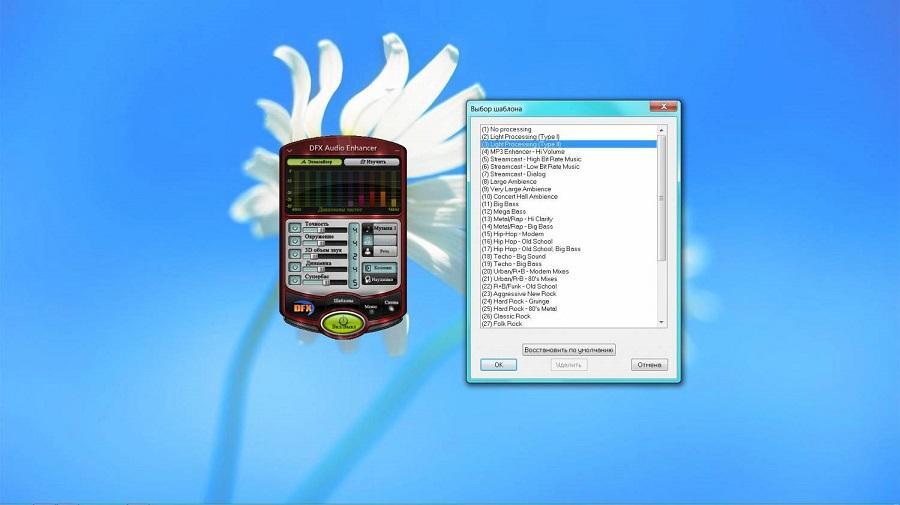
Программа DFX Audio Enhancer способна увеличить звучание в несколько раз
Плагин удобен тем, что быстро менять настройки звука, увеличивать громкость можно, не прерывая просмотр видео или прослушивание музыки. С помощью программы можно усилить звучание до 250 %.
К сведению! Разработчики программы больше делали упор не только на способности повысить слабое звучание, а возможности улучшить качество.
Увеличение громкости с помощью стандартного средства виндовс
Это далеко не все варианты, как усилить звук на ноутбуке с Windows 7. Не стоит недооценивать возможности операционной системы. Какими же стандартными средствами можно усиливать громкость?
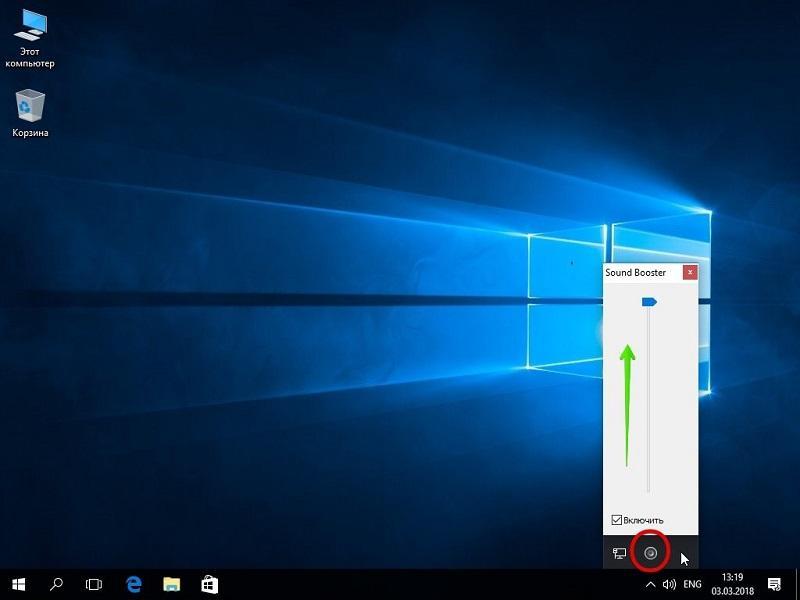
Улучшить звучание можно стандартными средствами виндовс 7
В первую очередь нужно проверить соответствие установленных драйверов и версии операционной системы. Для этого необходимо:
- Зайти в «Панель управления».
- Открыть вкладку «Система».
- Перейти в «Диспетчер задач».
- Проверить статус видеокарты.
Обратите внимание! На неправильную установку драйвера укажет значок с восклицательным знаком напротив видеокарты. Если такой есть, то нужно выполнить переустановку драйверов.
Следующий шаг для улучшения звука стандартными средствами — настройка «Устройств воспроизведения». Как ее выполнить:
- Кликнуть правой кнопкой мыши по иконке звука в правом нижнем углу панели.
- Обратиться к пункту появившегося меню «Устройства воспроизведения».
- Выбрать пункт «Динамики».
- Перейти в «Свойства».
- Затем открыть вкладку «Улучшения».
- Поставить галочку напротив пункта «Усиление басов» и задать максимальное значение.
- Также поставить отметку напротив «Тонкомпенсации».
Важно! Это должно увеличить параметры со стандартных 80 Hz до 600 Hz. Вместе с этим можно задать максимальные цифры для разрядности и частоты дискретизации в пункте «Дополнительно».
Проблема со звуком у ноутбуков встречается достаточно часто. Однако это не должно влиять на комфорт использования, ведь путей решения достаточно: подключение внешних устройств, программы-усилители, стандартные средства виндовс 7.