Как изменить шрифт на iPhone, чтобы добавить стильные шрифты на iOS бесплатно
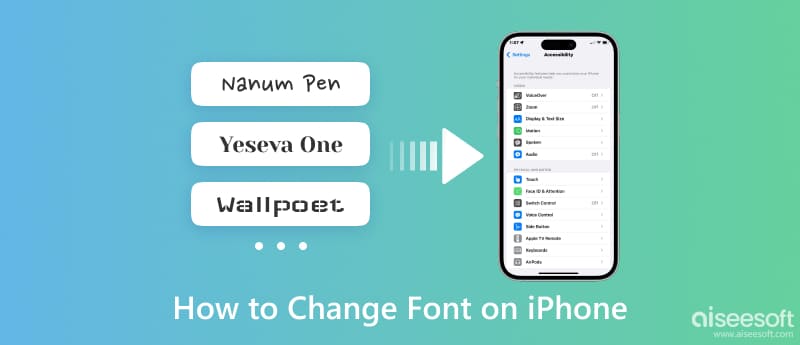
Как поменять шрифт на айфоне? Этот вопрос бродил по всему миру Apple, и многие пользователи iOS устали смотреть на стиль шрифта по умолчанию как на что-то еще лучшее. Один из них? Пожалуйста, прочитайте эту статью, так как мы научим вас, как настроить и изменить стиль системного шрифта, установленный на нем, по своему вкусу. Кроме того, мы включили дополнительную информацию о том, есть ли в iPhone способ изменения шрифта по умолчанию и многое другое.
- Часть 1. Могу ли я изменить шрифт на iPhone по умолчанию
- Часть 2. Как изменить шрифт на iPhone с помощью стороннего приложения для шрифтов iOS
- Часть 3. Почему я не могу изменить шрифт на своем iPhone? Решение для устранения проблемы
- Часть 4. Часто задаваемые вопросы о том, как изменить шрифты на iPhone
Часть 1. Могу ли я изменить шрифт на iPhone по умолчанию
К сожалению, на iPhone нет встроенного способа изменить стиль шрифта, а значит, нет другого способа изменить шрифт по умолчанию. Но вы можете либо использовать джейлбрейк, либо загрузить стороннее приложение, чтобы изменить шрифт на вашем iPhone, как список в части 2. Как изменить стиль шрифта на iPhone без приложения? По умолчанию вам разрешено только выделение жирным шрифтом, изменение размера шрифта и изменение цвета шрифта. Вот учебник, которому вы должны следовать.
Шаги для жирного шрифта и изменения размера шрифта на iPhone:
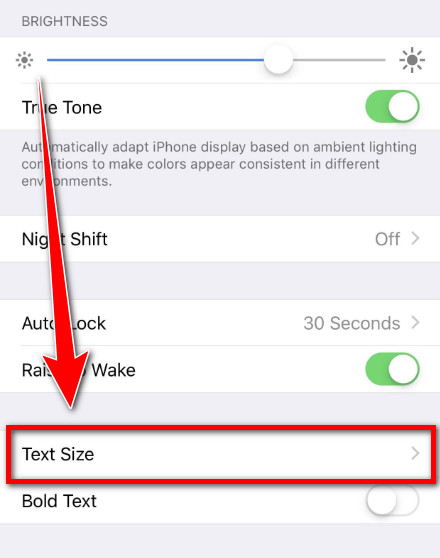
Перейдите в «Настройки» и откройте «Экран и яркость» в параметрах.
Нажмите Размер шрифта и перетащите ползунок, чтобы увеличить или уменьшить размер шрифта в зависимости от ваших предпочтений.
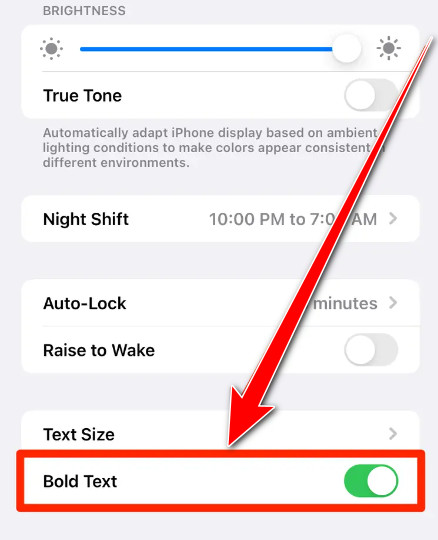
Включите жирный шрифт, включив полужирный текст.
Шаги по изменению цвета шрифта на iPhone:
Откройте приложение Настройки снова зайти в Общие И выберите Универсальный доступ .
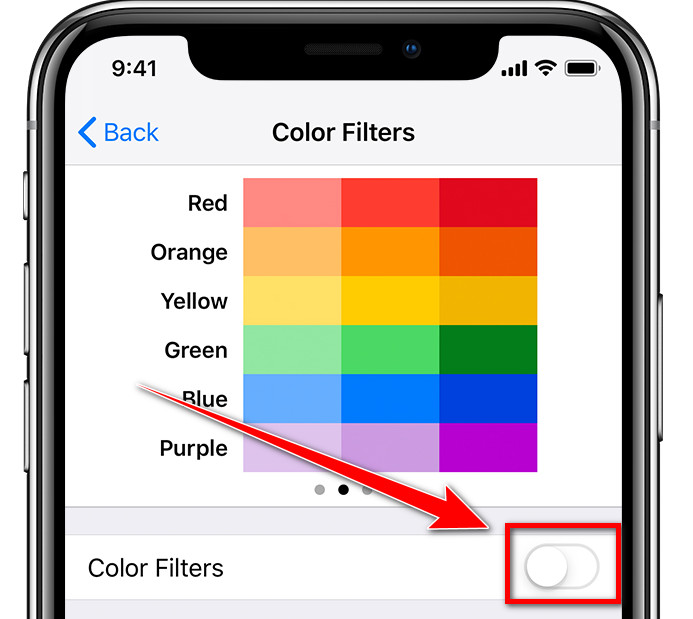
Нажмите Дисплей и размер текста и выберите Цветные фильтры .
Включите переключатель и выберите цвет, который вы хотите использовать в шрифте iPhone.
Часть 2. Как изменить шрифт на iPhone с помощью стороннего приложения для шрифтов iOS
Вы можете выбрать тот, который соответствует вашему вкусу стиля шрифта, из вариантов ниже. Поскольку вы обновили стиль шрифта на своем iPhone, вы должны знать, что приложения для клавиатуры вы можете скачать, чтобы иметь настроенную клавиатуру при наборе сообщений или текста.
1. Приложение «Шрифты»
Шрифт является наиболее часто используемым сторонним приложением, предлагающим пользователям уникальный текстовый подход. Имея более 50 доступных шрифтов, пользователи могут настраивать свой текст в зависимости от того, каким они хотят его видеть. Давайте кратко рассмотрим, как изменить шрифт на iPhone с помощью этого приложения.
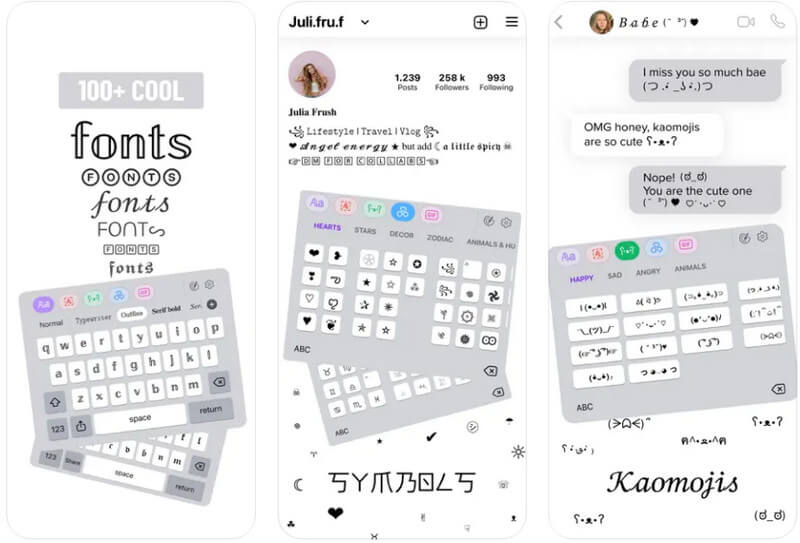
Загрузите приложение в Appstore, а именно Fonts.
Откройте приложение и измените необходимые параметры, перейдя в «Настройки». Нажмите «Шрифты» и выберите «Клавиатуры». Активируйте шрифт и разрешите полный доступ.
Появится текст уведомления, затем нажмите «Разрешить». После настройки перейдите в приложение «Текстовые сообщения» и коснитесь значка земного шара в нижней левой части экрана iPhone.
Опции появятся в верхней части вашей клавиатуры, выберите нужный стиль шрифта и начните вводить текст, который вы хотите здесь.
2. Любые шрифты
Работы С Нами Любые шрифты , вы можете загрузить шрифты из Интернета и установить их на свой iPhone, если приложение поддерживает формат шрифта. Вам не нужно проходить сложный метод для настройки стиля шрифта. Если вы хотите узнать, как изменить размер шрифта на вашем iPhone, вы также можете выполнить следующие действия.
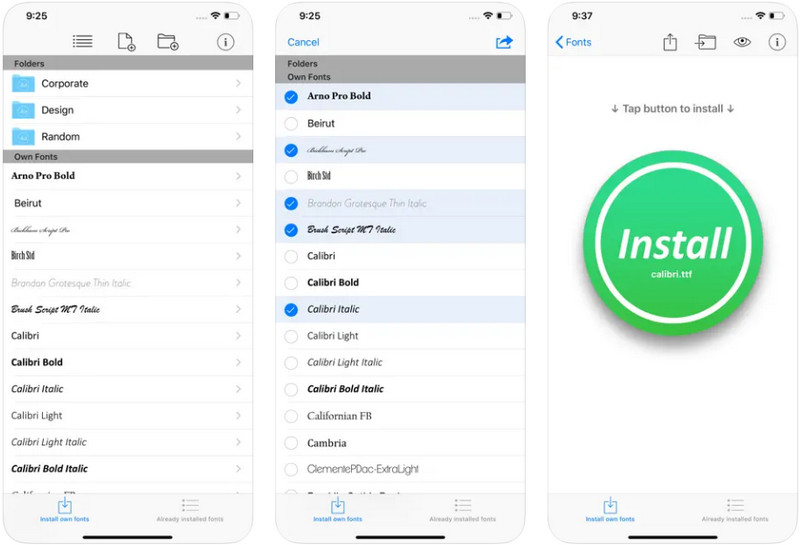
Загрузите Any Font на свой iPhone, а затем загрузите файл шрифта с расширениями .tff, .otf и .ttc онлайн.
Откройте приложение, коснитесь значка + и выберите местоположение файла шрифта, который вы скачали ранее. После этого быстро просмотрите сведения о стиле шрифта, чтобы установить правильный шрифт, затем нажмите «Установить».
Перейдите в «Настройки», выберите «Основные» и нажмите «Профиль», чтобы просмотреть конфигурацию и загрузить профили. Выберите файл в загруженном профиле и нажмите «Установить». После того, как потребуется пароль, вы должны ввести код безопасности iPhone.
Откройте приложение, введите слово и выделите текст двойным нажатием. После этого перейдите к шрифту приложения и найдите стиль шрифта, который вы загрузили на iOS.
3. IFont
iFonts похоже на AnyFont, однако это приложение полагается только на свой стиль шрифта. Вместо того, чтобы загружать шрифты из Интернета, вы можете напрямую использовать это, найти нужный шрифт и выполнить следующие шаги.
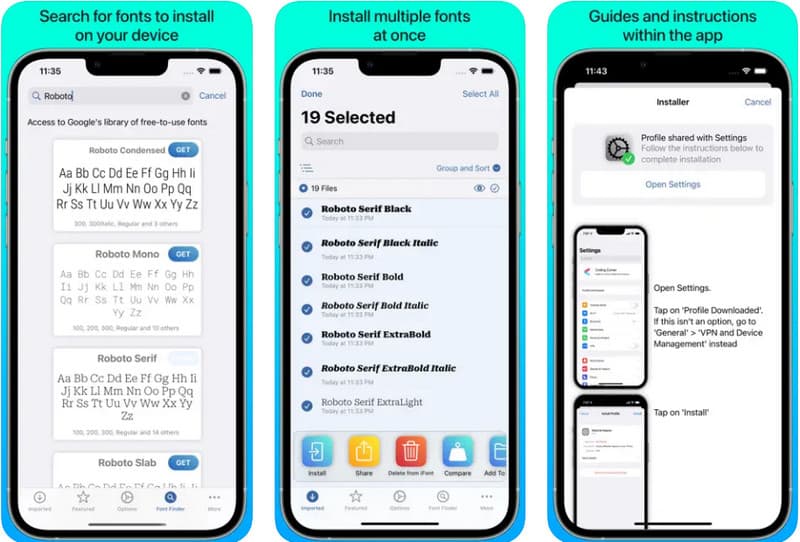
Загрузите iFont, зайдя в магазин приложений и открыв его.
Внутри приложения вы можете установить любой шрифт, который хотите иметь, или даже выполнить поиск определенного шрифта.
Откройте «Настройки» и найдите «Общие». Выберите Профиль из списка и под Загруженным профилем. Коснитесь шрифта и коснитесь «Установить». Если для этого требуется пароль, введите его.
Запустите приложение с параметром типографики, выберите имя шрифта из списка шрифтов и начните печатать выбранным шрифтом.
4. Закусочная «Шрифт»
Font Diner — отличное приложение для тех, кто хочет установить эксклюзивный стиль шрифта на свой телефон. Благодаря удобному интерфейсу настроить его несложно, и шаги идентичны предыдущим двум приложениям, которые у нас есть. Следуйте приведенным ниже инструкциям, чтобы научиться и начать менять шрифт на вашем iPhone.
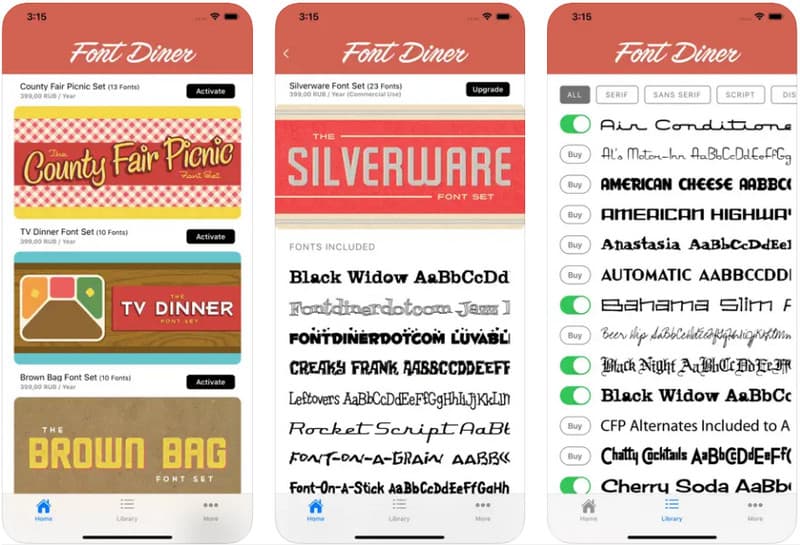
Получите FontDiner в AppStore.
Выберите шрифт, который хотите загрузить, и нажмите «Установить». Далее необходимо настроить шрифт, загрузив его в загруженном профиле.
Откройте приложение, которое вы используете для ввода всего на основе шрифта, который вы скачали здесь.
5. Сидия
В отличие от предыдущих приложений, упомянутых здесь, Cydia имеет другой подход к изменению шрифта. Вместо того, чтобы загружать приложение и настраивать его, если вы используете его, вам нужно будет сделать джейлбрейк вашего iPhone. Если вы хотите узнать, как изменить размер шрифта на вашем iPhone с помощью этого и настроить стиль шрифта, выполните следующие действия.
Загрузите приложение Cydia на официальном сайте после того, как сделаете джейлбрейк своего iPhone.
Откройте приложение, найдите шрифт Byta, и вам нужно будет его установить.
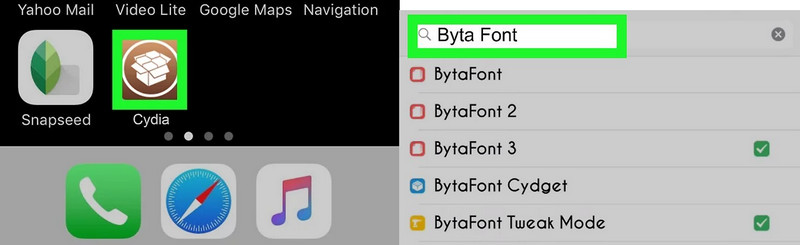
Запустите BytaFont и выберите стиль шрифта от пользовательского до iOS. Если вы выбрали то, что хотите, коснитесь его.
Переключите его, нажав кнопку-переключатель, и как только он станет зеленым, он будет активирован. Здесь вы можете изменить дельту размера вашего шрифта.
Часть 3. Почему я не могу изменить шрифт на своем iPhone? Решение для устранения проблемы
Джейлбрейк — это процесс, который позволяет пользователям снимать ограничения на программное обеспечение, особенно на iOS, позволяя им загружать и устанавливать приложения, а также настраивать систему iOS. Может показаться, что это прекрасно. Тем не менее, на нем обнаруживаются некоторые проблемы, такие как аннулирование гарантии на устройство, уязвимость безопасности iOS и вызывающие сбои в работе или нестабильность приложений. По этой причине джейлбрейк останавливает работу некоторых приложений, например, для тех, кто хочет изменить стиль шрифта своего текста. Если есть проблемы с джейлбрейкнутой iOS, например, невозможно восстановить потерянные файлы, то лучшее решение — это то, что мы представим.
Восстановление данных iPhone позволяет восстановить все потерянные или удаленные данные на iOS даже при джейлбрейке. Приложение не устраняет проблемы с джейлбрейком на iOS, поскольку оно предназначено не для этой цели. Поэтому, если вы хотите восстановить потерянные данные и восстановить исходные настройки устройства, используйте это приложение, нажав кнопку загрузки ниже. Если у вас возникла проблема с джейлбрейком, то лучшее решение — обратиться к профессиональному специалисту или поставщику услуг, чтобы решить вашу проблему.
Часть 4. Часто задаваемые вопросы о том, как изменить шрифты на iPhone
Как изменить шрифт на экране блокировки iPhone?
Вы не можете изменить его по умолчанию, но вы можете побег из тюрьмы ваш iPhone сделать эту модификацию. Однако изменение стиля шрифта экрана блокировки — сложный метод, поскольку требуются региональные модификации системы iOS. Это может даже привести к различным проблемам с безопасностью и стабильностью.
Как изменить фон времени на моем iPhone?
Вы не можете изменить шрифт времени, установленный на вашем iPhone по умолчанию, поэтому вам нужно использовать стороннее приложение, такое как AnyFont или Fonteer.
Могу ли я изменить дизайн клавиатуры на iPhone?
Да, вы можете легко изменить фон клавиатуры на iOS с помощью стороннего приложения. iPhone — это продвинутое мобильное устройство с множеством функций, и пользователи iOS по умолчанию не могут изменить фон клавиатуры.
Теперь вы можете доставлять сообщения другим в увлекательной игровой форме с помощью доступных настраиваемых стилей шрифтов. С выбором, который мы добавили здесь, и учебником по смена шрифта на айфоне, мы надеемся, что предоставили вам информацию, необходимую для эффективного выполнения задачи.
Что вы думаете об этом посте.
Рейтинг: 4.9 / 5 (на основе голосов 487) Подпишитесь на нас в
Более Чтение

Оставьте свой комментарий и присоединяйтесь к нашему обсуждению

Восстановление данных iPhone
Лучшее программное обеспечение для восстановления данных iPhone, позволяющее пользователям безопасно восстанавливать потерянные данные iPhone / iPad / iPod с устройства iOS, резервное копирование iTunes / iCloud.
Изменение размера шрифтана iPhone, iPad или iPod touch
В программах «Почта», «Контакты», «Календарь», «Телефон», «Заметки» и других, поддерживающих функцию «Динамический шрифт», можно изменять размер шрифта.
Изменение размера шрифта
- Выберите «Настройки» > «Экран и яркость» и установите флажок «Размер текста».
- Перетащите ползунок, чтобы выбрать требуемый размер шрифта.
Дополнительное увеличение размера шрифта
- Выберите «Настройки» > «Универсальный доступ» и установите флажок «Дисплей и размер текста».
- Чтобы выбрать увеличенный шрифт, нажмите «Увеличенный текст».
- Перетащите ползунок, чтобы выбрать требуемый размер шрифта.
Если сделать текст слишком крупным, может быть сложно нажимать кнопки или пользоваться другими функциями в программах. Вернитесь в нужное меню настроек и отрегулируйте размер шрифта.
Дополнительная информация
Дополнительные сведения о функциях универсального доступа и их использовании см. в разделе «Универсальный доступ» руководства пользователя для соответствующего устройства iOS.
Как настроить шрифт в приложениях на iOS: увеличить, уменьшить или сделать жирным
Представить себе iPhone без стороннего софта практически невозможно. Так или иначе, все скачивают из App Store какие-нибудь программы от сторонних разработчиков. Очень часто в погоне за дизайном или какими-то фишками создатели программ забывают про удобство пользователей и либо делают в нем неудобный для восприятия размер шрифта, либо могут перенасытить приложение анимациями так, что оно станет просто тормозить. Специально для таких случаев Apple предусмотрела в iOS отдельные настройки.
Многие функции Айфона спрятаны в недрах настроек, и их надо немного поискать.
❗️ПОДПИШИСЬ НА НАШ ДЗЕН. ТАМ КАЖДЫЙ ДЕНЬ ВЫХОДЯТ КРУТЫЕ СТАТЬИ
Для каждого приложения в системе можно установить жирный шрифт, увеличенный текст, понизить прозрачность и даже отключить часть анимаций. При выходе из программы весь остальной интерфейс будет выглядеть стандартно, и его эти изменения не затронут. Рассказываем, где искать эти настройки и как ими правильно пользоваться.
Жирный шрифт на Айфоне
Apple — одна из немногих компаний, которая старается дать людям с ограниченными возможностями шанс пользоваться своими устройствами и не ощущать каких-то проблем. Для этого компания создала целый раздел “Универсальный доступ” в настройках и ежегодно добавляет в него новые функции. Практически обо всех мы рассказывали в отдельном материале. Очень часто в этом разделе скрываются возможности, которые пригодятся не только при каких-то ограничениях, но и просто для комфортного использования смартфона.

Настройка приложений происходит через универсальный доступ.
Именно там Apple и спрятала настройки шрифта, размера текста и прочие интересные штуки для каждого конкретного приложения. Безусловно, вы можете установить все эти параметры глобально, на уровне всей системы и больше не напрягаться. Но что, если внешний вид всей системы полностью устраивает, а проблемы возникли с каким-то конкретным приложением? Или, наоборот, хочется, чтобы на рабочем столе был жирный и крупный шрифт, а во всех остальных разделах — стандартный? Именно для таких случаев и появился этот раздел универсального доступа.
❗️ПОДПИШИСЬ НА НАШ ТЕЛЕГРАМ-ЧАТ И ЗАДАВАЙ ВОПРОСЫ НАШИМ АВТОРАМ, НА КОТОРЫЕ ОНИ ОБЯЗАТЕЛЬНО ОТВЕТЯТ
Давайте сначала попробуем настроить внешний вид экрана “Домой”, ведь многих не устраивают шрифты именно там:
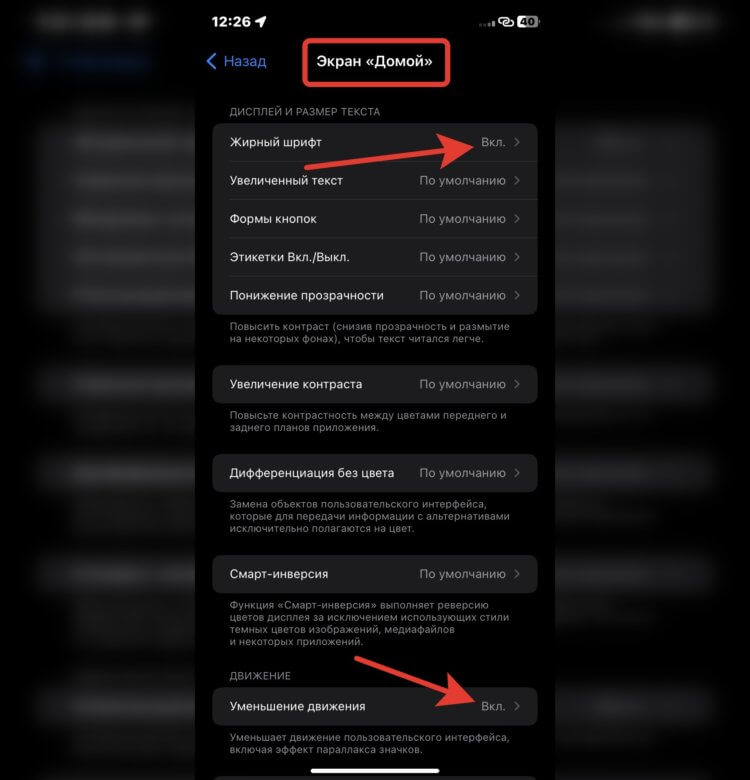
Установите такие же настройки, чтобы отключить анимацию и включить жирный шрифт.
- Откройте настройки и перейдите в раздел “Универсальный доступ”.
- Пролистайте в самый низ и выберите пункт “Настройки по приложениям”.
- Нажмите “Добавить приложение”.
- Выберите “Экран “Домой” и еще раз нажмите на него.
- Перед вами появятся все доступные настройки. Предлагаю установить жирный шрифт и отключить анимацию.
- В пункте “Жирный шрифт” переставьте галочку на “Вкл.” и тоже самое сделайте в уменьшении движения.
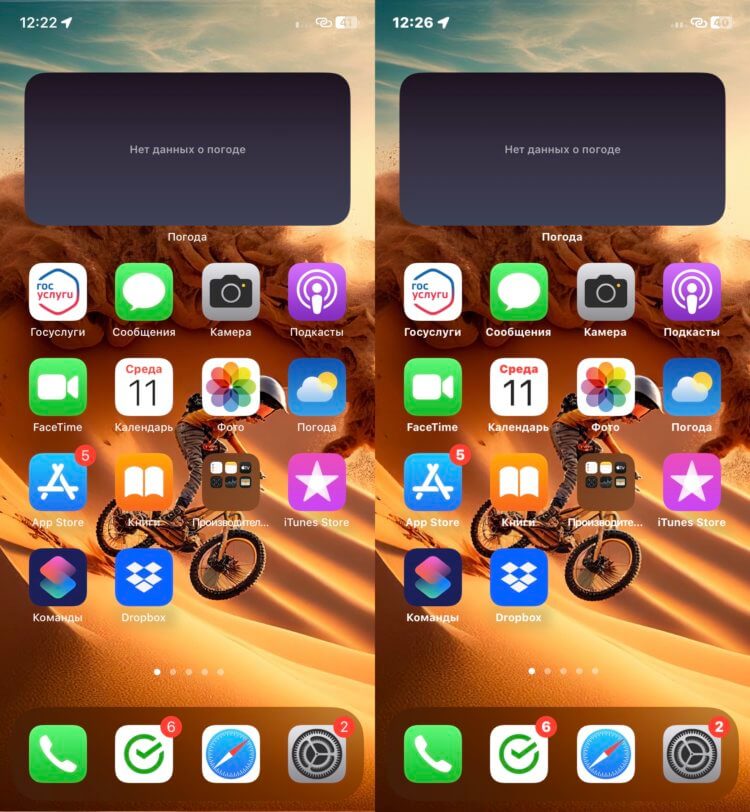
Надписи на экране “Домой” сразу стали четче.
Теперь выход на рабочий стол не будет сопровождаться лишними анимациями, которые изрядно отвлекают. При этом во всех остальных приложениях все будет работать, как и прежде. Ну а жирный шрифт позволит с удобством видеть названия всех приложений, не ломая глаз.
❗️ПОДПИШИСЬ НА НАШ ПУЛЬС. БУДЕШЬ УЗНАВАТЬ ВСЕ НОВОЕ САМЫМ ПЕРВЫМ
Отдельно отмечу, что активация жирного шрифта для всей системы в целом — не самое лучшее решение. Как-то он слишком сильно меняет внешний вид iOS, и многие элементы просто становятся неудобными и некрасивыми. Поэтому делать я этого не советую. А вот настроить этот параметр чисто для экрана “Домой” — отличное решение, которое точно добавит удобства.
Размер шрифта на Айфоне
Ну или представим ситуацию, что вы много работаете с документами с помощью приложения “Файлы”. Всем известно, что шрифт там не сильно большой, и к некоторым названиям приходится присматриваться. С помощью универсального доступа эту проблему можно решить в пару касаний:
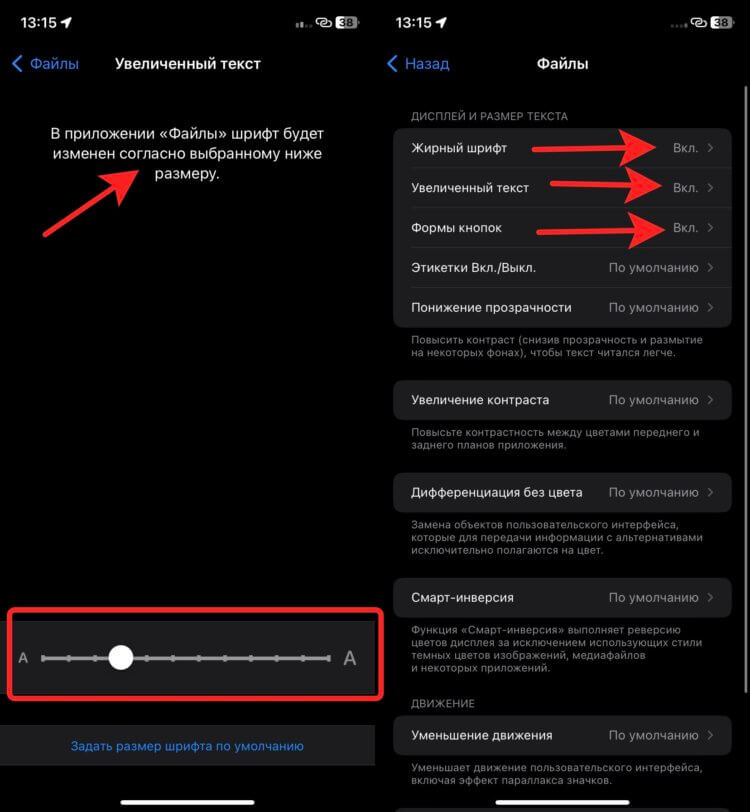
Очень удобно регулировать размер шрифта в каждом конкретном приложении.
- Откройте настройки и перейдите в раздел “Универсальный доступ”.
- Пролистайте в самый низ и выберите пункт “Настройки по приложениям”.
- К уже имеющемуся там экрану “Домой” добавьте приложение “Файлы” и перейдите в его настройки.
- Для увеличения размера шрифта зайдите в “Увеличенный текст” и передвиньте ползунок на нужное значение. При необходимости можно сделать шрифт жирным. И я бы еще добавил “Формы кнопок” для большего удобства при навигации по папкам.
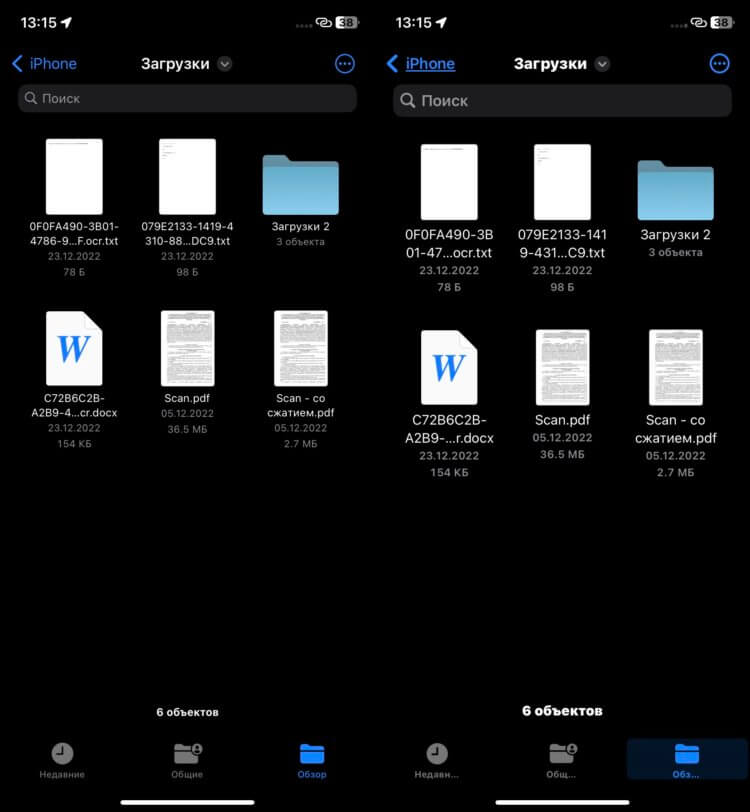
Вот так выглядит приложение “Файлы” с новыми настройками.
Сравните на скриншотах выше, как изменился внешний вид приложения. Но самое главное, что эти параметры никак не влияют на остальную систему. Советую всем желающим попробовать поиграться с настройками и подобрать оптимальные для себя варианты.
❗️ПОДПИШИСЬ НА ТЕЛЕГРАМ-КАНАЛ СУНДУК АЛИБАБЫ, ЧТОБЫ ПОКУПАТЬ ТОЛЬКО ЛУЧШИЕ ТОВАРЫ С АЛИЭКСПРЕСС
Часто сторонние разработчики учитывают все пожелания пользователей и делают интерфейс своих программ действительно удобным. В таких ситуациях вмешательство извне во внешний вид просто не требуется. Ну а для тех случаев, когда его стоит немного подкорректировать, Apple дала своим пользователям отличный инструмент. Не помню, чтобы кто-то из других производителей мог похвастаться такими возможностями. Из последнего на ум приходит только настройка языков для каждого приложения в Андроиде. Но слишком уж это специфическая задача, чтобы говорить о ней всерьез. Мало кому потребуется подобная функция. А вот более гибкая настройка внешнего вида вполне бы могла получить определенную популярность.
Как изменить стиль, размер и цвет шрифта на iPhone
По умолчанию iPhone имеет довольно общий пользовательский интерфейс для всех пользователей. Однако многие из нас захотят изменить внешний вид iPhone. Одной из самых важных проблем является шрифт, потому что мы постоянно читаем на экране.
Тем не менее, возможности настройки как-то ограничены, когда дело доходит до iPhone.
Но есть несколько вещей, которые мы можем сделать, чтобы изменить шрифт, чтобы получить уникальный пользовательский интерфейс.
То, что мы будем говорить, это изменить стиль шрифта, размер и цвет на iPhone, работающий в iOS 13/14/15/16. Независимо от того, что вы будете делать с джейлбрейком или нет, вы также можете получить различные шрифты на iPhone.
- Часть 1. Как изменить размер шрифта на iPhone (больше / меньше / полужирный)
- Часть 2. Как изменить стиль шрифта для приложения «Видео / Книги» на iPhone
- Часть 3. Как изменить стиль шрифта iPhone без джейлбрейка (добавить новые шрифты)
- Часть 4. Как изменить шрифт iPhone с помощью Jailbreak (скачать приложения для шрифтов)
- Часть 5. Как разблокировать iPhone для защиты iPhone по гарантии
Часть 1. Как изменить размер шрифта на iPhone (больше / меньше / полужирный)
Хотя Apple ограничила изменения стиля шрифта на iPhone, она также отвечает основным требованиям, основанным на вашем видении.
Если у вас есть трудности с чтением небольших текстов, вы можете увеличить размер шрифта. Если вам не нравится большой размер шрифта, просто уменьшите его.
Настройки изменения размера шрифта на iPhone просты, как показано ниже, и шаги также применимы к iOS 16, iOS 15, iOS 14 и iOS 13.
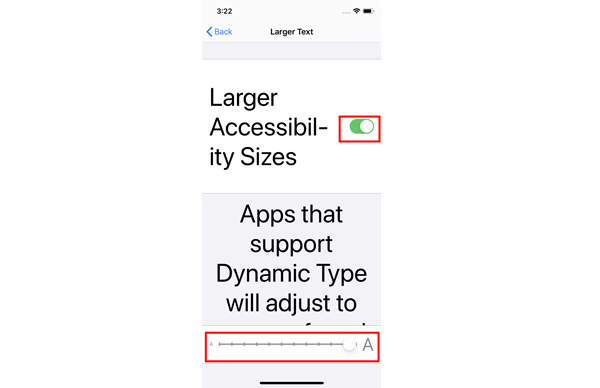
1. На вашем iPhone откройте Настройки приложение, прокрутите вниз, чтобы найти Универсальный доступ , нажмите Дисплей и размер текста и ударил Увеличить текст .
2. Перетащите ползунок в нижней части экрана, чтобы получить нужный размер шрифта.
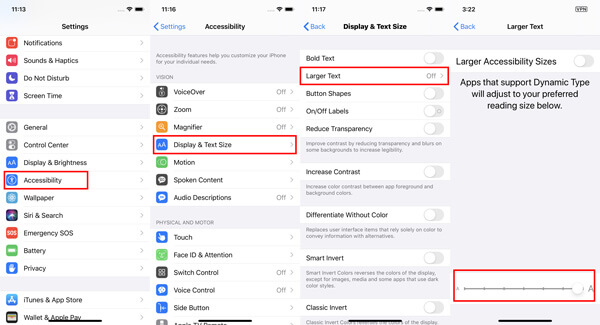
Внимание : Если вы хотите увеличить размер шрифта, просто включите Большие размеры доступа затем перетащите ползунок, и приложения, поддерживающие динамический тип, также изменят размер шрифта при перетаскивании ползунка.
Часть 2. Как изменить стиль шрифта для приложения «Видео / Книги» на iPhone
В начале шрифтом iPhone по умолчанию был Helvetica, а iPhone после 2010 года использует Helvetica Neue с дисплеем Retina. После этого iPhone всегда принимает классический стиль шрифта.
Apple не позволяет изменять стиль шрифта для всей системы, но вы можете создать другой стиль шрифта специально для таких приложений, как «Видео» и «Книги» на iPhone.
Как изменить стиль шрифтов на вашем iPhone для видео
1. Откройте Настройки приложение на iPhone, выберите Универсальный доступ прокрутите вниз, чтобы найти Субтитры и субтитры , нажмите Стиль изменить стиль на Прозрачный фон, Большой текст, Классический или Наброски текста .
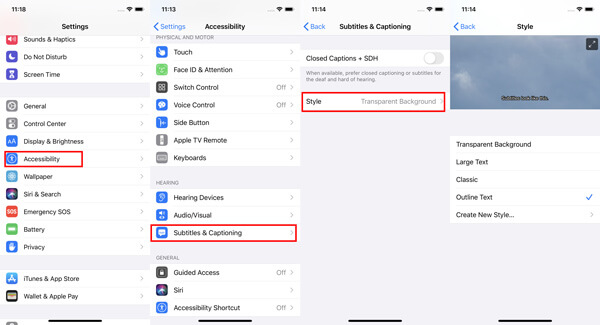
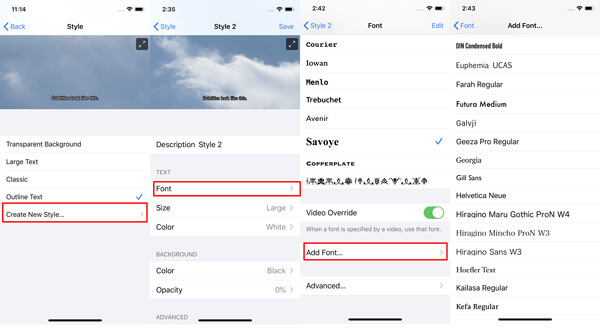
2. Не нравятся они? Просто нажмите Создать новый стиль чтобы получить новый настроенный стиль субтитров, где вы можете изменить шрифт, размер, цвет и многое другое для текста и фона. Стили шрифтов отличаются от Helvetica, Курьер, Айован, Менло, Требушет, Авенир, Сайой, МЕДНЫЙ И многое другое.
Вы можете нажать Добавить шрифт добавить больше стилей шрифтов, таких как Geeza Pro Regular, Мьянма Сангам М.Н., Тамил Сангам М.Н., Times New Roman и т. д., как размер шрифта нового текста заголовка или субтитра.
Более того, в обновлении iOS 17 Apple дает вам возможность отображать или скрывать аудиотранскрипции для объявлений с HomePod в разделе Субтитры и субтитры .
Затем, когда вы смотрите видео, вы можете смотреть аудиотранскрипцию с понравившимся шрифтом на iPhone.
Как изменить стиль шрифта текста на iPhone для книг
Другое приложение, которое вы можете настроить стиль шрифта текста, это Книги.
Когда стиль шрифта по умолчанию утомляет вас при чтении книг на iPhone, настало время изменить стиль шрифта.
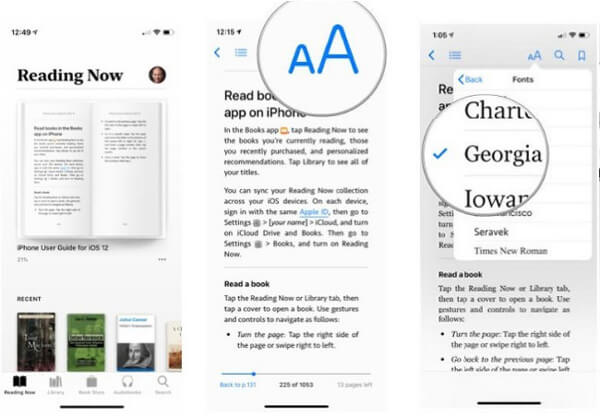
Откройте Книги приложение на iPhone и откройте одну книгу, загруженную из Магазина, нажмите AA значок в верхней части экрана, и откроется окно параметров.
Теперь вы можете изменить размер шрифта, чтобы сделать шрифт меньше или больше при чтении книги.
Кроме того, вы также можете изменить стиль шрифта и свободно настраивать темы.

Лучшая альтернатива iTunes для резервного копирования книг, видео, музыки, контактов и других данных iPhone на компьютер и быстрой и безопасной синхронизации данных между устройством iOS, iTunes и компьютером.
Часть 3. Как изменить стиль шрифта iPhone без джейлбрейка (добавить новые шрифты)
Приведенные выше настройки позволяют изменять стиль шрифта только на iPhone или iPad, которые используют поддерживаемые приложения в Pages, Keynotes, Mail и некоторых ограниченных сторонних приложениях, поддерживающих динамические функции.
Более того, количество размеров и стилей шрифтов ограничено Apple. Для использования определенных стилей шрифта, таких как Курсив, вальтограф, бенгальский, эфиопский, фарси, OpenDyslexieи т. д. необходимо загружать и устанавливать шрифты на iPhone с помощью сторонних приложений.
Adobe Creative Cloud app — это средство смены шрифтов для общесистемных шрифтов на iPhone или iPad под управлением iOS 14.5 и более поздних версий.
Вам нужно создать учетную запись с платной подпиской Creative Cloud, но использовать шрифты бесплатно.
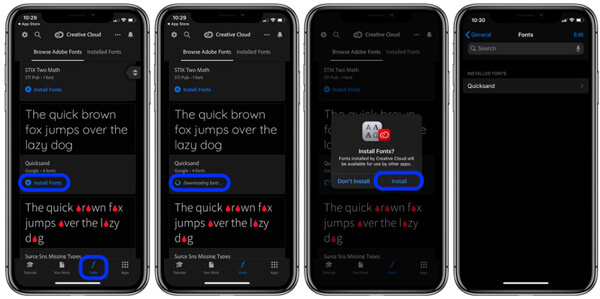
1. Бесплатно скачать Adobe Creative Cloud приложение для iPhone из App Store.
2. Запустите приложение и нажмите шрифты вкладка на нижнем экране.
3. Выберите понравившийся шрифт и нажмите Установите.
4. После успешной установки перейдите на Настройки приложение на iPhone, хит Общие и шрифты .
Откройте приложения, совместимые с изменением шрифтов, такие как Pages, keynote или Mail.
Введите новый тип, перейдите в редактор, чтобы найти новые установленные шрифты.
Подобными приложениями являются Font Diner, AnyFont, iFont и т. Д., Которые вы можете найти в App Store, но такие приложения не могут изменять общесистемный шрифт, а могут использоваться только другими приложениями, которые используют книгу шрифтов на iPhone.
Часть 4. Как изменить шрифт iPhone с помощью Jailbreak (скачать приложения для шрифтов)
Apple не позволяет вам изменять фактический шрифт на iPhone, но вы можете изменить сам шрифт после джейлбрейка iPhone для установки сторонних приложений.
БитаФонт 3 это бесплатное приложение для джейлбрейка, которое позволяет изменить общесистемный шрифт на взломанном iPhone.
Внимание : Для использования приложения вы должны сначала сделать джейлбрейк своего iPhone, но iPhone с джейлбрейком рискует сделать следующее:
1. Отмените гарантию и сделайте ее невосприимчивой к обновлению OTA от Apple. (Как разблокировать iPhone?)
2. Сделайте ваш iPhone рискованным, так как он может быть легко атакован вирусами, потерями данных и т. Д.
Теперь давайте посмотрим, как изменить общесистемный шрифт на iPhone.
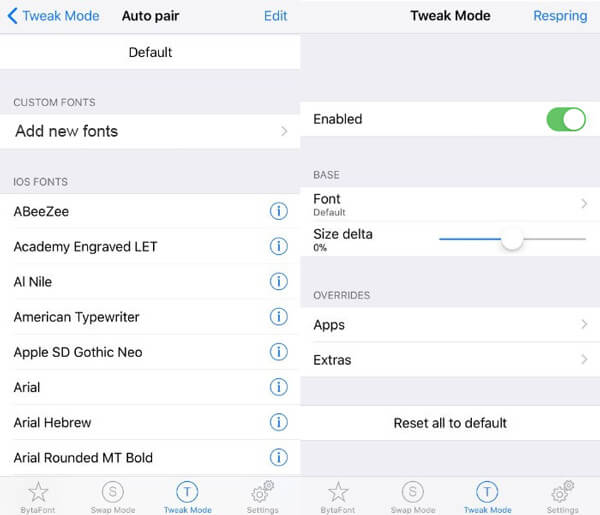
1. Устанавливать Cydia на iPhone. Ищите BytaFont в этом приложении и установите его. Когда BytaFont 3 успешно установлен на вашем устройстве, вы можете найти приложение на трамплине.
2. Идти к Просмотр шрифтов кнопка в нижнем меню. Выберите шрифт, который вы хотите установить, и нажмите Скачать, затем вам будет предложено установить пакет шрифта Cydia. Просто нажмите Установите.
3. После загрузки шрифта закройте Cydia, откройте BytaFont 3, перейдите на Базовый раздел, чтобы нажать на шрифт, который вы скачали, нажмите Respring в правом верхнем углу и новый шрифт будет изменен на iPhone.
Часть 5. Как разблокировать iPhone для защиты iPhone по гарантии
Часть 4 — это идеальный способ изменить системный шрифт и шрифт определенных приложений после джейлбрейка iPhone, однако ваш iPhone будет подвергаться большому риску.
Для возврата вашего iPhone в исходное состояние без джейлбрейка с сохранением гарантии вам потребуется AnyMP4 iOS Восстановление системы это инструмент для восстановления системы iOS, который может восстановить ваш iPhone до заводских настроек как исходный.
- Unjailbreak iPhone, работающий в iOS 17 и более ранних версиях iOS, из взломанного статуса как оригинальный.
- Сотрите все содержимое и настройки с iPhone, чтобы очистить от вирусов, рекламного и вредоносного ПО.
- Исправьте различные системные проблемы iPhone, такие как циклический перезапуск, белая осыпь, логотип Apple, замораживание, кирпич и т. д.
- Понизьте и обновите iOS до любой поддерживаемой версии для iPhone, iPad и iPod.
- Стандартный режим исправляет системные ошибки iOS без потери данных на iPhone, iPad и iPod.
Теперь давайте разберем точный процесс разблокировки iPhone.
Внимание : Не делайте резервную копию данных iPhone, так как при этом все содержимое и настройки на устройстве будут удалены. (Узнайте здесь, чтобы резервные фотографии iPhone, Сообщения, фотографии, контакты и т. д.)
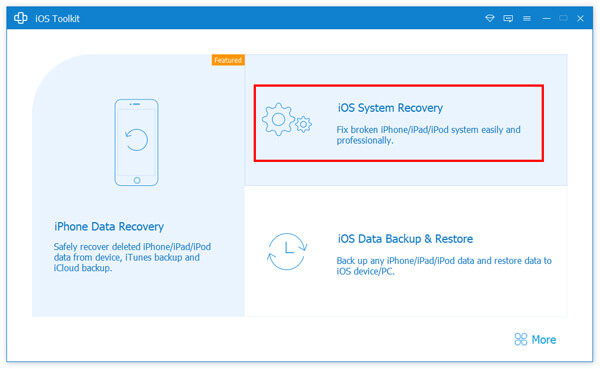
1. Выберите iOS System Recovery
Бесплатно загрузите это программное обеспечение на свой компьютер, установите и запустите его немедленно. В главном интерфейсе вы должны выбрать Восстановление системы iOS .
2. Подключить iPhone
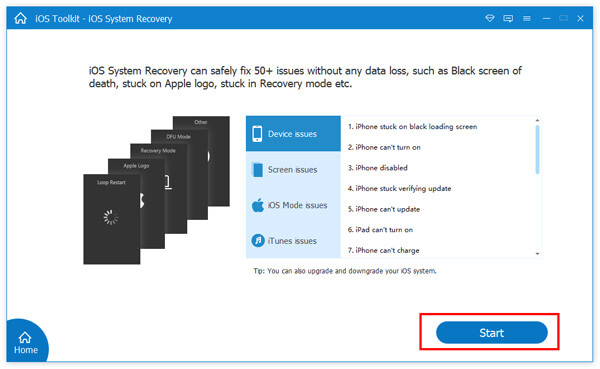
Получить USB-кабель для подключения вашего компьютера с iPhone. Здесь вы увидите различные проблемы, которые может исправить это программное обеспечение. Увидев это, нажмите Start .
3. Выберите Исправить
Здесь вы увидите статус вашего iPhone как нормальная .
Нажмите фиксированный Кнопка продолжить.
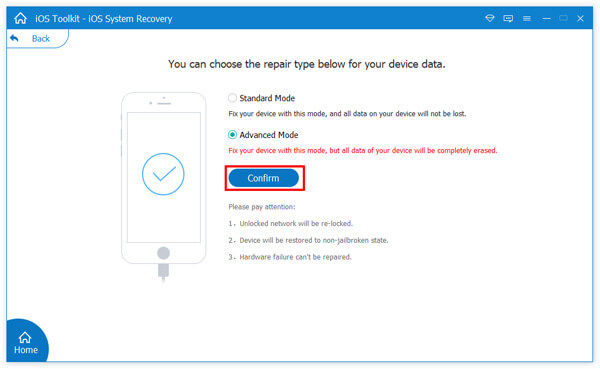
4. Выберите расширенный режим
Во всплывающем окне необходимо установить флажок Расширенный режим и нажмите подтвердить .
5. iPhone без джейлбрейка
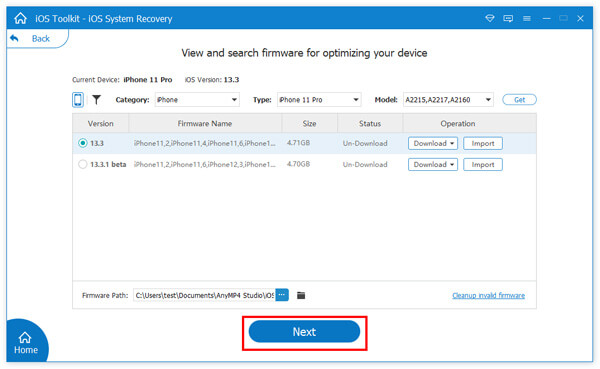
Во всплывающем окне вы увидите всю обнаруженную информацию об устройстве (Категория, Тип и Модель). Если обнаруженная информация неверна, просто измените ее вручную.
Затем выберите версию iOS, до которой вы будете выполнять понижение или обновление, и нажмите Следующая начать загрузку прошивки и разблокировать ваш iPhone.
Заключение
В этом посте рассказывается о способах смена шрифтов на айфоне и айпад. В настройках iPhone можно изменить размер шрифта, чтобы получить маленький или большой размер шрифта, а также настроить стили шрифта для некоторых приложений. Использование сторонних приложений позволяет устанавливать и добавлять новые стили шрифтов для изменения общесистемных шрифтов. Но джейлбрейк iPhone для изменения системных шрифтов может подвергнуть ваш iPhone риску, поэтому вам следует использовать iOS System Recovery, чтобы отменить джейлбрейк iPhone для защиты данных.
Если у вас возникли какие-либо вопросы при смене шрифтов iPhone, оставляйте свои комментарии ниже.
Что вы думаете об этом посте.
Рейтинг: 4.9 / 5 (на основе рейтингов 247)