Изменение пароля в Outlook.com
Пароль Outlook.com совпадает с паролем учетная запись Майкрософт.
- Перейдите в раздел Безопасность учетной записи Майкрософт и выберите Безопасность паролей.
- В качестве меры безопасности вам может быть предложено проверить свою личность с помощью кода безопасности. Решите, хотите ли вы получать код безопасности по электронной почте или телефону. Вам будет предложено подтвердить адрес электронной почты или последние четыре цифры номера телефона, а затем выбрать Отправить код. Получив код, введите его и нажмите кнопку Отправить.
Совет: Если вам не удается получить код по электронной почте или телефону, вы можете ввести адрес электронной почты, отличный от адреса электронной почты, который вы пытаетесь восстановить. Перейдите на страницу Восстановление учетной записи и следуйте инструкциям.
Я не помню свой пароль
Перейдите на страницу Восстановление учетной записи и следуйте инструкциям. Дополнительные сведения о сбросе пароля см. в статье Сброс забытого пароля учетной записи Майкрософт.
Моя учетная запись Outlook.com взломана
Если вы подозреваете, что ваша учетная запись Outlook.com взломана, см. статью Моя учетная запись Outlook.com взломана.
Моя учетная запись Outlook.com заблокирована
Если ваша учетная запись Outlook.com заблокирована, см. статью Разблокировка учетной записи Outlook.com.
См. также
Есть дополнительные вопросы?
Чтобы получить поддержку в Outlook.com, щелкните здесь или выберите Справка в строке меню, затем введите запрос. Если вам не удастся решить проблему самостоятельно, прокрутите страницу вниз до надписи Все еще нужна помощь? и выберите Да.
Чтобы связаться с нами в Outlook.com, необходимо войти в систему. Если не удается войти, щелкните здесь.
Дополнительные сведения об учетной записи Майкрософт и подписках см. в разделе Справка по учетной записи и выставлению счетов.

Чтобы получить справку и устранить неполадки с другими продуктами и службами Майкрософт, укажите свою проблему здесь.
Публикуйте вопросы, следите за обсуждениями и делитесь знаниями в сообществе Outlook.com.
Как поменять старый пароль на новый в почте Mail
При регистрации электронной почты пользователю необходимо придумать безопасный код доступа. Кодовая комбинация используется при авторизации, а также при изменении некоторых настроек профиля. В данном материале рассмотрим, как можно поменять пароль на почте Майл.ру — одном из ведущих сервисов в РФ для отправки писем по e-mail.
Для чего нужно менять настройки безопасности
Сервис Mail.ru автоматически проверяет используемый пароль, определяя его надежность. Если система, отвечающая за безопасность учетных записей, сочтет ключ безопасности ненадежным, пользователю направят сообщение с просьбой изменить данные для авторизации. Если игнорировать данное требование, вполне вероятно, что доступ к аккаунту будет ограничен из-за вероятного взлома.
Это возможно в нескольких случаях:
- пользователь регулярно входит в почту с разных устройств;
- из профиля ведется активная рассылка спама;
- пароль используется на многих сайтах одновременно;
- комбинация содержит личные данные — год рождения или ФИО пользователя.
Если комбинация надежная, а вероятность взлома минимальна, менять его необязательно. Однако в профилактических целях стоит периодически проводить такую процедуру, чтобы исключить потенциальный риск взлома аккаунта посторонними лицами.
Меняем пароль в Mail.ru: пошаговая инструкция
Этот процесс довольно простой и занимает немного времени. Сменить код для доступа к почте проще всего с компьютера. Рассмотрим, как поменять свой пароль в Майл.ру, более детально ниже:
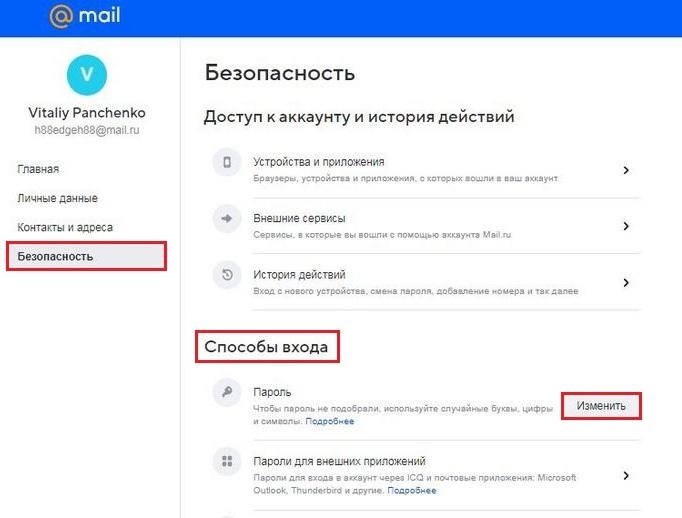
- Сначала заходим в свою почту на Mru. Потом нажимаем на свой электронный адрес вверху справа на странице. Далее в выпадающем окне нажимаем «Пароль и безопасность».

- В разделе «Способы входа» нажимаем «Изменить», которая расположена возле пункта «Пароль».
- Сначала прописываем текущий ключ доступа, который используется для входа в почту Майл.ру. Далее придумываем новую комбинацию. Она может включать прописные и заглавные буквы, цифры и знак нижнего подчеркивания. Если создать безопасный вариант не получается, можно воспользоваться встроенным инструментом. Для этого надо нажать «Сгенерировать». Заполнив все поля, нажимаем Изменить пароль .

- На экране отобразится уведомление о том, что данные для авторизации были успешно изменены.

Необходимо учесть один момент. После смены пароля, произойдет выход из сервиса Mail.ru на всех устройствах, кроме текущего. Поэтому на них потребуется повторная авторизация с использованием обновленных данных. Новую кодовую комбинацию можно сохранить в памяти браузера, однако следует учитывать, что этот способ считается далеко не самым безопасным.
Как изменить или сбросить пароль?
Если вы обычно входите в ящик по паролю, то можете изменить этот пароль.
У ящиков, созданных с помощью VK ID или Госуслуг, нет пароля. Если вы не можете войти в такой ящик, восстановите доступ к нему на сайте VK ID или Госуслугах. Также нет пароля у Детской почты: восстановить доступ к ней можно по рекомендациям из статьи «Как ребёнку войти в Детскую почту».
Чтобы изменить пароль:
- Откройте Почту в браузере на компьютере.
- Перейдите → «Все настройки» → «Аккаунт» → «Безопасность».
- Пролистайте до раздела «Пароль».
- Нажмите .
- Введите действующий пароль.
- Введите новый пароль и повторите его, чтобы не ошибиться.
- Нажмите «Изменить».
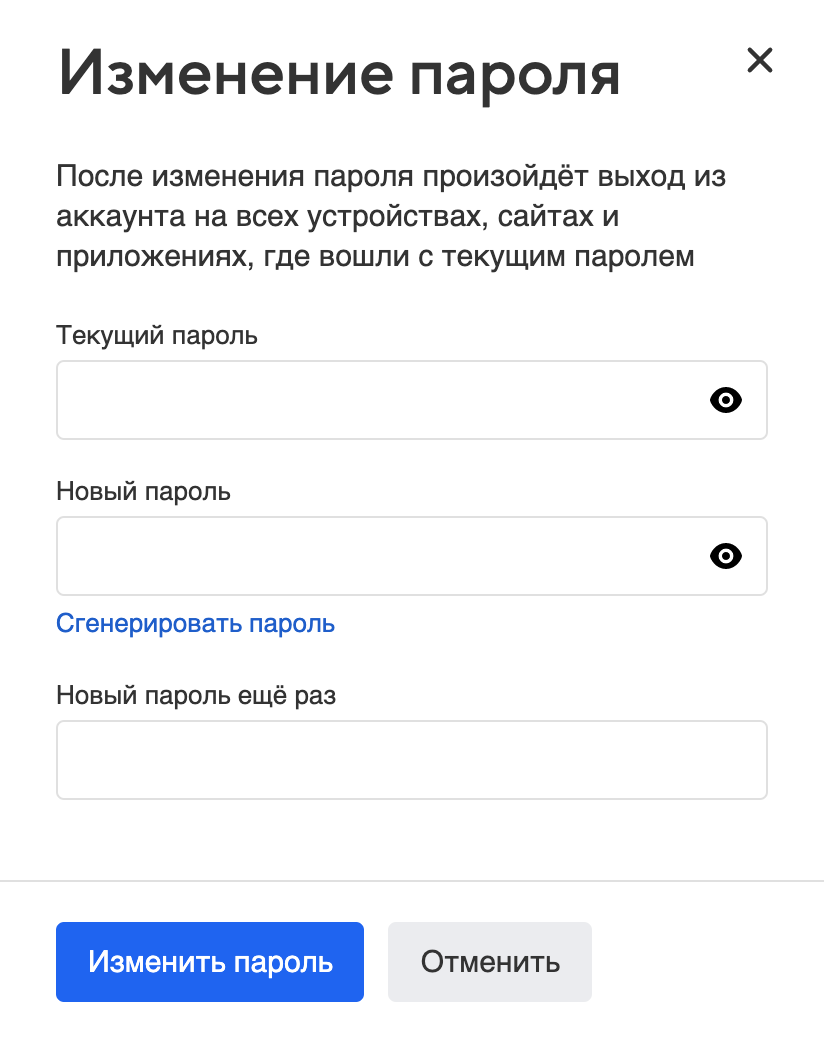
После изменения пароля произойдёт выход из аккаунта на всех устройствах, сайтах и приложениях, где вошли с текущим паролем
У меня нет кнопки «Изменить»
Внимательно посмотрите на адрес аккаунта, в котором вы сейчас находитесь. Скорее всего, вы вошли в Mail.ru с аккаунтом, пароль от которого нужно менять в другом месте.
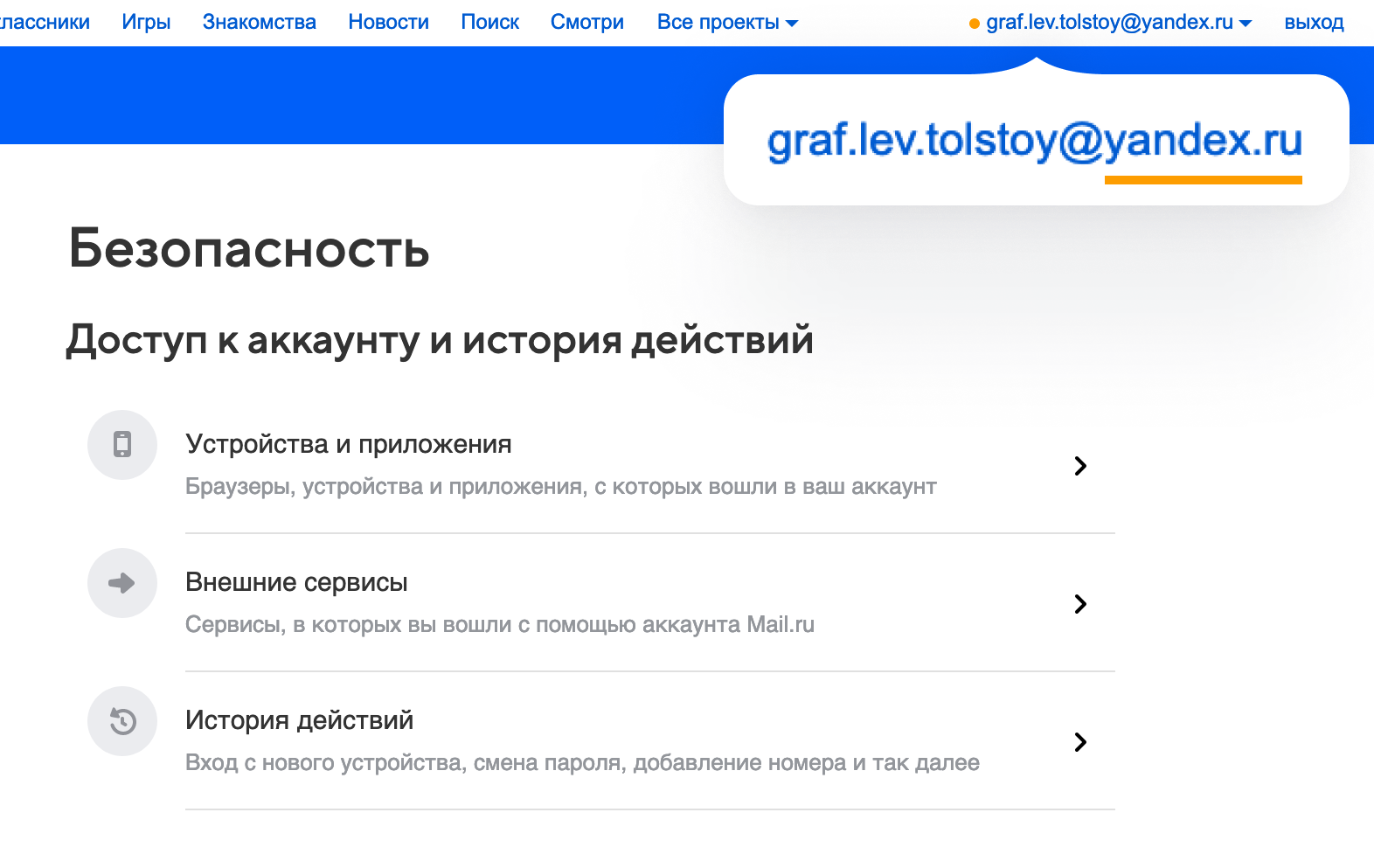
Аккаунт другого сервиса. Возможно, вы вошли в Mail.ru c аккаунтом другого сервиса: «Яндекс.Почты», Gmail, «Рамблера», Yahoo и так далее. В Mail.ru нельзя менять пароли от аккаунтов других сервисов. Перейдите в сервис, где регистрировали аккаунт, и измените пароль там.
Рабочая почта. Если у вас рабочая почта, скорее всего, технический специалист вашей компании запретил изменять пароль в аккаунте. Обратитесь к тому человеку, который выдавал вам доступ к почте, чтобы изменять пароль.
Как изменить пароль у почты на домене
Необходимо авториоваться в почте через которую создали другие почтовые ящики на домене. Подробнее рассмотрим на примере сервиса «Яндекс».
Авторизуйтесь под учетной записью яндекса, под который вы изначально регистрировали почты на домене. Далее перейдите в сервис «Яндекс.коннект» и в открывшейся странице выбираете пункт меню «Почта» (рис 1.)

Рисунок 1.
В открывшейся странице найдите необходимую почту на домене, нажмите на знак «три точки» и выбираете «изменить пароль» (рис.2)

Рисунок 2.
Далее меняете пароль и нажмите «сохранить» (рис.3)

Рисунок 3.
Готово, рассмотрели как поменять пароль у почты на домене.
Другие статьи по теме
- Как подключить почту для сайта? Почта для домена.
- Настройка e-mail почты магазина
- Настройка почтовых уведомлений
- Форматы писем
- Шаблоны ответов