Как найти группу в Скайпе и вступить в неё

Одной из самых востребованных функций в Skype является создание групп. В наши дни, особенно с приходом пандемии, из-за ограничения личных контактов взаимодействие людей в группах ещё больше возросло. Здесь организуется обсуждение общих вопросов, при необходимости инициируется созвон между всеми участниками и пересылка различных файлов.
Если с теми группами, в которых пользователь уже состоит, не возникает никаких вопросов, то с другими организованными в приложении сообществами вопрос открытый: как найти группу в Скайпе и вступить в неё.
В Скайпе для этих целей реализованы две возможности: использование встроенной функции поиска и вступление в группу по пригласительной ссылке. Оба алгоритма будут рассмотрены на примере последней версии десктопного приложения Skype.
Поиск группы
В интерфейсе Скайпа есть универсальная строка поиска, которая выполняет поиск людей, групп и сообщений. Она отображается над списком разделов, так что неважно, где в каком разделе интерфейса находится пользователь.

Обратите внимание: строка поиска в Скайпе имеет ограниченное использование, то есть с точки зрения поиска людей она работает по всей базе данных Скайпа, а с точки зрения сообщений и групп – только в рамках поля деятельности пользователя. То есть пользователь с помощью поиска может найти только те группы, где он принимал участие – недавние и скрытые, есть в них сохранённые сообщения или нет, главный признак – это включение пользователя в число участников группы. Посторонние группы ему в поиске доступны не будут. Для попадания в незнакомую группу нужно иметь ссылку для включения в неё либо приглашение от одного из её участников, но об этом речь пойдёт в следующем пункте инструкции.
Для перехода в режим поиска необходимо кликнуть по этой строке и перейти на вкладку «Группы» (1). В строке поиска написать название группы или его часть (2), и посмотреть результаты поиска (3):

Всё, теперь можно продолжать общение в групповом чате.
Вступление в группу по пригласительной ссылке
Конечно же, в Скайпе есть открытые группы, в которые принимают всех подряд. Такие ссылки, как правило, рассылаются потенциальным участникам или публикуются в социальных сетях. Так что верный способ вступить в желаемую группу – поискать её в Интернете, а затем просто перейти по нужной ссылке для присоединения к группе.
Такой вариант подойдёт и для случая, когда у пользователя нет учётной записи в Скайпе.
Если информация о том, что группа создана, у пользователя имеется, то он должен попросить у администратора группы активировать опцию вступления в группу по ссылке в параметрах сообщества.
Для этого нужно в разделе «Чаты» встать на группу, нажать правую кнопку мыши и выбрать строку «Управление группой».
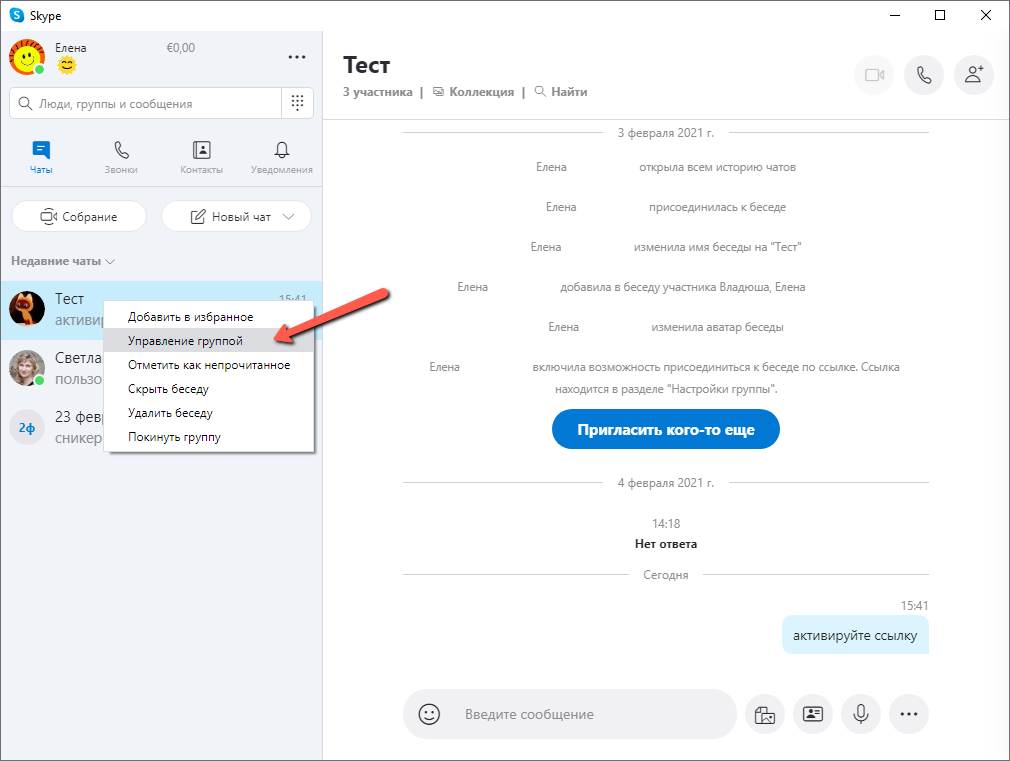
В открывшемся окне необходимо нажать на строку «Ссылка для присоединения к группе». Окно с параметрами группы несколько видоизменится. В нём появится опция «Приглашение в группу по ссылке», которая по умолчанию отключена. Нужно переместить выключатель до упора вправо, после чего ниже отобразится ссылка для вступления в группу.

Данную ссылку можно скопировать и растиражировать любым способом, в том числе отправить по электронной почте.
Также быстро найти ссылку-приглашение в группу можно, кликнув на иконку добавления участника в группу и в открывшемся окне нажав на строку «Ссылка для присоединения к группе».

Теперь, когда ссылка получена, нужно скопировать её, открыть любой браузер и вставить в адресную строку (1), запустить поиск. Браузер предложит пользователю открыть приложение Skype (2), нужно согласиться, после чего в Скайпе откроется новая группа.
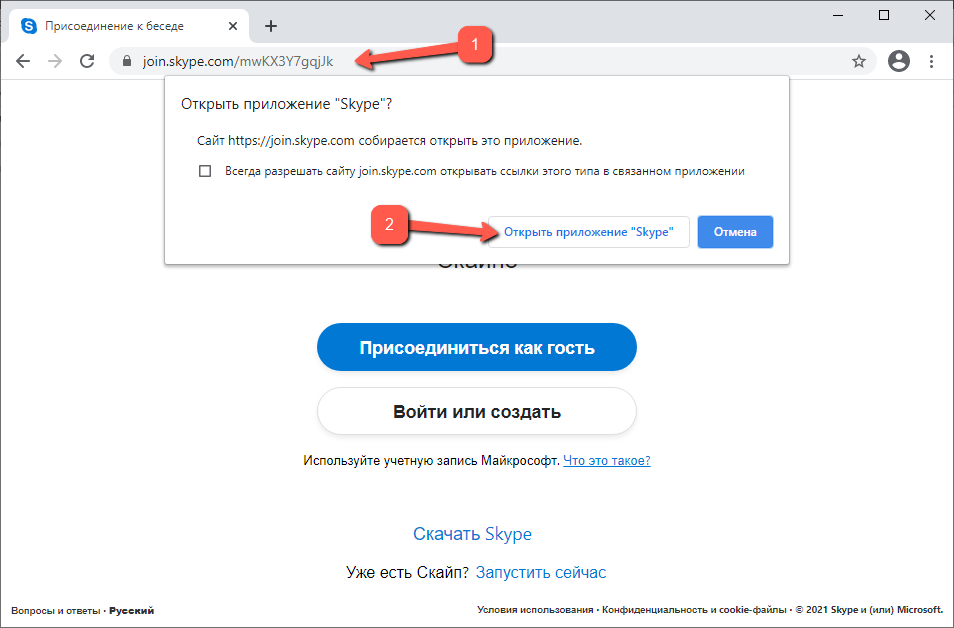
Если у пользователя нет учётной записи в Скайпе, и он не собирается регистрироваться и устанавливать Скайп, то он может присоединиться к группе в браузере в качестве гостя. Для этого он должен нажать на кнопку «Присоединиться как гость», затем ввести своё имя и нажать на кнопку «Присоединиться».

Групповой чат откроется в браузере, о чём системным сообщением будут уведомлены все участники группового чата.

Как видно из алгоритма, стать членом группы довольно просто, главное желание!
Как найти нужную группу в скайпе?
Сервер SAMP Уютно и хорошо помоги развиться этому серверу
Dakota Role Play ip:213.159.214.190:8659
Группа в ВК: https://vk.com/dakota_samp_rp
Заходи не пожалеешь.
И да там раздают лидерки, успей схватить свою.
как найти группу в скайпе pacevich53
Похожие вопросы
Ваш браузер устарел
Мы постоянно добавляем новый функционал в основной интерфейс проекта. К сожалению, старые браузеры не в состоянии качественно работать с современными программными продуктами. Для корректной работы используйте последние версии браузеров Chrome, Mozilla Firefox, Opera, Microsoft Edge или установите браузер Atom.
Как в Скайпе создать и удалить группу

Группы в Скайпе — удобнейший инструмент для группового тематического, проектного, семейного, дружеского общения. Ими легко управлять и пользоваться.
Эта возможность очень облегчает общение, так что советуем обязательно ею воспользоваться.
Как создать группу в Скайпе
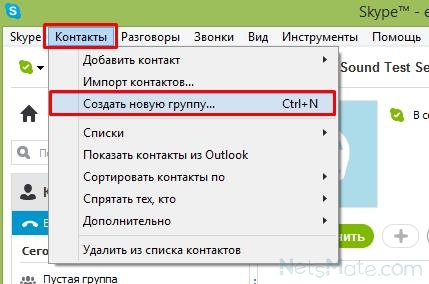
Для того, чтобы создать группу в Skype, надо в списке основного горизонтального меню кликнуть на «Контакты» и выбрать там пункт «Создать новую группу»:
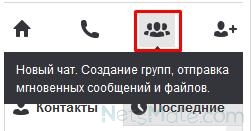
Добавить группу в программе можно и кликнув на соответствующий значок:
Если вы разобрались, как сделать группу, у вас появится пустая страничка, которую вы можете наполнить, добавляя в нее людей, с которыми вы контактировали, из вкладки «Последние»
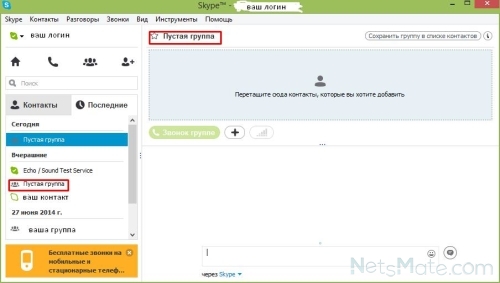
Создалось пустое сообщество
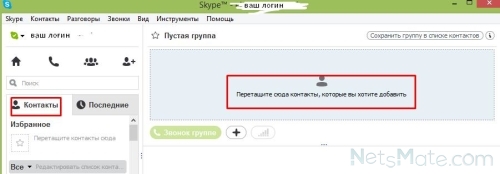
Перетаскиваем нужных людей
Вы сможете добавлять участников, перетаскивая контакты или воспользоваться кнопкой «Добавить участников»:
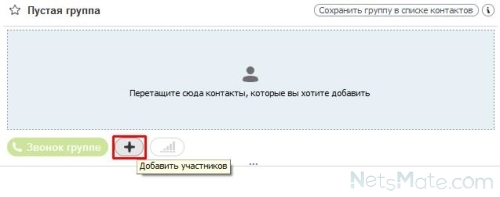
Как переименовать группу в Скайпе
Чтобы дать имя или переименовать группу, воспользуйтесь опцией «Сохранить группу в списке контактов». По умолчанию она называется по именам ее участников в алфавитном порядке (сначала латиница, затем кириллица):

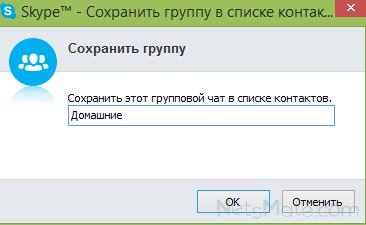
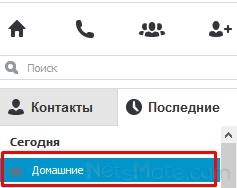
Сообщество появилось в списке
Если же вы хотите дать имя уже сохраненной группе, кликните правой кнопкой мыши на ее название, и в выпадающем списке выберите «Переименовать»:
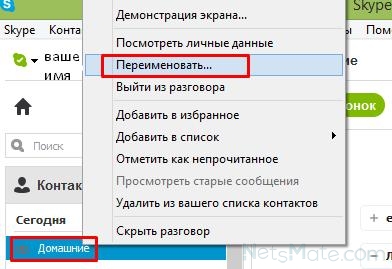
Как найти группу в Скайпе
Найти группу можно так же, как и любой контакт:
-
в списке последних разговоров:
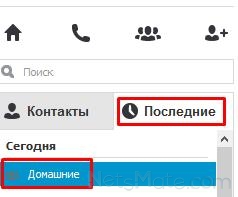
Последние разговоры
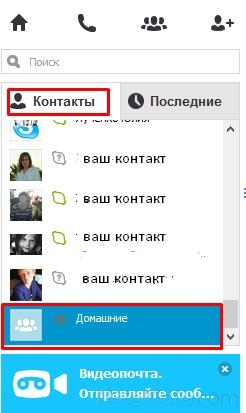
Список людей
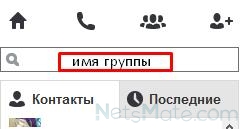
Поиск по контактам
Как в Скайпе удалить группу
Удалить группу в Скайпе можно из любого места, выделив ее и кликнув правой кнопкой мыши. В выпадающем меню выбрать «Удалить группу из списка контактов»:
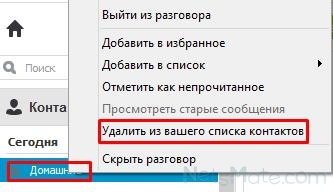
Необходимый пункт меню
затем «Выйти из разговора»:
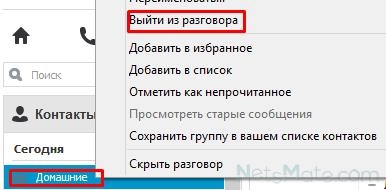
Выход из разговора
Небольшое видеоруководство в дополнение:
Автор: Евгений Винокуров
КОММЕНТАРИИ
Светлана 09.05.2017 / 23:46
БЛин, да что же это такое!! Я хочу удалить беседу с контактами, а не выйти из нее или просто выбросить её за пределы! Я ёё создала как АДМИН — Я и должна мочь её удалить. Это справедливо.
Александр 20.01.2016 / 13:13
Добрый день! Случайно создал новую группу без названия. Теперь в последних разговорах все время появляется эта группа «Разговор без названия». Удаление истории не помогает. Каждый раз при запуске в последних контактах выскакивает эта группа. Как от нее избавиться? Заранее благодарю за помощь.
paula 16.07.2014 / 13:22
Добрый день с Уважением ! ВКонтакте Прошу Вас помогите мне очень нужна Ваша помочь я хочу освободить логин от скайп как удалить аккаунт скайп?
Следуйте за нами


Интересные статьи
Приложения в Моем Мире


Как сделать автоответчик в Скайпе


Игра «Аватария» ВКонтакте

Как в Твиттере отправить сообщение



Информация на сайте носит исключительно справочный характер. Использование материалов разрешено только после разрешения администрации сайта | netsmate.com © 2014
Создание и управление комнатой чата в Skype для бизнеса
Если вы получили разрешение от вашего администратора Skype для бизнеса, то можете быстро начать создавать собственные комнаты сохраняемого чата. Ниже приведены инструкции по созданию, управлению и отключению комнат чата.
Создание новой комнаты чата
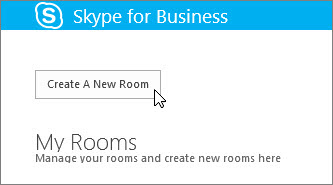
- В главном окне Skype для бизнеса на вкладке Комнаты чата выберите Добавить комнату
 >Создать комнату чата.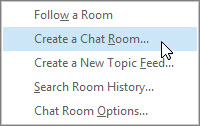
Примечание: Если вы не видите эти, ваш администратор Skype для бизнеса не предоставил вам разрешения на создание комнат чата и управление ими.
Наименование комнаты чата
При создании комнаты чата присвойте ей уникальное, описательное имя.
-
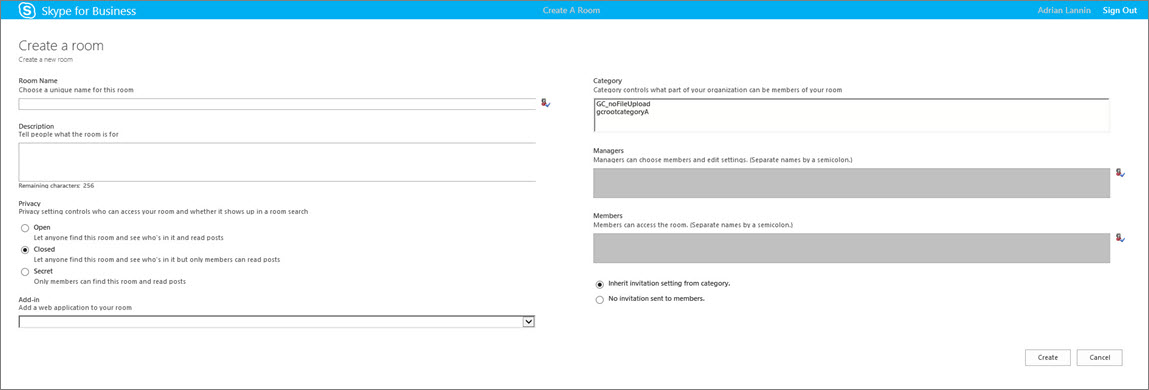
На странице Создание комнаты в разделе Имя комнаты введите имя.
Примечание: Имя комнаты может содержать до 256 буквенных, цифровых или специальных символов в любой последовательности, включая пробелы.
Примечание: Если вы позже решите изменить имя комнаты, новое имя будет впоследствии отображаться для вас и для всех участников и подписчиков комнаты. Рекомендуется подобрать подходящее имя в самом начале и не менять его впоследствии. Изменение имени комнаты может запутать пользователей, которые настроили уведомления или добавили эту комнату в избранное.
Добавление описания комнаты чата
При создании комнаты чата добавьте описание ее предназначения. Рекомендуется давать краткое описание, чтобы оно помогло другим пользователям решить, следует ли запрашивать подписку и настраивать уведомления, чтобы отслеживать обсуждение в этой комнате. Вы можете изменить описание в любое время.
- На странице Создание комнаты в разделе Описание опишите предназначение этой комнаты (не более 256 символов).
Выбор параметров конфиденциальности
Существует три параметра конфиденциальности. Они присущи каждой комнате чата в Skype для бизнеса.
-
На странице Создание комнаты в разделе Конфиденциальность выберите параметр конфиденциальности Открытая, Закрытая или Секретная, чтобы управлять, кто может найти комнату чата и принять в ней участие.
| Параметр | Описание |
| Открытая | Любой пользователь может найти (посредством поиска) эту комнату, открыть ее, читать в ней сообщения или писать (публиковать) сообщения. Открытые комнаты по сути не имеют каких-либо «участников». |
| Закрытая | Пользователи, не являющиеся участниками, могут найти эту комнату и просмотреть участников, однако только участники могут открыть комнату, читать или публиковать сообщения. (Это параметр по умолчанию.) Чтобы присоединиться к закрытой комнате, пользователь должен попросить руководителя комнаты добавить его в число участников. В карточке комнаты указываются руководители комнаты чата. |
| Секретная | Посторонние пользователи не могут находить комнату (или карточку комнаты), просматривать ее участников, а также читать и публиковать сообщения в ней. |
Вы в любое время можете изменить параметры конфиденциальности для управляемой вами комнаты.
Добавление веб-приложений в свою комнату чата
В зависимости от того, решила ли ваша организация использовать сохраняемый чат Skype для бизнеса, вы можете получить доступ к полезным веб-приложениям, которые помогут сделать вашу комнату более производительным местом работы. При наличии веб-приложений, доступных для вашей комнаты, вы увидите заголовок «Дополнение» в окне Создание комнаты.
- На странице Создание комнаты в разделе Дополнение используйте раскрывающийся список для выбора веб-приложения, которое необходимо использовать.
Выбор категорий для вашей комнаты чата
«Категория» комнаты чата Skype для бизнеса — это коллекция характеристик комнаты, которую для удобства можно применять к комнатам. Например, компания, занимающаяся недвижимостью, может настроить категорию комнат, предназначенных специально для отдела продаж, а другую категорию — для юридического отдела, третью же — для администрации. Каждой категории комнат могут быть свойственны собственные политики в области сохранения записей, а также особые параметры безопасности. Все комнаты, которые входят в категорию комнат, будут наследовать эти характеристики.
Концепция категории комнат влияет на членство в комнатах, а также на их параметры. При первой установке сохраняемого чата администратор Skype для бизнеса создает список потенциальных участников комнаты чата. После настройки этого списка администратор может создать подкатегории в категории комнат чата на основе потребностей организации. Область действия определенной категории определяет всех пользователей и группы, которые могут стать участниками комнаты чата в исходной категории. Если администратор задает область категории комнат как, к примеру, contoso.com, любая группа или пользователь в Contoso будут добавлены в комнаты этой категории в качестве участников. Если область задана как «Отдел продаж», в качестве участников могут быть добавлены только пользователи и группы из списка рассылки «Отдел продаж».
- На странице Создание комнаты в разделе Категория выберите категорию, и участников которой использовать. Здесь приводятся только те категории, которые доступны вам в качестве руководителя комнаты.
Важно: Администратор Skype для бизнеса может заблокировать большинство параметров данной категории комнат, что не позволит вам и другим руководителям комнат чата менять параметры. Ваш администратор также может ограничить пользователей, из которого вы и другие руководители комнат чата могут выбирать участников. Если вы столкнетесь с ограничениями (то есть , что не можете изменить параметр комнаты или не можете добавить определенного пользователя в качестве участника комнаты), обратитесь к администратору Skype для бизнеса, чтобы узнать, действуют ли какие-либо ограничения.
Добавление или удаление руководителей комнаты чата
Являясь руководителем созданной комнаты, вы можете добавлять других пользователей в качестве руководителей, чтобы распределить свои административные обязанности. Руководители должны отображаться потенциальных участников для той категории комнат, в которую входит ваша комната.
Ваши новые руководители не станут автоматически участниками комнат. Для этого вам придется добавлять их в число участников.
-
На странице Создание комнаты в разделе Руководители введите имена руководителей. Используйте точку с запятой для разделения имен, например: Сергей Окунев; Марина Довлатова.
Примечание: Руководители комнат могут добавлять других руководителей комнат и изменять некоторые параметры комнат.
Добавление или удаление участников комнаты чата
Комнаты, имеющие параметр безопасности «Открытая», не требуют и не поддерживают членство в отличие от закрытых или секретных комнат. Вы в качестве руководителя комнаты можете управлять, кто может присоединиться к созданным вами закрытым или секретным комнатам. Вы автоматически становитесь участником любой созданной вами закрытой или секретной комнаты.
Вы можете добавлять участников по своему усмотрению. Однако другие добавляемые вами пользователи должны отображаться в потенциальных участников для той категории комнат, в которую входит ваша комната. Кроме того, вы можете удалять участников из комнаты.
- На странице Создание комнаты в разделе Руководители введите имена людей, которых следует пригласить в качестве участников комнаты. Для разделения имен используйте точку с запятой.
- Выберите пункт Проверить имена, чтобы убедиться в том, что Skype для бизнеса может определить людей, добавленных вами в качестве участников.
Завершающие действия и подтверждение параметров комнаты чата
- Выберите Наследовать параметр приглашения из категории, чтобы принять соответствующий параметр категории, который определяет вашу комнату, и чтобы определить, будут ли отображаться уведомления в списке Создать каждого участника (по аналогии с уведомлением контакта) на вкладке «Комнаты чата» в главном окне Skype для бизнеса.
- Выберите Приглашения не отправляются участникам, чтобы контакты не получали предупреждения о том, что они стали участниками вашей комнаты.
- После выбора подходящих параметров выберите Создать.
Управление комнатой чата
Кто может стать руководител комнат чатов?
Вы можете управлять комнатой чата Skype для бизнеса при следующих условиях:
- вы создали комнату чата, что по умолчанию делает вас ее руководителем;
- администратор Skype для бизнеса предоставил вам права руководителя комнат;
- человек, создавший комнату, назначил вас ее руководителем;
- у вас есть права администратора комнаты чата, что позволяет вам управлять комнатой чата в подконтрольных вам средах Skype для бизнеса.
Если вы являетесь руководителем комнат чатов, ваше имя отобразится в поле Руководители в карточке данной комнаты.
Вы в качестве руководителя комнаты можете управлять большинством параметров этой комнаты чата. Помимо создания собственных комнат сохраняемого чата вы можете менять их уровни конфиденциальности, назначать дополнительные обязанности для руководителей комнат, а также добавлять и удалять участников.
Вы также можете менять имена и описания управляемых вами комнат. После того как ваш администратор сделает доступными некоторые веб-приложения, вы сможете добавлять их в среду комнаты. Наконец, вы можете отключить комнату для блокировки ее участников.
Ниже приведен список действий, доступных и недоступных руководителю комнаты.
Доступно руководителю группы?
Создание комнаты чата
Наименование и переименование комнаты чата
Создание или пересмотр описания комнаты чата
Выбор или изменение параметров конфиденциальности комнаты чата.
Добавление или удаление участников комнаты чата
Отказ от отправки уведомлений (приглашений) новым участникам
Добавление или удаление руководителей комнаты чата
Добавление или удаление надстроек (веб-приложений)
Назначение категории комнаты чата (если администратор сделал доступными несколько категорий)
Отключение комнаты чата
Повторное включение отключенной комнаты чата
Поиск комнаты чата
Восстановление удаленной комнаты чата
Удаление сообщения в комнате чата
Просмотр журнала комнаты чата Lync
Задачи по управлению комнатой выполняются на странице Изменить комнату.
- В главном окне Skype для бизнеса на вкладке Комнаты чата выберите Участник, чтобы просмотреть список комнат, к которым у вас есть доступ.
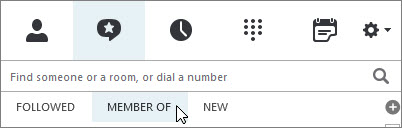
- Наведите указатель мыши на пункт Комната чата
 в списке, соответствующий той комнате, параметры которой нужно изменить.
 - Выберите Открыть комнату
 >Дополнительные параметры
 (правый нижний угол окна комнаты чата) >Управлять этой комнатой.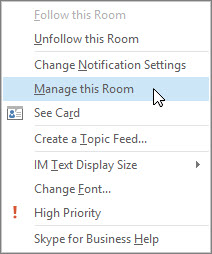
- На странице Изменить комнату измените параметры комнаты в соответствии с вашими потребностями, затем выберите Применить изменения.
Отключение комнаты чата
Иногда необходимо отключить управляемую вами комнату чата. После отключения комнаты пользователи не могут найти ее и присоединиться к ней, а текущие участники (включая вас как руководителя комнаты) удаляются.
Отключение комнаты может стать необходимым по нескольким причинам. Возможно, комната выполнила свое предназначение и была заменена более активной комнатой, цель которой перекрывает цель вашей комнаты.
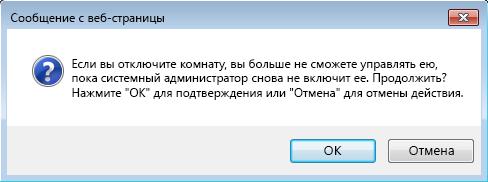
- На странице Изменить комнату выберите Отключить.
- Выполните одно из следующих действий:
- Чтобы продолжить, нажмите .
- Чтобы отменить это действие, нажмите Отмена.