Если не удается использовать функцию «Повтор экрана» или транслировать контент на устройстве, совместимом с AirPlay
Узнайте, что делать, если не удается транслировать контент с помощью AirPlay, использовать функцию «Повтор экрана» для дублирования экрана устройства iOS и компьютера Mac на Apple TV либо телевизоре Smart TV или если у вас возникла другая проблема с AirPlay.
Первоочередные действия
После выполнения каждого из этих действий проверьте, устраняет ли оно проблему.
- Убедитесь, что устройства, совместимые с AirPlay, включены и находятся рядом друг с другом.
- Убедитесь, что на устройствах установлена последняя версия программного обеспечения и они подключены к одной сети Wi-Fi.
- Перезапустите устройства, которые нужно использовать с функцией AirPlay или «Повтор экрана».
- При попытке трансляции контента на устройство, настроенное в приложении «Дом», убедитесь, что в настройках Дома не ограничивается использование AirPlay. Откройте приложение «Дом», нажмите кнопку «Еще» , выберите «Настройки дома», а затем — «Аудиосистемы и ТВ», чтобы при необходимости отрегулировать настройки приложения «Дом».
- Если на Apple TV отображается запрос на ввод пароля, проверьте ограничения доступа к Apple TV. Также может понадобиться отрегулировать настройки пароля AirPlay.
Все еще нужна помощь?
Узнайте, что делать при возникновении других проблем с использованием AirPlay.
Воспроизведение музыки неожиданно прерывается
Если воспроизведение музыки неожиданно прерывается, воспользуйтесь своим устройством или Siri, чтобы возобновить воспроизведение. В некоторых случаях приложение «Дом» может использовать HomePod*, Apple TV или совместимый с AirPlay динамик в качестве основного источника для потокового воспроизведения музыки (даже если в данный момент музыка через HomePod или Apple TV не воспроизводится). При использовании на этом устройстве Siri или выполнении других задач воспроизведение музыки может в любой момент прерваться. Также можно использовать устройство iOS или компьютер с приложением iTunes в качестве источника для трансляции музыки вручную.
Отсутствует звук при воспроизведении видеозаписей
Если в процессе потокового воспроизведения видеозаписей с устройства iOS или компьютера Mac на Apple TV отсутствует звук, убедитесь, что звук включен и имеет достаточный уровень громкости как на устройстве iOS, так и на телевизоре или приемнике.
Если после выполнения описанных выше действий все равно не удается воспользоваться функцией AirPlay, обратитесь в службу поддержки Apple.
* Колонки HomePod доступны не во всех странах и регионах.
3 различных способа зеркального отображения экрана iPhone на телевизоре Sony
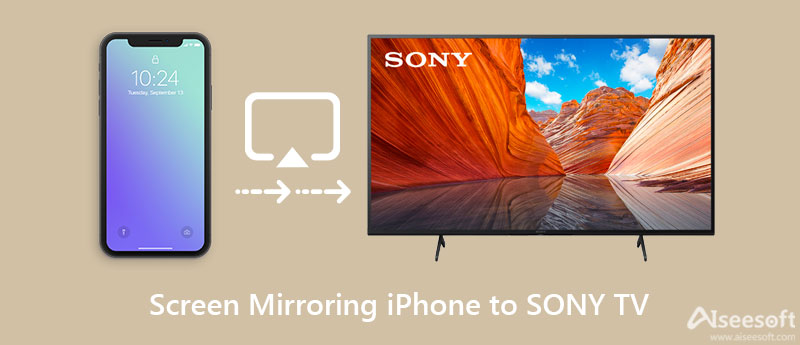
Этот пост покажет три простых способа помочь вам экран-зеркало iPhone к телевизору Sony. Когда вам нужно отобразить экран вашего iPhone на телевизоре Sony, вы можете использовать предпочитаемый метод, чтобы с легкостью дублировать экран.
- Часть 1: AirPlay с iPhone на телевизор Sony
- Часть 2: отразите iPhone на телевизоре Sony с помощью стороннего приложения
- Часть 3. Используйте кабели для зеркалирования iPhone на Sony Smart TV
- Часть 4: Часто задаваемые вопросы о зеркалировании экрана с iPhone на телевизор Sony
Часть 1: Как отразить экран iPhone на телевизоре Sony с помощью AirPlay
AirPlay предлагает удобное решение для зеркалирования устройства iOS, такого как iPhone или iPad, на ваш смарт-телевизор. Ранее он был совместим только с Mac и Apple TV. Но теперь, с выпуском AirPlay 2, вы можете использовать его, чтобы легко дублировать экран с iPhone на смарт-телевизоры, такие как телевизоры Sony, телевизоры LG, телевизоры Samsung и другие. Эта часть покажет вам как экран с зеркала iPhone на телевизор Sony шаг за шагом.
Во-первых, вы должны убедиться, что ваш iPhone и телевизор Sony подключены к одной и той же сети Wi-Fi. Затем включите телевизор Sony и подготовьтесь к более позднему дублированию экрана с iPhone.
Проведите пальцем от верхнего правого экрана или нижнего экрана, чтобы открыть Центр управления в зависимости от используемой модели iPhone. Нажмите на Экран Mirroring чтобы начать использовать AirPlay для обнаружения вашего окружения.
Когда вы видите свое устройство Sony TV во всплывающем окне зеркального отображения экрана, вы можете просто нажать на его имя, чтобы установить соединение между вашим iPhone и телевизором Sony. Если процесс зеркального отображения экрана безопасен, вам необходимо ввести код доступа AirPlay, чтобы продолжить операцию. После этого вы увидите, что экран вашего iPhone зеркально отображается на телевизоре Sony.
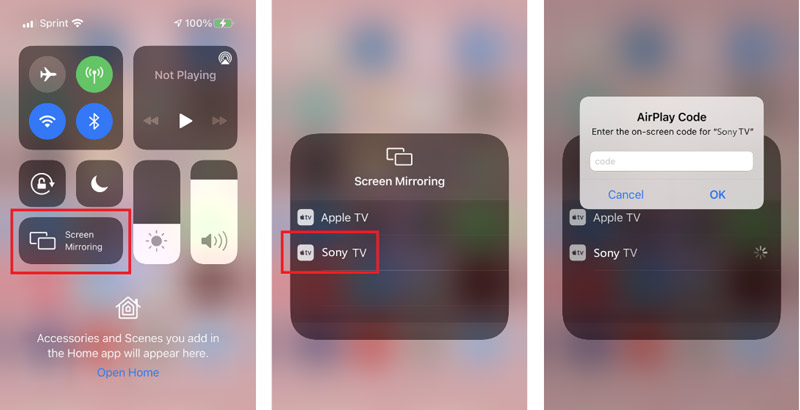
Если вы хотите завершить зеркальное отображение экрана с iPhone на телевизор Sony, вы можете открыть Центр управления снова нажмите на Экран Mirroring значок, а затем коснитесь Стоп Зеркалирование .
Часть 2: Как отразить iPhone на телевизоре Sony с помощью стороннего приложения для дублирования экрана
На рынке предлагается множество приложений для зеркального отображения экрана, которые помогут вам легко транслировать экран вашего iPhone на смарт-телевизор Sony. Таким образом, помимо решения AirPlay, описанного выше, вы также можете выбрать стороннее приложение для зеркального отображения экрана. Вот возьмем популярную Sony TV Miracast + Зеркалирование app в качестве примера, чтобы показать вам, как это сделать.
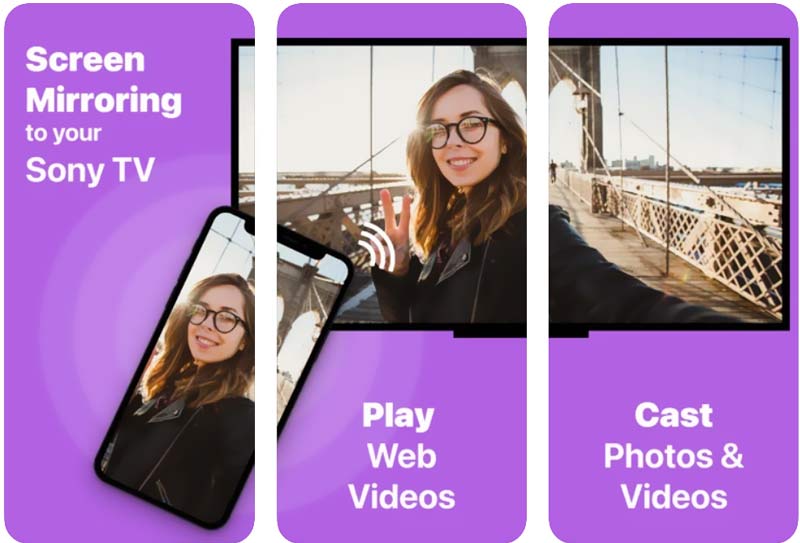
Перейдите в App Store на своем iPhone, найдите приложение Sony TV Miracast + Mirroring, а затем бесплатно установите его. Откройте его и следуйте инструкциям на экране, чтобы настроить его. Здесь вы должны подключить его к той же сети Wi-Fi, что и ваш телевизор Sony.
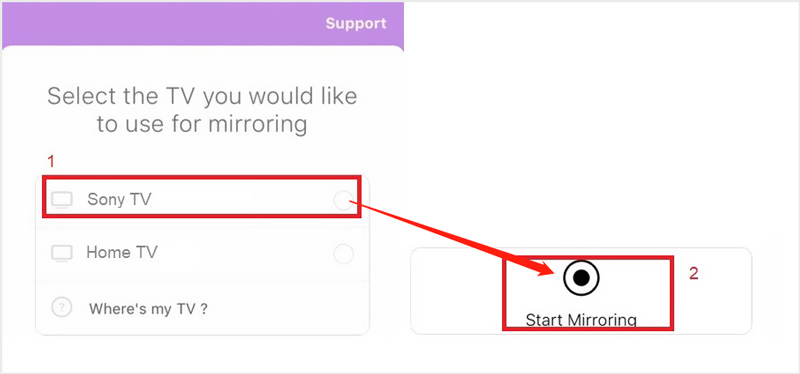
Включите телевизор Sony. Вернитесь к приложению Sony TV Miracast + Mirroring на своем iPhone, а затем выберите свой телевизор Sony в раскрывающемся меню. После этого вы можете нажать на кнопку Начать зеркальное отображение кнопку, чтобы экран отразил ваш iPhone на телевизоре Sony.
Обратите внимание, что для дублирования экрана с iPhone или iPad на телевизор Sony необходимо использовать версию iOS 13 или более позднюю.
Приложение для зеркального отображения экрана iPhone на ПК
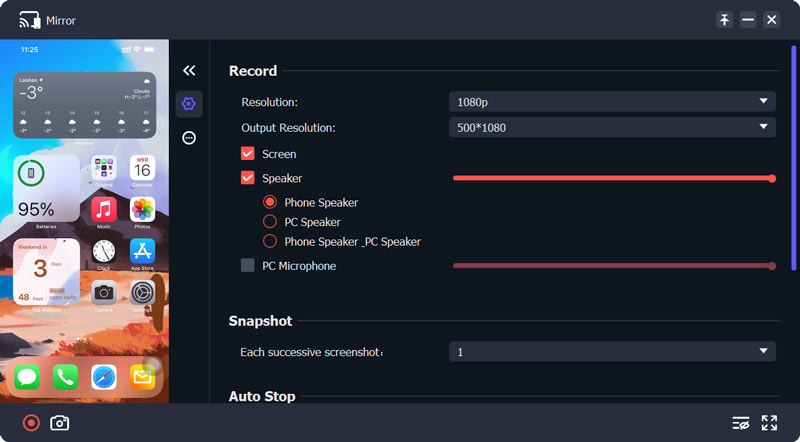
Если вы хотите отразить экран своего iPhone на компьютере с Windows 11/10/8/7, вы можете попробовать простой в использовании Зеркало телефона. Он предоставляет вам простой способ установить соединение между вашим iPhone и Smart TV. Более того, он позволяет вам делать снимки экрана iPhone на ПК с высоким качеством.

154,940 Скачать
- Отразите экран своего iPhone и iPad на ПК с Windows 11/10/8/7.
- Предложите способы Wi-Fi и USB для зеркального отображения экрана.
- Поддержка трансляции экрана с телефона Android на компьютер с Windows.
- Записывайте любые действия, которые происходили на вашем устройстве iOS и Android.
Часть 3: Как использовать кабели для зеркалирования экрана iPhone на телевизор Sony
Чтобы подключить iPhone к телевизору Sony, вы также можете физически выполнить подключение через кабель HDMI и цифровой адаптер Apple Lightning. Если у вас есть сертифицированный Apple AV-адаптер, вы можете воспользоваться следующим руководством, чтобы подключить оба устройства с помощью кабелей, а затем зеркально отразить iPhone на телевизоре Sony.
Подключите цифровой адаптер Apple Lightning к кабелю HDMI, а другую сторону — к iPhone. Затем подключите другой конец кабеля HDMI к порту HDMI на смарт-телевизоре Sony.
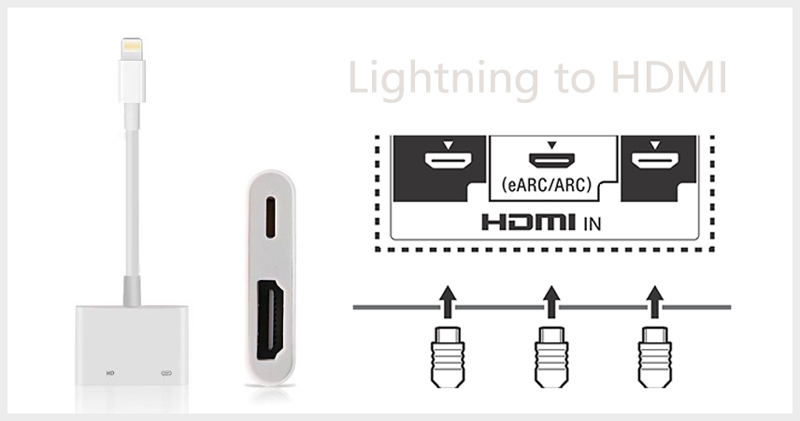
Включите телевизор Sony и выберите соответствующий HDMI в качестве источника входного сигнала. После этого вы сможете увидеть экран вашего iPhone на телевизоре Sony. Нажмите здесь, чтобы узнать, как зеркалировать iPhone на телевизор LG.
Часть 4: Часто задаваемые вопросы о зеркалировании экрана с iPhone на телевизор Sony
Как включить AirPlay на моем телевизоре Sony?
Некоторые новые смарт-телевизоры Sony позволяют выполнять подключение непосредственно на телевизоре. Если вы хотите включить функцию AirPlay, вы можете войти в меню «Выбор входа» с помощью пульта дистанционного управления телевизора, перейти к опции AirPlay, выбрать «Настройки AirPlay и HomeKit», а затем включить функцию AirPlay на телевизоре Sony.
Как отразить экран Mac на смарт-телевизоре Sony?
Если вы хотите отразить экран вашего Mac на телевизоре Sony, вы можете положиться на функцию зеркального отображения экрана AirPlay. В правом верхнем углу экрана Mac найдите значок AirPlay значок и нажмите на него. В списке устройств выберите свой телевизор Sony. Таким образом, вы можете легко отразить Mac на телевизоре Sony.
Где проверить все подключенные устройства на моем телевизоре Sony Bravia?
Перейдите в настройки вашего телевизора Sony Bravia и выберите опцию Wi-Fi Direct. Войдите в Дополнительные настройки, а затем выберите Показать список устройств/Удалить.
В этом посте представлены 3 распространенных метода подключения iPhone к телевизору. Как правило, вы можете использовать AirPlay для экран-зеркало iPhone к телевизору Sony, особенно если у вас нет цифрового адаптера Apple Lightning.
Что вы думаете об этом посте.
Рейтинг: 4.8 / 5 (на основе голосов 162) Подпишитесь на нас в
Более Чтение

Оставьте свой комментарий и присоединяйтесь к нашему обсуждению

Зеркало телефона
Зеркало телефона может помочь вам транслировать экран телефона на компьютер для лучшего просмотра. Вы также можете записывать экран своего iPhone/Android или делать снимки по своему усмотрению во время зеркалирования.
Как подключить iPhone к телевизору Sony
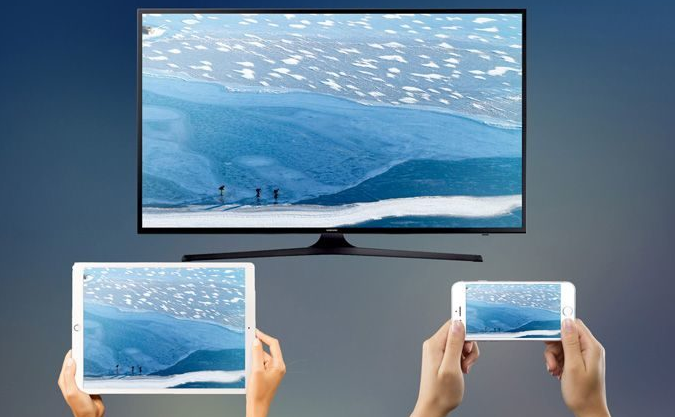
У многих пользователей возникает вопрос, как подключить Айфон к телевизору Сони, чтобы иметь возможность смотреть видео на большом экране и пользоваться другими возможностями интернет-телевидения. Подсоединение даже устаревшего телевизора к мобильному устройству превращает его в современный Смарт ТВ. Смартфоны от Apple обладают широкими возможностями для интернет-серфинга, воспроизведения видео, аудиозаписей и другого медиаконтента.
Зачем подключать Айфон к телевизору Сони?
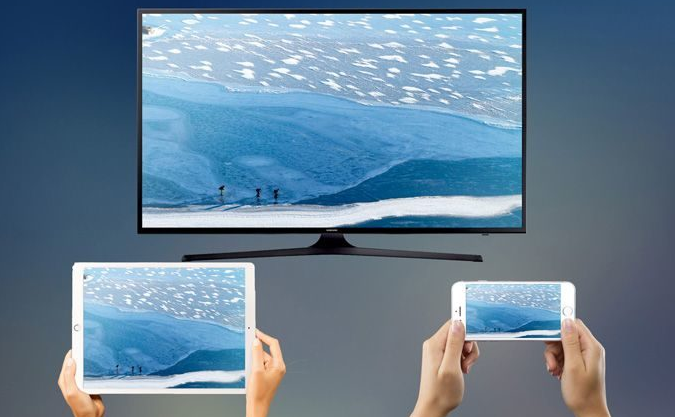
Далеко не все могут себе позволить купить современный «умный» телевизор с полным функционалом Smart TV. Однако есть возможность без лишних затрат расширить перечень доступных функций телеприемника и использовать его не только для просмотра телепрограмм, но и для воспроизведения контента из интернета.
Подключение смартфона к телевизору открывает следующий набор возможностей:
- Просмотр фильмов и видеороликов с высоким качеством изображения и звука. Информация транслируется в онлайн-режиме через мобильник, телевизор используется только в качестве экрана. Смотреть кино так намного удобнее и приятнее.
- Организация видеоконференций, удаленных совещаний, различных деловых мероприятий. Большой экран дает возможность организовать качественную видеосвязь для решения важных вопросов.
- Общение с близкими по видеосвязи с использованием Скайпа и прочих современных мессенджеров. Хороший экран позволяет создавать эффект присутствия.
- Просмотр фотографий и видеозаписей, сделанных с помощью камеры телефона. Это возможность рассмотреть все детали в подробностях.
Зная, как подключить iPhone к телевизору Sony старой модели, можно обойтись без использования Wi-Fi, так как не все телевизоры оснащены модулем беспроводного подключения. Мобильник можно подключить через шнур, для этого используются различные типы кабелей.
Наиболее распространённые способы подключения
Чтобы разобраться, как подключить Айфон к телевизору Сони Бравиа, потребуется всего несколько минут. Устройства синхронизируются автоматически, количество ручных настроек сведено к минимуму. Это позволяет сэкономить время и получить требуемый результат без лишних сложностей.
В зависимости от модели телевизора и наличия разъемов могут использоваться следующие способы подключения:
- Через специальную приставку Apple TV. Это самый дорогостоящий, но и самый надежный способ. Приставка специально разработана для передачи возможностей Смарт телевидения устаревшим моделям приемников. Она подходит для подключения Айфонов 4 модели.
- Подключение через HDMI шнур. Этот способ можно назвать наиболее доступным, так как разъёмы этого типа присутствуют даже на устаревших моделях телевизоров.
- Через USB кабель. Хотя он не позволяет просматривать видео в режиме онлайн, такое подсоединение дает возможность использовать смартфон как носитель информации.
- Через Wi-Fi. Беспроводное подключение позволяет не прокладывать кабели по помещению, также исключаются помехи при передаче сигнала на дальнее расстояние. Такая возможность доступна для телевизоров, оснащенных Wi-Fi модулем. Для подключения также потребуется устанавливать специальные приложения.
- Через аналоговый кабель. Этот вариант подойдет только для старых моделей телевизоров, при этом качество изображения будет значительно ухудшено.
Выбор, как подключить iPhone к телевизору Sony Bravia, будет зависеть от особенностей устройств и финансовых возможностей владельцев. Рассмотрим каждый способ подробнее.
Подключение через Wi-Fi: основные особенности
Чтобы подсоединить телевизор Сони к Айфону, необходимо предварительно обновить прошивку и установить последнюю версию. Для этого нужно зайти в меню сетевых настроек Network и запустить автоматическое обновление. Самостоятельно искать файлы не нужно, система запустит скачивание с официального источника. Чтобы работать с WiFi Direct, также потребуется USB-адаптер UWA-BR100.
Подключение проводится в несколько шагов:
- Запустите функцию Wi-Fi Direct на телевизоре, убедитесь, что он готов к работе.
- Запустите соединение с Айфоном и проведите процедуру синхронизации. Среди сетевых устройств в списке выберите Direct-xx-BRAVIA, нажмите на него, чтобы ввести пароль. Пароль отображается на экране телевизора.
- Введите пароль, в результате устройства будут синхронизированы и готовы к дальнейшей совместной работе.
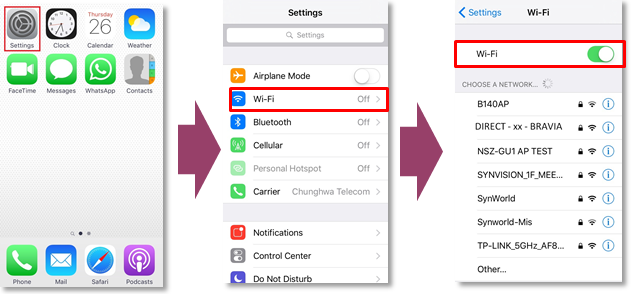
Установка соединения может потребовать несколько минут. Если возникнет ошибка, на экране возникнет соответствующее уведомление. Процедуру потребуется провести повторно, при этом важно убедиться, что пароль вводится правильно.
Подключение через USB шнур
Этот вариант отличается наибольшей простотой. Достаточно подсоединить шнур ЮСБ к соответствующим портам на мобильном устройстве и на корпусе телевизора. После этого будет автоматически установлена синхронизация между устройствами, настраивать вручную ничего не нужно. Потребуется только зайти в меню телевизора и указать USB порт источником основного получения сигнала.
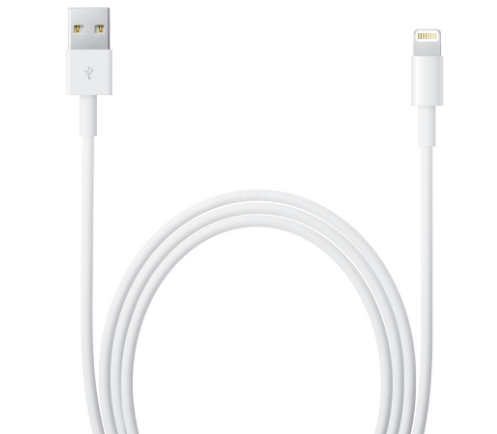
Однако у такого способа подключения есть один важный минус. USB порт не дает возможности транслировать видеоконтент в режиме онлайн и пользоваться интернет-серфингом. Он подходит для использования исключительно как накопитель информации, то есть с него можно смотреть заранее скачанные видеофайлы и сохраненные фотографии. С помощью такого разъёма на большом экране можно посмотреть фотоснимки с камеры после прогулки, также можно заранее скачать на устройство требуемые видеозаписи.
Подключение через HDMI разъем
Оптимальный вариант для воспроизведения видео онлайн на телевизоре Сони через смартфон – подключение с помощью HDMI разъёма. Он присутствует практически на всех телевизорах, в том числе на старых моделях. С его помощью телевизор подключается к смартфону и используется в качестве большого дисплея, на который транслируется четкая картинка с высоким качеством воспроизведения.
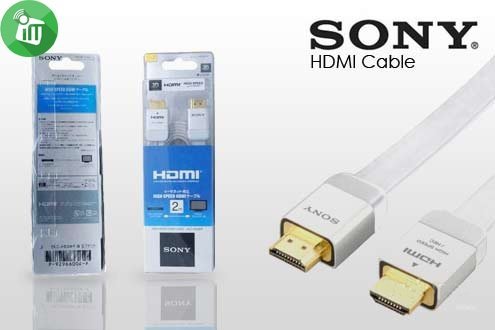
На мобильных телефонах Apple такой выход не представлен, поэтому нужно приобрести специальный переходник-адаптер. Его тип будет зависеть от используемой модели Айфона:
- Если это модель 4 или 4S, потребуется переходник типа Digital AV.
- Если это 5-ая модель или еще более поздняя версия, для нее потребуется приобрести переходник под разъем Lighting.
Сама процедура подключения не занимает много времени и не вызывает сложностей. Телевизор и мобильный телефон соединяются кабелем путем подключения через соответствующие разъемы, после этого происходит автоматическая синхронизация. Проводить настройку вручную нужно только в том случае, если на этапе соединения возникла какая-нибудь ошибка.
Чтобы запустить воспроизведение видео с телефона на экране телевизора, необходимо указать HDMI разъем основным источником сигнала.
Подключение с использованием приставки
Еще один способ подсоединить Айфон к телевизору Сони – приобрести специальную приставку. Она потребует вложений, но позволит избежать более крупных трат на покупку современного телевизора с возможностями Смарт ТВ. Дополнительное оборудование можно подключать практически к любой одели телевизора, однако для синхронизаций используются Айфоны до 4 модели.
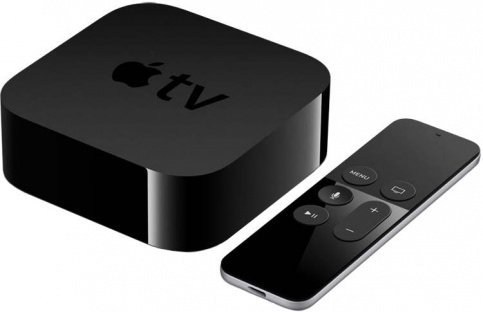
Смартфон и приставка соединяются следующим образом:
- Оба устройства должны быть подключены к беспроводной сети.
- Подсоедините приставку к телевизору в соответствии с инструкцией и запустите ее.
- Кликните дважды на кнопку Home мобильного телефона, чтобы осуществить переход в меню настроек.
- Среди открывшихся доступных устройств выберите пункт AirPlay и в открывшемся меню выберите название подключаемой приставки.
- Активируйте функцию, и на экране телевизора будет отображаться рабочий стол смартфона.
Приставку можно использовать для дублирования экрана, с ее помощью можно воспроизводить видео в различных форматах, а также задействовать другие возможности «умного» телевидения. Она позволяет модернизировать устаревшую модель телевизора, чтобы сделать для него доступным новый функционал.
Возможность подсоединения через аналоговый кабель
Наименее распространённый способ — подсоединение через аналоговый кабель типа «тюльпан». Этот вариант используется только для самых устаревших моделей телевизоров, у которых нет других доступных способов подключения. Через этот разъем можно запускать воспроизведение видео, однако возможны проблемы с запуском определенных форматов, а качество картинки будет сильно снижено.
Оптимальные способы подключения телевизора Сони к телефону
Выбор способа подключения напрямую зависит от модели телевизора и его доступных функциональных возможностей. Беспроводное подключение будет более быстрым и комфортным для пользователя, оно оставляет доступной свободу перемещения с мобильником. Проводные варианты могут стать более доступной мерой: с помощью кабелей подключаются телевизоры без Wi-Fi модуля.
Если вы владеете Айфоном, нет необходимости приобретать дорогостоящий Смарт ТВ последних моделей. Использование возможностей мобильного телефона значительно расширит функционал телевизора, позволит без проблем находить в сети и транслировать на большом экране любой видеоконтент. При этом высокое качество изображения позволит наслаждаться картинкой, рассматривать даже самые мелкие детали. Многие способы подключения позволяют обходиться без лишних финансовых затрат.
Как быстро и безопасно подключить Айфон к телевизору
Вы знаете, что такое скрин-мирроринг? Это процесс передачи изображения с экрана одного устройства на экран другого. Как правило, роль передатчика исполняет смартфон, а роль приёмника — телевизор или внешний монитор. Несмотря на то что в эпоху умных телевизоров и беспроводных каналов связи вывести картинку со смартфона на Smart TV не представляет особых сложностей, многие либо не знают, как это делается, либо — что встречается не реже — не знают, как это делается правильно и безопасно. Что ж, восполняем пробел.
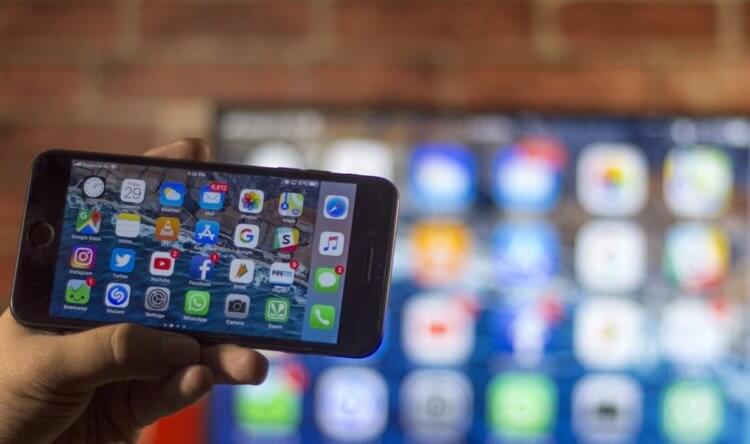
Передать изображение с экрана iPhone на телевизор можно легко и просто
AirPlay — это беспроводная технология передачи данных между совместимыми устройствами Apple и других брендов. С её помощью можно передавать звук, фотографии, видеозаписи и другой мультимедийный контент.
Если ваш телевизор, вне зависимости от производителя, который его выпустил, обладает функцией Smart TV и выходом в интернет, считайте, что вы уже подключили к нему свой iPhone. Причём владельцам ТВ от Samsung, LG, Sony и Vizio, вышедших после 2018 года, придётся проще всего, потому что эти телевизоры поддерживают AirPlay — технологию прямой передачи изображения с устройств Apple. Но даже если нет, не переживайте. Выход есть.
Как вывести изображение с телефона на телевизор
Для начала предлагаю разобрать, как подключить Айфон к телевизору Самсунг (я пользуюсь именно таким, поэтому и объяснять буду на его примере):
- Запустите телевизор и подключите его к Wi-Fi;
- Если вы хотите вывести экран iPhone на экран ТВ, вызовите Пункт управления свайпом сверху вниз;
- Нажмите на иконку функции «Повтор экрана» (два наложенных друг на друга прямоугольника);
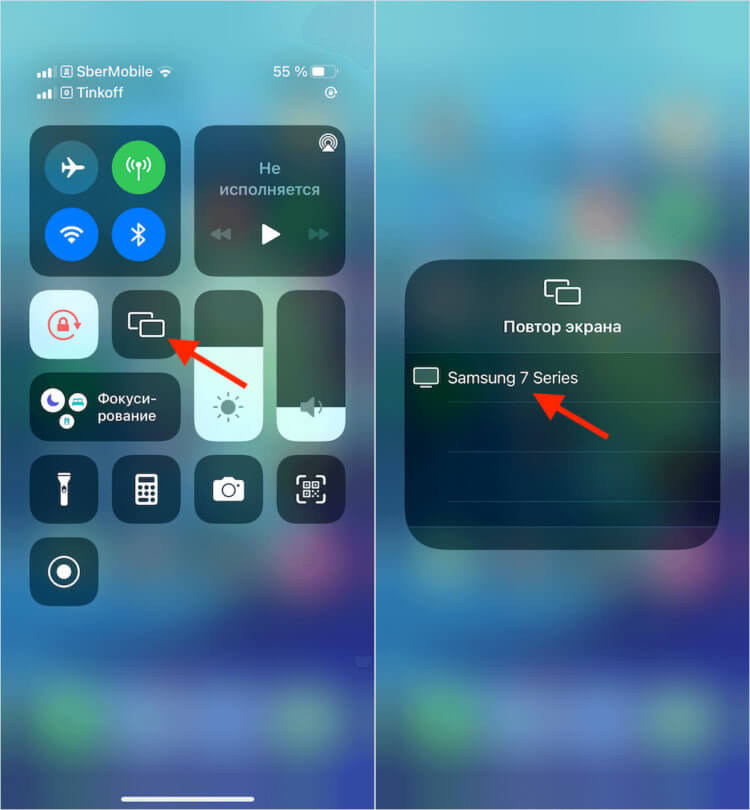
Если ваш телевизор поддерживает AirPlay, это решает кучу проблем
- В открывшемся окне найдите название своего телевизора и нажмите на него;
- После секундного сопряжения на экране ТВ появится экран вашего iPhone.
С 2018 года многие телевизоры с функцией Smart TV получили поддержку AirPlay. Благодаря этой технологии пользователи iPhone могут выводить изображения с их экранов на ТВ.
Впрочем, если ваша цель заключается в том, чтобы воспроизвести на экране телевизора какой-то фильм, сериал или видео с популярного видеохостинга, вы можете сделать это напрямую. Покажу на примере YouTube:
- Запустите приложение YouTube у себя на iPhone;
- Выберите и откройте нужный вам видеоролик;
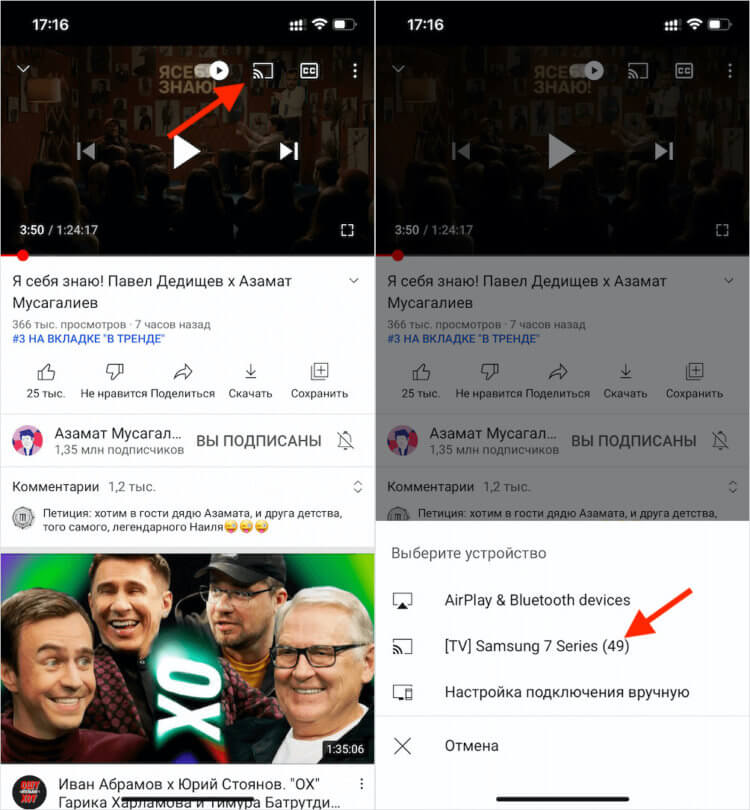
Воспроизвести видео с iPhone на телевизоре можно прямо из приложения с видеоконтентом
- В верхней части экрана нажмите на значок AirPlay;
- В окне внизу экрана выберите свой телевизор и дождитесь сопряжения.
Этот метод описан на официальном сайте Apple, поэтому за его легальность и безопасность можете не переживать. Если интересно ознакомиться с инструкцией по миррорингу экрана iPhone на телевизор, можете почитать об этом по этой ссылке — там всё описано во всех подробностях.
Как подключить screen mirroring на iPhone
А что делать, если ваш телевизор не поддерживает AirPlay? Можно обойтись без дополнительного оборудования вроде приставок Apple TV, Chromecast и Яндекс.Модуля. Будет достаточно всего лишь одного стороннего приложения. Но, прежде чем мы перейдём к описанию его особенностей, предлагаю на всякий случай озаботиться безопасностью передачи изображения с экрана iPhone на телевизор.
Ведь этот тип информации, как, впрочем, и любой другой, подвержен перехвату. Поэтому будет лучше, если вы воспользуетесь надёжным VPN, который зашифрует ваш трафик и не позволит перехватить его посторонним. Обязательно почитайте, зачем нужно скрывать свой IP.
- Скачайте на iPhone приложение TV Cast из App Store;
- Запустите приложение и пролистайте стартовые экраны;
- Включите телевизор и дождитесь его появления во вкладке в приложении;
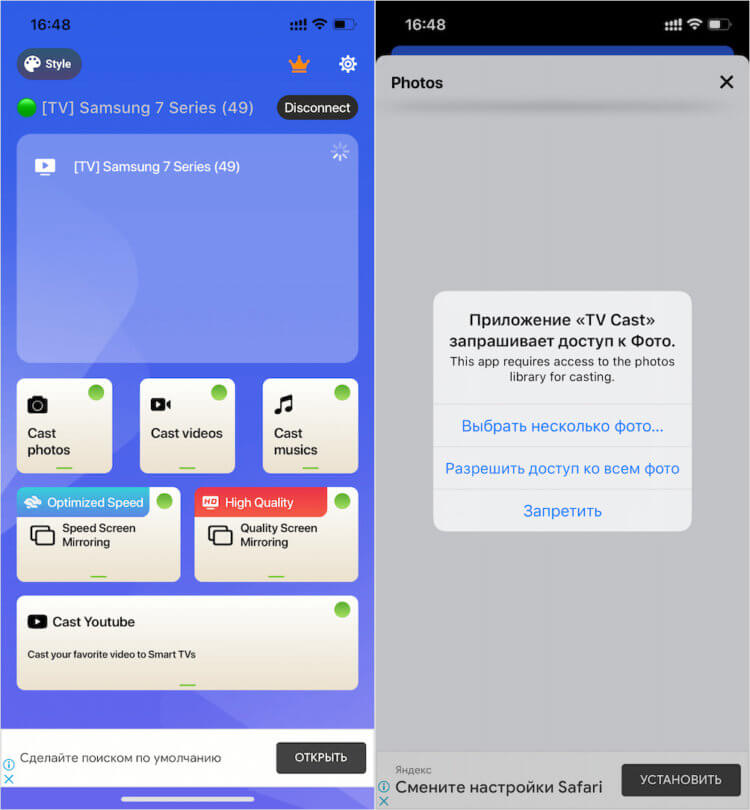
TV Cast позволяет не оформлять платную подписку. Достаточно просто нажать на крестик в правом верхнем углу
- Нажмите на него для подключения, и вы увидите экран оформления подписки;
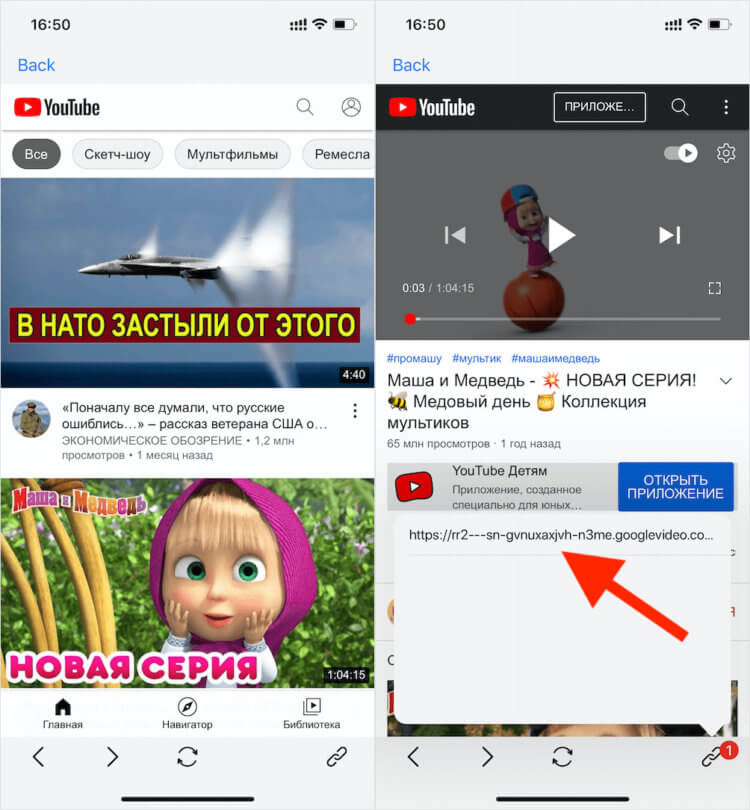
TV Cast позволяет вывести видео с YouTube на телевизор по нажатию этой ссылки
- Не выбирайте никакой тариф, а нажмите на крестик в правом верхнем углу;
- Убедитесь, что смартфон подключился к телевизору (зелёный кружок напротив него);
- Нажимайте на Cast photos, Cast videos, Cast musics в зависимости от того, что вы хотите вывести на экран телевизора;
- А, если нужно вывести видео с YouTube, нажмите Cast YouTube, залогиньтесь и воспроизводите нужные ролики.
Естественно, использование TV Cast — это компромисс. Компромисс по нескольким причинам. Во-первых, это не самый удобный способ передачи изображения с экрана iPhone на телевизор из-за необходимости выполнять ряд промежуточных действий. Во-вторых, бесплатная версия приложения ограничена по функциональности. А, чтобы снять их, необходимо купить платную версию. Но поскольку других альтернатив, выгодно отличающихся от TV Cast, нет, за сим откланиваюсь.