Как поставить на клавиатуре значок градуса
Типографического символа, который служит для обозначения размерности величин, измеряемых в градусах, нет на клавиатуре компьютера, что вызывает у пользователей закономерный вопрос: как его поставить? Большинство людей находит выход из ситуации, копируя надстрочный кружочек из какого-либо другого источника, а затем вставляя его в собственный документ. Однако существует несколько простых способов создать символ градуса собственноручно.
Как напечатать символ градуса
В Windows
В каждой операционной системе предусмотрены определённые комбинации клавиш для быстрого выполнения того или иного действия (так называемые горячие клавиши). К примеру, одновременным нажатием клавиш Ctrl+A в системе Windows вы сможете выделить весь текстовый документ, клавишами Ctrl+С — копировать выделенный фрагмент, а Ctrl+V — вставить. Значок ° также можно напечатать при помощи горячих клавиш. В системе Windows это делается следующим образом:
- Откройте документ Microsoft Word, блокнот или любую другую программу, которая позволяет вводить текст (подойдёт даже адресная строка вашего браузера).
- Включите цифровую клавиатуру справа нажатием клавиши NumLock.
- Зажмите левый Alt и наберите на цифровой клавиатуре код 0176 или 248. После того как вы отпустите клавишу Alt, на месте курсора появится символ градуса. Если код не срабатывает, попробуйте нажать правый Alt вместо левого.
В программах пакета Microsoft Office (за исключением Microsoft Excel) можно воспользоваться ещё одним методом:
- Зажмите клавиши Ctrl+Shift+2.
- Нажмите клавишу Space. Если всё сделано правильно, надстрочный кружочек будет вставлен в редактируемый документ.
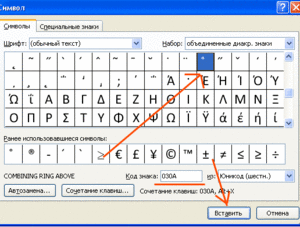
Кроме того, программа Microsoft Word умеет работать с шестнадцатеричными кодами юникод-таблицы, преобразуя их в соответствующие символы. Значку градуса соответствует код 00B0 — его следует набрать в том месте текста, где должен быть надстрочный кружок, а затем нажать комбинацию Alt+X. Word уберёт из текста шестнадцатеричный код, заменив его знаком °.
В Mac OS
Чтобы напечатать значок градуса в операционных системах семейства Mac OS, используют комбинацию клавиш Opt+Shift+8. Также можно использовать следующий способ:
- Откройте меню и перейдите к пункту системных настроек. С помощью данного действия вы активируете средство просмотра символов.
- Войдите в настройки клавиатуры, нажав кнопку с соответствующим названием. Поставьте в настройках галочку возле пункта «Показывать средства просмотра клавиатуры, смайликов и символов в строке меню».
- Сверху, в правом углу, появится кнопка под названием «Просмотр». Кликните по ней и выберите «Показать смайлики и символы».
- Перейдите в меню «Пунктуация» и дважды кликните по значку градуса. Он отобразится в том месте, где установлен курсор.
Если знак градуса используется довольно часто, есть смысл добавить его в список избранных символов. Когда вы это сделаете, значок появится в верхней части окна, среди элементов быстрого доступа.

Значок градуса на мобильных устройствах
На телефонах и планшетах символ ° напечатать немного проще, чем на ПК, поскольку они имеют символьную клавиатуру, где отображаются значки.
На гаджетах под управлением андроид символ градуса набирают так:
- Откройте любое приложение, позволяющее воспользоваться экранной клавиатурой.
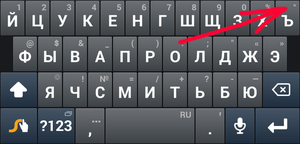
- Нажмите на клавиатуре символьную клавишу (обычно она расположена в левом нижнем углу).
- Как правило, значок ° находится на второй странице символьной клавиатуры. Метод перехода на неё зависит от самой клавиатуры, но обычно кнопка переключения обозначена значками «>» или «?123».
- Нажмите клавишу с надстрочным кружочком.
Чтобы поставить знак градуса на iPhone и iPad, вам потребуется выполнить следующие действия:
- Откройте любое из приложений, позволяющих использовать клавиатуру.
- Перейдите к символьной клавиатуре при помощи нажатия соответствующей кнопки.
- Зажмите 0 — перед вами появится меню со знаком градуса.
- Проведите по значку и уберите палец с экрана. После этого надстрочный кружок будет помещён в текст.
Другие способы напечатать знак градуса
В операционной системе Windows можно вставить значок градуса в редактируемый документ при помощи таблицы символов. Зажмите на клавиатуре сочетание Win+R и введите в открывшемся окне команду charmap, после чего нажмите Enter. Перед вами откроется таблица символов. Найдите в ней знак градуса, кликните по нему два раза и нажмите «Копировать». Вернитесь к документу, с которым вы работаете, и вставьте значок в нужное место текста сочетанием клавиш Ctrl+V.
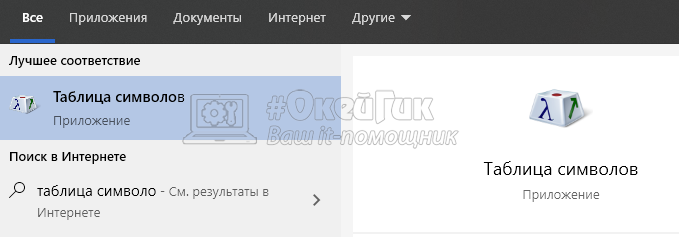
Таблицу символов также можно вызвать с помощью кнопки Пуск. Нажмите Пуск и введите в строке поиска запрос «Таблица символов». Программа отобразится в результатах поиска.
Если символ ° нужно поместить в текст веб-страницы, разместите в гипертекстовом документе последовательность символов ° либо ° — и первая, и вторая формируют необходимый знак.
Видео
Из видео вы узнаете, как поставить значок градуса ° в Ворде.
Как поставить знак градуса с клавиатуры

Знак градуса — один из самых распространенных, которых нет в стандартной раскладке клавиатуры. Его может потребоваться поставить и при написании обычных текстов и при расчете формул и просто при заполнении документов, например, указывая температуру по Цельсию. Однако, как мы отметили выше, его в стандартной раскладке клавиатуры нет, а копировать постоянно знак градуса с сайтов в интернете — это отнимает много времени. Лучше раз и навсегда научиться ставить знак градуса с клавиатуры и позже этим пользоваться. В нашей статье несколько способов, как поставить знак градуса.
Оглавление: 1. Как поставить знак градуса с клавиатуры 2. Как поставить знак градуса в Word - С клавиатуры - Из списка символов - При помощи автозамены
Как поставить знак градуса с клавиатуры
Чтобы поставить знак градуса с клавиатуры, нужна клавиатура, которая имеет NUM-блок. Это блок справа от основной рабочей зоны клавиатуры, на которой выведены только цифры и некоторые знаки для удобной работы с калькулятором.
Обратите внимание
Чтобы NUM-блок работал, необходимо активировать его нажатием на клавишу NUM LOCK. На некоторых клавиатурах при нажатой клавише NUM LOCK горит соответствующая лампочка.
Поставить знак градуса с клавиатуры при помощи NUM-блока можно несколькими способами. Самая простая комбинация:
ALT (зажать) + 248
Обратите внимание
248 нужно обязательно вводить на NUM-блоке.
Сразу после ввода этой комбинации у вас появится знак градуса (как только вы отпустите ALT) — °.
Можно использовать другую комбинацию клавиш, например:
ALT (зажать) + 0176
Результатом тоже будет знак градуса — °.
Указанные комбинации клавиш дают возможность поставить знак градуса практически в любой программе: в текстовом редакторе, в браузере, в специализированных приложениях (вроде 1С) и многих других.
Как поставить знак градуса в Word
Есть несколько способов поставить этот значок в Word.
С клавиатуры
Самый простой способ — запомнить комбинацию из букв и цифр, которую можно преобразовать в знак градуса путем нажатия сочетания клавиш ALT + X. Комбинация для знака градуса довольно простая — 00B0.
Обратите внимание
Буква B при использовании данной комбинации английская. При этом она может быть как заглавная так и строчная, разницы не будет.
Чтобы поставить в Word значок градуса указанной комбинацией, сделайте следующее:
- Напишите в любом месте комбинацию 00B0.
Нужно именно написать, а не скопировать и вставить.
Мгновенно произойдет преобразование комбинации в знак градуса — он появится на ее месте.
Нельзя, чтобы перед данной комбинацией были другие цифры. Например, если вам нужно написать 90°, не получится написать 9000B0, после чего нажать ALT + X — нужного преобразования не произойдет. Необходимо написать 90, потом поставить пробел, написать комбинацию 00B0 и нажать ALT + X, после можно подвинуть получившийся значок градуса к цифре.
Из списка символов
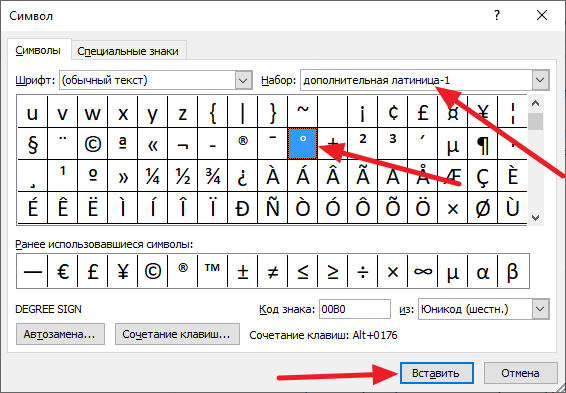
Можно вставить значок градуса в Word просто из списка символов. Для этого в верхнем меню переключитесь в раздел “Вставка” и выберите пункт “Символ”, а далее вариант “Другие символы”.

Переключитесь в раздел “Дополнительная латиница”, и здесь вы увидите значок градусов. Остается только его вставить — нажав “Вставить”.
Обратите внимание
После того как вы вставите этот значок, он станет отображаться при нажатии на “Символ” во вкладке “Вставка” сразу, не нужно будет переходить в “Другие символы”. Но там отображается всего 20 последних использованных символов.
При помощи автозамены
Еще один вариант — использовать функцию автозамены в Word. Эта функция позволяет преобразовать придуманный вами код в нужный значок. Таким образом можно создать код из неиспользуемой комбинации клавиш, чтобы преобразовать мгновенно его в значок градуса.
Чтобы это сделать, вновь найдите в списке символов значок градуса (как мы объяснили выше) и нажмите “Автозамена”.
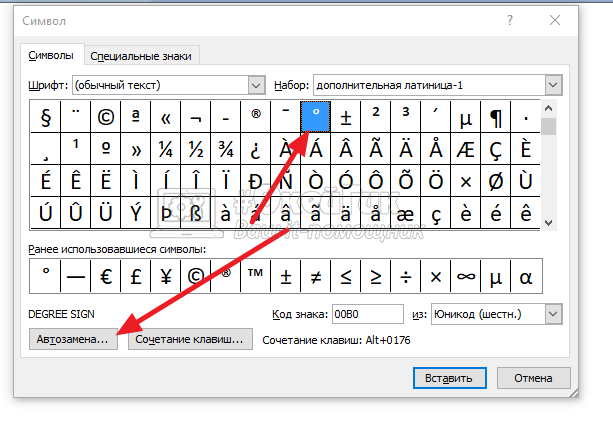
В графе “Заменить” нужно ввести сочетание из символов и букв, которое автоматически будет преобразовываться в значок градуса. Рекомендуем использовать символы, которые вы редко применяете при наборе текста. Например, для значка градуса хорошо подойдет цифра 0 после двух восклицательных знаков. Введите эту комбинацию и нажмите “Добавить”. После чего нажмите “ОК”.
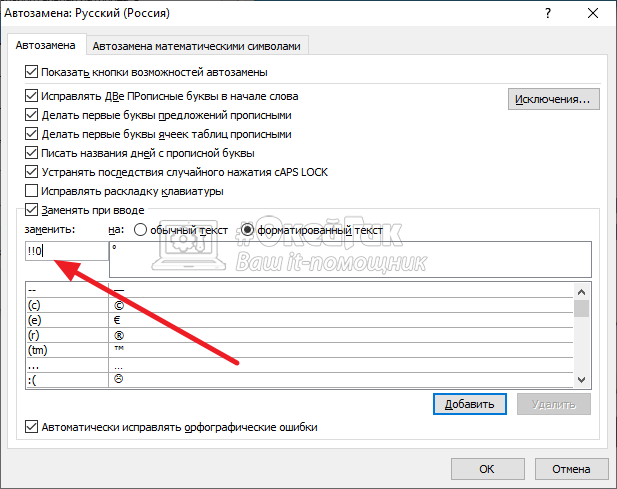
С этого момента когда вы будете писать “!!0” в Word и нажимать пробел, начнет происходить автозамена данной комбинации на значок градуса.
Как написать градус Цельсия
Запись «+35°C» явно выглядит лучше, чем «+35 градусов по Цельсию». Необходимость написать значок градуса возникает гораздо чаще, чем многие предполагают. Он нужен не только для обозначения погоды, но и во многих других ситуациях — во всевозможных документах и формулах. В этой статье подробно о способах написать знак градуса по Цельсию в любой программе или в Word.
Оглавление: 1. Как написать градус Цельсия с клавиатуры - Через NUM-блок - В Word двумя способами 2. В Word двумя способами - Через таблицу символов - Через вставку символов в Word
Как написать градус Цельсия с клавиатуры
Есть несколько способов написать данный символ с клавиатуры. Рассмотрим лучшие из них, которые наиболее удобно и просто использовать повседневно.
Через NUM-блок
На правой части полноразмерной клавиатуры есть NUM-блок. Это блок из цифр и основных математических символов. Он позволяет вводить числа, а также с его помощью можно вводить самые разные символы, используя ASCII-коды. Не будем углубляться в то, что понимается под ASCII-кодами и какие они бывают, а просто приведем рабочий способ написать градус Цельсия на клавиатуре.
Зажмите левый Alt и введите на NUM-блоке комбинацию «248».
После этого отпустите Alt и появится следующий знак: °
Второй вариант — зажать левый Alt и ввести на NUM-блоке комбинацию «0176».
После этого отпустите Alt и появится такой же знак: °
Чтобы сделать из этого знака обозначение градусов по Цельсию, надо просто рядом поставить английскую букву «C».
Итого получится — °C.
Обратите внимание
На некоторых ноутбуках может не быть полноценного NUM-блока, но он может быть реализован на других клавишах.
В Word двумя способами
Теперь рассмотрим способы написать градус Цельсия в Word. Можно назвать как минимум два простых варианта
1 способ. Введите в Word комбинацию 00B0 и после этого нажмите сочетание клавиш Alt+X. Сразу после нажатия сочетания клавиш, комбинация из цифр и буквы преобразится в знак градуса.
При использовании данного способа комбинация 00B0 в тексте должна стоять отдельно от остальных букв, цифр и символов. Иначе преобразовать букво-цифренное обозначение в градусы не удастся.
2 способ. Просто нажмите сочетание клавиш Shift + Ctrl + 2, отпустите эту комбинацию и нажмите на пробел. Сразу после этого появится значок градуса.
Обратите внимание
Данный элегантный метод просто написать значок градуса не доступен в старых версиях Word.
Как написать градус Цельсия через вставку символов
Теперь рассмотрим способы написать °C путем вставки символов. Это можно сделать в любом приложении, а также в Word, рассмотрим отдельно варианты.
Обратите внимание
Все указанные в данной статье способы актуальны для Word. Но при этом способы, которые указаны только для текстового редактора Microsoft, нельзя использовать в других программах.
Через таблицу символов
В Windows по умолчанию встроена таблица символов. Это отдельная утилита, запустив которую можно вставить практически любой известный символ в практически любое приложение.
Чтобы запустить таблицу символов, введите соответствующий запрос в поиске и выберите найденную утилиту.
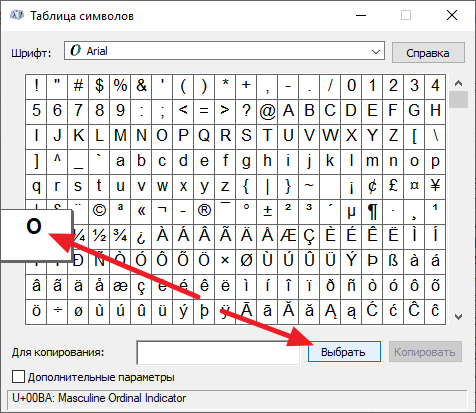
Далее остается в списке символов найти значок градуса. Он расположен едва ли не в самом начале. Нажмите на него и кликните «Выбрать».
Он появится в зоне для копирования. Далее вы можете копировать его отдельно или поставить туда букву C, чтобы получить комбинацию «градус по Цельсию».
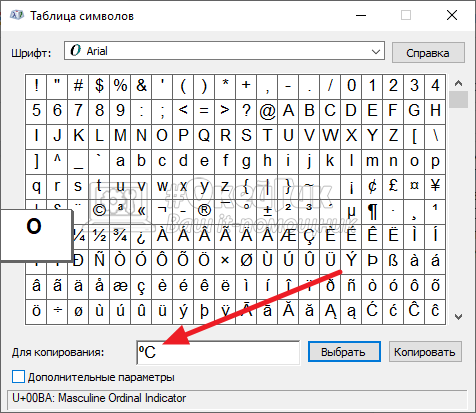
Когда комбинация будет подготовлена, нажмите «Копировать”, и теперь ее можно использовать в любом приложении путем обычной вставки текста.
Через вставку символов в Word
В Word своя библиотека символов, которая, во многом, перекликается с той, что используется в Windows. Чтобы ею воспользоваться, переключитесь сверху в раздел «Вставка», и далее кликните на пункт «Символ» и выберите там «Другие символы».

В списке символов найдите градус и нажмите «Вставить».
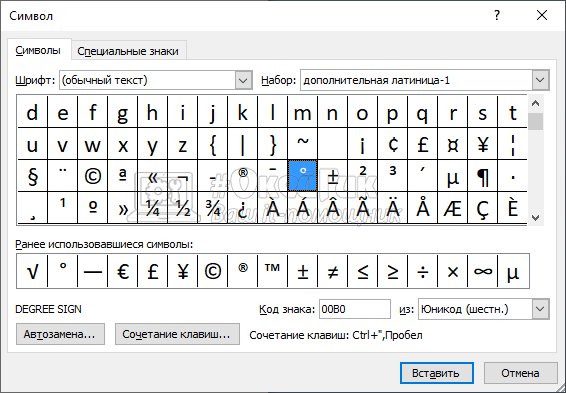
После этого остается написать букву C, и получится сочетание «градус по Цельсию».
Ставим знак градуса в Word
На клавиатуре нет знака градуса, но это не мешает его быстро ставить в текстовом редакторе Word°. Есть несколько способов, которые помогут без проблем печатать температуры в цельсиях или углы наклона в градусах.
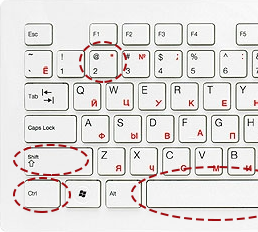
Начнём с простого способа. Зажмите одновременно левые клавиши «Shift», «Ctrl» и «2» на верхней цифровой клавиатуре. Затем отпустите их и, выдержав паузу в одну секунду, нажмите пробел.
Такое сочетание клавиш доступно только в последних версиях офиса. В версии 2007 года и более поздних следует использовать другие способы.
Используем ASCII-код символа
Нажимаем левый «Alt» и вводим на цифровой клавиатуре справа ASCII-код градуса. Не забываем что должен быть включен «NumLock».
- Alt + «0176» = °
- Alt + «248» = °
Варианты равнозначны и будут работать в других программах, например, в текстовом блокноте Windows.
Знак градуса с помощью автозамены
Если градус требуется часто, то можно в редакторе Word настроить автозамену. Эта функция позволяет автоматически заменить последовательность символов на любой знак, даже если его нет на клавиатуре.
В верхнем меню открываем вкладку «Вставка» и находим пункт «Другие символы».
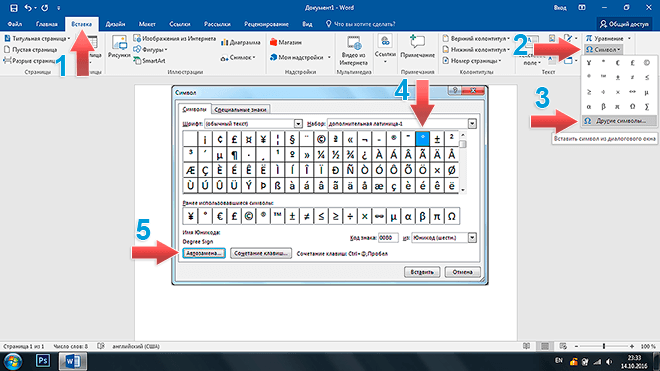
В окне «Другие символы» выбираем градус и открываем настройки автозамены. Здесь указываем последовательность символов, при вводе которых будет произведена автоматическая замена. Я выбрал букву «o» внутри знаков меньше и больше.
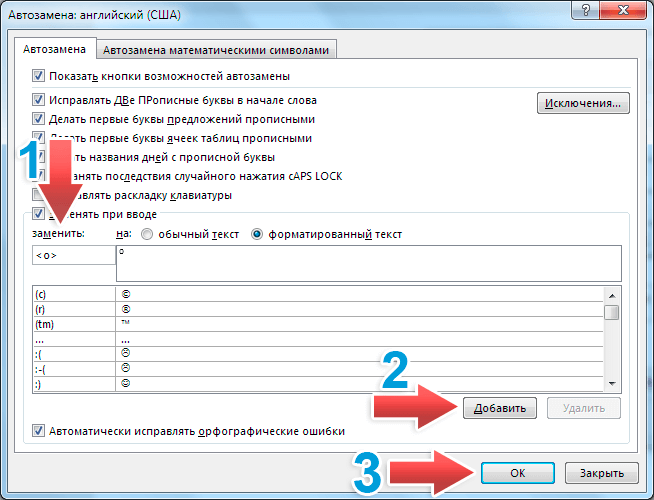
После добавления и подтверждения автозамены можете ей пользоваться. В любом месте документа набираем указанную последовательность символов и она автоматически будет превращаться в знак градуса.
Вводить символы необходимо в строгой последовательности. Если сначала напечатать букву «o», а затем её обернуть в знаки больше и меньше, то замены не произойдёт.
Превращаем Юникод в градус
Юникод — это таблица, где каждому символу присвоен уникальный код в шестнадцатеричной системе. В Word есть возможность преобразовать такой код в соответствующий символ. В любом месте страницы вводим юникод градуса и нажимаем «Alt» + «X».
Перед юникодом не должно быть цифр. То есть при вводе «4500B0» и нажатия комбинации «Alt» + «X» преобразования в 45° не произойдёт.