Как на Mac включить отображение строки меню в полноэкранном режиме
Часто разворачиваю приложения на весь экран в macOS. Можно ли при этом не скрывать строку меню с кнопками и индикаторами?
Работать с приложениями в полноэкранном режиме с постоянно отображающейся строкой меню удобнее. Не приходится подводить курсор к верхней грани экрана, чтобы увидеть текущее время или статус работы некоторых программ.
К счастью, разработчики добавили специальный переключатель для этого. А в macOS Ventura опция переехала в другой раздел настроек.
Как включить строку меню в полноэкранном режиме на Mac
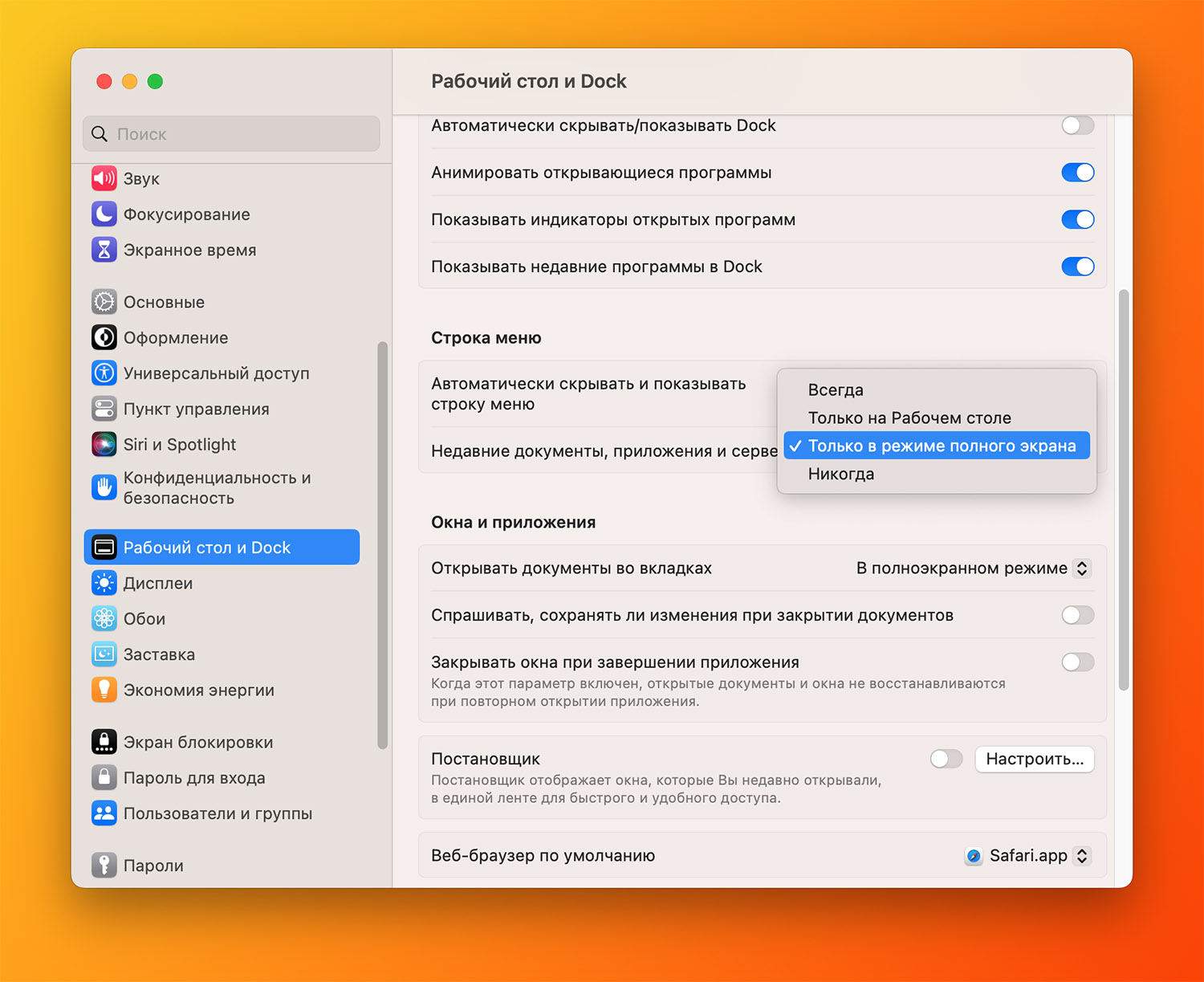
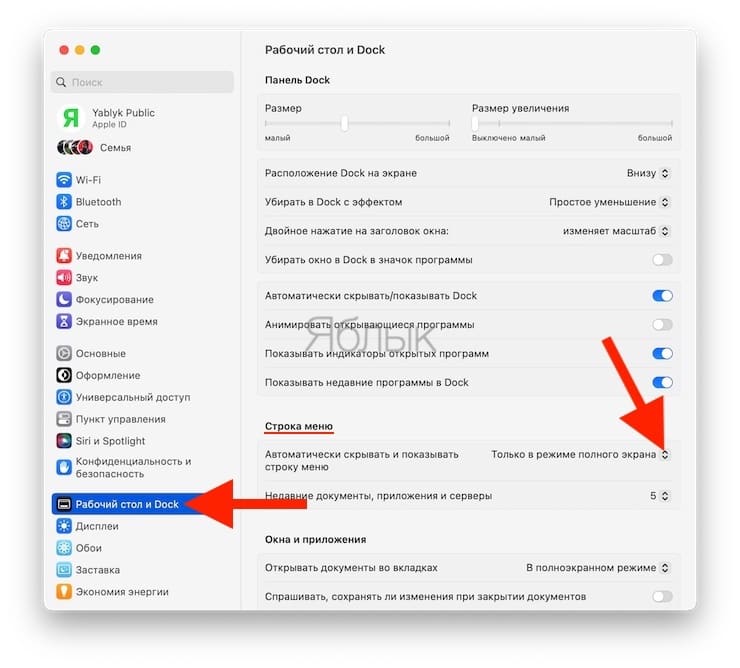
Ранее нужный тумблер отображался в пункте меню Системные настройки — Пункт управления, в macOS Ventura его нужно искать в другом месте:
1. Перейдите в Системные настройки — Рабочий стол и Dock.
2. Найдите раздел Строка меню.
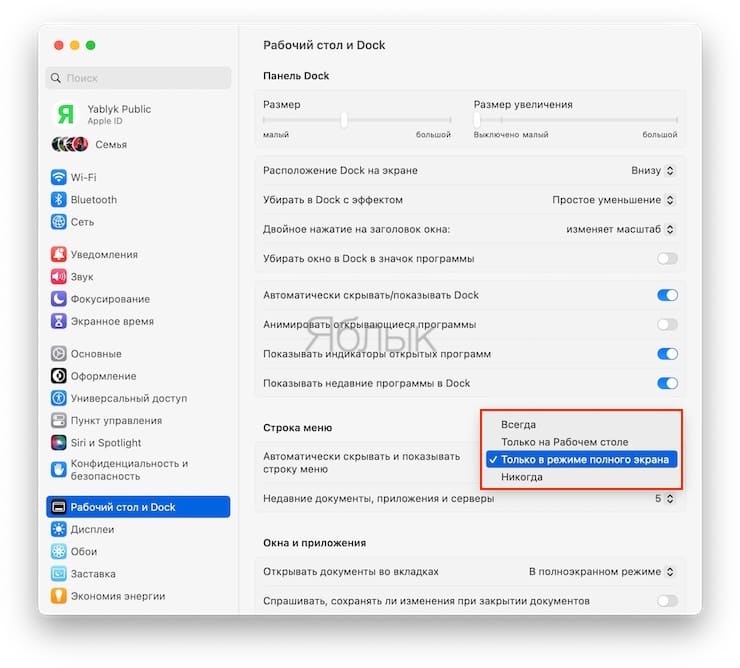
3. Выберите подходящее значение параметра Автоматически скрывать и показывать строку меню.
Доступны такие варианты: отображение строки всегда, отображение строки только на рабочем столе или только в полноэкранном режиме, постоянное автоскрытие строки меню.
Так можно настроить подходящее вам поведение строки меню.
Организуйте строку меню в macOS Mojave

Различные версии macOS позволяют выполнять большое количество настроек для повышения производительности в повседневной жизни. Одной из этих настроек являются дополнительные функции, которые мы можем найти в строка меню macOS. В Мохаве способ добавления, удаления и упорядочивания различных значков немного изменился.
Конечно, как и в любой версии, желательно правильно выбрать, какие функции мы хотим отображать, поскольку их избыток вызывает обратный эффект. Я лично из тех, кто употребляет как можно меньше. Посмотрим cКак настроить строку меню по нашему вкусу.
Первое, что нужно знать Какие значки вы хотите, чтобы они всегда были у вас под рукой?. Это должны быть те, которые вы хотите иметь в любое время и доступными с любого рабочего стола.
- 1 Как перемещать значки по строке меню?
- 2 Как убрать значки из строки меню?
- 3 Как восстановить значки в строке меню?
Как перемещать значки по строке меню?
- Во-первых, зажать Командная клавиша.
- Теперь вы должны нажать на значок, который вы хотите переместить.
- Не отпуская в обоих случаях, вы можете переместите этот значок в другую часть строки меню.
- Если у вас нет места, значки будут оставлять пространство между ними.
- Отпустите ключи в желаемом положении.
Как убрать значки из строки меню?
Но если вы хотите удалить его без использования или освободить место для других, более используемых, вы должны это сделать.
- Снова зажмите Командная клавиша.
- Щелкните значок, который хотите переместить.
- Перетащите значок, но на этот раз, на часть вне строки меню.
- Отпустите ключи.
Как восстановить значки в строке меню?
И, наконец, возможно, вы по ошибке удалили значок или теперь хотите его сохранить. Для этого выполните следующие действия. Прежде всего, вы должны сначала перейти к Системные настройки. Самый быстрый способ — перейти к символу яблока в верхнем левом углу.
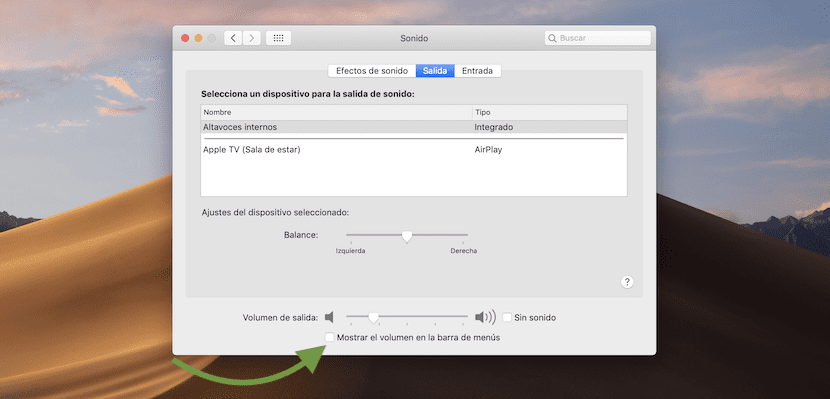
Следующий шаг — найти функция, связанная со значком, который вы хотите вставить. Мы можем вставить: звук, Bluetooth, Siri, Time Machine и другие. Например, если вы хотите получить быстрый доступ к звуку, нажмите на функцию звука, и в конце вы найдете: Показать громкость в строке меню. Выбрав опцию, вы увидите, что появляется символ динамика.
Содержание статьи соответствует нашим принципам редакционная этика. Чтобы сообщить об ошибке, нажмите здесь.
Полный путь к статье: Я с Mac » Apple » несколько » Организуйте строку меню в macOS Mojave
2 комментариев, оставьте свой
Оставьте свой комментарий Отменить ответ

Рикарду сказал
тому назад 5 лет
тоже работает в темном режиме high sierra 10.13.6
Рикарду сказал
Как перемещать, удалять и восстанавливать иконки в строке меню в Mac (macOS)
Строка меню, расположенная в верхней части macOS содержит немалое количество как системных иконок, так и значков сторонних приложений, которые так и хочется расставить по порядку (а иногда и вовсе убрать) на своё усмотрение. О том, как это сделать читайте в этом материале.
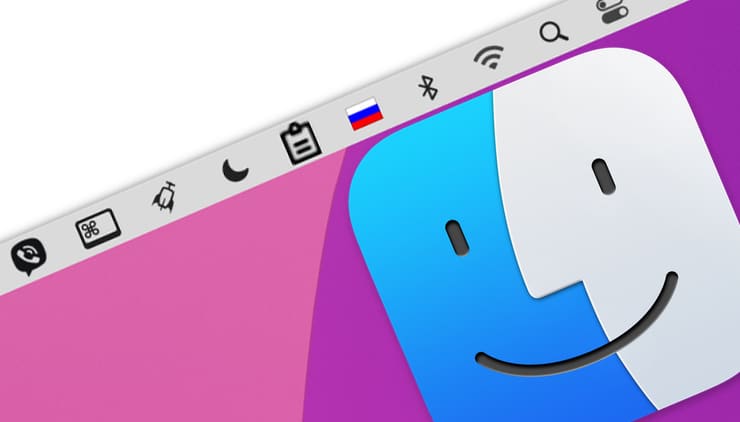
Как перемещать иконки по строке меню macOS
Для перемещения иконок в строке меню macOS можно обойтись без сторонних твиков или внесений правок в код операционки.

Это действие можно совершить с зажатой клавишей ⌘Cmd на клавиатуре. Таким образом можно перемещать иконки в пределах всей строки меню в любой последовательности.
Как удалять иконки из строки меню macOS
Аналогичным способом (с зажатой клавишей ⌘Cmd на клавиатуре) удаляются лишь некоторые системные значки из строки меню — просто перетащите иконку в область рабочего стола.
Для удаления иконок сторонних приложений можно воспользоваться специальными приложениями, о которых мы рассказывали в этом материале.
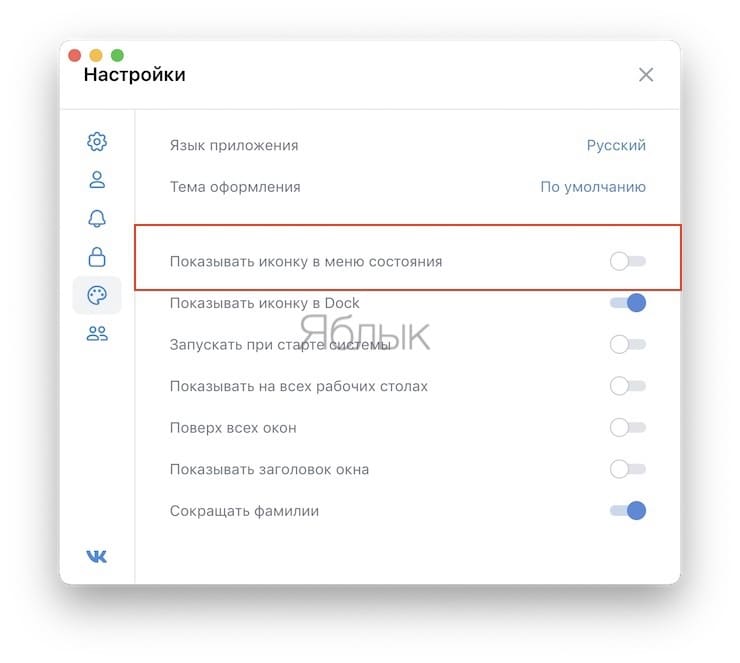
Во многих случаях включение / выключение отображения иконки в меню macOS производится из настроек самого приложения (например, Вконтакте, Skype, Dropbox и т.д.).
Как автоматически прятать строку меню в macOS
В Системных настройках (в разделе Рабочий стол и Dock) имеется опция, позволяющая автоматически скрывать (показывать при наведении курсора мыши) строку меню при определенных условиях:
Как восстанавливать удаленные иконки в меню macOS
Восстановить иконки можно. Это делается либо в настройках самого приложения, через Системные настройки macOS.
Распространенные значки строки меню, например, Wi-Fi, Bluetooth, Звук (громкость), AirDrop, Дисплей и т.д. можно легко восстановить из Пункта управления. Для этого:
1. Откройте Пункт управления macOS.
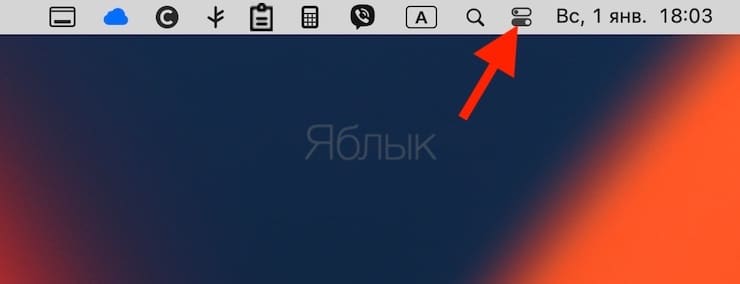
2. Перетяните необходимый блок (Wi-Fi, Bluetooth, Звук (громкость) и т.д.) на строку меню (см. видео ниже):
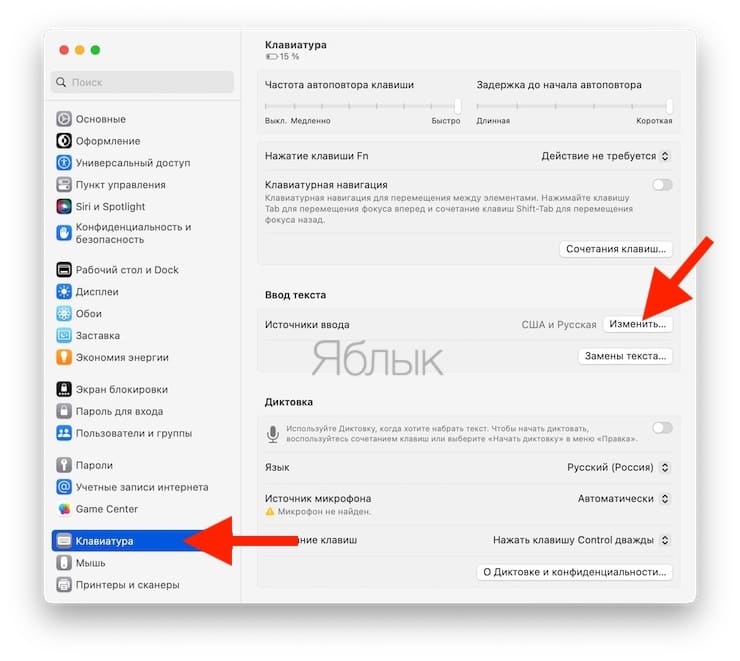
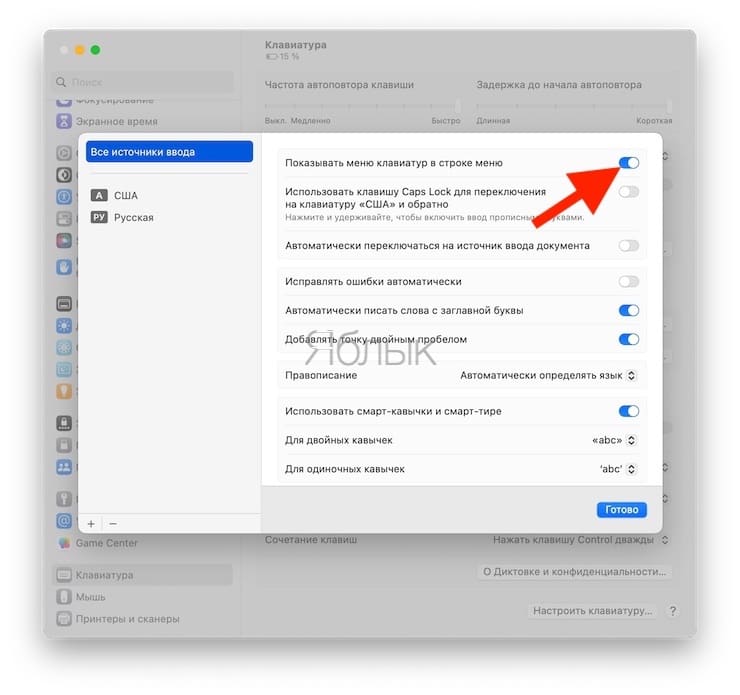
Некоторые системные иконки macOS восстанавливаются в соответствующих разделах Системных настроек macOS, например, значок языка (меню клавиатур) можно включить / выключить по пути: Системные настройки → Клавиатура → Источники ввода → Изменить.
�� Смотрите также:
- Как сделать функциональные F-клавиши на Mac действительно функциональными.
- Как изменить стандартное расположение папки AirDrop на Mac (macOS).
- Как настроить автоматическую очистку корзины на Mac (macOS).
�� Мы в Telegram и YouTube, подписывайтесь!
Что есть в строке меню на Mac?

Строка меню расположена вдоль верхнего края экрана Mac. Меню и значки в строке меню служат для выбора команд, выполнения задач и проверки состояния.
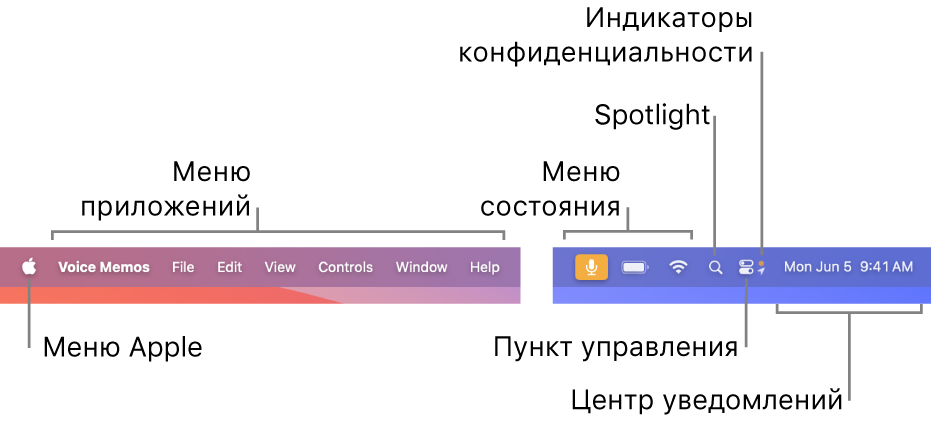
Можно включить автоматическое скрытие строки меню, чтобы она отображалась только при перемещении указателя вверх экрана. См. раздел Изменение настроек Пункта управления.
Меню «Apple»

, которое находится в левом верхнем углу экрана, собраны команды для часто выполняемых действий, таких как обновление приложений, открытие Системных настроек, блокировка экрана и выключение Mac. См. раздел Что есть в меню Apple?
Меню приложений
Меню приложений расположены рядом с меню Apple. Имя текущего приложения выделено жирным шрифтом. Далее следуют другие меню, зачастую со стандартными названиями, такими как «Файл», «Правка», «Формат» или «Окно». У каждого приложения есть меню «Справка», в котором можно получить информацию о приложении. См. раздел Использование встроенной справки.
Каждое меню содержит команды, многие из которых повторяются в большинстве приложений. Например, команда «Открыть» часто находится в меню «Файл». Информацию о символах, которые используются в сочетаниях клавиш, отображаемых в командах меню, см. в разделе Что означают символы, отображаемые в меню?
Меню статуса
В правой части строки меню расположены элементы (иногда называемые меню статуса) в виде значков. С помощью этих элементов можно проверить состояние Mac (например, заряд аккумулятора) или настроить функции (например, яркость клавиатуры).

Чтобы отобразить дополнительные сведения или параметры, нажмите значок меню статуса. Например, нажмите значок Wi-Fi , чтобы увидеть список доступных сетей, а также быстро включить или выключить Wi-Fi. Можно выбрать элементы, которые будут отображаться в строке меню.
Чтобы изменить порядок значков в меню статуса, перетяните значки, удерживая клавишу Command. Чтобы быстро удалить меню статуса, перетяните его значок за пределы строки меню, удерживая клавишу Command.
Spotlight

Если в строке меню отображается значок Spotlight , нажмите его для поиска объектов на Mac и в интернете. См. раздел Поиск с помощью Spotlight.
Пункт управления

Нажмите значок Пункта управления , чтобы открыть Пункт управления для доступа к часто используемым функциям, таким как AirDrop, Постановщик, Повтор экрана, Фокусирование и другие. См. раздел Использование Пункта управления.
Индикаторы конфиденциальности в виде точек или стрелок расположены в правой части Пункта управления. Оранжевая точка  возле значка Пункта управления в строке меню означает, что микрофон Вашего Mac в данный момент используется; зеленая точка
  означает использование камеры; фиолетовая точка
  означает, что записывается системное аудио; стрелка
  означает, что используется Ваша геопозиция. Одновременно отображается только один индикатор конфиденциальности в виде точки. Например, если задействованы и микрофон, и камера, Вы увидите только зеленую точку. При открытии Пункта управления в верхней части окна может отображаться поле, указывающее, какие приложения используют Ваш микрофон, геопозицию, камеру или системное аудио. Можно нажать это поле, чтобы открыть окно конфиденциальности и узнать дополнительную информацию (в macOS 13.3 или новее).
Центр уведомлений
Нажмите дату и время в правом конце строки меню, чтобы открыть Центр уведомлений для просмотра виджетов и пропущенных уведомлений. См. раздел Использование Центра уведомлений.