Как настроить вай фай на телевизоре сони
Товар добавлен к сравнению!
К сравнению в разеделе «LED телевизоры»
На 1 странице 10 из 85 статей
Сортировка: по дате
- Обзоры (10)
- Ссылки на статьи (0)
Решение проблем спутникового и цифрового ТВ на Sony Bravia
Всё о решение проблем спутникового и цифрового ТВ на телевизорах Sony Bravia расскажут эксперты Tkat.ru. Самые интересные предложения от интернет-магазинов!
Настройка и просмотр 3D на Sony Bravia
Всё о настройке и просмотре 3D на телевизорах Sony Bravia расскажут эксперты Tkat.ru. Самые интересные предложения от интернет-магазинов!
Телевизоры Sony Bravia — базовые рекомендации
Всё о базовых рекомендациях по телевизорам Sony Bravia расскажут эксперты Tkat.ru. Самые интересные предложения от интернет-магазинов!
Решение проблем DLNA соединений на Sony Bravia
Всё о решение проблем DLNA соединений на телевизорах Sony Bravia расскажут эксперты Tkat.ru. Самые интересные предложения от интернет-магазинов!
Запись цифровых телепередач на Sony Bravia
Всё о записи цифровых телепередач на телевизорах Sony Bravia расскажут эксперты Tkat.ru. Самые интересные предложения от интернет-магазинов!
Настройка SMART TV на Sony Bravia (Часть 2)
Всё о настройке SMART TV на Sony Bravia расскажут эксперты Tkat.ru. Самые интересные предложения от интернет-магазинов!
Настройка спутникового ТВ Sony Bravia
Всё о настройке цифрового ТВ на телевизорах Sony Bravia расскажут эксперты Tkat.ru. Самые интересные предложения от интернет-магазинов!
Настройка DLNA на Sony Bravia
Всё о настройке DLNA на телевизорах Sony Bravia расскажут эксперты Tkat.ru. Самые интересные предложения от интернет-магазинов!
Подключение внешних устройств (решение проблем) Sony Bravia
Всё о решении проблем при подключении внешних устройств на телевизорах Sony Bravia расскажут эксперты Tkat.ru. Самые интересные предложения от интернет-магазинов!
Настройка SMART TV на Sony Bravia
Всё о настройке SMART TV на телевизорах Sony Bravia расскажут эксперты Tkat.ru. Самые интересные предложения от интернет-магазинов!
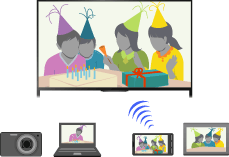
Подключение с помощью Wi-Fi Direct (без беспроводного маршрутизатора)
Телевизор можно напрямую подключить к устройству, совместимому с Wi-Fi/Wi-Fi Direct (например, смартфону, компьютеру), которое также поддерживает функцию “DLNA Push-контроллера”. Содержимое устройства, например фотографии/музыку/видео, можно воспроизвести на телевизоре. При использовании этой функции не требуется беспроводной маршрутизатор (или точка доступа).
Шаги
- Нажмите кнопку HOME, а затем выберите [Установки].
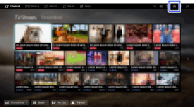
Если устройство не поддерживает Wi-Fi Direct, нажмите кнопку OPTIONS и выберите [Вручную].
Для получения дополнительной информации см. инструкции к устройству.
Если подключение не удалось установить
При отображении экрана ожидания для настроек Wi-Fi Direct нажмите кнопку OPTIONS, затем выберите [Вручную].
Если устройство поддерживает WPS, выберите [WPS (кнопка)]. В противном случае выберите [Другие способы] и следуйте инструкциям на экране для завершения настройки.
Подключение к другому устройству
Выполните вышеперечисленные шаги для подключения устройств. Можно одновременно подключить до 10 устройств. Чтобы подключить другое устройство, когда уже подключены 10 устройств, отключите ненужное устройство, затем подключите требуемое устройство.
Изменение имени телевизора, отображаемого на подключенном устройстве
Нажмите кнопку HOME, затем выберите [Установки] → [Сеть] → [Имя устройства].
Отображение списка подключенных устройств/отмена регистрации устройств
При отображении экрана ожидания для настроек Wi-Fi Direct нажмите кнопку OPTIONS, затем выберите [Показать список устр-в / Стереть]. Чтобы отменить регистрацию устройства, выберите в списке устройство, которое требуется удалить, затем нажмите кнопку (или нажмите тачпад на пульте ДУ с тачпадом). Затем на экране подтверждения выберите [Да]. Чтобы отменить регистрацию всех устройств, нажмите кнопку OPTIONS в списке, выберите [Удалить все], затем [Да] на экране подтверждения. Значки слева от списка обозначают следующее.
 (флажок): подключенные устройства
 (значок дисплея): устройства, совместимые с функцией Дублирование экрана
Отображение диалогового окна при попытке подключения устройства к телевизору
Активация этой функции позволяет избежать подключения ненужного устройства. При отображении экрана ожидания для настроек Wi-Fi Direct нажмите кнопку OPTIONS, затем выберите [Уведомление о регистрации]. Обратите внимание, что после отклонения запроса на регистрацию от устройства, это устройство не удастся подключить, пока оно не будет удалено из списка устройств. Чтобы подключить отклоненное устройство, нажмите кнопку OPTIONS, выберите [Показать список устр-в / Стереть], затем удалите отклоненное устройство. Затем выполните новое подключение к данному устройству.
Изменение настроек полосы (для специалистов)
Если телевизор не подключен к беспроводному маршрутизатору, вы можете выбрать беспроводную полосу для функции Wi-Fi Direct. При отображении экрана ожидания для настроек Wi-Fi Direct нажмите кнопку OPTIONS, затем выберите [Настройка диапазона]. [Авто]: обычно используется данная функция. Она позволяет автоматически выбрать соответствующую полосу для функции Wi-Fi Direct. [Авто (2.4GHz)]: используйте данный параметр при подключении устройств, которые поддерживают только 2,4 ГГц. Данный параметр поддерживает больше устройств, чем другие параметры. [Авто (5GHz)]: используйте данный параметр при подключении устройств, которые поддерживают только 5 ГГц. Данный параметр позволяет улучшить качество передачи видео. Обратите внимание, что при выборе данного параметра к телевизору будет невозможно подключить устройства, которые поддерживают только 2,4 ГГц. [Выберите канал]: используйте данный параметр для выбора определенного беспроводного канала. Обратите внимание, что если телевизор подключен к беспроводному маршрутизатору (точке доступа), вы не сможете изменить [Настройка диапазона].
Советы
- Для получения сведений о поддерживаемой на вашем устройстве беспроводной полосе см. руководство устройства.
- Полоса в 5 ГГц может не поддерживаться в зависимости от вашей страны/региона. Если полоса 5 ГГц не поддерживается, вы можете использовать только параметры [Авто] и [Выберите канал].
Примечания
- При подключении телевизора к беспроводному маршрутизатору (или точке доступа) с частотой 5 ГГц:
- — Подключение 5 ГГц будет отключено, если для параметра [Wi-Fi Direct] установлено значение [Вкл.].
- — Подключение будет восстановлено, если для параметра [Wi-Fi Direct] установлено значение [Выкл.].
- Полоса в 5 ГГц может не поддерживаться в зависимости от вашей страны/региона. Если полоса 5 ГГц не поддерживается, телевизор можно подключить только к беспроводному маршрутизатору (точке доступа) с помощью полосы 2,4 ГГц.
Не удается подключить телевизор к Интернету/сети.
Выберите в тексте , чтобы перейти к необходимому экрану настроек.
Если подключение к беспроводной сети установить невозможно или оно постоянно обрывается, выберите следующие действия.
- Нажмите кнопку ( Быстрые настройки ) на пульте ДУ и убедитесь, что установлены следующие настройки.
[ Настройки ] — [ Сеть и Интернет ] — [ Wi-Fi ] - Проверьте место установки телевизора и беспроводного маршрутизатора. Состояние сигнала могут ухудшать следующие факторы:
- Рядом расположены другие беспроводные устройства, микроволновые печи, флуоресцентные лампы и т. д.
- Между беспроводным маршрутизатором и телевизором есть препятствия в виде стен, или маршрутизатор и телевизор находятся на разных этажах.
Если проблема не устранилась даже после выполнения вышеуказанных действий, или невозможно подключиться даже через проводную сеть, проверьте состояние сетевого подключения.
Проверка состояния сетевого подключения
- Нажмите кнопку ( Быстрые настройки ) на пульте ДУ , затем выберите [ Настройки ] — [ Сеть и Интернет ] — [ Состояние сети ] — [ Проверьте соединение ].
Для получения информации о подключении см. руководство по сетевым подключениям или инструкции к серверу, либо обратитесь к специалисту, который настраивал сеть (администратору сети).
Подсказка
- Решение различается в зависимости от результатов проверки состояния сети. Рекомендации по устранению определенных проблем см. в разделе “Часто задаваемые вопросы” на сайте поддержки Sony .
Примечание.
- Если кабель локальной сети подключен к активному серверу, и у телевизора есть IP-адрес, проверьте подключения и настройки сервера.
Нажмите кнопку ( Быстрые настройки ) на пульте ДУ , затем выберите [ Настройки ] — [ Сеть и Интернет ] — [ Состояние сети ].
Актуальные разделы
- Использование технологии Wi-Fi для подключения телевизора к Интернету/сети
- Подключение к сети с помощью кабеля локальной сети
Как мне подключить свой телевизор к сети Интернет по беспроводному соединению (Wi-Fi)?
Процедура настройки отличается для телевизоров, готовых для подключения к беспроводной локальной сети, и телевизоров со встроенной беспроводной локальной сетью. Если вы не знаете, к какому из двух этих типов относится ваш телевизор Sony, обратитесь к прилагающейся к нему инструкции по эксплуатации. Новые модели имеют встроенную беспроводную локальную сеть.
ПРИМЕЧАНИЕ: LAN = Локальная сеть (Local Area Network)
В чём разница между готовностью к беспроводной локальной сети и встроенной беспроводной локальной сетью?
Готовность к беспроводной локальной сети
Дает возможность беспроводного доступа в сеть Интернет для вашего готового к Wi-Fi телевизора BRAVIA HDTV, имеющего адаптер беспроводной локальной сети UWA-BR100 . Данный адаптер подключается к входу USB вашего телевизора. Благодаря функции WPS (Wi-Fi Protected Setup – защищенная настройка Wi-Fi) можно очень просто подключить телевизор к вашей домашней сети, независимо от того, какой тип Wi-Fi вы используете.
ПРИМЕЧАНИЕ: В зависимости от модели вашего телевизора USB-адаптер беспроводной локальной сети может входить в комплект или его можно приобрести дополнительно. В некоторых регионах USB-адаптер беспроводной локальной сети может быть недоступен.
Встроенная беспроводная локальная сеть
Встроенное устройство беспроводной локальной сети позволяет получать доступ к сети Интернет и вашей домашней сети без подключения какого-либо дополнительного адаптера. Данная функция позволит легко подключиться к беспроводной локальной сети и использовать все преимущества сетевого подключения без каких-либо кабелей.
Настройка беспроводной сети
- Если используется беспроводный концентратор, маршрутизатор или игровой адаптер, вам необходимо выбирать Проводная настройка (Wired Setup) вместо Беспроводная настройка (Wireless Setup) . Беспроводная настройка (Wireless Setup) предназначена только для использования с телевизорами Sony, готовыми к подключению к беспроводной локальной сети (с USB-адаптером беспроводной локальной сети UWA-BR100), или телевизорами со встроенной беспроводной локальной сетью.
- На телевизорах, готовых к беспроводной локальной сети, поддерживается только адаптер UWA-BR100 . USB-адаптеры беспроводной локальной сети, предназначенные для компьютеров, не поддерживаются.
- Сетевая функция позволит вам подключить свой телевизор к сети Интернет. Процедура настройки различается, в зависимости от типа сети и маршрутизатора локальной сети. Перед настройкой своего Интернет-соединения обязательно настройте маршрутизатор беспроводной локальной сети.
- Нажмите кнопку HOME на пульте дистанционного управления.
- Выберите Настройки (Settings).
- Выберите Сеть (Network).
- Выберите Настройка сети (Network setup).
- Выберите Настроить сетевое соединение (Set up network connection) или Беспроводная настройка (Wireless Setup).
- Выберите метод соединения.
- При автоматическом соединении с помощью кнопки WPS на вашем беспроводном маршрутизаторе (или точке доступа)
Выберите Легко (Easy), Автоматически (Auto) или Кнопка WPS (WPS (Push Button)). - При подключении вручную после выбора сети из списка обнаруженных беспроводных сетей
Выберите Эксперт (Expert), Пользователь (Custom) или Сканирование (Scan).
- При автоматическом соединении с помощью кнопки WPS на вашем беспроводном маршрутизаторе (или точке доступа)
- Для завершения настройки следуйте инструкциям на экране.
- Для использования безопасности WEP с беспроводным маршрутизатором (или точкой доступа) выберите Эксперт (Expert), Пользователь (Custom) или Сканирование (Scan).
- Если вам неизвестна идентификация SSID (имя беспроводной сети) и ключ безопасности (ключ WEP или WPA) вашего беспроводного маршрутизатора (или точки доступа), обратитесь к инструкции по эксплуатации своего беспроводного маршрутизатора (или точки доступа).
- Когда появится экран ввода ключа WPA (ключа безопасности), нажмите кнопку Enter для отображения экранной клавиатуры.
- Ключ безопасности чувствителен к регистру ввода символов. Вводите ключ безопасности правильно.
Примеры ошибок:- I (прописная буква i), l (строчная буква L) и 1 (цифра один)
- 0 (цифра ноль) и O (прописная буква o)
- d (строчная буква D) и b (строчная буква B)
- 9 (цифра девять) и q (строчная буква Q)
Вариант 1: С помощью кнопки WPS
Стандарт WPS значительно упрощает настройку защищенной беспроводной домашней сети и сводит ее к нажатию кнопки WPS на маршрутизаторе беспроводной локальной сети. Перед настройкой беспроводной локальной сети найдите кнопку WPS на маршрутизаторе и узнайте, как ее использовать.
Для подключения к беспроводной локальной сети с помощью WPS ваш маршрутизатор беспроводной локальной сети должен поддерживать стандарт WPS.
- На входящем в комплект пульте дистанционного управления нажмите кнопку HOME .
- Выберите Настройки (Settings) .
- Выберите Сетевая настройка (Network Setup) .
- Выберите Беспроводная настройка (Wireless Setup) .
- Выберите WPS (кнопка) (WPS (Push Button)) .
- Следуйте инструкциям, выводимым на экран настройки.
Вариант 2: С помощью PIN-кода
Для подключения к беспроводной локальной сети с помощью WPS ваш маршрутизатор беспроводной локальной сети должен поддерживать стандарт WPS.
- На входящем в комплект пульте дистанционного управления нажмите кнопку HOME .
- Выберите Настройки (Settings) .
- Выберите Сетевая настройка (Network Setup) .
- Выберите Беспроводная настройка (Wireless Setup) .
- Выберите WPS (PIN) для использования PIN-кода.
- Следуйте инструкциям, выводимым на экран настройки.
Вариант 3: С помощью SSID и ключа безопасности
Для настройки беспроводной сети потребуется SSID (имя беспроводной сети) и ключ безопасности (ключ WEP или WPA). Если вам они неизвестны, обратитесь к инструкции по эксплуатации своего маршрутизатора или проконсультируйтесь со своим Интернет-провайдером.
- На входящем в комплект пульте дистанционного управления нажмите кнопку HOME .
- Выберите Настройки (Settings) .
- Выберите Сетевая настройка (Network Setup) .
- Выберите Беспроводная настройка (Wireless Setup) .
- Выберите Сканировать (Scan) .
- Выберите свою сеть из списка.
- Следуйте инструкциям, выводимым на экран настройки.
Вариант 4: Незащищенная сеть с маршрутизатором беспроводной локальной сети любого типа:
ПРИМЕЧАНИЕ: Для настройки беспроводной локальной сети потребуется SSID (имя беспроводной сети). Ключ безопасности (ключ WEP или WPA) не потребуется, потому что при выполнении данной процедуры необходимо выбрать метод подключения к незащищенной сети.
- На входящем в комплект пульте дистанционного управления нажмите кнопку HOME .
- Выберите Настройки (Settings) .
- Выберите Сетевая настройка (Network Setup) .
- Выберите Беспроводная настройка (Wireless Setup) .
- Выберите Сканировать (Scan) .
- Выберите свою сеть из списка.
- Следуйте инструкциям, выводимым на экран настройки.
Проблема с сетевым соединением? Воспользуйтесь приведенной ниже процедурой поиска и устранения неисправностей
Для устранения любых проблем перед обращением в компанию Sony за помощью, пожалуйста, полностью прочитайте приведенные ниже статьи.
Для просмотра этого видео в Youtube примите все файлы cookie.
Зайдите в настройки файлов cookie ниже и включите сохранение файлов cookie для Youtube в разделе «Функциональные».