«Нужна помощь»
Что надо изменить в каждой задаче, чтобы её решением стало выражение 15-8?
1)На верхней и нижней полках 8 книг. На нижней полке 15 книг. Сколько книг на верхней полке?
Надо:
2) В пакете 15 груш, а на тарелке на 8 груш больше. Сколько груш на тарелке?
Надо:
Лучший ответ
На верхней и нижней полках 15 книг. На нижней полке 8 книг. Сколько книг на верхней полке?
В пакете 15 груш, а на тарелке на 8 груш меньше. Сколько груш на тарелке?
Страница 26 — ГДЗ Математика 2 класс. Моро, Волкова. Рабочая тетрадь часть 2

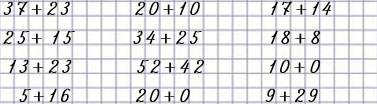
Вычисли только те суммы, в которых одно слагаемое на 10 больше второго.
Подсказка
Повтори действия с двузначными числами.


Ответ
Решение
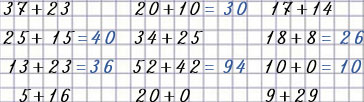
Пояснение
37 > 23 на 14, так как 37 — 23 = 14
25 > 15 на 10, так как 25 — 15 = 10
23 > 13 на 10, так как 23 — 13 = 10
16 > 5 на 11, так как 16 — 5 = 11
20 > 10 на 10, так как 20 — 10 = 10
34 > 25 на 9, так как 34 — 25 = 9
52 > 42 на 10, так как 52 — 42 = 10
20 > 0 на 20, так как 20 — 0 = 20
17 > 14 на 3, так как 17 — 14 = 3
18 > 8 на 10, так как 18 — 8 = 10
10 > 0 на 10, так как 10 — 0 = 10
29 > 9 на 20, так как 29 — 9 = 20
Вопрос
Вариант вопроса #1:

Н адо ли что-то изменить в каждой задаче, чтобы её решением стало выражение 15 — 8?
1) На верхней и нижней полках 15 книг. На нижней полке 8 книг. Сколько книг на верхней полке?
___________________________________
2) В пакете 15 груш, а на тарелке на 8 груш больше. Сколько груш на тарелке?
____________________________________
Вариант вопроса #2:
Что надо изменить в каждой задаче, чтобы её решением стало выражение 15 — 8?
1) На верхней и нижней полках 8 книг. На нижней полке 15 книг. Сколько книг на верхней полке?
Надо ____________________________
2) В пакете 15 груш, а на тарелке на 8 груш больше. Сколько груш на тарелке?
Надо _____________________________
Наполнение карточки задачи
Все поля можно найти и изменить внутри карточки задачи. Нажми на любую задачу, чтобы её открыть.
Местоположение задачи
Каждая задача находится в каком-то проекте. Если ты работаешь с досками, то помимо проекта с задачей связаны доска и колонка. Все вместе они указывают на местоположение задачи.
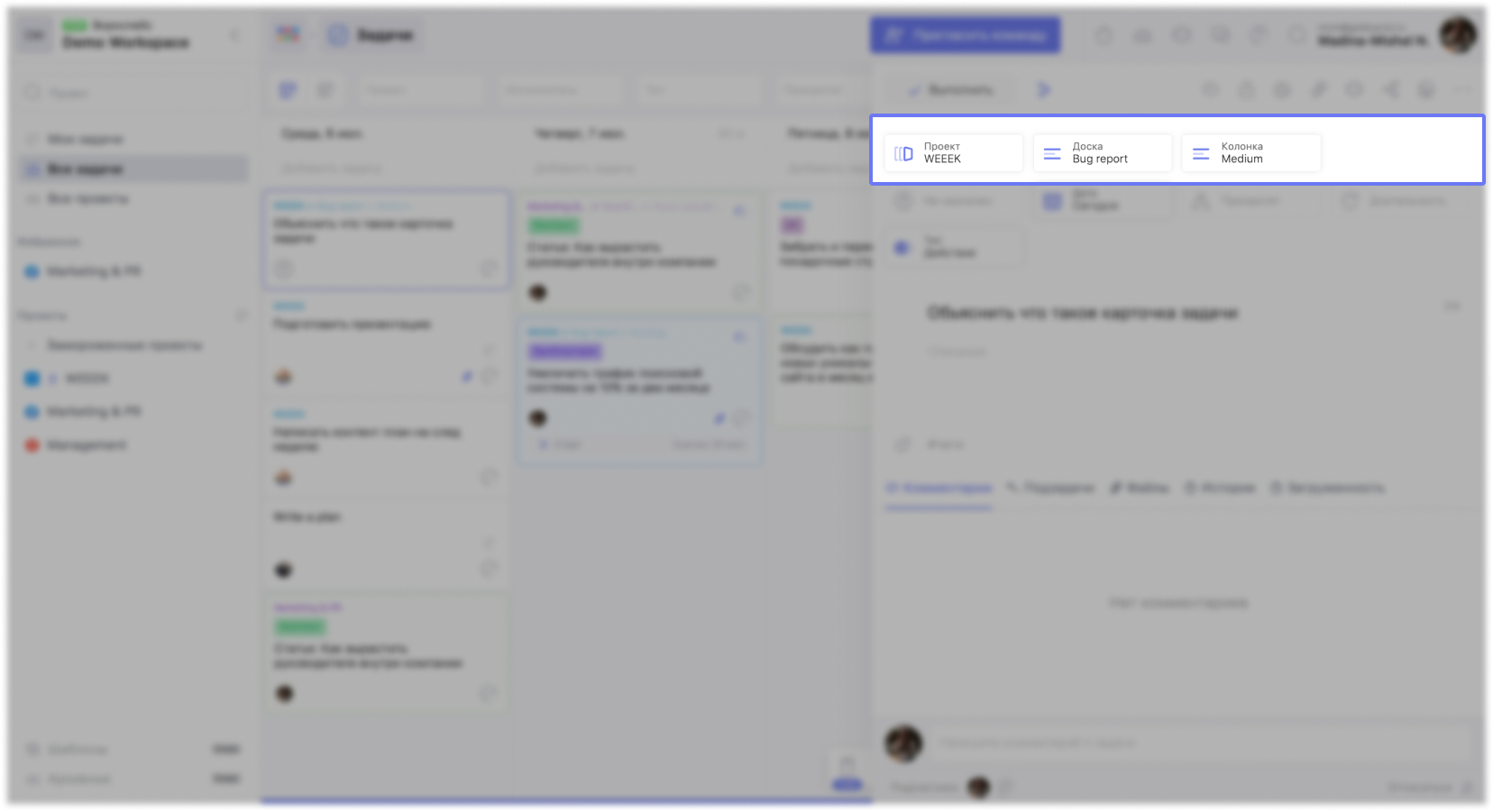
Чтобы добавить или изменить местоположение задачи — нажми на соответствующее поле и выбери нужное название из списка.
Внимание!
Если, работая с досками, перенести задачу из одной колонки в другую, значение соответствующего поля также изменится.
Чтобы удалить доску или проект — нажми на красный крестик, который появится при наведении на поле.
Ответственный
Это поле отвечает за того, кто исполняет задачу.
Выбрать ответственного можно из выпадающего списка с людьми, имеющими доступ к проекту и доске. Вызвать список можно в трёх местах:
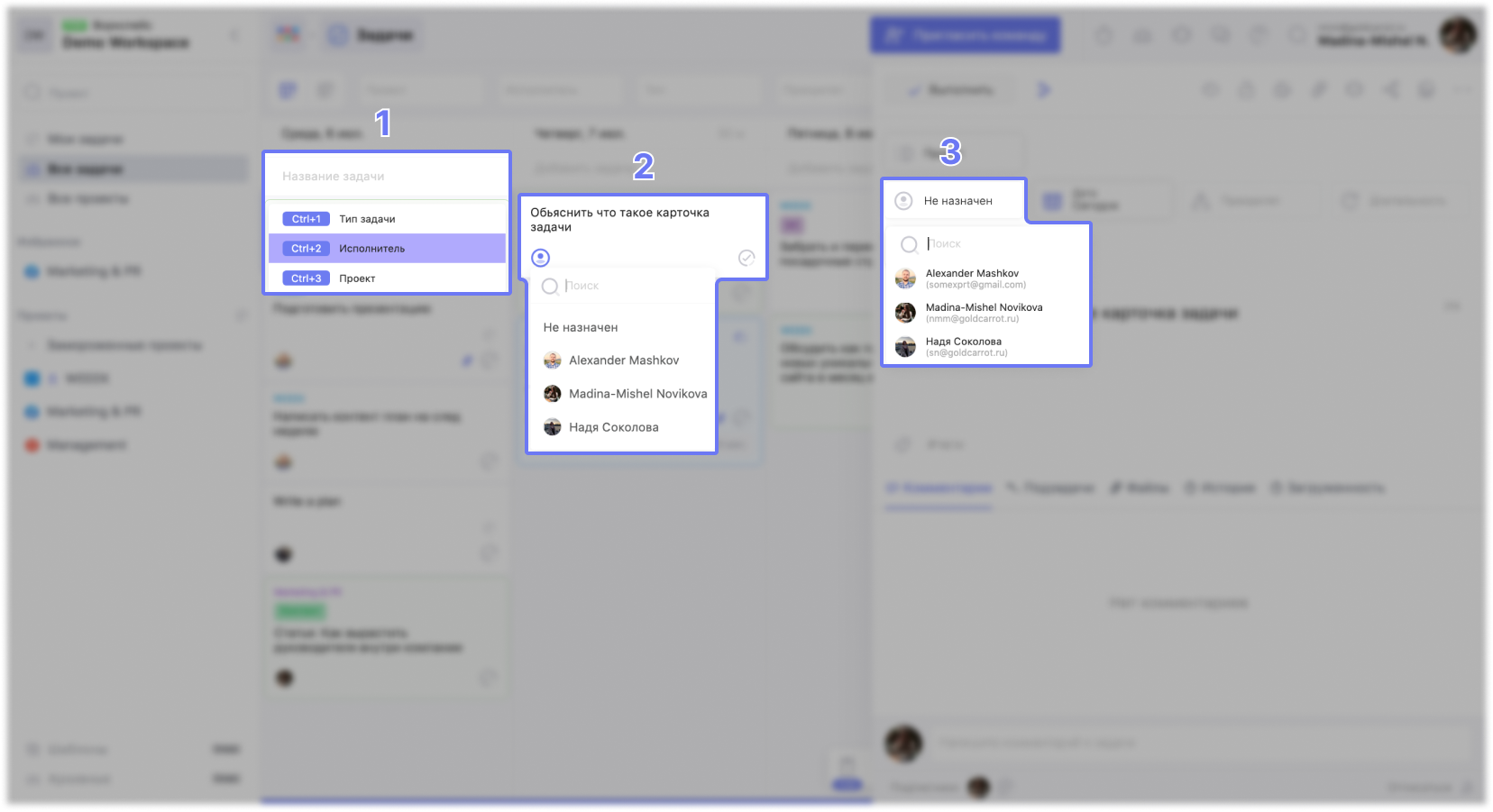
1. При создании задачи, нажав на значок профиля, или с помощью горячих клавиш Ctrl+2.
2. Нажав на значок профиля на карточке задачи.
3. Нажав на значок профиля на панели с подробной информацией по задаче.
Внимание!
У каждой задачи должен быть ответственный. Задача без ответственного вносит хаос в работу, потому что ей, формально, никто не занимается.
Дата и длительность задачи
Как и задача без ответственного, задача без дедлайна не несёт никакой пользы. Если у задачи нет срока, не понятно, когда к ней нужно приступать. К тому же она падает в бэклог, про который часто забывают.
Чтобы указать дату:
1. Нажми на иконку календаря на карточке задачи или на панели с подробной информацией по ней.
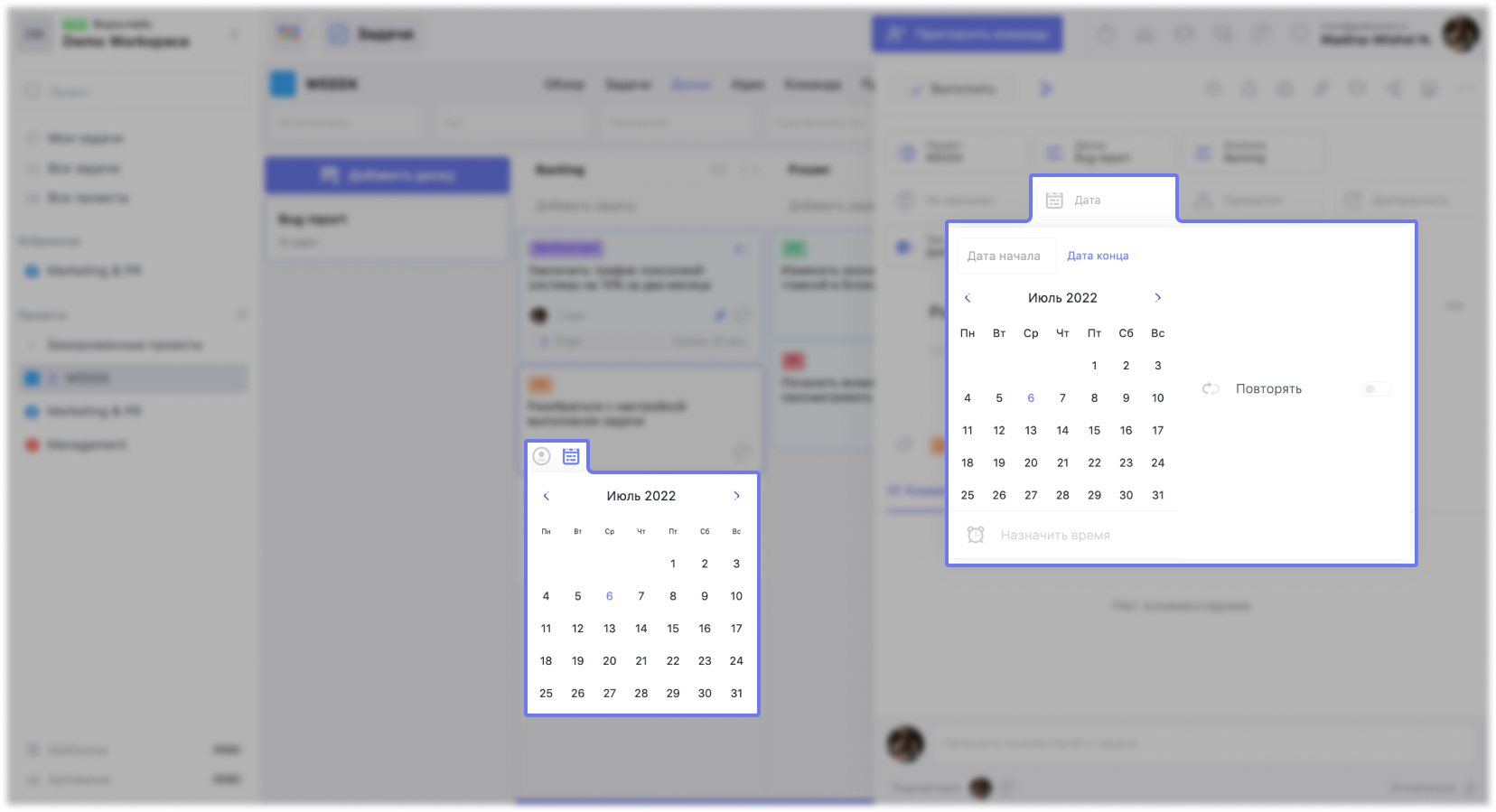
2. Выбери дату на мини-календаре.
По-умолчанию, это будет дата начала работы над задачей.
Совет!
На мини-календаре ты можешь указать точное время, к которому нужно сдать задачу.
Если ты работаешь в режиме календаря, при переносе задачи из одной колонки в другую (с даты на дату) будет меняться и дедлайн задачи.
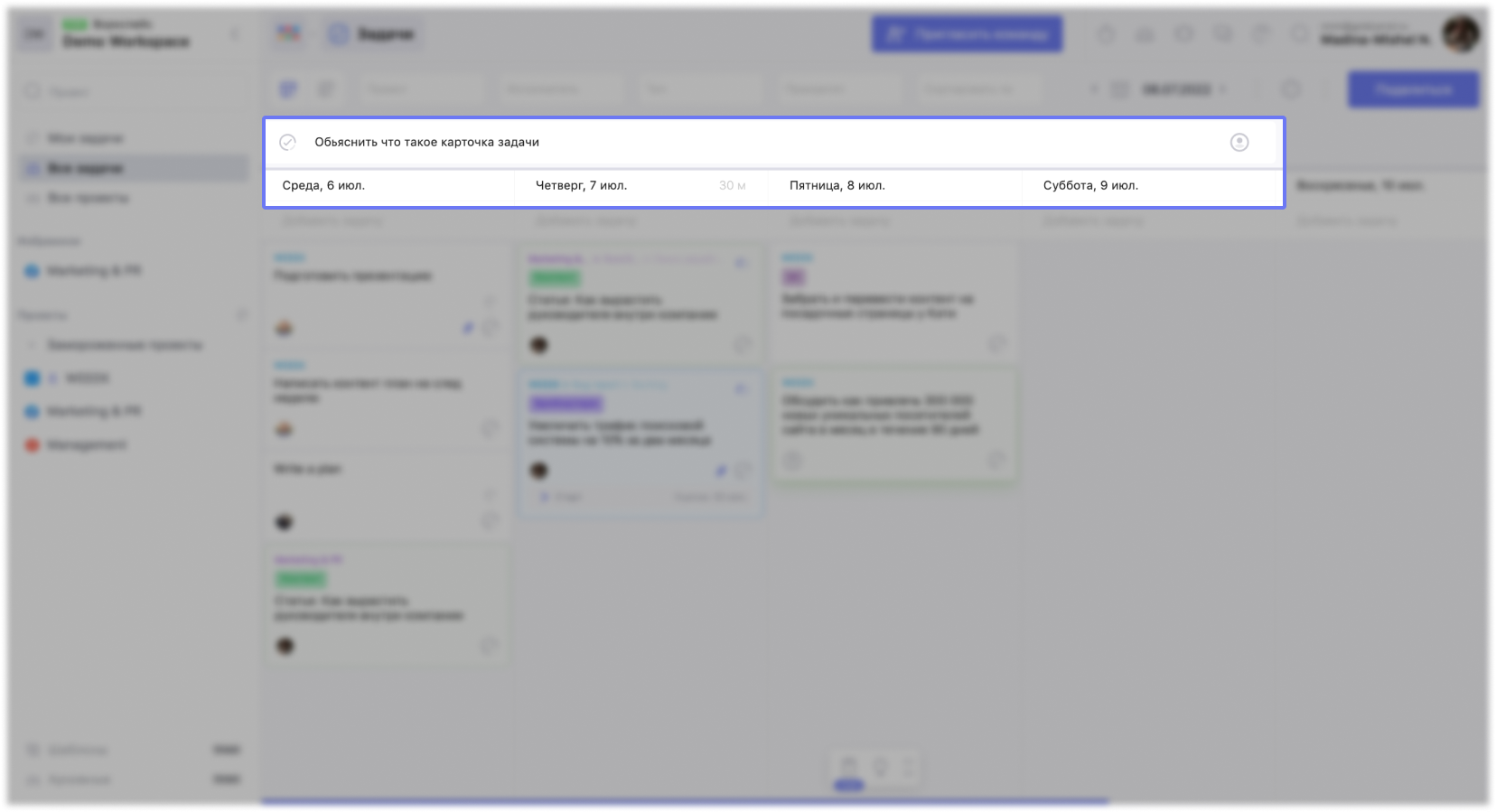
Также, если у твоего воркспейса есть Pro-подписка, ты можешь указать дату окончания работы над задачей. Это превратит обычную задачу в «длинную», и она переместится в специальный таймлайн над столбцами календаря:
Повторяющиеся задачи
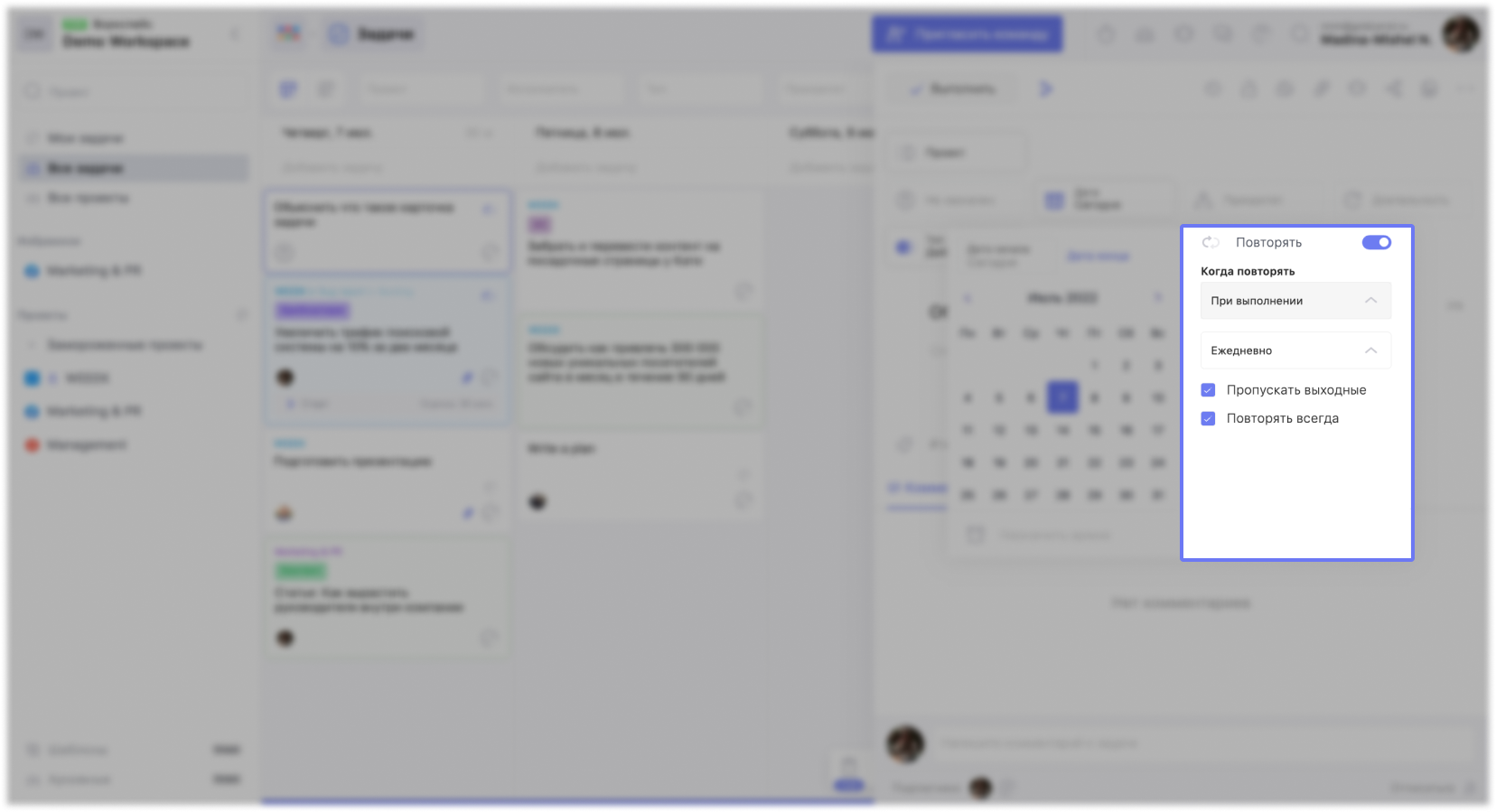
Здесь же ты можешь сделать задачу повторяющейся. Для этого:
1. Включи тумблер «Повторять»
2. Укажи условия повторения (в каком случае и в какие дни нужно повторять).
Все настройки сохранятся автоматически, и задача начнёт повторяться.
Подробнее о настройке повторяющихся задач читай тут.
Приоритет
Когда задач очень много, можно легко потеряться, потому что не понятно, какую задачу делать первой. На этот случай в WEEEK есть система приоритетов.
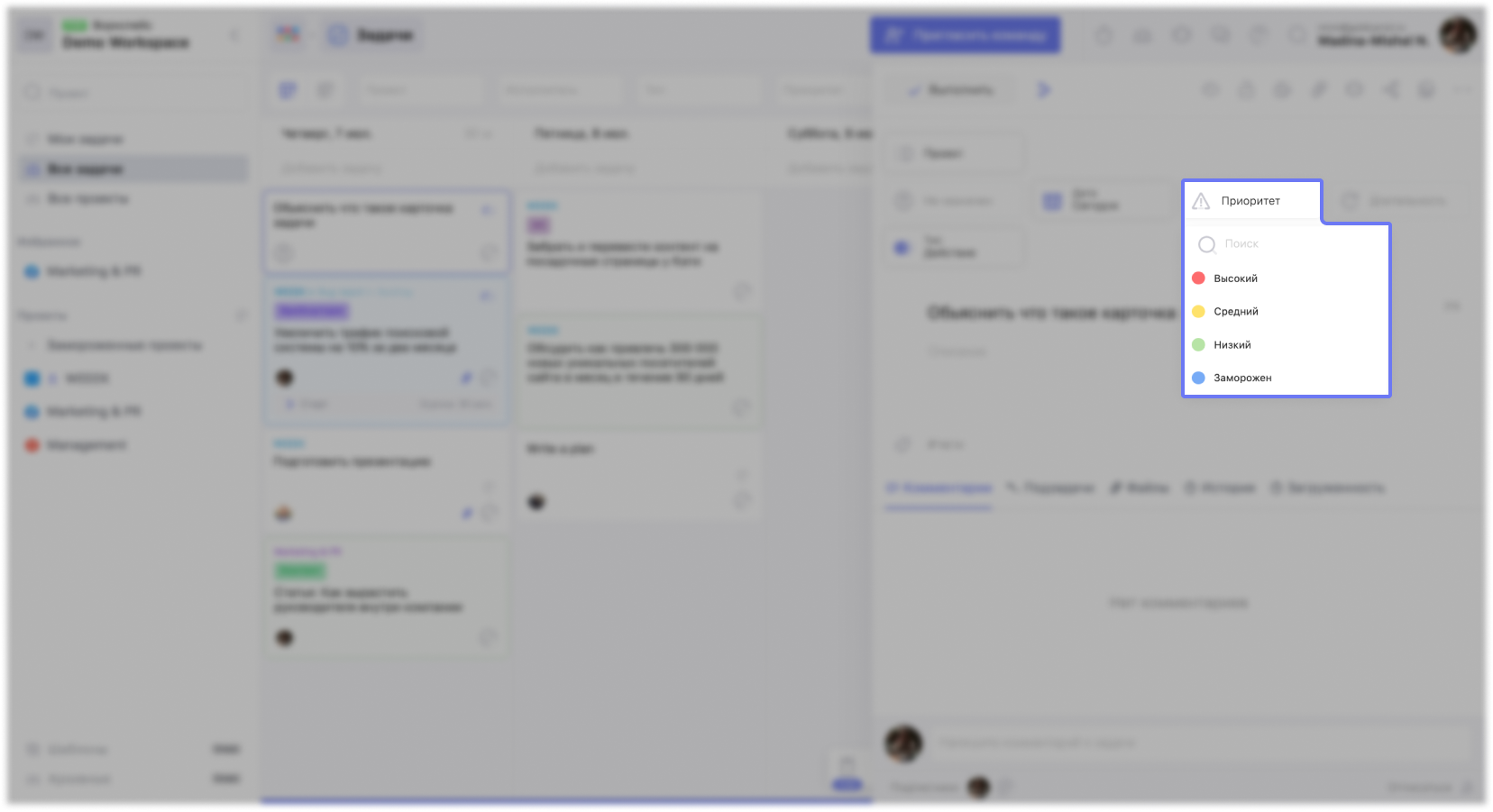
Чтобы выбрать приоритет задачи:
1. Открой панель с подробной информацией по задаче.
2. Нажми на «Приоритет».
3. Выбери приоритет из выпадающего списка.
Всего есть четыре приоритета:
- Высокий.
- Средний.
- Низкий.
- Заморожен.
Если у задачи установлен приоритет, он отображается на карточке в виде «подсветки» у карточки задачи.
Тип задачи
При создании задачи ты можешь выбрать её тип:
- действие,
- встреча,
- звонок.
WEEEK по-разному отображает задачи каждого типа и по-разному отправляет о них уведомления.
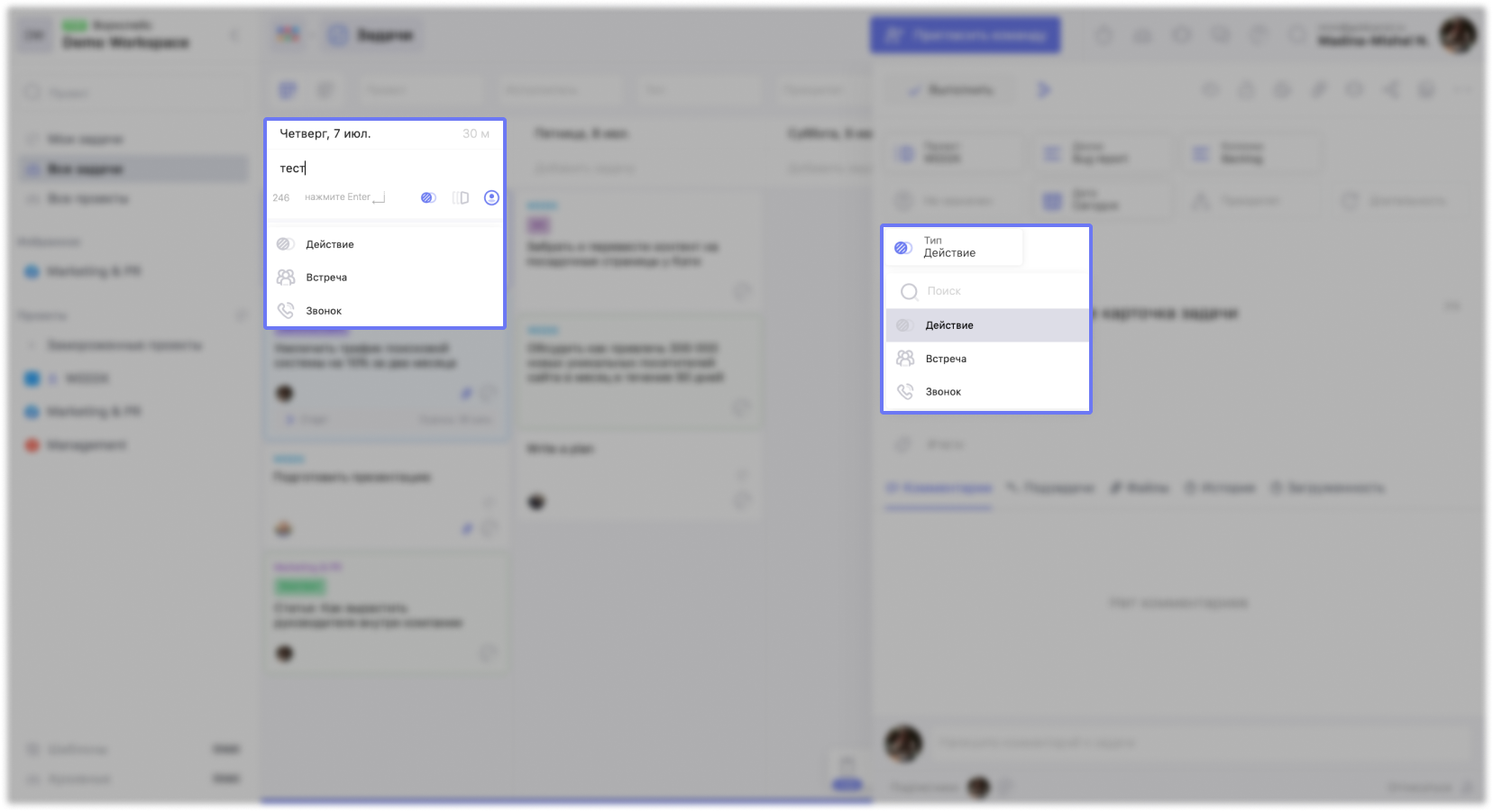
Выбрать тип задачи можно:
1. На этапе создания задачи, нажав на иконку типа задачи, или с помощью сочетания клавиш Ctrl+1.
2. На панели с подробной информацией по задаче, нажав на кнопку «Тип».
Тип задачи всегда отображается на карточке задачи.
Чтобы поменять тип задачи — нажми на поле и выбери другой тип.
Длительность задачи
Длительность задачи — это предполагаемое количество времени, которое ты должен потратить на выполнение задачи.
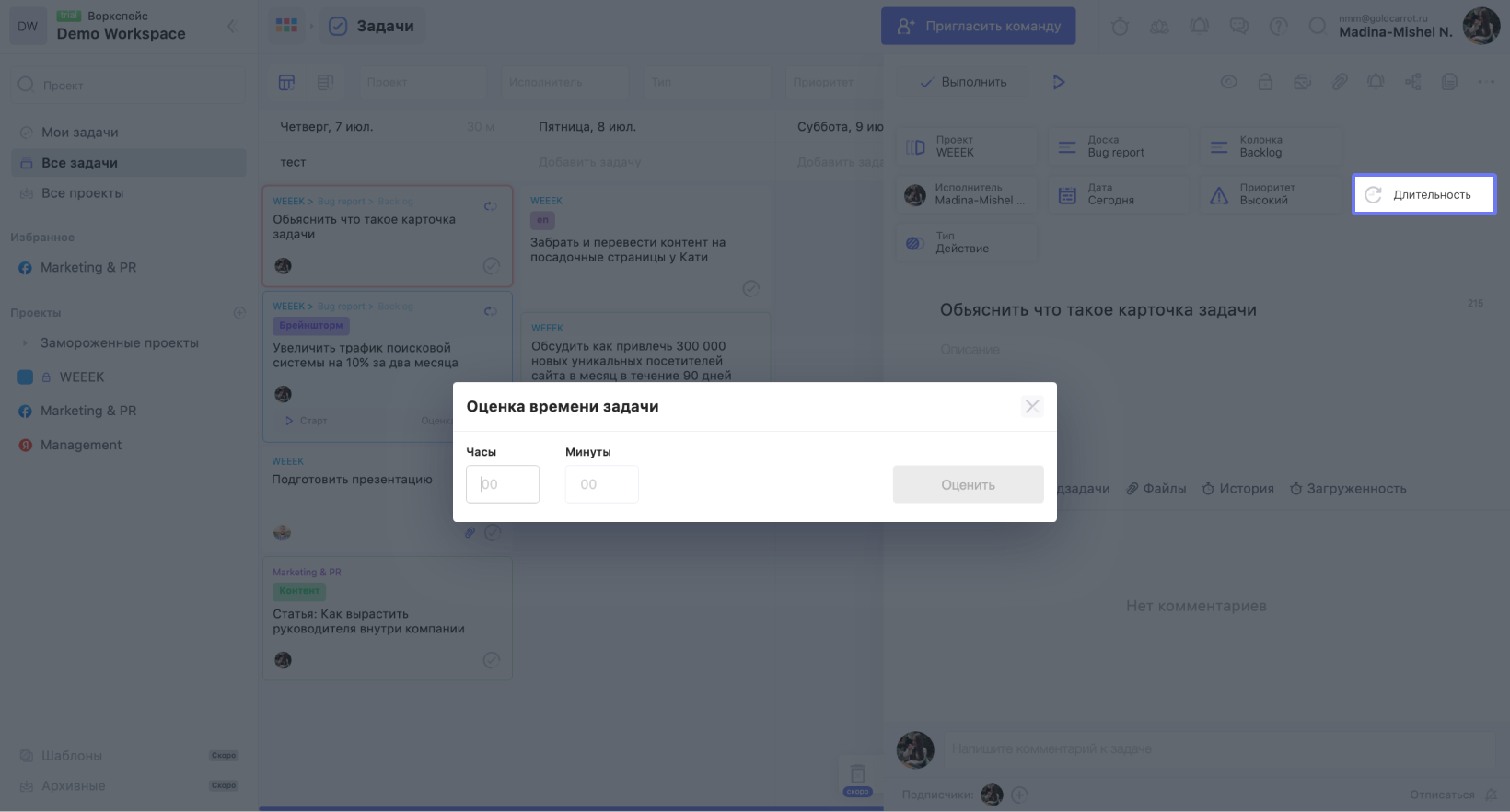
Чтобы установить длительность задачи — нажми на поле и в высветившемся окне введи оценочную цифру.
Описание задачи
Если названия задачи недостаточно и нужны подробности, ты можешь добавить описание.
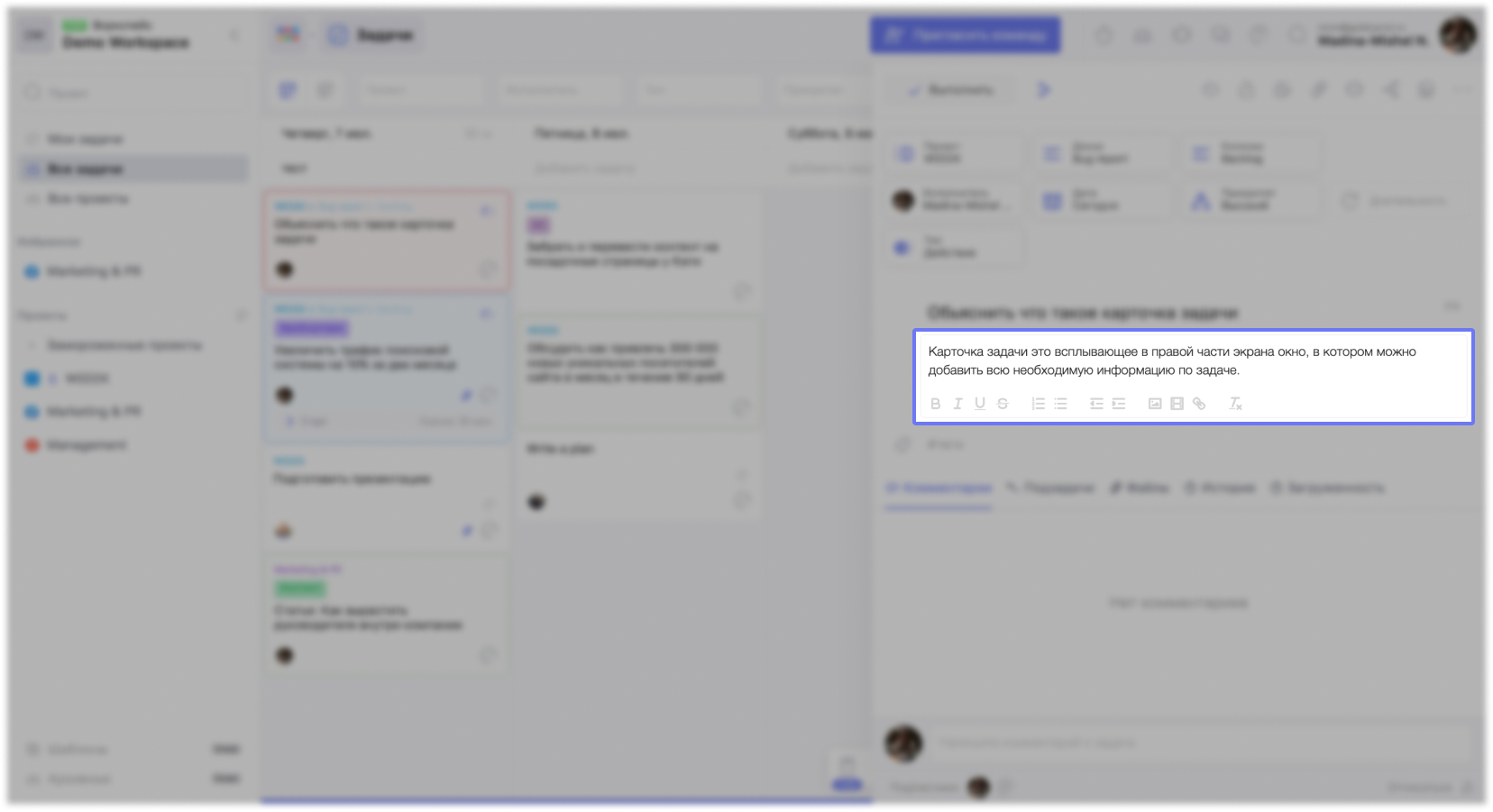
Редактор описания задачи поддерживает форматирование текста:
- полужирное, наклонное, подчёркнутое и зачёркнутое начертание;
- упорядоченные и неупорядоченные списки;
- увеличение и уменьшение отступа;
- добавление изображений, видео и ссылок (если ссылку прямо вставить в описание, она распознается автоматически).
Теги
Теги созданы для быстрой навигации в массиве задач. К каждой задаче ты можешь присвоить свой тег.
Чтобы присвоить задаче тег — нажми на поле с тегами и либо выбери из уже созданных подходящий, либо создай новый.
Чтобы создать тег — просто впиши его в поле теги и нажми Enter. Тег появится с рандомным цветом.
Чтобы переименовать, изменить цвет или удалить тег — наведи на выбранный тег курсор и нажми на три точки, выбери нужное действие, а затем нажмите «Сохранить».
Изменение типа задачи для более точного планирования
Классический клиент Project Online Project профессиональный 2021 Project стандартный 2021 Project профессиональный 2019 Project стандартный 2019 Project профессиональный 2016 Project стандартный 2016 Project профессиональный 2013 Project стандартный 2013 Project 2010 Project стандартный 2010 Project 2007 Project стандартный 2007 Еще. Меньше
Вы только что налили на задачу несколько человек, и длительность задачи теперь должна быть больше, а не короче, как вы ожидали. Или может произойти обратное. В любом случае вы будете затылклись. Некоторые задачи, такие как заливка цемента, работают определенное время независимо от того, каким сотрудникам назначена заливка цемента. Сроки действия других людей, например для здания или программного обеспечения, возрастают или уменьшаются в зависимости от того, кто и когда к ним применен.
- Чтобы изменить типы задач в лучшем виде, дважды щелкните задачу, нажмите кнопку «Дополнительные» и измените ее тип.
Совет: Чтобы ускорить процесс, добавьте столбец «Тип задачи» в представление листа. Щелкните правой кнопкой мыши заголовок столбца и выберите «Вставить столбец».
Подробнее о типах задач
- Изменение расписания типами задач
- Реальный пример управления временем выполнения задач
Изменение расписания типами задач
В Project используется формула планирования, связанная с тремя значениями трудозатраты, длительность и единиц назначения:
Трудоемка = длительность x единиц
Задание типа задачи позволяет «исправить» (или сделать неизменяемым) одно из этих значений. При исправлении одного из значений приоритет для него ставится в том случае, если project не будет изменять его при изменении двух других значений. Это относится как к автоматическим, так и к задачам, запланированным вручную.
Вот удобная таблица, которая помогает не передвигать все движущиеся части формулы планирования.
Если изменить объем ресурсов
Если изменить длительность
При изменении трудозатрат
С фиксированным объемом ресурсов
С фиксированными трудозатратами
Пересчитывается объем ресурсов.
С фиксированной длительностью
Пересчитывается объем ресурсов.
Рассмотрим три типа задач более подробно. Исправление одного из этих значений позволяет полностью контролировать календарный план. Но прежде чем читать дальше, убедитесь, что вы понимаете разницу между тремя основными компонентами планирования Project: трудозатраты, длительность и единицы отношения между ними. Чтобы быстро узнать, как Project планит задачи, за кадром.
Люди постоянно натыкаются на это, поэтому не стоит сходить вбок, если вы не получите его сразу же. Его освоение поможет вам развивать опыт руководителя проекта, когда вы поймете, как управлять длительностью задач с помощью типов задач.
В приведенной ниже таблице порядок задач и влияние этих задач на календарный план.
Влияние на расписание
В этом параметре предполагается, что известно количество людей, которые назначены задаче (единицам), и вы не хотите, чтобы он менялся, даже если длительность изменяется. При внесении изменений в трудовую деятельность изменяется длительность задачи, но не количество людей. Эти типы задач отражают большинство задач, отображающихся в любом проекте.
Пример:на написание отчета, написание которого займет всего два часа, назначен один человек. Если вы решите, что трудоемкие трудоемкие часы в этом отчете нужно распределить по двум дням в календаре, вы можете изменить длительность на два дня, не изменяя при этом количество людей, которые должны написать отчет. В конце концов, скорее всего, не нужно, чтобы отчет написали больше двух человек. Другими словами, вы хотите, чтобы количество единиц (одного человека) не менялась.
Примечание: Этот параметр обычно используется в Project для задач. Чтобы изменить этот параметр по умолчанию, щелкните > «Параметры >»и выберите другой тип задачи в списке «Тип задачи по умолчанию».
Фиксированные трудоемкие работы
Предполагается, что работа не изменяется даже после изменения длительности или добавления людей. Используйте этот параметр, если вы хотите контролировать длительность задач, добавляя или удаляя людей.
Пример:проектирование большого сада в рамках проекта по разработке недвижимости занимает 300 часов. Вы хотите, чтобы он был создан как можно раньше, поэтому вы можете назначить ему дополнительных садовников. По мере добавления людей длительность задачи «Саду» уменьшается.
Примечание: Изменить параметр «Фиксированный фиксированный труд трудок» для задачи с фиксированными трудоемкими трудоемкими задачами нельзя. Project не считает, что задачи с фиксированными трудоемкими задачами имеют гибкие значения трудоемких трудок, поэтому всегда имеют фиксированный фиксированный трудок. Для типов задач можно изменить параметр «Движусь по проекту».
При этом предполагается, что длительность задачи не изменится, даже если задаче назначено больше людей. Используйте этот параметр, если у вас есть длительность для задачи, прежде чем вы будете знать о других сведениях о задаче.
Пример: еженедельное собрание с состоянием может занять час. Установите для этой задачи фиксированную длительность, в противном случае при назначении людей для задачи длительность собрания уменьшается. И мы все знаем, что добавление людей на собрания вряд ли уменьшит их длительность (это даже может удлитить их!)
Реальный пример управления временем выполнения задач
В следующих трех сценариях показано влияние (и таким образом управление) типов задач на время выполнения задач в календарный план.
Сценарий 1. Изменение типа задачи на фиксированный
Допустим, у вас есть задача с фиксированным блоком ресурсов, в течение 8 часов в день доступны 1 человек с полной ставкой. Кроме того, вы настроили для задачи длительность 10 дней и 80 часов трудозатраты.
Что вы измените
Что делает Project
Добавление ресурса с полной емким временем
Project пересчитает длительность задачи. В результате задаче будет назначено две единицы ресурса, ее длительность составит 5 дней, а трудозатраты — 80 часов.
Если на завершение задачи от 8 до 10 дней, Project пересчитает трудоемку задачи. Теперь у задачи есть 8-дневная длительность, 64-часовая трудоемка и одна единица ресурса.
Если для задачи необходимо 20 часов дополнительных трудок, Project пересчитает длительность задачи. Теперь задача будет работать 100 часов, длительность 12,5 дней и 1 единицу ресурса.
Второй сценарий: изменение типа задачи на фиксированные трудоемкие
Теперь эта же задача является задачей с фиксированными трудоемкими трудоемкими задачами. Это означает, что задача может принимать только заданной объем работы: не больше и не меньше. Помните, что задача с одним человеком с полной временем, доступная в течение 8 часов в день, имеет длительность 10 дней и 80 часов трудоемких часов.
Что вы измените
Что делает Project
Добавление ресурса с полной емким временем
Project пересчитает длительность задачи. В результате задаче будет назначено две единицы ресурса, ее длительность составит 5 дней, а трудозатраты — 80 часов.
Если на завершение задачи от 8 до 10 дней, то Project пересчитает единицы ресурсов задачи. Для выполнения задачи за 8 дней при 80 часах трудозатрат ей необходимо назначить 1,25 единиц ресурсов. Единица ресурса, назначенная задаче, выделена на 125 %. Для выделения дополнительных 25 % необходимо назначить другого пользователя.
Если для задачи необходимо 20 часов дополнительных трудок, Project пересчитает длительность задачи. Теперь задача составит 100 часов трудозатрат, длительность 12,5 дней и одну единицу ресурса.
Сценарий 3. Изменение типа задачи на фиксированную длительность
Наконец, рассмотрим ту же самую задачу с фиксированной длительностью. Это означает, что задача должна быть завершена в течение заданного периода времени. При этом задача с 8 часами в день может быть доступна 10-дневной длительностью и 80 часами трудоемких часов.
Что вы измените
Что делает Project
Добавление ресурса с полной емким временем
Project пересчитает трудок, которые назначены каждому ресурсу. Когда задаче назначен только один человек, ресурсу приходилось 80 часов трудоемких часов. Когда вы назначаете другому сотруднику задачу, каждый ресурс должен выполнить 40 часов трудоемких трудоемки в течение одной и той же 10-дневной длительности и общей сложности 80 часов трудоемких трудоемки. При добавлении другой единицы ресурса также будет изменено выделение обеих единиц на 50 %, что делает их доступными для работы над другими задачами на 50 %.
Если на завершение задачи от 8 до 10 дней, Project пересчитает трудоемку задачи. Теперь у задачи есть 8-дневная длительность, 64-часовая трудоемка и одна единица ресурса.
Если для задачи необходимо 20 часов дополнительных трудок, Project пересчитает единицы ресурсов задачи, чтобы дополнительные трудоемки все еще можно было завершить в течение 10-дневной длительности. Теперь задача будет иметь 100 часов трудозатрат, длительность 10 дней и 1,25 единиц ресурса. Единица ресурса, назначенная задаче, выделена на 125 %. Для учета дополнительных 25 % размещения необходимо назначить другого человека.
Примечание: Поскольку назначения затратные ресурсы не влияют на трудозатраты или единицы, они не пересчитываются при изменении даты начала или окончания задачи. При назначении затратных ресурсов также никогда не пересчитываются даты, так как изменить трудоемку или единицы нельзя.
Эти инструкции относятся к Microsoft Project 2007.
Подробнее о типах задач
- Обзор типов задач
- Удаление планирования с планированием с даты выполнения задач
- Изменение типа задачи
Обзор типов задач
В Project используются три типа задач: с фиксированными единицами, с фиксированными трудоками и с фиксированной длительностью. По умолчанию в Project используются фиксированные единицы.
В указанной ниже таблице описывается, как изменение одного из этих трех параметров для любого типа задачи влияет на календарный план.
Если изменить объем ресурсов
Если изменить длительность
При изменении трудозатрат
С фиксированным объемом ресурсов
С фиксированными трудозатратами
Пересчитывается объем ресурсов.
С фиксированной длительностью
Пересчитывается объем ресурсов.
Примеры изменения числных значений типами задач
Рассмотрим задачу с фиксированным объемом ресурсов, которая имеет одну единицу ресурсов с полной занятостью, доступную в течение 8 часов в день. Задаче установлена 10-дневная длительность и трудозатраты в количестве 80 часов.
- Если в выполнении данной задачи сможет дополнительно участвовать еще один ресурс с полной занятостью, приложение Project пересчитает длительность этой задачи. В результате задаче будет назначено два ресурса, ее длительность составит 5 дней, а трудозатраты — 80 часов.
- Если на завершение задачи отводится 8, а не 10 дней, приложение Project пересчитает трудозатраты. Теперь задача будет иметь длительность 8 дней, 64-часовые трудозатраты и одну единицу ресурса.
- Если для выполнения этой задачи потребуется еще 20 часов дополнительных трудозатрат, приложение Project пересчитает длительность задачи. Теперь задача составит 100 часов трудозатрат, длительность 12,5 дней и одну единицу ресурса.
Далее рассмотрим ту же самую задачу, но с фиксированными трудозатратами. Это означает, что задача может содержать только указанное количество трудозатрат: не больше и не меньше. В данном примере задача имеет одну единицу ресурса с полной занятостью, доступную каждый день в течение 8 часов, длительность задачи составляет 10 дней, а трудозатраты — 80 часов.
- Если в выполнении данной задачи сможет дополнительно участвовать еще один ресурс с полной занятостью, приложение Project пересчитает длительность этой задачи. В результате задаче будет назначено две единицы ресурса, ее длительность составит 5 дней, а трудозатраты — 80 часов.
- Если на завершение отводится 8, а не 10 дней, то приложение Project пересчитает количество единиц ресурсов задачи. Для выполнения задачи за 8 дней при 80 часах трудозатрат ей необходимо назначить 1,25 единиц ресурсов. Та единица ресурса, которая назначена задаче в данный момент, размещена на 125%. Для обеспечения дополнительных 25% размещения необходимо назначить еще один ресурс.
- Если для выполнения этой задачи потребуется еще 20 часов дополнительных трудозатрат, приложение Project пересчитает длительность задачи. Теперь задача составит 100 часов трудозатрат, длительность 12,5 дней и одну единицу ресурса.
Наконец, рассмотрим ту же самую задачу с фиксированной длительностью. Это означает, что задача должна быть завершена в течение указанного периода времени. В данном примере задача имеет один ресурс с полной занятостью, доступный в течение 8 часов ежедневно, 10-дневную длительность и рассчитана на 80 часов трудозатрат.
- Если в выполнении данной задачи сможет дополнительно участвовать еще один ресурс с полной занятостью, приложение Project пересчитает трудозатраты, назначенные каждому ресурсу. Когда задаче назначался только один ресурс, для выполнения задачи на него приходилось 80 часов трудозатрат. Если назначить задаче еще один ресурс, то для завершения задачи в 10-дневный срок при общих 80 часах трудозатрат каждому ресурсу будет отведено по 40 часов трудозатрат. При добавлении дополнительной единицы ресурса также будет пересмотрено размещение обеих единиц, которое теперь составит по 50% трудозатрат для каждой, что позволяет использовать оставшиеся 50% трудозатрат для других задач.
- Если на завершение задачи отводится 8, а не 10 дней, приложение Project пересчитает трудозатраты. Теперь задача будет иметь длительность 8 дней, 64-часовые трудозатраты и одну единицу ресурса.
- Если для выполнения этой задачи потребуется 20 часов дополнительных трудозатрат, приложение Project пересчитает единицы ресурса задачи так, чтобы дополнительные трудозатраты все-таки могли быть реализованы в пределах 10-дневной длительности. Теперь задача будет иметь 100 часов трудозатрат, длительность 10 дней и 1,25 единиц ресурса. Та единица ресурса, которая назначена задаче в данный момент, размещена на 125%. Для обеспечения дополнительных 25% размещения необходимо назначить еще один ресурс.
Примечание: Поскольку назначения затратные ресурсы не влияют на трудозатраты или единицы, они не пересчитываются при изменении даты начала или окончания задачи. При назначении затратных ресурсов также никогда не пересчитываются даты, потому что нельзя изменить трудозатраты или единицы ресурса.
Удаление планирования с планированием с даты выполнения задач
Для всех задач после назначения ресурса выполнение задачи планируется по формуле «Длительность = трудоемка/ единицы». Установив тип задачи, можно выбирать, какую часть уравнения вычислять в приложении Project. Когда задаче назначаются или из нее изымаются люди, приложение Project исходя из количества назначенных ресурсов удлиняет или сокращает ее длительность, но не изменяет объем трудозатрат в рамках всей задачи. Этот режим называется планирование с фиксированным объемом работ и используется по умолчанию при назначении ресурсов задачам.
Несмотря на то, что планирование с фиксированным объемом работ возможно для большинства сценариев, тем не менее, для точного отражения происходящего в конкретной задаче при назначение или изымании ресурсов может потребоваться изменение этого правила. Например, может потребоваться просмотреть увеличение суммарных трудозатрат при вовлечении дополнительного количества людей для выполнения конкретной задачи.
Примечание: Из задач с фиксированными трудозатратами нельзя исключить планирование с фиксированным объемом работ. Задачи с фиксированными трудозатратами всегда фиксированного объема, потому что не имеют гибких значений трудозатраты.
- В меню Вид выберите пункт Диаграмма Ганта.
- Щелкните строку задачи, для которую не нужно использовать планирование с планированием Чтобы одновременно изменить до 10 задач, щелкните строку для каждой из них, удерживая нажатой кнопку CTRL. Если задачи отображаются рядом друг с другом в сетке, щелкните первую задачу, а затем, удерживая нажатой shift, щелкните последнюю задачу, чтобы выбрать весь блок задач.
- Щелкните «Сведения » и перейдите на вкладку «Дополнительные сведения».
- Чтобы оточистить этот поле, просто съем его.
Осуществляя планирование с фиксированным объемом работ, необходимо учитывать указанные ниже сведения.
- Расчетное планирование с фиксированным объемом работ может выполняться только после того, как задаче будут назначены первые ресурсы. После назначения первых ресурсов значение трудозатрат не изменится, вне зависимости от того, добавляются новые ресурсы к этой задаче или изымаются из нее.
- Если назначенная задача относится к типу Фикс. объем ресурсов, назначение дополнительных ресурсов сокращает длительность задачи.
- Если назначенная задача относится к типу Фикс. длительность, назначение дополнительных ресурсов уменьшает ценность отдельной единицы ресурса.
- Если назначенная задача относится к типу Фикс. трудозатраты, назначение дополнительных ресурсов сокращает длительность задачи.
- Для суммарных задач и вставленных проектов флажок Фикс. объем работ установить нельзя.
Изменение типа задачи
- В меню Вид выберите пункт Диаграмма Ганта.
- Щелкните задачу, которую нужно изменить.
- Щелкните «Сведения » и перейдите на вкладку «Дополнительные сведения».
- В списке «Тип задачи» выберите тип задачи, который вы хотите изменить.
- Если в списке типов задач щелкнуть «Фиксированные трудоемки», изменить параметр «Фиксированный фиксированный труд трудок» для задачи невозможно. Задачи с фиксированными трудоемкими трудоемкими задачами не имеют гибких значений трудоемких трудоемок, поэтому они всегда фиксированного.
- Можно просматривать и изменять тип всех задач непосредственно в представлении путем вставки поля Тип. Щелкните столбец справа от места, куда нужно вставить новый столбец, откройте меню Вставка, а затем нажмите кнопку Столбец. В списке Имя поля выберите пункт Тип.
- Если вы хотите изменить иерархическую структуру задачи или подзадачи как часть структуры проекта, необходимо пометить задачу как часть ее уровня, а не менять ее тип.
- Если необходимо ввести ограничения на способы вычисления приложением Project дат начала и окончания выполнения задач, необходимо установить ограничение задачи, а не тип задачи.