Что делать если у вас 2 Apple ID
Ваш Apple ID, по сути главный ключ от всех ваших устройств Apple, именно благодаря ему ваша личная экосистема Apple функционирует как надо, демонстрирую интуитивность и безопасность. Но так бывает, что у нас несколько Apple ID и это очень не удобно. Сразу скажем, что объединить два аккаунта у вас не получится, но можно кое-что Сделать, чтобы ваша жизнь была проще.
С какими проблемами можно столкнуться если у вас больше одного Apple ID
Новый Apple ID можно получить на работе или в школе, при это у вас уже есть свой идентификатор. Или может вы хотите вести какую то деятельность и не хотели бы чтобы ваш личный Apple ID фигурировал в других проєктах. Итак, каким бы образом у вас не появился второй или третий Apple ID всегда возникает вопрос, какой из них на самом деле вы. Проблемы могут начаться тогда когда, вы например, если вы решили подписаться на Apple Music, вам нужно выбрать один из своих Apple. Или вы можете купить подписку для каждого Apple ID, то же самое для всех других приложений.
Два и больше Apple ID — решение есть

На самом деле было бы очень удобно, если бы Apple позволяли объединять два Apple ID или хотя бы присвоить один пароль. Но кое-что все же можно сделать Для начала выберите один из существующих Apple ID. Пусть он будет тот, который вы используете, когда подписываетесь на новую услугу или новый веб-сайт, или устанавливаете приложение. Теперь войдите в этот Apple ID на всех своих устройствах и не выходите, без действительно важной на то причины. Если у вас получится никогда не обращаться к другому, то это идеальный вариант. Но может быть так что на том другом Apple ID у вас важная подписка или приложение, которым вам нужно пользоваться постоянно.
Что делать с другим Apple ID
Если вы подписались на какую-либо услугу через другой Apple ID, не тот, который вы сейчас выбрали в качестве основного, проверьте все настройки подписки. Обратите внимание на возможность экспортировать свои данные или возможность загружать под другой учетной записью. Если да, то экспортируйте данные. Также попробуйте добавить свой другой Apple ID в свой через Family Sharing. После этого вернитесь к основному Apple ID и снова подпишитесь оттуда. Импортируйте все данные, которые вы экспортировали. Если такой возможности нет вам придется продолжать использовать свой другой Apple ID. Кроме того если у вас есть приложения на одном Apple ID, а они вам нужны на другом, используйте функцию “Семейный доступ”. Это позволит вам делиться подписками на приложения, а также приложениями, если это разрешено разработчиком. И наконец, если вы наверняка уверены, что тот другой Apple ID вам больше не нужен, удалите его. Однако скорее всего, вам наверняка рано или поздно могут понадобиться данные оттуда, поэтому лучше его все же сохранить, но минимизировать обращение к нему, в противном случае данные оттуда будет невозможно восстановить.
Можно ли изменить, разделить и объединить Apple ID?
Наш Apple ID — это наша идентификационная карта и наша кредитная карта для всех продуктов и услуг Apple. Большинство мы не знаем, насколько важной будет эта идентификация когда мы его создали, и во многих случаях решение о том, какую учетную запись мы хотим использовать для этого Apple ID, принимается легко. Очень распространенный вопрос среди пользователей продуктов Apple: вы можете изменить эту личность, и, к счастью, ответ положительный. Зачем нам это менять? Ну, потому что мы связали адрес электронной почты, который больше не используем, или он больше не является нашим основным адресом электронной почты, или мы просто хотим связать другой адрес электронной почты. Но, к сожалению, есть и другие проблемы, решения которых нет.
- 1 Можно ли объединить разные идентификаторы Apple ID?
- 2 Можно ли разделить идентификаторы Apple ID?
- 3 Решение: используйте несколько Apple ID
Можно ли объединить разные идентификаторы Apple ID?
Довольно распространенная проблема — наличие нескольких идентификаторов Apple ID. Может быть, потому что у вашего партнера было одно, а у вас было другое, и теперь вы хотите иметь только один, или потому, что за время использования вашего устройства вы создали несколько и теперь хотите их объединить. К несчастью, ответ на этот вопрос — громкое «НЕТ».. Вы не можете присоединиться к нескольким учетным записям, и сама Apple сообщает об этом в разделе «Часто задаваемые вопросы» на своей странице. Тим Кук сказал некоторое время назад, что они работают над решением этой проблемы, и это действительно было бы довольно просто сделать, но на данный момент Apple не позволяет этого.
Можно ли разделить идентификаторы Apple ID?
Возможно, реже возникает необходимость разделять идентификаторы Apple ID. Но это будет проблема, которая через несколько лет может стать очень распространенной. Прямо сейчас у меня есть единственная учетная запись, которую я использую в своей семье, но через несколько лет у моих детей может быть собственное устройство iOS, и им понадобится собственная учетная запись, поэтому они потеряют все приложения, купленные за эти годы с моей учетной записью. . Возможность получить новый Apple ID, который будет связан с определенными приложениями. было бы решением этой проблемы. К сожалению, это тоже невозможно, и я также не думаю, что Apple разрешит это в обозримом будущем. Условия очень ясны: «покупки являются личными, не подлежат передаче, и любые права, приобретенные с помощью вашей учетной записи, исчезают с вашей смертью».
Решение: используйте несколько Apple ID
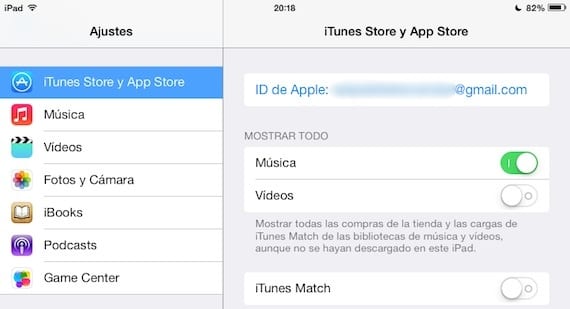
Решение этих двух проблем — не что иное, как необходимость использовать несколько Apple ID. Это возможно и просто, но это настоящая боль. Каждый раз, когда мы хотим сменить учетную запись, мы должны перейти в «Настройки»> «iTunes Store» и «App Store», щелкнуть наш Apple ID, выбрать «Отключить» и войти с другой учетной записью. Каждый раз, когда нам нужно обновить приложения из другой учетной записи, нам придется менять наш Apple ID на этот, что действительно раздражает.
Уже может яблоко разрешить какое-то решение на эти два вопроса или разрешить связывать несколько Apple ID с устройствами без необходимости менять их каждый раз, когда мы хотим их использовать.
Содержание статьи соответствует нашим принципам редакционная этика. Чтобы сообщить об ошибке, нажмите здесь.
Полный путь к статье: Новости iPhone » Продукты Apple » Магазин приложений » Можно ли изменить, разделить и объединить Apple ID?
12 комментариев, оставьте свой
Оставьте свой комментарий Отменить ответ

Мануэль Мороньо сказал
тому назад 10 лет
Я делюсь своей учетной записью со своей девушкой, чтобы не покупать одно и то же приложение дважды, в моей учетной записи оно есть только в разделе Store, а для icloud у него есть свои заметки, календарь, контакты и т. Д. Каждому свое
Луис Падилья сказал
тому назад 10 лет
пао сказал
тому назад 7 лет
а как открыть аккаунт в icloud? потому что iphone, который использует мой муж, был моим старым .. как мне?
Ужасный сказал
тому назад 10 лет
У нас с женой три учетных записи, каждая личная и одна общая для Магазина.
Надин сказал
тому назад 10 лет
Здравствуйте, я пытаюсь использовать icloud, и это не позволяет мне, потому что на моем Mac в настройках системы отображается только mobileme, и я не могу войти в учетную запись, потому что мой пароль недействителен. Я понял, что у меня две учетные записи id, и я не знаю, что делать, чтобы iCloud заработал. Пожалуйста помоги
Луис Падилья сказал
тому назад 10 лет
Какая у вас версия Mac OS X?
Карла Мехиа Кироз сказал
тому назад 10 лет
Если я создам электронное письмо iCloud, заменит ли он мой Apple ID и будет ли больше покупок переходить на новый iCloud? Я сделал шары
Луис Падилья сказал
тому назад 10 лет
Нет, покупки нельзя перенести на другой аккаунт.
Карла Мехиа Кироз сказал
тому назад 10 лет
Извините, я больше не ходил по магазинам
Мариэстер сказал
тому назад 8 лет
Привет! Я задаю свой вопрос: много лет назад я купил iPod, а в прошлом году — iPhone и iPad. Для iPhone и iPad я использую одну и ту же учетную запись iCloud, и это меня беспокоит, потому что я хочу, чтобы файлы, которые у меня были, были независимыми, например фотографии. Здесь применяется то, что создать новую учетную запись icloud для одной из 2-х команд? Спасибо!
Кенни (@kennyatoche) сказал
тому назад 8 лет
привет, со мной происходит следующее:
1- каждый раз, когда меня просят ввести пароль для моего APPLE ID.
2- Когда я вхожу в ICLOUD.COM через Интернет, устройство не отображается, а отображаются только приложения «настройки, примечания, номер»
3- когда я пытаюсь деактивировать НАЙТИ МОЙ IPHONE, он продолжает думать, и появляется сообщение «возникла проблема с удалением реестра iPhone с помощью icloud, попробуйте еще раз» это случилось с ними. Спасибо. Кенни
Грасиела Кайме сказал
тому назад 6 лет
Моя учетная запись загружена на iPad, но с ней связана Candy Crush моего мужа. Другими словами, я не могу играть в свою конфету на iPad, хотя могу на iPhone. Как моя игра проходила на iPad?
Смена идентификатора Apple ID, с которого предоставляется общий доступ к покупкам с помощью функции «Семейный доступ»
Если у вас несколько идентификаторов Apple ID, вы можете сменить тот, покупки с которого оказываются в общем семейном доступе.
Смена идентификатора Apple ID, используемого для предоставления общего доступа к покупкам на iPhone, iPad или iPod touch
Изменять идентификатор Apple ID, который используется для предоставления общего доступа к покупкам группе семейного доступа, можно один раз в 90 дней.
В iOS 16 или iPadOS 16 и более поздних версий
- Нажмите «Настройки», а затем — «Семья».
- Нажмите свое имя.
- Нажмите Apple ID.
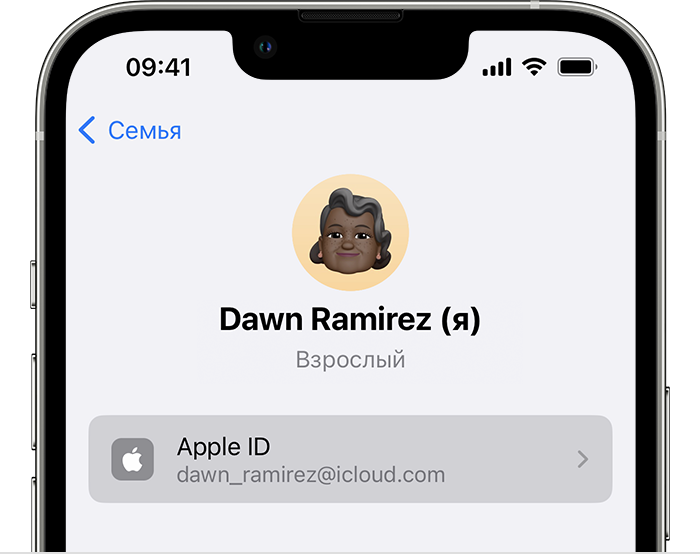
- В примечании под идентификатором Apple ID нажмите «Делиться с помощью дополнительного Apple ID».
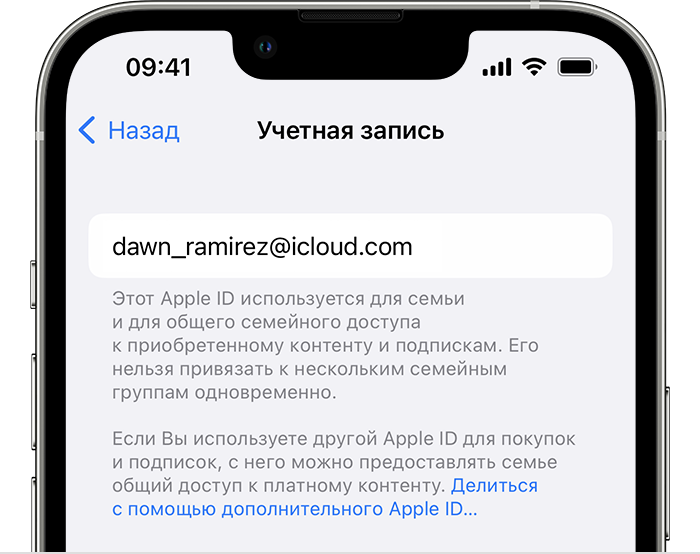
- Введите идентификатор Apple ID и пароль, которые вы хотите использовать.
- Нажмите «Использовать этот Apple ID».
В iOS 15 или iPadOS 15 и более ранних версий
- Нажмите «Настройки» > [ваше имя], а затем выберите «Семейный доступ».
- Нажмите свое имя.
- Нажмите «Учетная запись».
- Удалите указанный идентификатор Apple ID, затем введите идентификатор Apple ID и пароль, которые вы хотите использовать.
- Нажмите «Использовать эту учетную запись».
Смена идентификатора Apple ID, используемого для предоставления общего доступа к покупкам на компьютере Mac
Изменять идентификатор Apple ID, который используется для предоставления общего доступа группе семейного доступа, можно один раз в 90 дней.
В macOS Ventura и более поздних версий
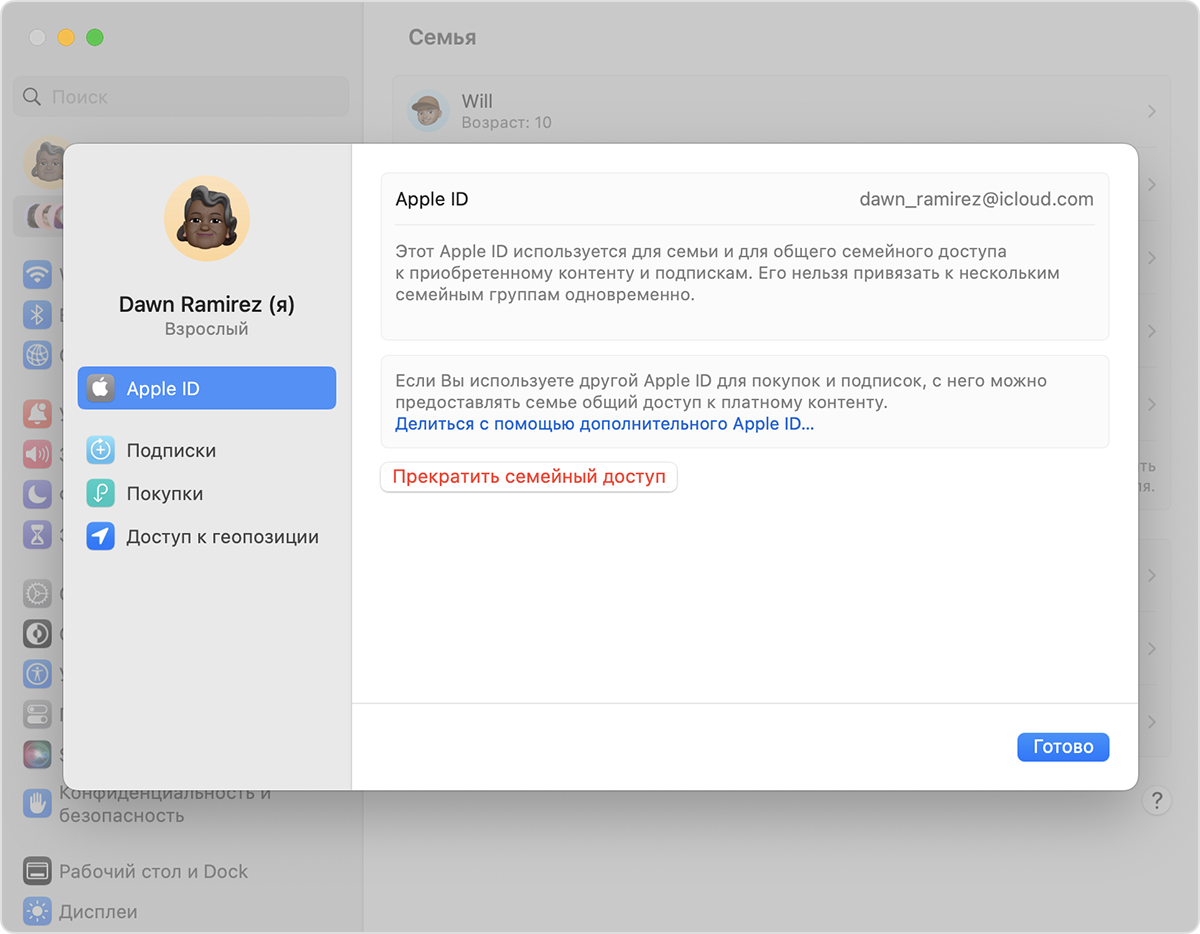
- Перейдите в меню Apple > «Системные настройки».
- Нажмите «Семья».
- Выберите свое имя.
- В примечании под идентификатором Apple ID нажмите «Делиться с помощью дополнительного Apple ID».
- Введите идентификатор Apple ID и пароль, которые вы хотите использовать.
- Нажмите «Далее» и следуйте инструкциям на экране.
В macOS Monterey и более ранних версий
- Перейдите в меню Apple > «Системные настройки».
- Нажмите «Семейный доступ», а затем — «Подробнее» рядом со своим именем в списке членов семьи.
- Нажмите «Изменить».
- Нажмите «Сменить».
- Введите идентификатор Apple ID и пароль, которые вы хотите использовать.
- Нажмите «Далее» и следуйте инструкциям на экране.
Что происходит при смене идентификатора Apple ID, который используется для предоставления общего доступа к купленным медиаматериалам и подпискам?
При смене идентификатора Apple ID, используемого для функции «Семейный доступ», члены вашей семьи больше не смогут получать доступ к покупкам или подпискам из вашей предыдущей учетной записи и загружать их. Они также не смогут использовать музыку, фильмы, телешоу, книги, приложения и покупки в них с защитой DRM, которые они ранее загрузили из вашей предыдущей учетной записи, а также связанные с ней подписки на мультимедийные сервисы.
Как объединить apple id в один
Будь в курсе последних новостей из мира гаджетов и технологий
iGuides для смартфонов Apple

�� Как использовать два Apple ID на одном iPhone одновременно и получать «плюшки» разных стран

Олег Воронин — 19 апреля 2022, 15:30

За последние два месяца мы, как жители России, увидели много того, чего не ожидали увидеть. Из страны уходят бренды, на которых выросли многие из нас, популярнейшие компании останавливают продажи продуктов, которыми мы пользуемся ежедневно, а из магазинов приложений удаляют важные для нас утилиты.
К сожалению, нет повода думать, что всё уже закончилось, а значит антироссийские санкции могут расширяться и лишать россиян всё новых и новых технологий и вещей. Среди прочего, мы теряем некоторые приложения в App Store — например, на днях свой софт из российского сегмента магазинов удалил Spotify. Если вы хотите продолжать им пользоваться, это может стать проблемой. Как выйти из положения?
Один из вариантов — сменить свою страну в настройках Apple ID. О том как это сделать, мы рассказывали вот здесь. Однако такое решение имеет некоторые побочные эффекты: например, сменив Россию на другую страну, вы больше не сможете скачать некоторые местные приложения — финансовые или государственные. Поэтому есть другой вариант — вы можете использовать сразу два аккаунта Apple ID на одном устройстве.
Зарегистрировать новый Apple ID довольно просто. Зайдя на сайт Apple, вы можете создать учетку, указав любую страну, которую хотите — хоть США, хоть Китай, хоть Францию. В итоге вы получите доступ к приложениям, которые удалились из росcийского App Store, но продолжают работать в других странах. Чтобы создать второй аккаунт, вам потребуется найти в интернете и ввести любой адрес той страны, которую вы выберете.
Хорошо, запасной Apple ID создан. А как ввести его в iPhone или iPad, чтобы не отказаться от своей основной учетки? Всё довольно просто.
- Откройте «Настройки» и нажмите на свое имя сверху
- Найдите раздел «Контент и покупки»
- По нажатию на эту строку откроется диалоговое окно — нажмите «Выйти»
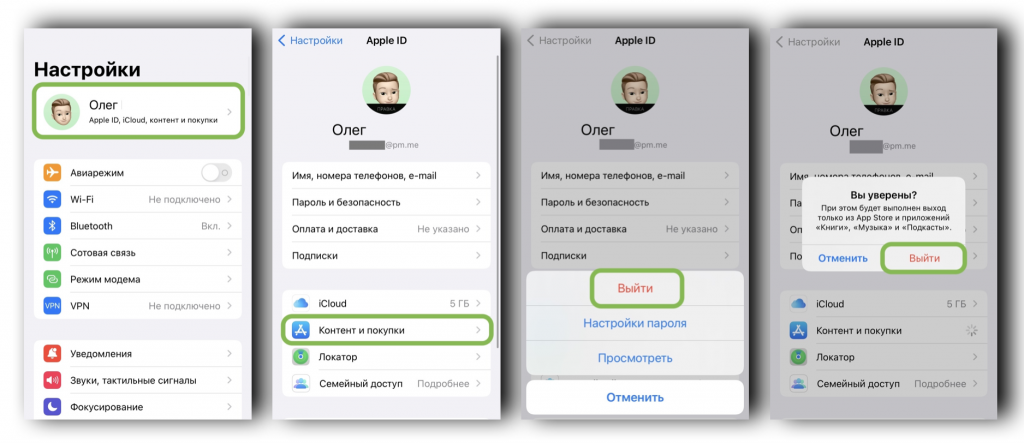
- Теперь снова нажмите на «Контент и покупки» и во всплывающем окне выберите «Не ххх», где «ххх» — ваше имя
- Введите Apple ID и пароль от вашего второго аккаунта и нажмите «Далее».
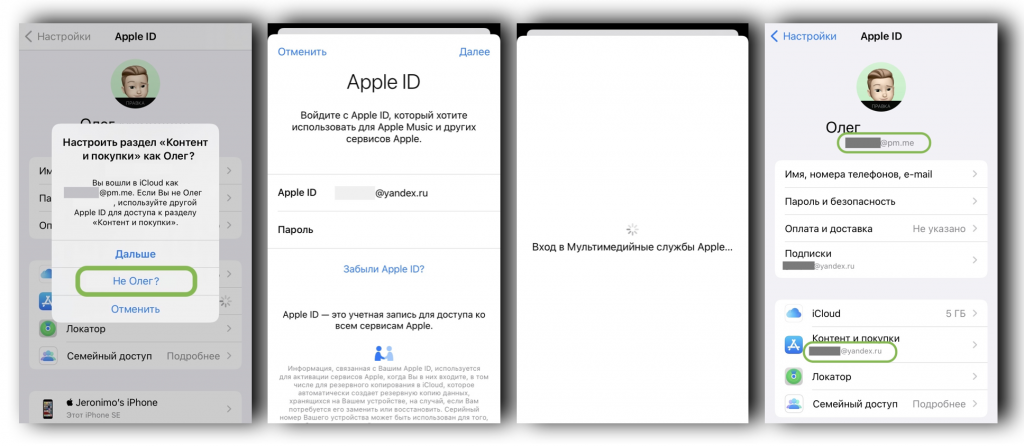
Готово! Ваш основной аккаунт с хранилищем iCloud, Медиатекой, контактами, iMessage и прочими сервисами остался неизменным, а для загрузки приложений в App Store теперь будет работать вторая учетка. Впоследствии можно так же легко вернуть старый аккаунт, чтобы скачать какое-то российское приложение — для этого даже не потребуется ничего вводить. Таким образом вы сможете переключаться по потребности бесконечное количество раз.
- Во-первых, помимо App Store, аккаунт «паровозиком» меняется в трех других сервисах — Книги, Apple Music и «Подкасты». Это нужно учитывать.
- Во-вторых, для последующего обновления приложений вам потребуется иногда вводить пароль именно того аккаунта, с которого оно было загружено. Обычно после однократного ввода пароля устройство запоминает его и впоследствии обновляет приложение автоматически.