Объединение файлов PDF в приложении «Просмотр» на Mac

Вы можете совместить несколько файлов PDF или их частей и сделать один новый PDF.
ПРЕДУПРЕЖДЕНИЕ. Изменения, внесенные в документ в приложении «Просмотр», сохраняются автоматически. Если Вы хотите сохранить исходные файлы PDF (в дополнение к новому объединенному файлу), выберите «Файл» > «Дублировать», чтобы создать копию каждого файла PDF перед их объединением.
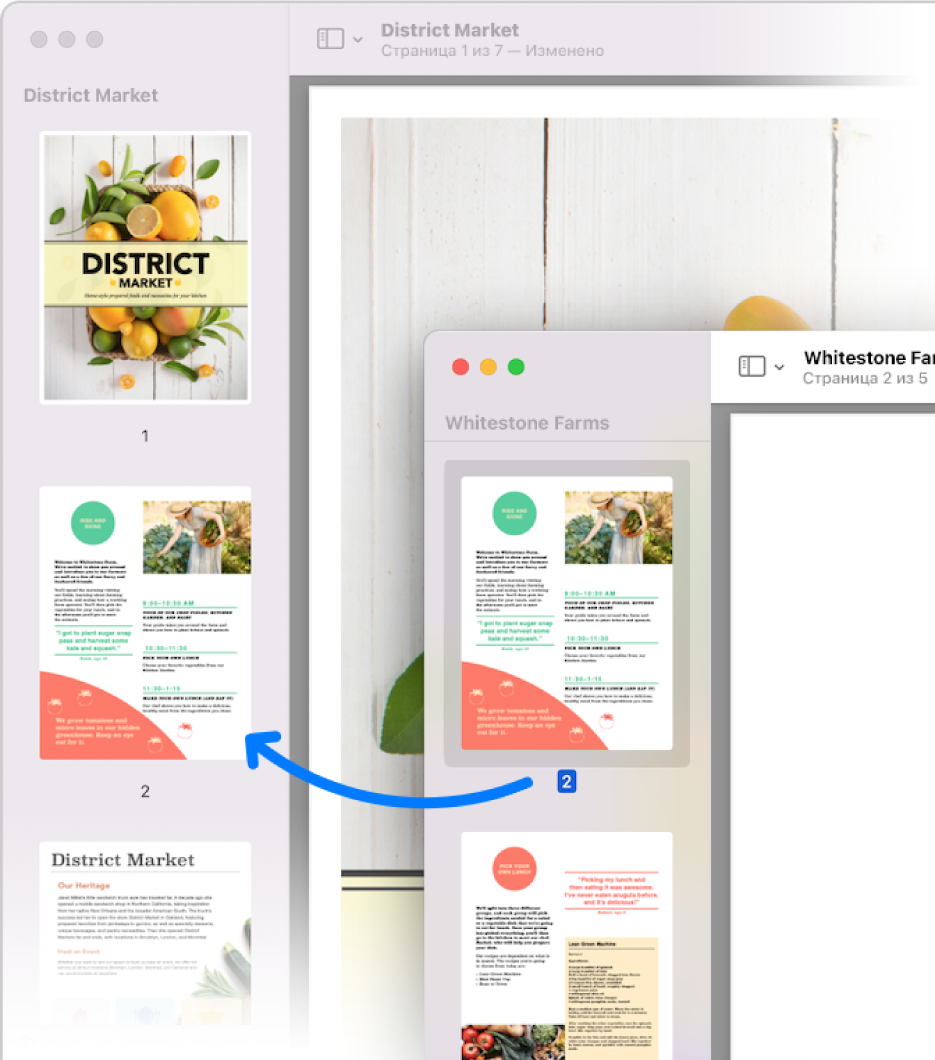
- В приложении «Просмотр» на Mac откройте файлы PDF, которые Вы хотите объединить.
- В каждом открытом файле PDF выберите «Вид» > «Миниатюры», чтобы отобразить миниатюры страниц на боковой панели.
- Перетяните миниатюры, которые нужно добавить, в боковое меню с миниатюрами другого файла PDF. Для выбора нескольких миниатюр, не являющихся смежными, нажимайте их, удерживая клавишу Command. Страницы можно добавить в конец документа или между его страницами. Перетяните миниатюры, чтобы изменить порядок следования.
Совет. Чтобы добавить один файл PDF в начало или конец другого файла PDF, перетяните значок PDF из Finder в боковое меню открытого документа.
How to merge PDF files on Mac in 4 easy steps
Are you trying to quickly merge documents online? As companies are making the switch to digital, the amount of online forms we now have to work with is on the rise. Whether you’re handling personal documents or working with professional ones, efficient organization is key for keeping track of your files.
Save time, stress, and money by reducing paper resources and making your documents easier to find and attach online. Using digital documents is useful, but when you’re dealing with lots of information it’s easy for the email attachments to add up. Instead of sending an email with multiple files, use a Merge PDF tool to create a single, straightforward document that makes downloading effortless.
With this guide for merging PDF files on Mac, we go through the 4 simple steps in taking multiple PDF documents or PDF pages and merging them into one file.
Table of Contents
- The benefits of working with PDF
- How to merge two or more PDF files on Mac
- How to merge PDF files on Mac offline
- Why merge a PDF file?
- How to merge PDF on your mobile
- Download the Google Chrome extension
- Why not go Premium?
The benefits of working with PDF
PDF files have many benefits over other file formats. For one, they are universally compatible with all devices and software. This means that a PDF will look the same on a computer screen, smartphone, or tablet, no matter what type of device it is. Plus, they are more secure than other formats, meaning you can rest assured that your confidential information is safe.
How to merge two or more PDF files on Mac
- Go to the Merge PDF tool.
- Upload the first document or page you want to merge from your storage, Google Drive, or Dropbox.
- Select the red + to add more files and pages.
- Select Merge PDF to download the merged document.
How to merge PDF files on Mac offline
Here’s how to merge files into one PDF on Mac offline:
- Go to the iLovePDF Desktop app and download the macOS version (also available on Windows).
- Select Open File and upload your document.
- Select the Merge PDF tool.
- Use the red + button to add more files.
- Select Merge to download the document.
Why merge a PDF file?
Combine PDFs to keep track of all your important documents in one place. When you merge PDFs, the files are combined into one document, making it easy to navigate and search through them. This can be especially helpful when you have a lot of paperwork to keep track of or if you need to send multiple documents as one file.
Here are some practical examples of scenarios where the Merge PDF tool can help:
Working in a large company
Consider you work in a large corporation and you have to share hundreds of PDF documents with another department. You don’t want to confuse your colleagues by sending a mountain of files as this will result in lost documents and lost time. Instead, it’s far easier to combine all of the PDFs into a single PDF for simple sharing.
Group presentations
Let’s say you’re at university and working on the latest group project. The proud final day of the project has arrived and you need to piece everyone’s work together, but how do you do it? Use the Merge tool to easily bring together all of your group’s hard work for the final presentation.
Working solo
Carrying out any kind of work requires lots of different sources, in lots of different formats. As you’re carrying out research for a job application or your latest essay, you might be saving screenshots, JPEG, Word documents, or PowerPoint; there are many sources of information that can be hard to organize. Use the Convert to PDF tools to turn various files into PDF and organize them together with the Merge tool.
PDF software not only enables you to work quickly online for free, but downloading the Desktop app gives you access to all of the best PDF management tools offline.
Offline PDF software allows you to work on your files locally in a secure environment, managing more documents with no file limits and faster processing.
How to merge PDF on your mobile
All of the productivity tools found on the iLovePDF website are available on your portable devices. From merging to signing online, utilize these tools on the go with the Mobile application; available on both Android and iOS.
Trying to be efficient with your commute? Perfect for long journeys to work or for remote workers; edit, split, organize, and convert PDFs on your smartphone. Here’s the iLovePDF app for Google Play and the App Store.
Download the Google Chrome extension
Don’t stop at just downloading the Mobile app. Attach the Chrome extension and get the iLovePDF tools even faster. Go to the Chrome web store and search for iLovePDF, or head straight to this link.
Why not go Premium?
With Premium, it doesn’t matter if you want to merge two PDF files, or 20. Combine PDF files with higher limits on iLovePDF Web, work with unlimited tasks on the Mobile app, and enjoy editing limitless documents, pages, and file sizes with Premium on Desktop.
Access to OCR & PDF/A. Using optical character recognition (OCR) gives more accurate results when converting documents. PDF/A is a file format specifically designed for long-term archiving that’s less likely to become corrupted over time, perfect for protecting your business documents and data in the long run.
Are you merging professional documents that need to be signed? Trust in the safety of signing online by utilizing digital signatures with a Premium subscription. Digital signatures are a more advanced version of an electronic signature with stronger legal protection, document tracking, and checks that protect the validity of documents to ensure they haven’t been edited after completion.
Start merging your PDF files on Mac
В полной безопасности
iLovePDF очень серьезно относится к безопасности своих пользователей. Помните, что.
- Независимо от того, какой инструмент вы используете, мы предоставляем пользователям сквозное шифрование, чтобы обеспечить максимальную защиту от кражи или перехвата ваших документов.
- Любой документ, загруженный в нашу систему, автоматически удаляется через 2 часа, чтобы предотвратить несанкционированный доступ третьих лиц.
- Все наши серверы защищены и находятся под юрисдикцией европейского законодательства, одного из самых требовательных в мире.
- Главная страница
- Характеристики
- Расценки
- Инструменты
- Вопросы-Ответы
Быстрый способ объединить PDF-файлы на Mac без стороннего ПО
Вы когда-нибудь хотели объединить несколько разных PDF-файлов в один документ? Возможно, вы гуглили сторонние приложения или находили сайты в Интернете, но на вашем Mac есть встроенный инструмент, позволяющий мгновенно объединять PDF-файлы. Он встроен прямо в Finder.
Как объединить PDF-файлы на Mac
Первый шаг — собрать все PDF-файлы в одну папку на Mac. После этого самый важный шаг — выбрать файлы в правильном порядке. Файл, который вы выберете первым, появится на первой странице объединённого документа; аналогичным образом, каждый файл, выбранный после него, окажется на соответствующем месте.
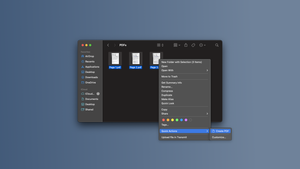
Нажмите и удерживайте клавишу Command и выберите все PDF-файлы в том порядке, в котором вы хотите видеть их в конечном документе. После выбора файлов щелкните любой из них правой кнопкой мыши и выберите «Быстрые действия» > «Создать PDF». Через несколько секунд в той же папке появится объединённый PDF-файл. Переименуйте его по своему усмотрению.
После создания PDF-файла обязательно откройте его и проверьте, все ли страницы расположены в правильном порядке. Если да, значит, вы всё сделали правильно. Если нет, вы всегда можете вернуться в папку с PDF и выбрать файлы в правильном порядке, прежде чем повторять процесс.
Вы не сможете объединить PDF-документы, защищённые паролем.
Стоит отметить, что этот процесс работает только с незапароленными PDF-документами. Если у вас есть несколько PDF-файлов, защищённых паролем, вам придется сначала сохранить копию этих документов без него.
- Сенатор США разрабатывает законопроект об использовании криптовалют россиянами, находящимися под санкциями
- Новый Studio Display от Apple комплектуется 1-метровым кабелем Thunderbolt, 3-метровый вариант появится в ближайшее время
- Apple представила новые весенние цвета для чехлов iPhone и ремешков Apple Watch
Как быстро и легко объединить файлы PDF на Mac

Всемогущий эксперт по написанию текстов, который хорошо разбирается в проблемах Mac и предоставляет эффективные решения.
На нашем Mac мы имеем дело с множеством форматов файлов. Однако одним из типов файлов, которые мы используем и постоянно имеем дело уже много лет, являются файлы в формате PDF. Это потому, что это один из самых надежных и универсальных форматов файлов.
Вы можете хотеть знать как объединить файлы PDF на Mac благодаря гибкости и расширяемости файла PDF. Формат файла PDF является гибким, когда речь идет о хранении любых данных, имеющихся на вашем Mac, таких как текст, графика, таблицы и фотографии. Другое дело его расширяемость, при которой у вас есть возможность изменять и отредактируйте ваш PDF-файл даже не влияя на содержимое вашего файла.
На самом деле вы можете объединить более двух PDF-файлов, и это очень просто. Мы собираемся показать вам, как объединить файлы PDF на Mac самым простым способом.
Часть 1. Что такое файлы PDF?
Команда PDF файлы, которые у нас есть на нашем Mac, на самом деле являются обычным файлом, который мы используем во многих аспектах, таких как деловые бумаги, счета-фактуры, служебные записки, документы, загружаемые с помощью веб-службы, и даже банковские выписки и многое другое. Файлы PDF действительно имеют много преимуществ по сравнению с некоторыми традиционными форматами файлов.
Формат PDF или Portable Document Format обычно используется для получения доступа к просмотру файлов из независимого программного обеспечения, операционной системы или оборудования. Это сделано Adobe Systems и задумано как файл универсально совместимого формата.
Преимущество использования файла PDF:
- PDF-файл позволит вам интегрировать некоторые другие типы файлов и содержимое, включая фотографии, тексты, векторную графику, анимацию, видео, аудиофайлы и многое другое.
- Это сделано для защиты содержимого ваших файлов, такого как пароль, водяные знаки или цифровые подписи.
- Эти типы форматов файлов включены для сжатия, при этом вы можете уменьшить размер файла, чтобы его было легче отправлять другим людям с использованием любых платформ, таких как электронная почта.
- Он показывает одно и то же содержимое, а также структуру вашего файла независимо от того, какую операционную систему, программное приложение или устройство вы используете.
- Их легко составить и прочитать.
Часть 2. Как легко объединить файлы PDF на Mac?
1. Объедините файлы PDF с помощью предварительного просмотра
Как мы все знаем, продукты Apple поставляются в комплекте с предварительный просмотр и предназначены для установки на всех устройствах Mac. И из-за этого вы действительно можете использовать его, чтобы иметь возможность объединить два или более PDF-файла, которые есть на вашем устройстве Mac. Вот как объединить файлы PDF на Mac с предварительным просмотром:
- Найдите файлы PDF, которые вы хотите объединить с другим файлом PDF.
- После обнаружения вы можете открыть файл с помощью приложения предварительного просмотра.
- Затем в верхнем левом углу экрана вы можете перейти к файлу и щелкнуть по Edit, а затем по View.
- После этого вы можете пойти дальше и выбрать опцию «Эскизы», расположенную под опцией «Просмотр».
- Затем на экране предварительного просмотра вы сможете увидеть маленькие эскизы в левой части экрана.
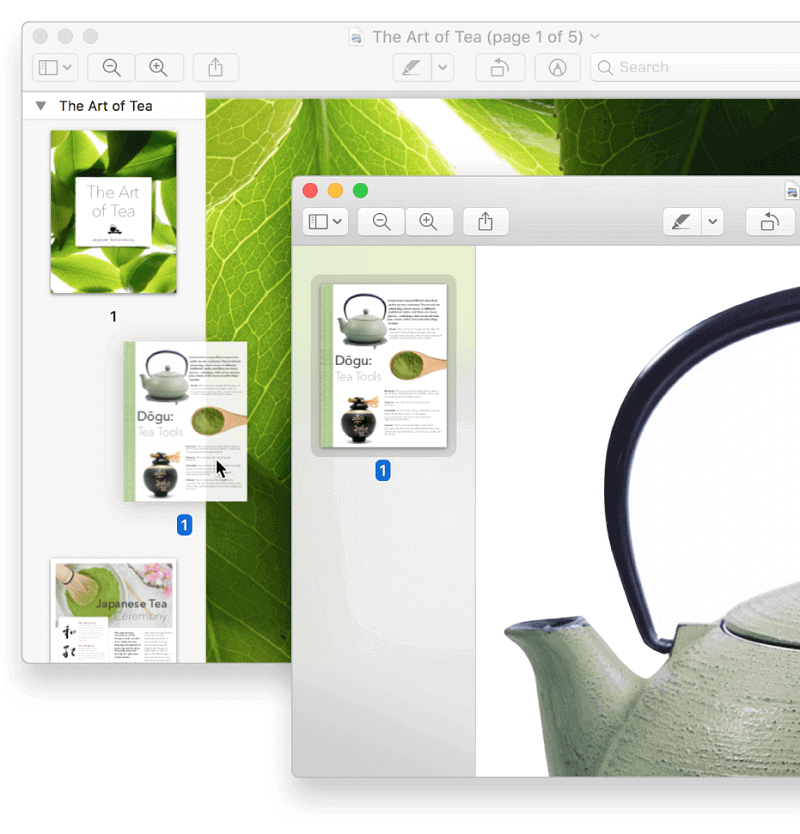
- Затем, чтобы вы могли объединить другой PDF-файл, который вам нужен, просто перетащите файл в список миниатюр, а затем поместите файл на любой из двух миниатюр, с которыми вы хотите его объединить.
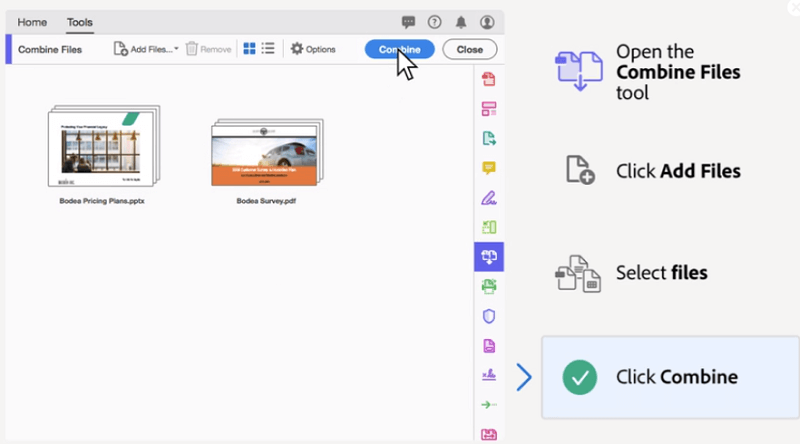
2. Объедините файлы PDF с помощью Adobe
Еще один способ объединить два или более PDF-файлов на вашем Mac — использовать саман, Это связано с тем, что Adobe уже давно известна как хороший драйвер для любых файлов PDF. И вместе с тем приложение Adobe Acrobat Reader, которое обычно используется для файлов PDF.
Однако Acrobat Reader на самом деле немного сложен в использовании, так как вам наверняка понадобится больше времени, чтобы узнать, как вы можете объединить два или более PDF-файла на своем Mac. Вот почему у нас есть для вас шаг, которому вы легко можете следовать.
- Идите вперед и запустите Adobe Acrobat Reader на вашем Mac.
- Затем выберите «Инструменты», расположенную в верхнем левом углу экрана.
- После этого выберите вариант «Объединить файлы».
- Оттуда вы сможете найти опцию «Добавить файлы», которая позволит вам выбрать другой PDF-файл, который вы хотите вручную объединить на своем Mac.
- Как только вы закончите выбирать PDF-файл, который хотите объединить, просто нажмите на кнопку «Объединить файлы», расположенную внизу экрана. Затем начнется процесс объединения файлов PDF на вашем Mac.
3. Объедините файлы PDF на Mac с помощью PDF Expert
Так же просто, как использование Preview и Adobe Acrobat Reader для объединения файлов PDF на вашем Mac, есть еще один и самый простой способ выполнить эту задачу. И это с помощью PDF Expert. И при этом на самом деле есть два способа объединить файлы PDF на Mac.
Выполнение метода «перетаскивания»
Известно, что метод перетаскивания является самым простым способом объединить более двух файлов PDF, имеющихся на вашем Mac. А вот пошаговый метод, как это сделать.
- Первое, что вам нужно сделать, это загрузить PDF Expert. На самом деле он поставляется с бесплатной пробной версией, поэтому вы можете воспользоваться ею.
- После того, как вы полностью загрузили и установили PDF Expert на свой Mac, теперь вы можете открыть файл PDF, который хотите объединить с другим, с помощью PDF Expert.
- Затем на панели инструментов PDF Expert выберите «Миниатюры». Затем PDF Expert покажет вам сетку ваших миниатюр. Таким образом, вам будет легче найти страницы файла, которые вы хотите объединить.
- После этого найдите файл, который вы хотите объединить с основным файлом, который вы выбрали ранее.
- После того, как вы выбрали файл, который хотите объединить, просто перетащите его в сетку миниатюр, которую вы видите на своем Mac.
Использование строки меню
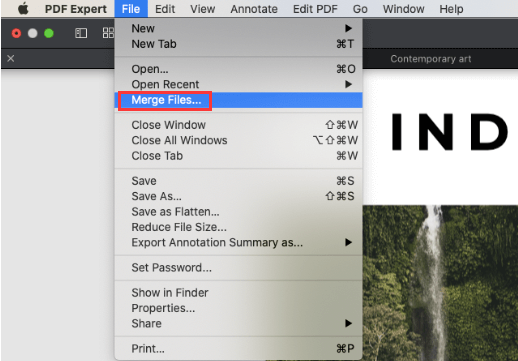
Второй способ объединить файлы PDF на вашем Mac с помощью PDF Expert — использовать его строку меню. Вы можете использовать это, если вам неудобно использовать опцию перетаскивания. И вот шаги по объединению файлов PDF на Mac, которым вам нужно следовать.
- Запустите PDF Expert на своем Mac.
- Затем в строке меню выберите меню «Файл». После этого вы увидите другое раскрывающееся меню.
- Затем в раскрывающемся меню вы можете выбрать вариант «Объединить файлы».
- Оттуда просто выберите PDF-файл, который вы хотите объединить.
- После выбора файлов PDF просто нажмите кнопку «Объединить».
Вот и все! Вот как легко вы можете объединить два или более PDF-файла, которые есть на вашем Mac.
Часть 3. Сжимайте файлы PDF без потери качества
Как мы все знаем, файлы PDF на самом деле имеют огромные размеры, и поэтому их будет сложнее отправить другим людям, использующим некоторые платформы. Однако, поскольку PDF-файлы известны как гибкий файл, вы можете затем сжать его, чтобы уменьшить его размер. И уменьшение размера вашего PDF-файла файл упростит задачу другим людям или загрузит его через Интернет.
И при сжатии вашего PDF-файла, особенно тех, которые вы объединили с помощью методов, которые мы обсуждали ранее, вам понадобится идеальное приложение для уменьшения размера вашего PDF-файла. Именно поэтому мы имеем здесь iMyMac PDF Compressor что вы можете использовать.
Компрессор PDF-файлов очень прост в использовании, и вот что вам нужно будет сделать.
- Перейдите в Официальный сайт. тогда вы сможете увидеть маленькое поле в левой части экрана.
- Теперь найдите файл PDF, который вы хотите сжать.
- И как только вы нашли свой PDF-файл, вы можете перетащить его в маленькое поле и бросить.
- Затем начнется процесс сжатия. Вы также можете выбрать нужный фильтр или просмотреть файл.
- После завершения процесса сжатия вы сможете увидеть разницу между размером файла PDF до сжатия и размером после сжатия.
- После этого вы можете продолжить и нажать кнопку «Сохранить как» или «Сохранить», чтобы сохранить новый сжатый файл PDF на вашем Mac.
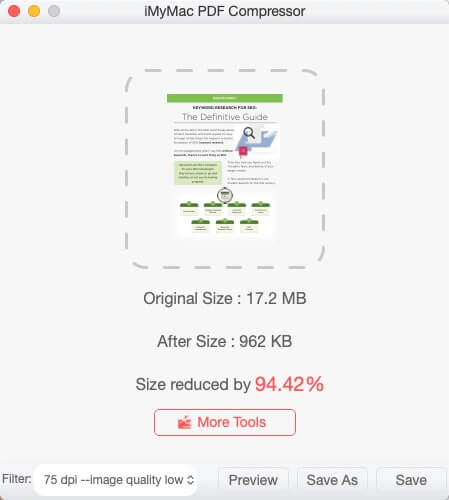
Команда iMyMac PDF Compressor имеет способность сжимайте файл PDF без ущерба для качества файла. Кроме того, ваш PDF-файл также будет защищен от хакеров. Он также известен как интеллектуальный компрессор, потому что он призван предоставить вам самый простой и эффективный способ сжатия файлов PDF.
И в случае, если вы не знаете о точках на дюйм или размере PDF-файла, который вы хотели бы получить в результате, iMyMac PDF Compressor сможет предоставить вам сжатый PDF-файл высокого качества. И не только как любой другой инструмент для сжатия PDF-файлов, он также сможет сохранить высокую скорость, которую он имеет, независимо от размера ваших PDF-файлов. И самое лучшее в этом то, что вы сможете сэкономить полосу пропускания и действительно улучшить качество вложений, которые вы можете использовать в своей электронной почте.
Подводя итог всему этому, iMyMac PDF Compressor позволит вам уменьшить размер вашего PDF-файла наиболее безопасным, эффективным и простым способом. Ваши файлы будут всегда в безопасности при использовании этого компрессора. И самое главное, качество вашего файла не будет снижено.
Часть 4. В заключение
Итак, если вы собираетесь заметить, объединение вашего PDF-файла не так уж и сложно, если вы будете следовать способам объединения PDF-файлов на Mac в этом руководстве. Все, что вам нужно, — это правильные и подходящие инструменты, которые помогут вам объединить ваши файлы PDF. А с помощью упомянутого выше инструмента (iMyMac PDF Compressor) вы можете быть уверены, что сможете быстро сжать свои PDF-файлы на Mac.
Рейтинг: 4.6 / 5 (на основе 81 рейтинги)