Как открывать CSV файлы в Google Таблицах
CSV-файлы используются в Веб-кабинете для экспорта отчетов, импорта-экспорта товаров и базы клиентов.
Для того, чтобы открывать такие файлы, удобно использовать Google Таблицы.
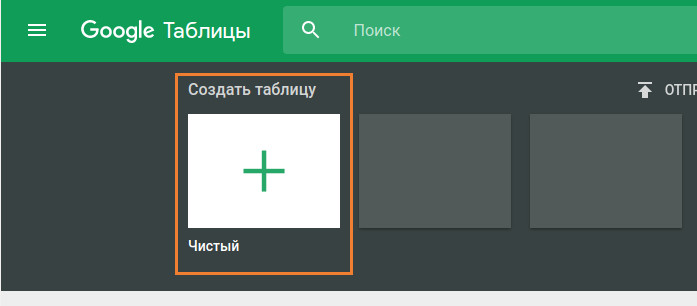
Перейдите в Google Таблицы и нажмите на кнопку «Создать таблицу».
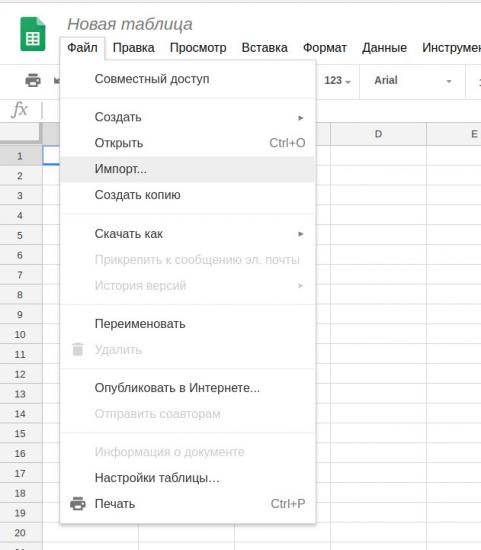
Перейдите в меню «Файл» и нажмите пункт «Импорт».
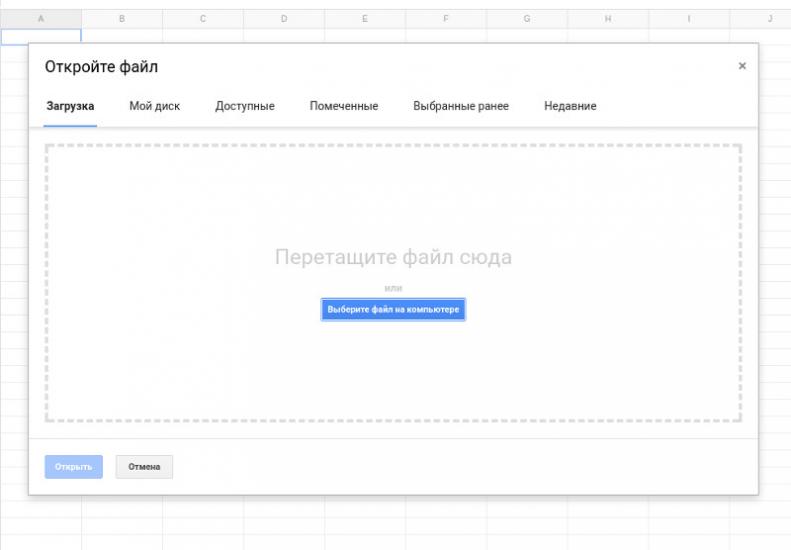
Перейдите во вкладку «Загрузка» в окне «Откройте файл» и выберите нужный CSV-файл на своем компьютере.
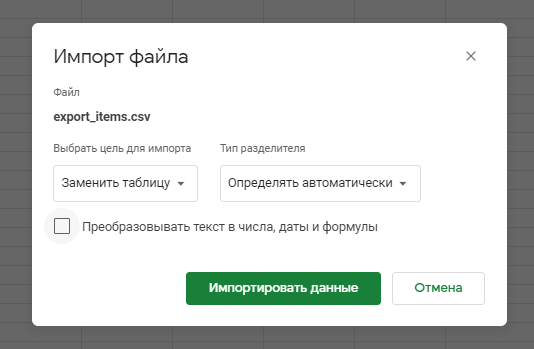
В окне настроек «Импорта файлов» снимите флажок «Преобразовывать текст в числа, даты и формулы», а затем нажмите кнопку «Импортировать данные».
В результате вы получите открытый CSV-файл в виде таблицы.
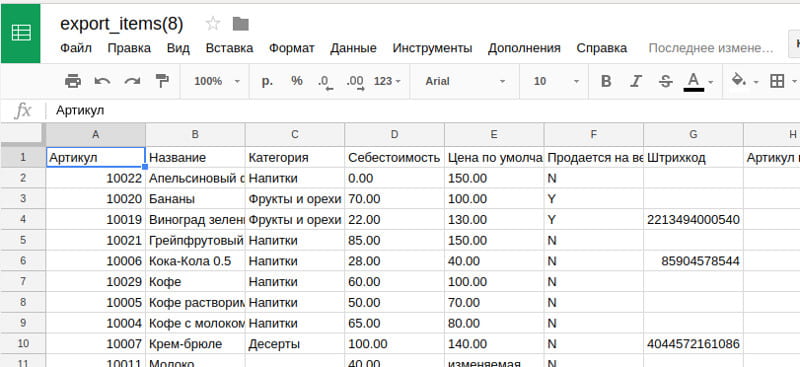
Вы можете редактировать эту таблицу.
Если вы хотите сохранить ее в формате CSV на свой компьютер для последующего импорта в бэк-офис, перейдите в меню «Файл», выберите пункт «Скачать как» и нажмите на кнопку «CSV-файл».
Как импортировать и открыть CSV-файл в Google Таблицах?

Значение, разделенное запятыми, или CSV, представляет собой нестандартный формат файла данных с открытым текстом, используемый для хранения и обмена информацией в виде таблиц или электронных таблиц.
Хотя в файлах CSV отсутствует какая-либо информация о форматировании, их текстовая природа упрощает их интерпретацию любой программой.
Что делает CSV такими полезными, так это то, что они предоставляют практический способ обмена информацией между базами данных, приложениями для работы с электронными таблицами и другими программами.
Вы можете открыть файл CSV в Google Таблицах независимо от того, какая программа создала файл.
В этом руководстве рассматриваются два способа импорта и открытия файла CSV в Google Таблицах .
Импорт и открытие файла CSV в Google Таблицах
В любое время вы можете загрузить и открыть файл CSV, хранящийся на вашем устройстве, в приложении Google Таблицы.
Вы не можете напрямую импортировать CSV-файл из URL-адреса, вам необходимо загрузить его на свое устройство и загрузить, чтобы процесс заработал.
Следующие шаги показывают, как импортировать файл CSV в Google Таблицы:
- Откройте любой существующий файл Google Таблиц или создайте новую электронную таблицу.
- Выберите «Файл» в меню заголовка и выберите опцию «Открыть».

- В недавно открывшемся меню «Открыть файл» выберите вкладку «Загрузить» и нажмите «Выбрать файл на своем устройстве». Обратите внимание, что вы также можете перетащить файл CSV в область окна и пропустить следующий шаг на устройствах Windows / Mac.

- Найдите и выберите файл CSV с помощью интерфейса файлового браузера вашего устройства. В примере показано открытие файла myCSV.csv из папки «Загрузки» на устройстве с Windows 10.

- Google Таблицы создаст и запустит новую книгу, названную в честь файла CSV.

Теперь вы можете работать с CSV-файлом, как если бы это была родная книга Google Таблиц. Поскольку CSV не содержит никакой информации о форматировании, вам может потребоваться немного времени на очистку электронной таблицы.
В следующем примере показаны те же данные с измененным размером столбцов, удаленной ненужной информацией и отформатированной строкой заголовка.

Добавление CSV на Google Диск и открытие его в Google Таблицах
Вы также можете загружать файлы CSV на свой Google Диск и открывать их в Google Таблицах. Следующие шаги показывают, как загрузить файл CSV на Google Диск и открыть его в Таблицах.
- Запустите свой Google Диск.
- Нажмите кнопку «Создать», расположенную в верхнем левом углу окна Google Диска.

- В меню «Создать» выберите «Загрузить файл».

- Найдите CSV-файл на вашем устройстве, используя интерфейс файлового браузера. В примере показано открытие файла myCSV.csv из папки «Загрузки» на устройстве с Windows 10.

- Google Диск создаст новую книгу Google Таблиц, названную в честь файла CSV. Щелкните файл во всплывающем окне загрузки нижнего колонтитула, чтобы запустить его в режиме предварительного просмотра.

- Нажмите «Открыть в Google Таблицах», чтобы открыть файл в Google Таблицах.

- Google Таблицы покажут импортированный файл CSV как книгу.

Советы по импорту неправильно отформатированного или импортированного CSV
Поскольку CSV — нестандартный формат, у вас могут возникнуть проблемы с неправильно импортированными данными.
Термин «значения, разделенные символами» также часто используется с CSV, потому что некоторые CSV используют что-то отличное от запятой для обозначенного разделения ячеек.
В других случаях вы не сможете импортировать файл CSV, и единственный вариант — скопировать / вставить информацию из другого источника.
В Google Таблицах есть встроенный инструмент разделения данных, который можно использовать для устранения проблем с CSV.
Обратите внимание, что открытие файла CSV в программе текстового редактора и попытка скопировать / вставить его в Google Таблицы отформатируют все в один столбец.
Этот инструмент работает таким же образом с любым символом-разделителем, включая запятую.
В этом примере используется та же информация CSV, что и в предыдущих примерах, но запятые заменены точками с запятой.
Следующие шаги демонстрируют, как разделить неправильно отформатированный или импортированный CSV:
- Выделите и скопируйте (Ctrl + C для ПК, CMD + C для Mac) информацию CSV из текстового редактора, веб-страницы или другого источника данных. В примере показан файл CSV, открытый в Google Chrome.

- Откройте файл Google Таблиц и вставьте (Ctrl + V для ПК, CMD + V для Mac) данные в первую открытую ячейку. Данные будут поступать через разрывы строк для строк, но вся информация будет в одном столбце.

- Выделите импортированные данные CSV в электронной таблице.

- Откройте раскрывающееся меню «Данные» в заголовке и выберите «Разбить текст на столбцы».

- Щелкните всплывающее окно «Разделитель:».

- Для этого урока выберите опцию «Пользовательский» в данных (вы можете выбрать «Точка с запятой» или «Автоматическое определение» для этого конкретного варианта использования, и это сработает).

- Введите значение настраиваемого разделителя в поле «Пользовательский», чтобы разделить ячейки. В этом примере мы используем точку с запятой, но вы можете ввести запятую или любое другое значение для адаптации к форматированию данных CSV.

- В электронной таблице теперь будут отображаться данные CSV с правильно разделенными ячейками.

В этом руководстве описаны два основных способа импорта файла CSV в Google Таблицы и способы обхода ошибок и ограничений импорта.
Надеюсь, вы нашли этот урок полезным!
- Как использовать слайсер (срезы) в сводных таблицах в Google Таблицах
- Как зачеркнуть в Google Таблицах (ярлык)
- Есть ли в Google Таблицах макросы?
- Как создать штрих-код в Google Таблицах
- Как исправить ошибку «#DIV/0!» в Google Таблицах
- Как отслеживать изменения в Google Таблицах
- Как добавить дни к дате в Google Таблицах
- Как отсортировать данные в Google Таблицах
- Как группировать столбцы в Google Таблицах
- Как сделать подчеркивание в Google Таблицах (ярлык)
Как открыть CSV-файл в Excel, Google Таблицах или Numbers
Если вы видите данные в таблице без разделения на ячейки (как показано на рисунках ниже).
или
Для придания таблица привычного вида, с разделением по столбцам (как на изображении ниже) Следуйте одной из следующих инструкций, в зависимости от программы, в которой вы открываете файл.
Импорт в Microsoft Excel
- Откройте Excel.
- Запустите / откройте пустую электронную таблицу / книгу.
- Выберите вкладку — «Данные» на ленте.
- Выберите опцию — «Из текста». (Если параметры выделены серым цветом, вам может потребоваться открыть новую электронную таблицу / книгу).
- Найдите и выберите необходимый CSV-файл. Нажмите на файл, а затем нажмите кнопку Импорт.
- Откроется мастер импорта текста. Убедитесь, что выбран параметр с разделителями. Нажмите кнопку Далее.
- Выберите разделитель используемый в файле (обычно это «,» запятая или точка с запятой «;») Нажмите кнопку «Готово».
- Программа может спросить — «куда вы хотите поместить данные?» Нажмите на верхнюю левую ячейку. Нажмите кнопку ОК.
- Excel отобразит данные в книге.
Импорт в Apple Numbers
- Откройте .csv-файл в текстовом редакторе, например TextEdit.
- Выполните поиск и замену. Найти“, “и заменить на”;».
- Сохранить .CSV-файл.
- Перетащите файл на значок приложения Numbers.
- Apple Numbers отобразит данные на новом листе.
Импорт в Google таблицы
- Откройте существующий лист в Google Таблицах или создайте новый лист.
- Выберите «Файл» в главном меню, затем «Импорт».
- Выберите вкладку «Загрузка».
- Перетащите файл в область загрузки и отпустите его.
- Выберите один из параметров в разделе действие импорта.
- Нажмите на кнопку Импорт.
- Google Sheets отобразит данные в вашем листе.
Как открыть csv в гугл таблице
18 декабря 2023
Скопировано
CSV (Comma-Separated Values) — текстовый формат для представления табличных данных. Строка таблицы соответствует строке текста, которая содержит поля, разделенные запятыми. Тип файлов предназначен для передачи объемных текстовых данных между различными программами и сервисами.
Бывает, что под термином CSV подразумевают не только описанный выше формат, но также и другие структуры, соответствующие схожим спецификациям. Например, TSV (tab-separated values) представляет таблицу, где отдельные поля разделяются табуляцией, в то время как SCSV (semicolon separated values) использует точку с запятой в качестве разделителей. Есть и другие аналогичные форматы, где для выделения полей используются кавычки, двоеточие, вертикальная черта и даже определенные символьные последовательности.
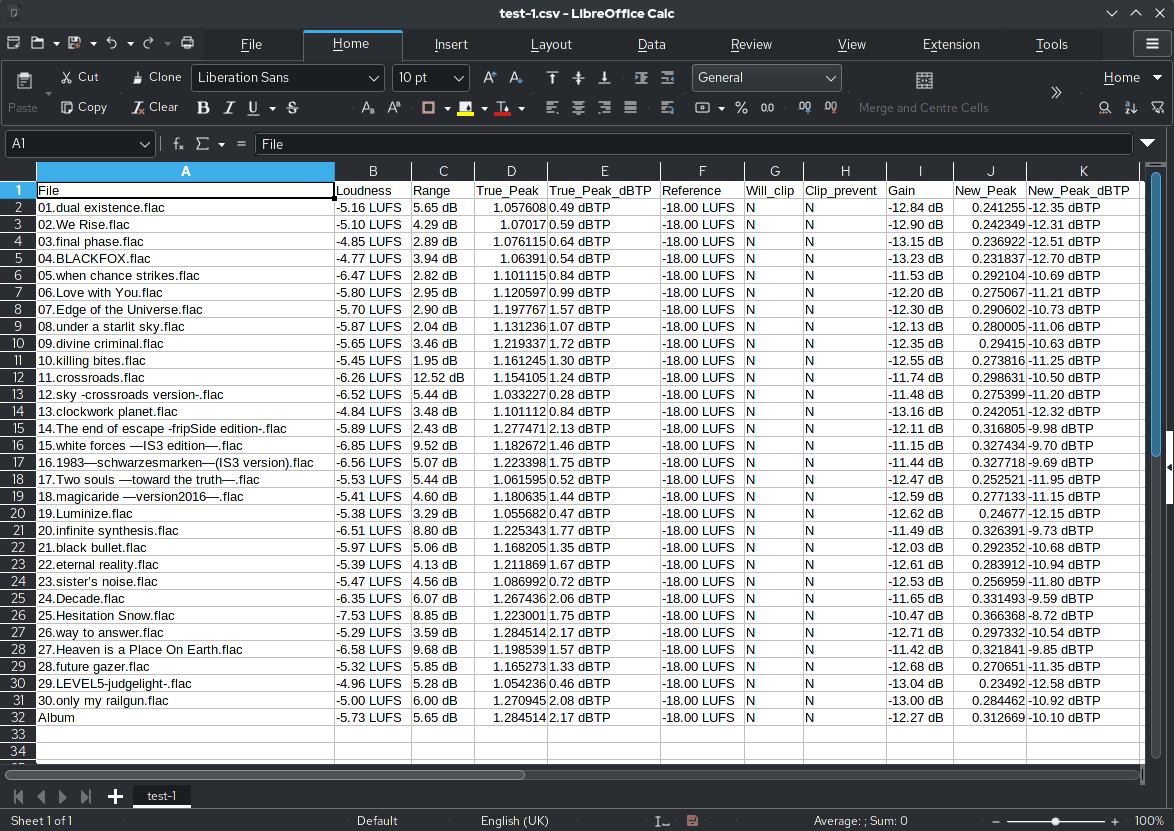
Широкий спектр стандартов, связанных с CSV, может повлиять на структуру и содержание таблицы при перемещении файлов между разными программами. Это также может повлиять на возможность корректного просмотра данных, особенно если файл открывается в приложении, отличном от того, в котором он был создан.
Важно соблюдать правила форматирования при создании и редактировании файлов данного типа. Необходимо также учитывать специфические особенности различных форматов, чтобы обеспечить правильное отображение данных и сохранить их структуру при перемещении из одной программы в другую.
Правила форматирования электронных таблиц CSV
- Каждая строка в документе олицетворяет собой строку таблицы. Разделение между строками обозначается с использованием символов возврата каретки (CR, LF, CRLF или других в зависимости от кодировки файла).
- Все строки таблицы обязаны содержать одинаковое количество полей. При этом отмечается, что поле может содержать сколько угодно символов, включая пробелы.
- В первой строке (на усмотрение автора) прописываются имена столбцов. Следует убедиться, что число полей в первой строке соответствует числу полей в остальной таблице.
- Если поле не содержит данные, допускается обозначить его просто разделительными запятыми, без пробелов между ними.
- Пробелы перед и после запятой-разделителя не отображаются в таблице и будут опущены.
- Последнее поле документа не должно завершаться запятой. Здесь также можно выбрать, использовать или не использовать символ возврата каретки (переноса строки).
- Любые данные внутри одной ячейки могут быть окружены двойными кавычками. Если же кавычки применяются не ко всему полю, вставлять их в текст внутри этого поля не рекомендуется.
- При наличии в тексте ячейки двойных кавычек, запятых и символов возврата каретки, содержимое всей ячейки следует заключить в двойные кавычки.
- Когда двойные кавычки присутствуют внутри текста ячейки, их следует экранировать при помощи еще одной пары двойных кавычек. Например, «начало »«выделенной фразы»« конец».
- Некоторые авторы используют символ «/» для экранирования кавычек, однако это не является правильным подходом и может привести к некорректному отображению в большинстве программ.
- Хотя формат CSV не определяет типы данных и не предоставляет средства для их обозначения, программа, в которой открывается файл, может интерпретировать их. Например, строковые данные, состоящие из цифр, могут быть восприняты как числа программой Microsoft Excel, что может повлиять на округление или удаление начальных нулей. Чтобы этого избежать, в документах, которые будут использоваться в Excel, перед числами, заключенными в кавычки, можно добавить знак «=».
- Некоторые приложения могут не поддерживать форматирование с использованием двойных кавычек. Это следует учитывать при подготовке и экспорте документов.
- При записи дробных чисел в формате CSV важно помнить, что разделитель десятичной части может различаться в зависимости от региональных настроек: в одних странах используется точка, в других — запятая.
- Некоторые способы записи числовых данных могут быть восприняты программами как даты, валюты или формулы, что влияет на их тип и обработку. Эти аспекты также зависят от региональных настроек.
Вывод: соблюдение правил форматирования в таблице CSV имеет решающее значение. Ошибки могут привести к тому, что таблица станет непонятной или даже нечитаемой. В результате может получиться бессвязный «клубок» текста без структуры и смысла.
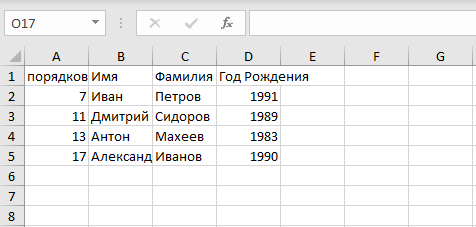
Если открыть файл CSV в Microsoft Excel, то откроется следующее:
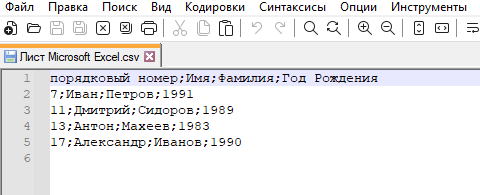
Если открыть в текстовом редакторе:
Чем открыть файл CSV
Это можно сделать с помощью программ, Android-приложений и онлайн-сервисов.
С помощью компьютерных программ и инструментов
- Текстовые редакторы:
- Notepad (Windows);
- TextEdit (Mac);
- Visual Studio Code;
- Sublime Text.
- Microsoft Excel;
- Google Sheets;
- LibreOffice Calc;
- Numbers (Mac).
- OpenRefine (для очистки и трансформации данных);
- R (с помощью функции read.csv());
- Python (с помощью библиотеки pandas);
- SQL базы данных (загрузка данных в таблицы).
На телефоне или планшете Android
- CSV File Viewer — только для чтения и конвертации файла в pdf.
- CSV Editor — для редактирования данных и структуры таблиц.
- Csv To Excel Converter — для конвертации файлов с расширением .CSV в документы XLSX.
- CSV Graph Tool — для построения графиков на основе данных из таблицы.
- Microsoft Excel — мобильная версия универсального табличного редактора.
Это далеко не полный список программ, которые умеют открывать и редактировать файлы с расширением .csv. Но что-то из этого, скорее всего, есть у всех. А если нет, то выручат онлайн-инструменты: Онлайн версии Excel и Google Sheets, а также такие сайты, как, например, CSV Viewer.
Как открыть CSV на компьютере
Открыть файл CSV в виде таблицы можно тремя способами:
«Открыть с помощью…»
Начните с клика правой кнопкой мыши по значку CSV-документа в проводнике. Это действие вызовет контекстное меню, предоставляющее разнообразные варианты взаимодействия с файлом.
После этого выберите опцию «Открыть с помощью». В результате откроется подменю, в котором вы увидите предложенные варианты приложений для обработки данного формата файла. В примере ниже это Excel, WordPad и Блокнот.
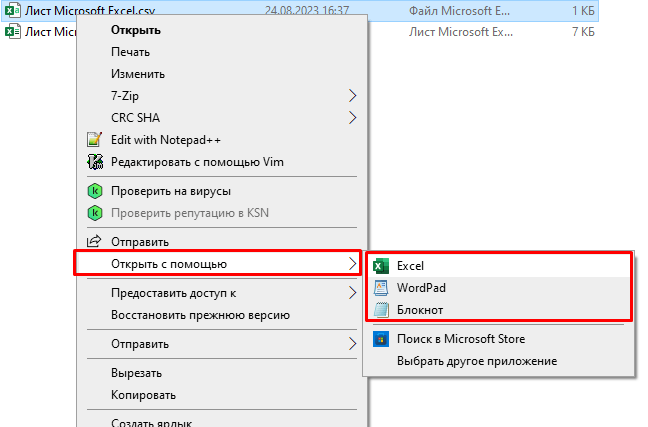
Для выбора программы для открытия CSV щелкните на соответствующем приложении в списке. Это позволит вам использовать выбранное приложение для просмотра и редактирования данных в CSV-формате.
Если на вашем компьютере не установлено приложений, автоматически связанных с данным типом файлов, то вместо списка предложенных приложений вы увидите пустое место. В этом случае вам будет доступен вариант «Поиск в Microsoft Store» или «Выбрать другое приложение». Нажав на этот вариант, можно найти подходящее приложение через Магазин Microsoft или выбрать другое приложение для работы с CSV.
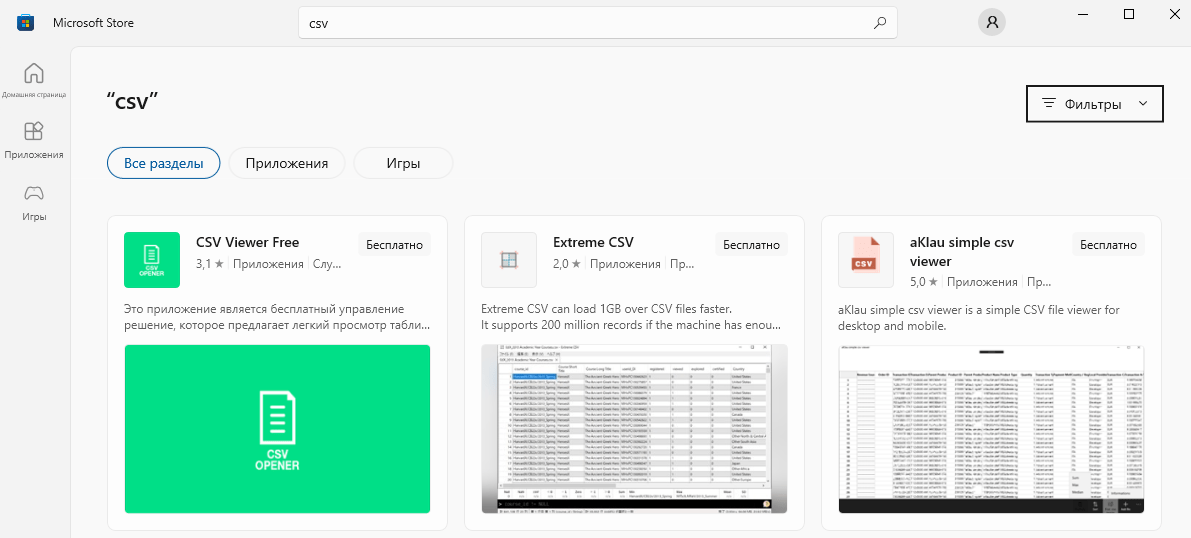
Через меню «Файл»
Запустите выбранное вами приложение, в котором вы планируете работать с файлом CSV.
После входа в приложение перейдите в меню «Файл» и выберите опцию «Открыть». Далее в проводнике компьютера найдите и выберите нужный CSV-документ.
Этот подход позволит вам без труда загрузить и начать работу с вашим файлом CSV в выбранном приложении.
Через меню «Импорт»
Использование функции импорта часто становится спасением при исправлении ошибок в отображении данных, вызванных несовместимостью типов файлов и приложений, в которых они открываются.
Если CSV-документ отображается в Excel как обычный текст, а не в виде таблицы, или некоторые данные ошибочно преобразованы, например почтовый индекс превратился в дату в календаре, то наиболее рациональным будет закрыть файл без сохранения и воспользоваться функцией импорта.
У большинства программ функция импорта находится в меню «Файл»: там же, где расположены опции «Создать», «Открыть», «Сохранить» и прочие. Однако в Microsoft Excel эта функция расположена несколько иначе, а именно в разделе «Данные».
Последовательность действий для импорта CSV в Excel:
- Запустите приложение, создайте новую книгу, выбрав «Файл» и последующий пункт «Создать».
- Перейдите в раздел «Данные» и выберите «Получить данные», затем «Из файла».
- В появившемся списке выберите «Из текстового/CSV файла», чтобы начать импорт данных из файла CSV в Excel.
- Укажите путь к нужному документу в проводнике. Прежде чем нажать «Загрузить», убедитесь, что параметры корректно настроены: выбрана правильная кодировка, запятая указана как разделитель, опция автоопределения типов данных настроена верно.
- Если таблица выглядит как ожидается, нажмите «Загрузить». Если данные требуют коррекции, выберите «Преобразовать данные» и внесите необходимые изменения в редакторе Power Query, который откроется.
Похожую функцию импорта предоставляют и «Google Таблицы», которые позволяют настроить параметры файла перед загрузкой.
Важно отметить, что простые текстовые редакторы типа «Блокнота» или WordPad не имеют функцию импорта. Они просто отображают файлы так, как те были сохранены. Лишь сбой в кодировке может привести к искажениям. Как правило, этот аспект можно решить, правильно настроив кодировку при сохранении файла.
Открытие CSV в Excel
Пошаговая инструкция по открытию CSV с помощью Microsoft Excel и преобразования файла в понятный табличный вид.
-
Открытие файла в Microsoft Excel Найдите файл CSV на вашем компьютере.
Кликните правой кнопкой мыши по файлу.
В выпадающем меню выберите «Открыть с помощью» и затем Microsoft Excel.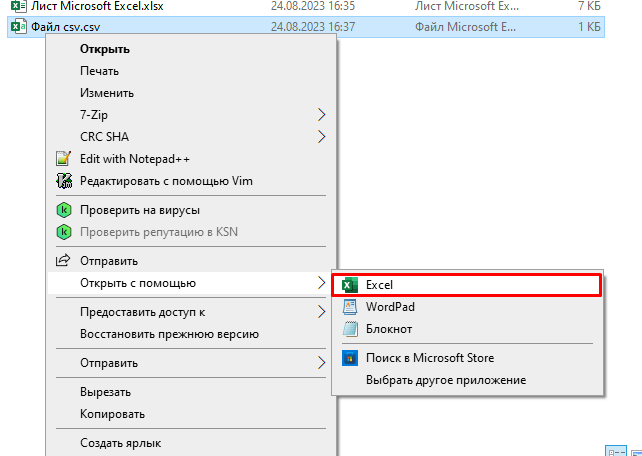
Форматирование файла После открытия файл в Excel может быть представлен как набор данных без структуры. Чтобы упорядочить данные и перевести в табличный вид, выполните следующие шаги.
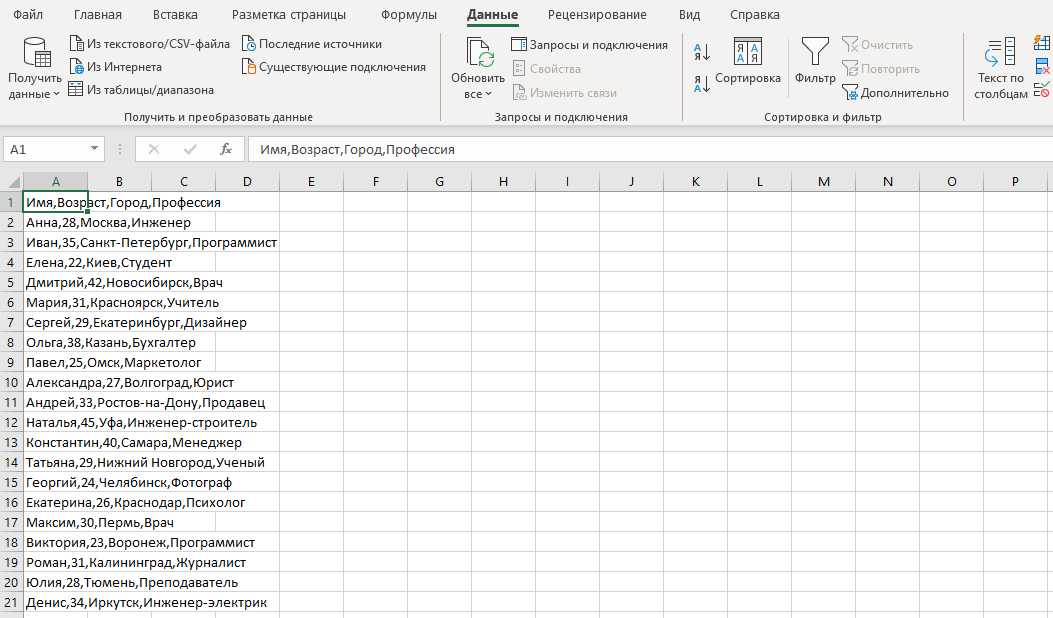
Текст по столбцам Выделите первый столбец (А) и перейдите на вкладку «Данные» в верхней части экрана.
Выберите «Текст по столбцам».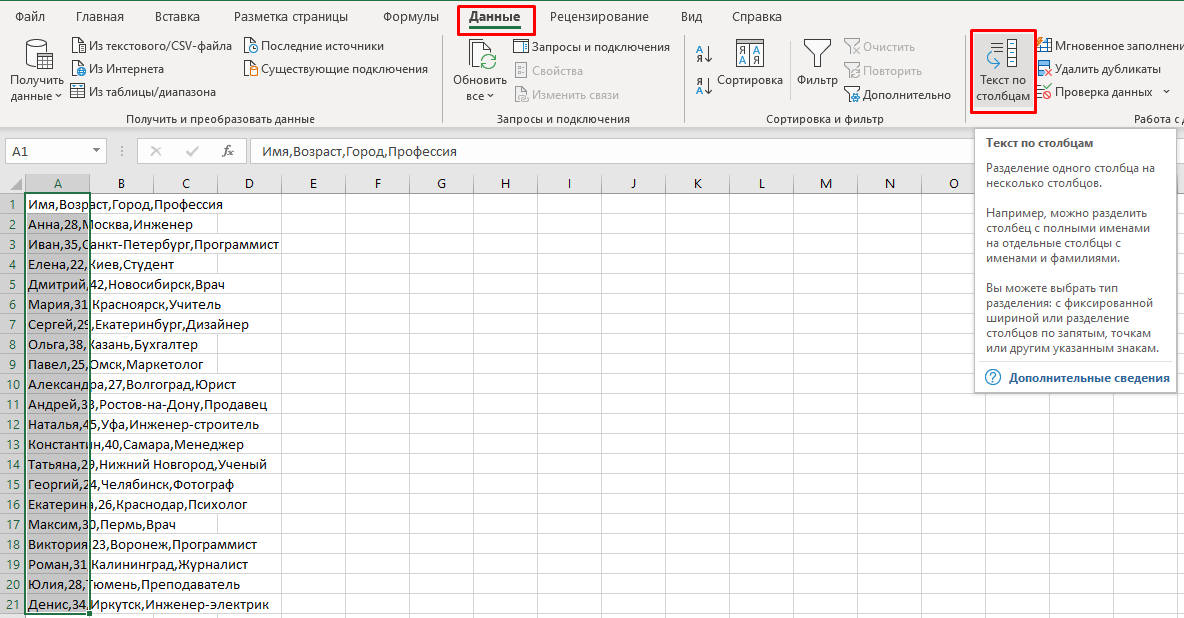
Выбор разделителя В появившемся окне выберите опцию «С разделителями».
Нажмите «Далее».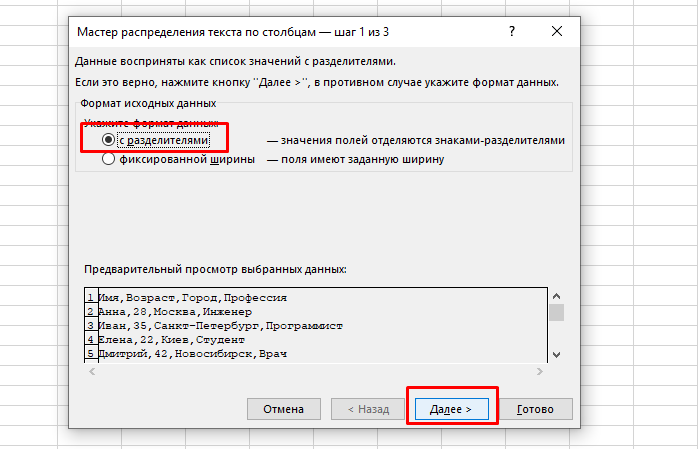
Выбор формата разделителя В этом окне выберите нужный формат разделителя. В данном случае это будет запятая.
Пример в нижней части окна демонстрирует, как будет выглядеть документ после преобразования.
Если разделителем является нестандартный символ, используйте опцию «Другой» и введите нужный символ.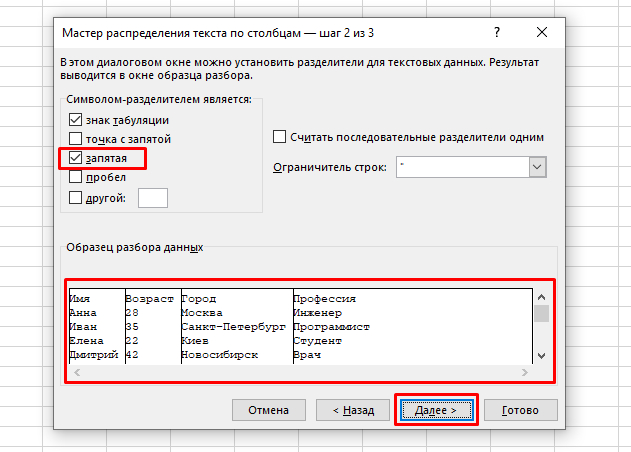
Применение настроек и завершение форматирования При необходимости можно изменить формат данных столбца.
Нажимаем «Готово».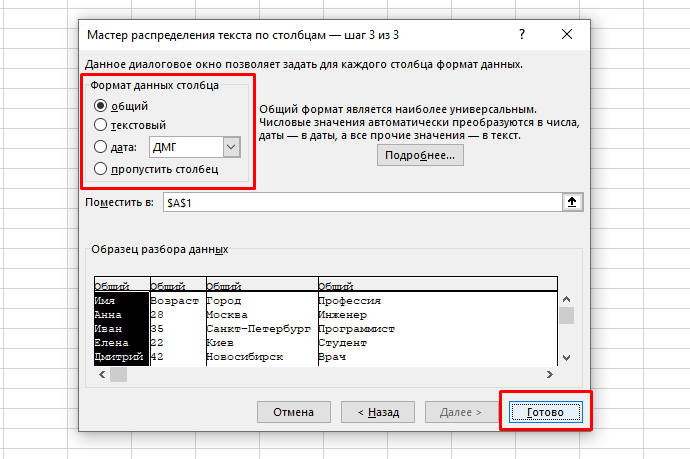
Результат Ваш CSV-файл будет преобразован в структурированный вид, разделенный на столбцы и строки.
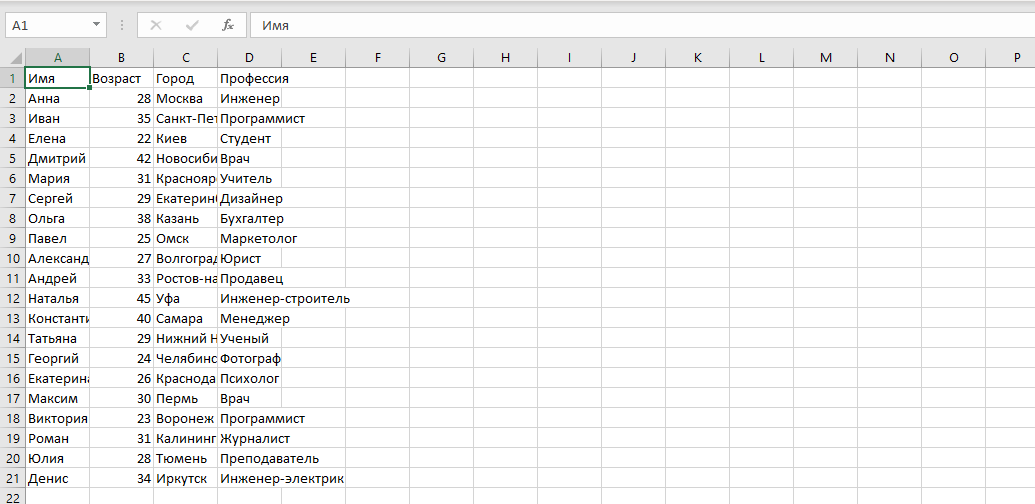
Эти шаги позволяют вам преобразовать неструктурированные данные в CSV-формате в более удобный для анализа и работы формат, используя Microsoft Excel. Кроме того, инструкция поможет учесть особенности разделителей и других настроек, чтобы добиться корректного отображения данных.
Как создать и сохранить файл CSV
1. Создание CSV-файла
- Способ 1: Ручное создание в текстовом редакторе. Откройте текстовый редактор, например Notepad (Windows), TextEdit (Mac). Введите данные, разделяя поля запятыми и строки переносами. Сохраните файл с расширением .csv.
- Способ 2: Использование электронных таблиц. Откройте программу для работы с электронными таблицами, например Microsoft Excel, Google Sheets, LibreOffice Calc и другие. Введите данные в ячейки таблицы. Затем, когда вы готовы сохранить, выберите опцию «Сохранить как» и выберите формат CSV.
2. Сохранение файла
- При сохранении файла в формате CSV обязательно укажите расширение .csv в имени файла, чтобы программа поняла, что это именно CSV-файл.
- В некоторых программах вас могут попросить указать настройки кодировки при сохранении файла. Обычно выбирают кодировку UTF-8, так как она поддерживает разнообразные символы и языки.
- Если вы работаете с программой Excel, при сохранении файла в формате CSV вас может предупредить о потере некоторых форматирований. Например, формулы могут быть преобразованы в значения.
После сохранения вы можете открыть получившийся файл CSV в любой поддерживающей его программе, чтобы убедиться, что данные отображаются корректно.
Заключение
Файл формата CSV представляет собой структурированный текст, организованный в виде таблицы. Это позволяет открывать его с использованием большинства универсальных текстовых и табличных редакторов.
Основное различие между форматом CSV и аналогичными форматами заключается в символе-разделителе полей таблицы. В случае CSV этим разделителем является запятая.
Для того чтобы документ сохранил желаемую структуру, необходимо строго соблюдать правила форматирования. Нарушение этих правил может привести к тому, что документ сохранится, но данные в нем будут искажены.
Некоторые приложения могут автоматически преобразовывать типы данных в таблицах CSV в соответствии со своими настройками. Чтобы избежать такого преобразования, рекомендуется использовать функцию импорта и внимательно проверять параметры перед загрузкой файла.
Выбор подходящей программы для открытия CSV-документа зависит от того, каким образом вы собираетесь работать с файлом. Если вам нужно внести небольшие правки в текст, будет достаточно простого текстового редактора, например блокнота. Если требуется более глубокая работа с структурой таблицы, лучше выбрать программы вроде Excel или аналогичных. В них документ отображается в том виде, в котором он был создан и отформатирован, что упрощает обнаружение и коррекцию возможных ошибок.
Статьи по теме: