Как открыть текстовый документ на apple watch
Быстро открыть ваши любимые приложения или переходить от одного приложения к другому.
Откройте приложение из дока
- Нажмите боковую кнопку.
- Проведите пальцем вверх или вниз. Или включите цифровую корону.
- Нажмите, чтобы открыть приложение. Если вы прокрутите вниз, вы можете использовать все приложения, чтобы перейти на домашний экран.
- Чтобы закрыть окно, нажмите боковую кнопку.

Выбрать, какие приложения появляются в доке
Док может показать свои самые последние приложения или до 10 ваших любимых приложений. Когда вы выбираете журнал, ваши приложения отображаются в порядке их открытия. Когда вы выбираете «Избранное», вы можете выбрать приложения, которые появляются, но недавно использованные приложения по-прежнему отображается в верхней части док-станции. Если он уже не любимый, вы можете нажать Сохранить в док, чтобы добавить его.
Вот как выбрать то, что отображается:
- Откройте Apple наблюдать приложение на вашем iPhone.
- Нажмите вкладку «Мои часы», затем коснитесь док.
- Нажмите «недавние» и «Избранное».
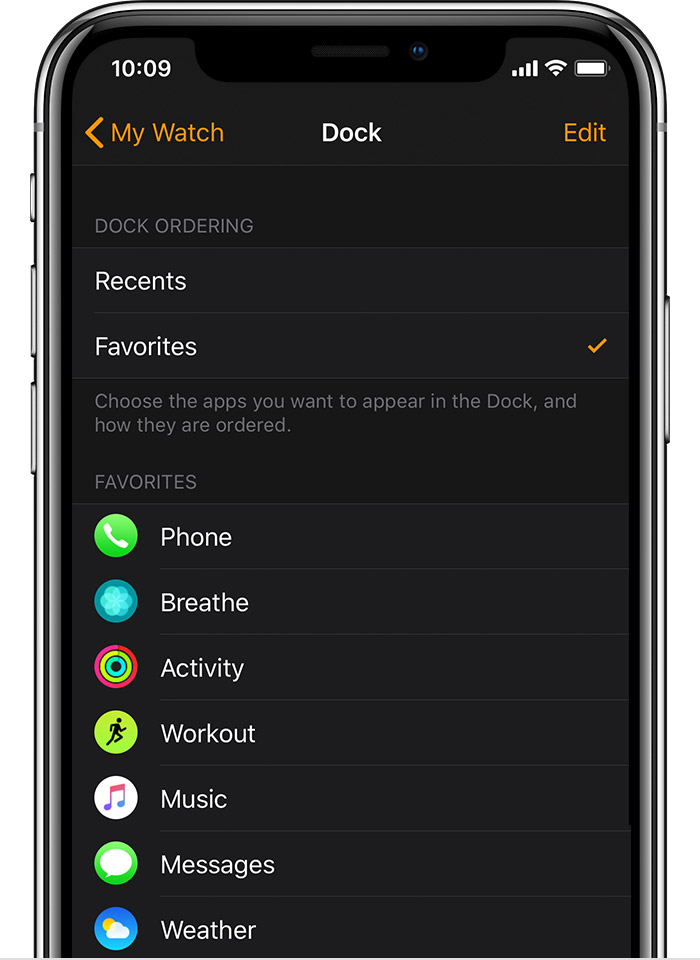
Выбрать ваши любимые приложения
Если вы оформляете док Избранное, вы можете выбрать, какие приложения, чтобы отобразить или удалить:
- Откройте Apple наблюдать приложение на вашем iPhone.
- Нажмите вкладку «Мои часы», затем коснитесь док.
- Убедитесь, что избранное выбран.
- Коснитесь Редактировать.
- Чтобы удалить приложение, коснитесь , а затем коснитесь удалить.
- Чтобы добавить приложения, нажмите . Вы можете добавить до 10 приложений.
- Чтобы переставить приложения, нажмите и удерживайте на приложение, затем перетащите его вверх или вниз.
- Чтобы сохранить изменения, нажмите Готово.

Удалить приложение из дока

- Открой док.
- Зайти в Приложения, затем проведите пальцем влево.
- Нажмите .
Вы можете удалить приложения из дока ли вы упорядочить недавние и Избранное.
Использование Переключателя приложений на Apple Watch
Как открыть приложение с помощью Переключателя приложений
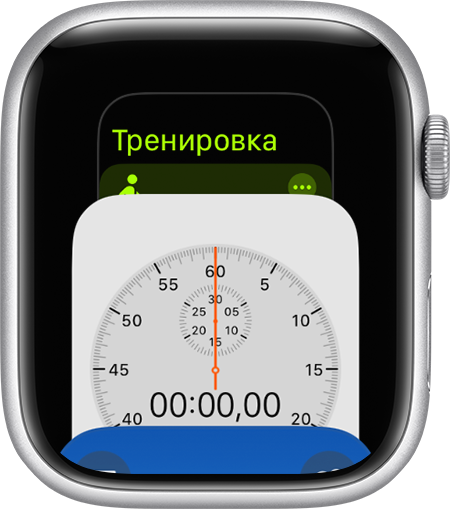
- Дважды нажмите колесико Digital Crown (в watchOS 9 и более ранних версиях нажмите боковую кнопку).
- Смахните вверх или вниз либо покрутите колесико Digital Crown.
- Нажмите приложение, чтобы открыть его.
- Чтобы закрыть Переключатель приложений, нажмите колесико Digital Crown (в watchOS 9 и более ранних версиях нажмите боковую кнопку).
Как удалить приложение с помощью Переключателя приложений
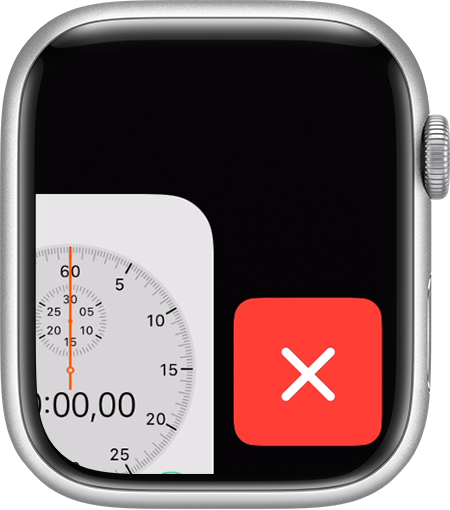
- Чтобы открыть Переключатель приложений, дважды нажмите колесико Digital Crown (в watchOS 9 и более ранних версиях нажмите боковую кнопку).
- Перейдите к нужному приложению, затем смахните влево.
- Нажмите кнопку удаления .
Сортировка («Недавние» или «Избранное») в watchOS 9 и более ранних версиях
В watchOS 9 и более ранних версиях приложения на панели Dock (Переключатель приложений) можно сортировать по двум категориям: «Недавние» или «Избранное».
Выберите «Недавние» или «Избранное»
На панели Dock могут отображаться недавно использовавшиеся приложения или до 10 избранных приложений. Если выбран режим «Недавние», приложения появляются в том порядке, в котором были открыты. Если выбран режим «Избранное», можно указать нужные приложения, но в верхней части панели Dock по-прежнему будут располагаться последние использовавшиеся приложения. Если любое из таких приложений еще не находится в списке избранных, можно нажать «Оставить в Dock», чтобы добавить его туда.
Для выбора режима отображения выполните следующие действия.
- Откройте приложение Watch на iPhone.
- Перейдите на вкладку «Мои часы» и выберите Dock.
- Нажмите «Недавние» или «Избранное».
Добавление приложений в «Избранное»
Если на панели Dock отображаются избранные приложения, можно изменить список этих приложений.
- Откройте приложение Watch на iPhone.
- Перейдите на вкладку «Мои часы» и выберите Dock.
- Убедитесь, что выбран режим «Избранное».
- Нажмите «Править».
- Чтобы удалить приложение, нажмите кнопку удаления , а затем «Удалить».
- Чтобы добавить приложение, нажмите кнопку добавления . Можно добавить до 10 приложений.
- Чтобы изменить порядок приложений, рядом с приложением нажмите и удерживайте кнопку изменения порядка , а затем перетащите его вверх или вниз.
- Чтобы сохранить изменения, коснитесь «Готово».
Научился открывать любой файл на Айфоне одним нажатием. Ты тоже так можешь
После того как на Айфоне появилось приложение “Файлы”, то многие именно в нем хранят документы, которые им нужны для работы или в повседневной жизни. Например, у меня там лежат копии паспортов на всю семью, свидетельство о рождении ребенка и другие важные документы. Вот только каждый раз я забываю, в какую папку их сложил, и поиск начинается с начала. Если вы регулярно попадаете в такую же ситуацию, то мы нашли реально крутой выход. С помощью приложения “Быстрые команды” вы можете открыть любой файл на Айфоне с помощью специальной иконки на рабочем столе.
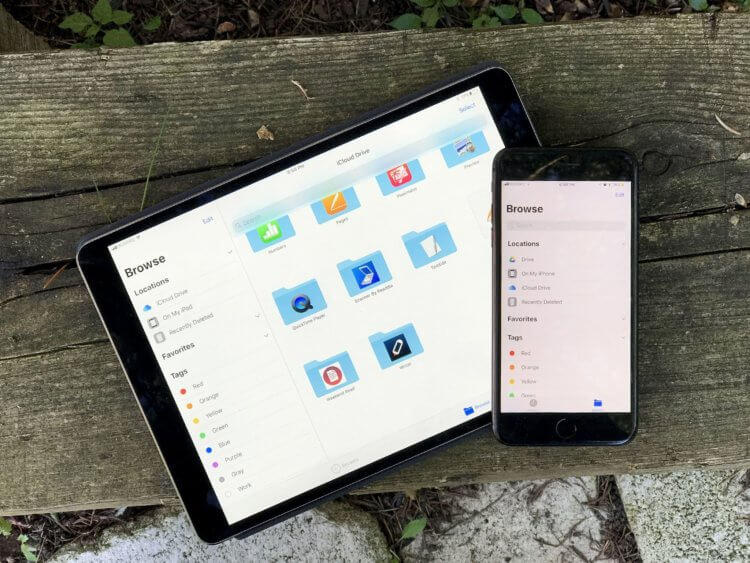
Эту команду можно использовать и на iPad
❗️ПЕРЕД ЧТЕНИЕМ СТАТЬИ РЕКОМЕНДУЕМ ПОДПИСАТЬСЯ НА НАШ ДЗЕН.
Причем при создании команды вы сможете гибко настроить программу, в которой будет открываться выбранный документ. При желании можно даже сделать вызов меню “Поделиться” и в пару касаний отправить файл в Ватсап, Телеграм или любое другое приложение.
Как открыть документ на Айфоне
Трюк с командой для быстрого доступа к каким-либо документам с рабочего стола подойдет еще и для тех, кто регулярно что-то дописывает в какой-нибудь файл или вносит различные исправления. Мой товарищ работает в сфере торговли, и после посещения магазинов ему необходимо вносить корректировки в небольшую таблицу. В настоящий момент для доступа к ней приходится разблокировать Айфон, искать приложения Numbers, открывать там таблицу и только после этого вносить данные. Теперь же, просто разблокировав iPhone и нажав один раз на иконку на рабочем столе, можно сразу получить доступ к нужному документу. Делается это так:
-
Загрузите на Айфон приложение “Команды” и запустите его;
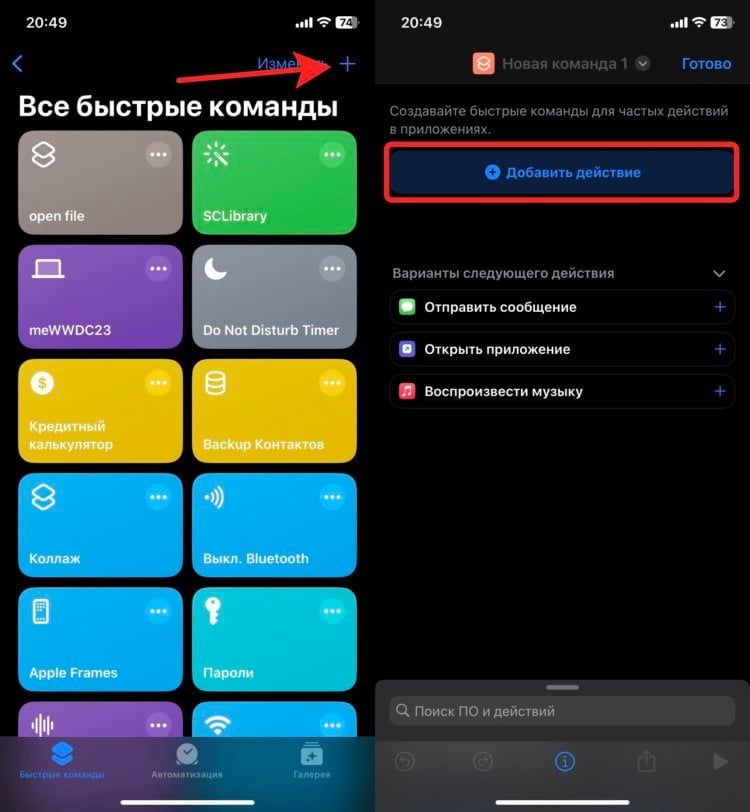
Создайте новую команду
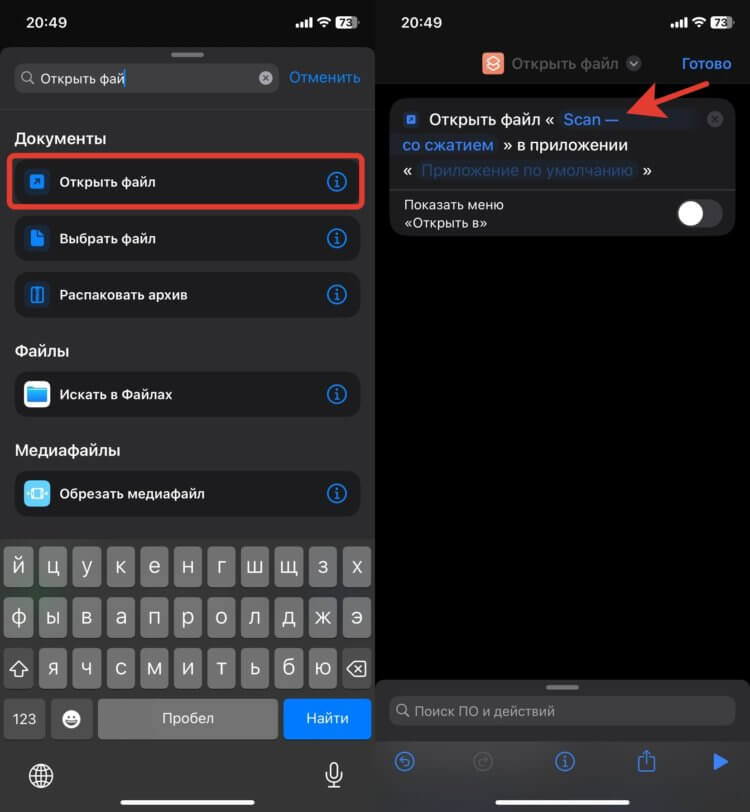
Добавьте действие для открытия файла
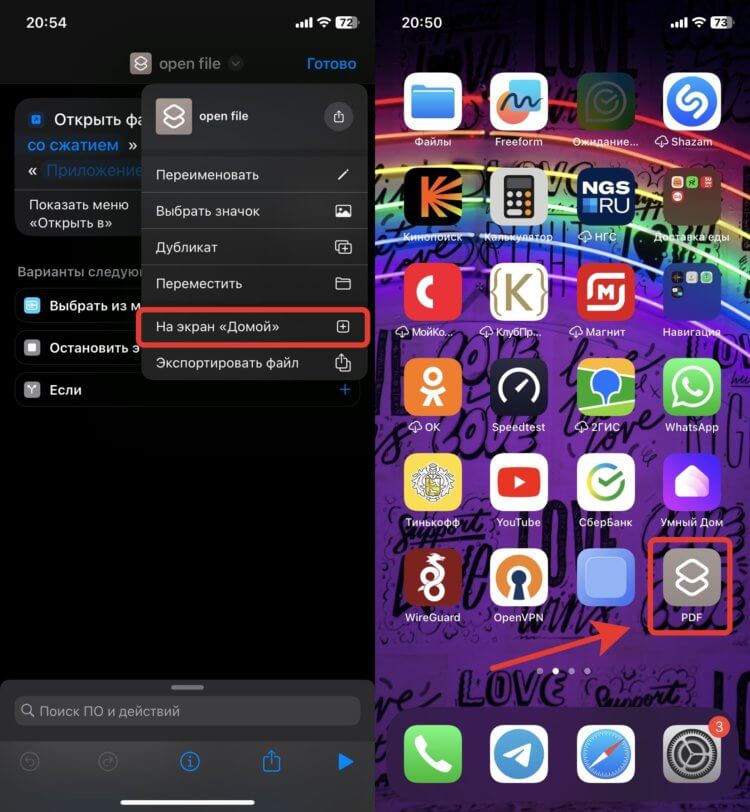
Добавьте ярлык на рабочий стол
Иконка автоматически появится на рабочем столе, и при нажатии на нее выбранный файл будет сразу же открываться.
Где открыть файлы на Айфоне
Но можно немного поиграться с настройками и сразу сделать так, чтобы он открывался не в приложении по умолчанию, а в той программе, в которой вам было бы удобнее всего с ним работать. Например, PDF-документы на Айфоне по неизвестной для меня причине открываются в Google Chrome. Причем они не всегда прогружаются полностью. Поэтому лучше этот момент сразу перенастроить:
- Откройте приложение “Команды” на Айфоне и найдите недавно созданную быструю команду;
- Нажмите на кружок с тремя точками в верхнем правом углу;
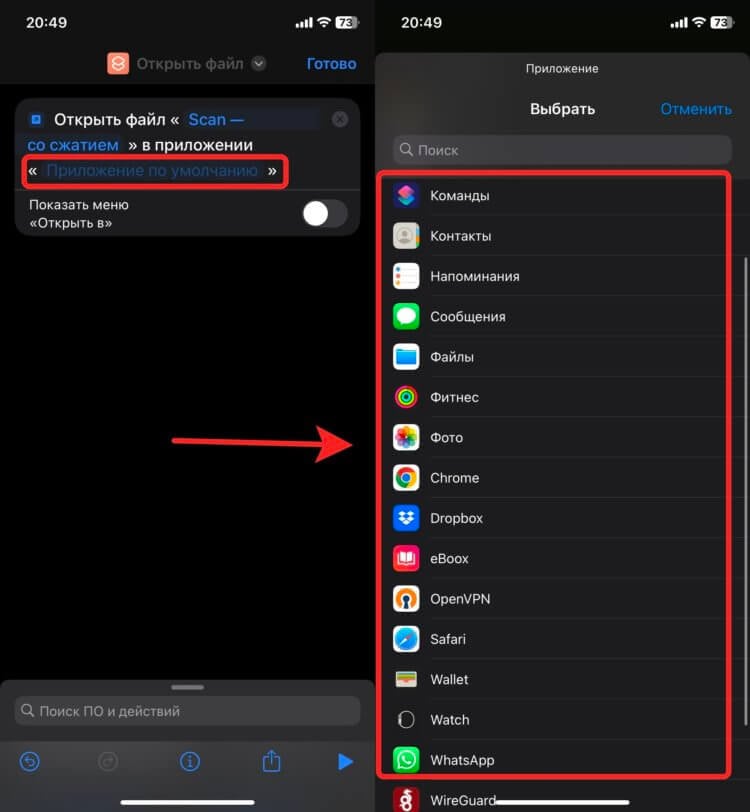
Выберите приложение для открытия файла из списка
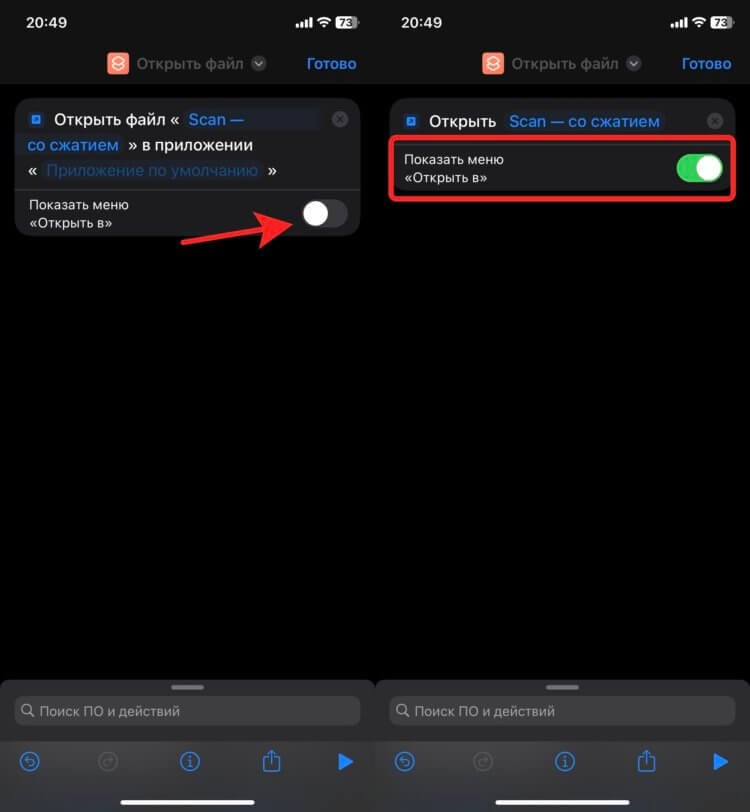
Или благодаря этому переключателю Айфон каждый раз будет вас спрашивать, в каком приложении открыть документ
❗️ПОДПИСЫВАЙСЯ НА ТЕЛЕГРАМ-КАНАЛ СУНДУК АЛИБАБЫ. РЕБЯТА ЗНАЮТ ТОЛК В КРУТЫХ ТОВАРАХ С АЛИЭКСПРЕСС
Теперь, в зависимости от тех настроек, которые вы выбрали, файл будет либо сразу открываться в нужном приложении, либо предлагать вам выбор. Последнее удобно тем, что если вы регулярно пересылаете какой-то документ, то отсюда же можно в одно касание направить его в любой мессенджер или по электронной почте.
Как добавить виджет на экран блокировки
Напомню, что в iOS 16 появилась возможность размещать виджеты на экране блокировки Айфона. Поэтому, если у вас есть какой-то чрезвычайно важный документ, то можно сделать доступ к нему прямо с локскрина. Настроить это очень просто:
- В первую очередь создайте команду для открытия нужного документа по инструкции выше;
- После этого загрузите из App Storeприложение Lock Launcher и запустите его;
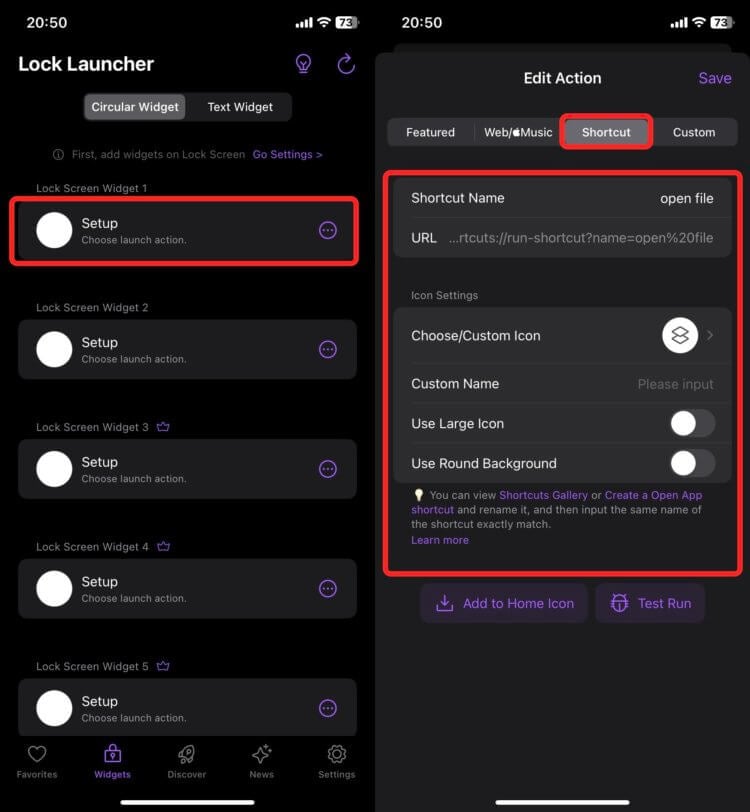
Добавьте команду в Lock Launcher
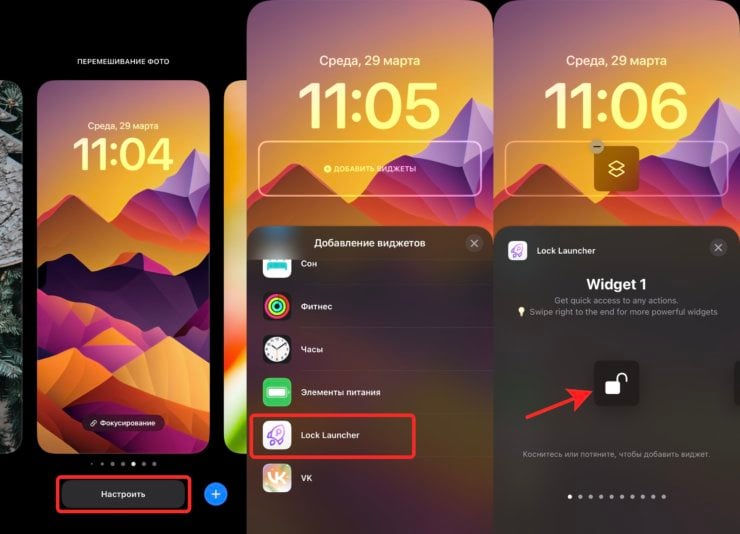
Иконка загрузится после того, как вы первый раз заблокируете Айфон.
❗️ПОДПИСЫВАЙТЕСЬ НА НАШ ТЕЛЕГРАМ-КАНАЛ, ЧТОБЫ НЕ ПРОПУСТИТЬ САМЫЕ СВЕЖИЕ НОВОСТИ
Теперь иконка с быстрым доступом к нужному документу всегда будет у вас перед глазами. Не придется даже переходить на рабочий стол Айфона, чтобы его открыть. Очень удобно в случае с расписанием занятий, которое с 1 сентября вновь актуально. Кликнул раз на иконку — и уже просматриваешь, в какую аудиторию или кабинет необходимо идти.
Открытие документа в Pages на iPhone
Документы, сохраненные на iPhone, можно открывать в iCloud Drive, на подключенных серверах, в других сторонних системах хранения данных и на внешнем устройстве хранения, подключенном к iPhone. В Pages можно также открывать и редактировать документы Microsoft Word (файлы с расширением .doc или .docx) и текстовые документы (файлы с расширением .rtf или .txt), а затем сохранять их в качестве документов Pages или Word либо в форматах PDF или EPUB.
Примечание. При открытии документа, сохраненного в iCloud Drive, он автоматически загружается на Ваше устройство.
Открытие существующего документа в Pages
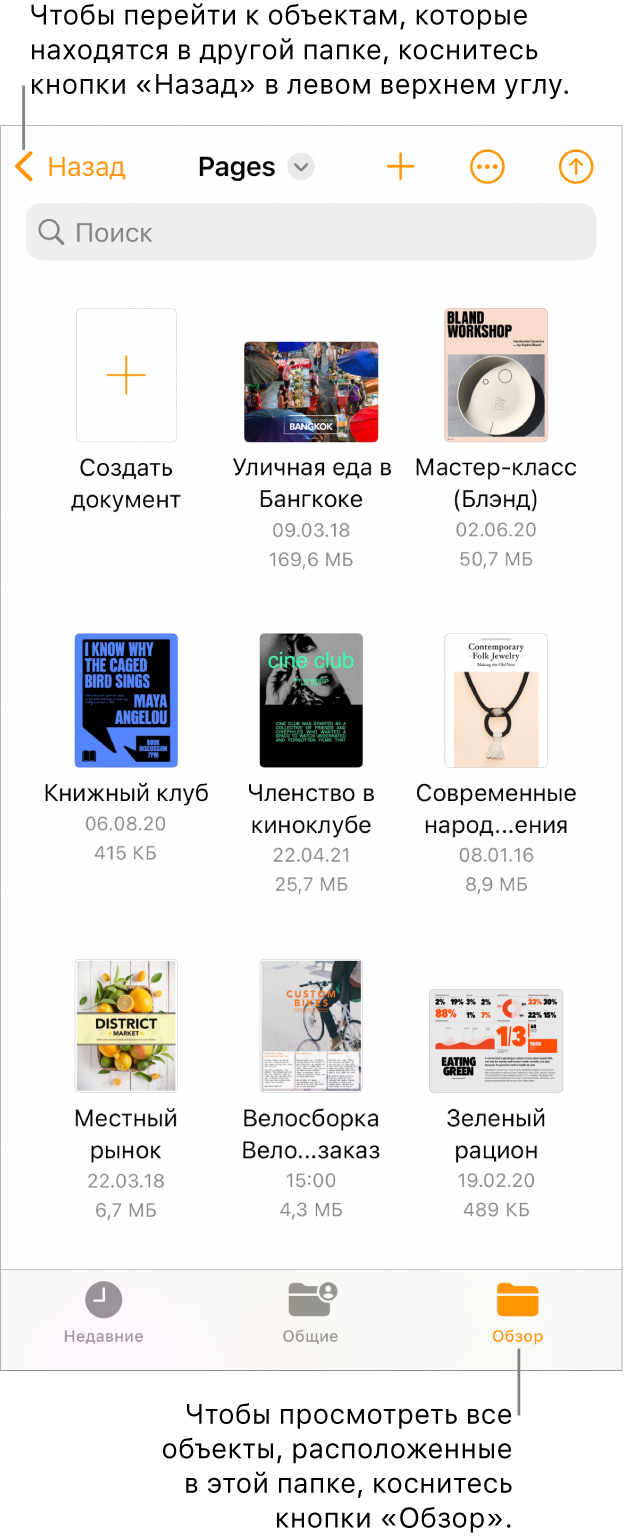
- Откройте Pages. Если документ уже открыт, коснитесь «Документы» или в левом верхнем углу, чтобы просмотреть все свои документы.
- Коснитесь миниатюры, чтобы открыть документ. Если нужный документ не отображается, попробуйте выполнить поиск или коснитесь области просмотра или элемента «Недавние» в нижней части экрана. См. раздел Поиск документов.
- Чтобы внести изменения в документ, возможно, потребуется коснуться вверху экрана. Документы, полученные от других пользователей, могут открываться в режиме «Для чтения». В режиме «Для чтения» Вы можете просматривать контент и выполнять в документе основные задачи, но для внесения правок необходимо перейти в режим редактирования. Если вверху экрана не отображается, документ уже открыт в режиме редактирования. См. раздел Как избежать случайных правок.
Если в открытом документе Pages используются шрифты, которых у Вас нет, вверху страницы ненадолго отображается уведомление об отсутствии шрифта. Чтобы узнать, какие шрифты отсутствуют и какие шрифты используются вместо них, коснитесь «Показать». Чтобы заменить эти шрифты в этом документе на постоянной основе, коснитесь «Устранить предупреждения шрифтов», затем коснитесь «Устранить».