Конвертирование файла PSD do INDD
Тип файла .PSD обозначает Adobe Photoshop Document. .PSD является одним из наиболее часто используемых типов файлов в графике.
Adobe InDesign Document
Adobe Systems
В файлах с расширением INDD хранятся профессиональные проекты макетов страниц , созданные с помощью программы Adoba InDesing.
How to convert APK to PUB?
Конвертируя файл в другое расширение файлов Вы сможете воспользоваться другими программами для его обслуживания. Но не следует забывать, что файл PSD после конвертирования в INDD может немного отличаться от оригинала, например размещением данных. Самая важнейшая информация должна сохранится, но если Вы заинтересованы в том, чтобы файл, после конвертирования из PSD в INDD был идентичен, Вы должны действовать рассудительно и выбрать соответствующее приложение из списка ниже. Это не гарантирует выполнения конвертирования на 100% соответствующего Вашим ожиданиям, но все же может сильно помочь. Если все-таки эффект конвертирования файла PSD в INDD не выполнил Ваших ожиданий, Вы можете попробовать найти в интернете другую версию Вашего файла в формате PSD, раньше уже правильно конвертированную кем то другим в файл INDD. Если у вас это не получится, воспользуйтесь информацией, представленной в дальнейшей части.
Программы для конвертирования PSD в INDD:
Другие возможные конвертирования файлов PSD
Если после проведения конвертирования файла PSD Вы не получили соответствующего результата, Вы можете попробовать изменить формат файла PSD в другой чем INDD. На нашем сайте Вы найдете также информацию о следующих возможностях конвертирования:
Конвертирование файла с расширением PSD в другой формат
Какие еще есть возможности?
К сожалению, если после выполнения двух ранее описанных действий (попыток найти свои файлы PSD конвертированный кем то другим, и попытки его самостоятельного конвертирования в формат INDD) по-прежнему остается проблема с файлом, то решений остается немного. Вы можете еще раз попробовать поискать и установить приложение, которое сможет открыть файл PSD в оригинальном формате (без конвертирования в файл INDD. Такое решение будет трудным для выполнения, но без сомнения принесет наилучший результат.
Помещение изображений Photoshop в другие приложения
Photoshop предлагает ряд функций, с помощью которых можно использовать изображения в других приложениях. Благодаря тесной интеграции между продуктами Adobe, во многих приложениях Adobe можно непосредственно импортировать файлы в формате Photoshop (PSD) и использовать свойства Photoshop, например слои, стили слоев, маски, прозрачность и эффекты.
Подготовка изображений к использованию в программах верстки
Особенности подготовки изображения к использованию в программе верстки зависят от форматов файла, распознаваемых этой программой.
- Для Adobe InDesign 2.0 и более поздних версий приемлемо использование файлов Photoshop PSD. Нет необходимости сохранять или экспортировать изображение Photoshop в другой формат. Прозрачные области отображаются и печатаются должным образом.
- Для большинства других программ верстки необходимо сохранить изображение как файл TIFF или EPS. Однако, если изображение содержит полностью прозрачные области, следует сначала определить эти области с помощью обтравочного контура. Обратитесь к документации к программе верстки, чтобы определить наиболее подходящий формат для импорта изображений Photoshop.
Если программа верстки не перемещает файлы в формате Photoshop PSD, выполните следующие действия.
Если изображение содержит прозрачный фон или области, которые должны остаться прозрачными, создайте обтравочный контур вокруг непрозрачных участков изображения. Даже если фон вокруг изображения был удален, необходимо определить область с помощью обтравочного контура перед преобразованием файла в формат TIFF или EPS. В противном случае прозрачные области могут отобразиться в программе верстки как белые.
Выберите команду «Файл» > «Сохранить как. » .
В диалоговом окне «Сохранить как. » выберите соответствующий формат в меню «Тип файлов». Выбираемый формат зависит от итогового документа. Для печати не на принтере PostScript выберите формат TIFF. Для печати на принтере PostScript выберите формат Photoshop EPS. Затем нажмите кнопку «Сохранить».
В диалоговом окне «Параметры TIFF» или «Параметры EPS» задайте следующие параметры. Оставьте значения по умолчанию для остальных параметров и нажмите «ОК».
- Диалоговое окно «Параметры TIFF»: укажите для параметра «Сжатие изображения» значение «Нет».
- Диалоговое окно «Параметры EPS» (Windows): укажите для параметра «Просмотр» значение «TIFF (8 бит/пиксел)», а для параметра «Кодировка» значение «ASCII85».
- Диалоговое окно «Параметры EPS» (Mac OS): укажите для параметра «Просмотр» значение «Mac (8 бит/пиксел)», а для параметра «Кодировка» значение «ASCII85».
Если программа верстки отображает прозрачные области изображения как белые, попробуйте распечатать документ. Некоторые программы верстки отображают обтравочные контуры некорректно, однако печатают их должным образом.
Использование объектов Photoshop в Adobe Illustrator
В Adobe Illustrator можно открывать или помещать файлы Photoshop, поэтому нет необходимости сохранять или экспортировать изображение Photoshop в другой формат файла. Помещая изображение в открытый файл Illustrator, можно встроить его как любой другой обычный элемент иллюстрации либо сохранить его связь с исходным файлом. Хотя Illustrator не редактирует связанное изображение, можно вернуться в Photoshop с помощью команды «Изменить исходный файл», чтобы внести изменения в оригинал. После сохранения изменений они отображаются в версии изображения, находящейся в Illustrator.
Если файл изображения открыт в Photoshop, сохраните его как Photoshop (PSD) и закройте файл.
В Adobe Illustrator выполните одно из следующих действий.
- Чтобы открыть файл непосредственно в Illustrator, выберите «Файл» > «Открыть». Укажите путь к изображению в диалоговом окне «Открыть файл» и нажмите кнопку »Открыть».
- Чтобы встроить изображение в существующий файл Illustrator, выберите «Файл» > «Поместить». Укажите путь к файлу в диалоговом окне «Поместить», убедитесь, что параметр «Связать» не выбран, и нажмите кнопку »Поместить».
- Чтобы поместить изображение в файл с сохранением связи с оригиналом, выберите «Файл» > «Поместить». В диалоговом окне «Поместить» укажите путь к файлу, выберите параметр «Связать» и нажмите кнопку »Поместить». Illustrator размещает изображение по центру в открытой иллюстрации. Красный значок X, перечеркивающий изображение, указывает на то, что изображение связано с оригиналом и не может быть изменено.
При открытии или помещении изображения без сохранения связи отображается диалоговое окно «Импорт Photoshop». Выберите соответствующий параметр, как показано ниже, и нажмите кнопку «ОК»:
- «Преобразовать слои Photoshop в объекты» предназначен для преобразования слоев в объекты Illustrator. При выборе этого параметра сохраняются маски, режимы наложения слоев, прозрачность, а также (дополнительно) фрагменты и карты ссылок. Однако этот параметр не поддерживает корректирующие слои и слои-эффекты Photoshop.
- «Выполнить сведение слоев Photoshop в единое изображение», чтобы объединить все слои в один. При выборе этого параметра сохраняется внешний вид изображения, но отдельные слои редактированию уже не подлежат.
Создание прозрачности с использованием обтравочных контуров изображения
Можно использовать обтравочные контуры изображения, чтобы определить прозрачные области в изображениях, помещаемых в приложения верстки. Кроме того, пользователи Mac OS могут встраивать изображения Photoshop в файлы многих текстовых процессоров.
Может возникнуть необходимость в использовании только части изображения Photoshop при печати или для помещения в другое приложение. Например, необходимо использовать объект, расположенный на переднем плане, и исключить фон. Обтравочный контур изображения позволяет изолировать объект на переднем плане и сделать все остальное прозрачным при печати изображения или помещении его в другое приложение.
Контуры являются векторными объектами, поэтому у них жесткие границы. Невозможно сохранить мягкость тонко структурированного края, например в тени, при создании обтравочного контура изображения.

Изображение, импортированное в Illustrator или InDesign без использования обтравочного контура изображения (слева) и с использованием обтравочного контура (справа)
Создайте рабочий контур, определяющий область изображения, которая должна быть видна.
Если нужная область изображения уже выбрана, можно преобразовать выделенную область в рабочий контур. См. инструкции в разделе Преобразование выбранной области в контур.
Что такое PSD-файл? Как открыть и сконвертировать файл PSD?
Одной из самых важных вещей для веб — дизайнеров является использование профессионального скриншота. Тем не менее, это то, что многие люди ошибаются. Есть много способов создания хорошего скриншота, и если вы не знаете правильного пути, ваши клиенты и агентства укажут вам на это как на непрофессиональное.
Этот формат файла PSD является отличной отправной точкой для вашего следующего проекта веб-дизайна. Файл включает в себя простую в использовании схему, полезные советы и цветовую палитру. Вы сможете создать профессионально выглядящий веб-сайт в кратчайшие сроки. PSD — файл — это документ Photoshop, содержащий слои, каждый из которых может содержать различные типы информации. PSD — файл можно использовать для сохранения дизайна в виде изображения PNG или JPEG или в качестве исходного файла для создания веб — страницы или графики для приложения.
В этой статье:
Что такое файл PSD?
PSD — файл — это файл Photoshop. Он используется для упорядоченного хранения элементов дизайна, таких как графика и фотографии. PSD — файл можно использовать для создания макета или дизайна для веб-сайта, проекта печати или любого другого типа проекта.
1. Особенности PSD файла:
Файлы PSD являются одним из самых популярных форматов файлов изображений сегодня. Они используются как профессионалами, так и любителями по разным причинам. PSD — файлы обеспечивают высокую степень контроля над конечным изображением и предлагают широкий спектр функций.
В последнее время мы видим, что мы все больше и больше используем PSDs в качестве основного формата для нашей повседневной работы. Но, несмотря на все свои преимущества, он пронизан множеством сложностей, которые могут резко замедлить пользовательский опыт.
PSD — это файл Photoshop, преобразованный в векторную графику и сохраненный в виде файла изображения PDF или JPG, используемого для редактирования изображений. Он прост в использовании, но есть много проблем с его форматированием, например, кнопка отмены, которая навсегда сохранит исходное содержимое вашего документа.
2. Использование PSD файла:
Adobe Photoshop является самым популярным программным обеспечением для редактирования изображений в мире. PSD — файл — это документ Photoshop, содержащий слои и другую информацию, необходимую для редактирования изображения. PSD — файлы обычно огромны, часто сжимаются в файл PNG или JPEG.
Чем открыть файл PSD?
При работе с графическими файлами часто приходится открывать их в отдельных приложениях для редактирования. Это может быть немного больно, если вам нужно продолжать открывать и сохранять файлы туда и обратно. Лучшим решением является использование приложения, которое может открывать и редактировать все типы графических файлов, таких как Photoshop.
1. Откройте PSD файл с помощью Photoshop:
Как описано выше, лучшим программным обеспечением для открытия psd — файлов является Photoshop. Если вы установили Photoshop на свой компьютер, вы можете выполнить следующие шаги, чтобы открыть файл PSD:
- Выберите PSD, который вы хотите открыть.
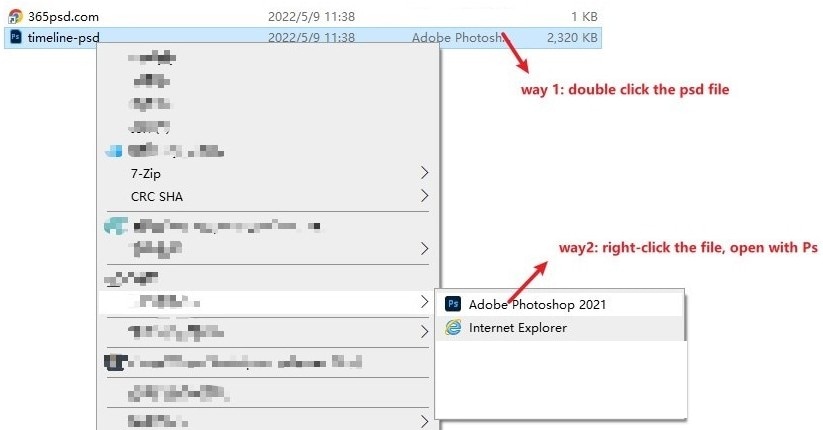
- Дважды щелкните выбранный файл. Или щелкните правой кнопкой мыши файл, чтобы выбрать Photoshop, чтобы открыть его.
- Откройте PSD в режиме предварительной версии.
2. Откройте PSD файл на Windows:
Вы можете использовать File Viewer Plus для открытия PSD — файлов в Windows, что является быстрым и простым способом без необходимости запуска приложения Photoshop. Вот руководство:
- Загрузите и запустите приложение File Viewer Plus 3.
- Нажмите кнопку Открыть файл или Файл и выберите PSD — файл, чтобы открыть файл, который вы хотите прочитать. Или вы можете перетащить файлы прямо в интерфейс для быстрого открытия.
3. Откройте PSD файл на macOS:
При работе с графическими файлами часто приходится открывать их в отдельных приложениях для редактирования. Это может быть немного хлопотно, особенно если вы работаете на Mac. К счастью, есть простой способ открыть PSD — файлы в macOS без использования Photoshop. В этой статье мы покажем вам, как это сделать.
- Сначала скачайте и установите бесплатное приложение под названием Acorn.
- После установки запустите его и откройте PSD — файл, с которым вы хотите работать.
- Acorn автоматически импортирует слои и настройки из файла, поэтому вы можете сразу начать редактирование.
Заметка: Если вам нужно будет внести изменения в файл позже, сохраните его как новый PSD — файл, и Acorn обновит исходный файл вашими изменениями. Это отличный способ отслеживать свой прогресс при работе над проектом.
Все еще не удается открыть PSD файл?
Вы можете попробовать несколько вещей:
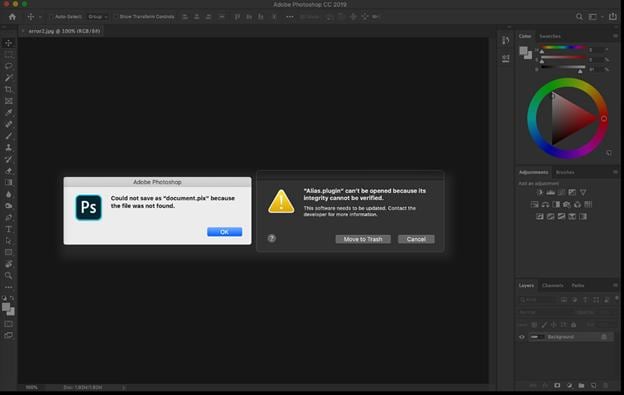
- Во-первых, убедитесь, что на вашем компьютере установлена последняя версия Photoshop. Если вы этого не сделаете, загрузите последнее обновление с веб-сайта Adobe.
- Затем проверьте, не связана ли проблема с самим файлом. Попробуйте открыть его в другой программе, например Microsoft Word или Paint. Если он открывается в этих программах, проблема связана с Photoshop, и вам потребуется устранить соответствующие неполадки.
- Если файл по-прежнему не открывается, поврежденный раздел файла может помешать его правильной загрузке. В этом случае вы можете попробовать использовать такую программу, как PSD Repair, чтобы исправить проблему.
Как создать и отредактировать файл PSD?
PSD, или Photoshop Document, — это формат файла, используемый для сохранения изображений, созданных в Adobe Photoshop. Чтобы создать и отредактировать PSD — файл, вам нужно будет установить редактор PSD — файлов — Photoshop на свой компьютер. Мы обсудим основы создания и редактирования PSD — файла, такие как создание слоев, добавление текста и использование фильтров. Он не только поддерживает векторную графику, но и содержит изображения, шрифты и другую информацию.
Файл Photoshop или PSD — отличный способ сохранить и поделиться иллюстрациями. Для этого необходимо выполнить следующие действия:
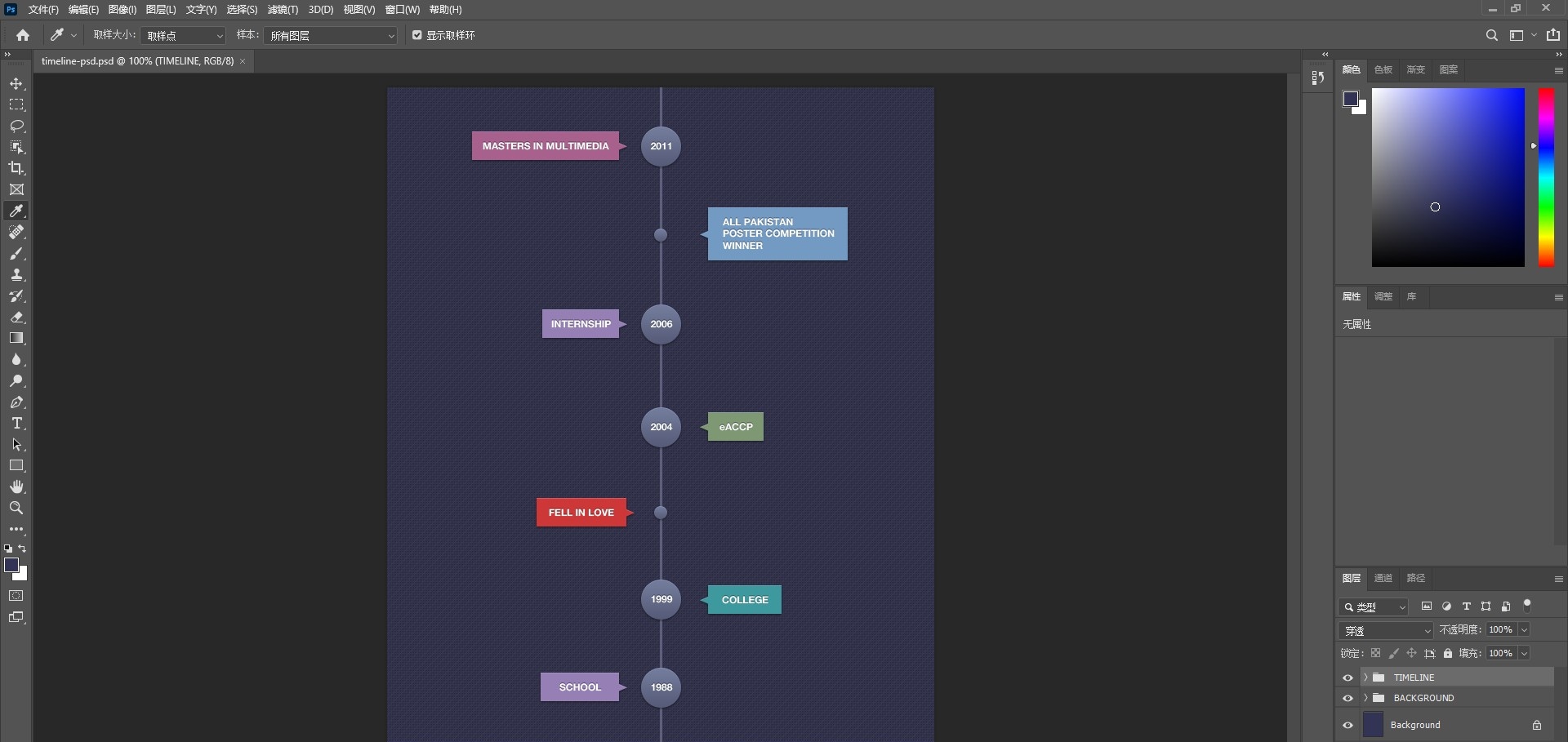
- Дважды щелкните полный PSD — файл на панели обзора. Файл откроется в подробном представлении.
- Выберите Слои. Все слои отображаются как отдельные изображения на панели «Слои».
- Дважды щелкните слой и выполните такие действия, как выбор значка карты изображений, значка «Цели масштабирования», значка «Обрезка», «Резкость», «Настройка» и т. Д.
- Выберите Сохранить или Сохранить как.
Как преобразовать файл PSD?
Файл Photoshop (.psd) представляет собой многослойный файл изображения. Графические дизайнеры и фотографы используют файлы Photoshop для хранения изображений с неповрежденными слоями, чтобы изображения можно было редактировать позже. Чтобы преобразовать файл .psd в другой формат:
- Вам понадобится программа, которая может читать и записывать файл формата Photoshop.
- Преобразование — это процесс преобразования файла с одного носителя на другой. Преобразование выполняется путем копирования или вставки исходного файла в новый формат, который будет совместим с целевой платформой.
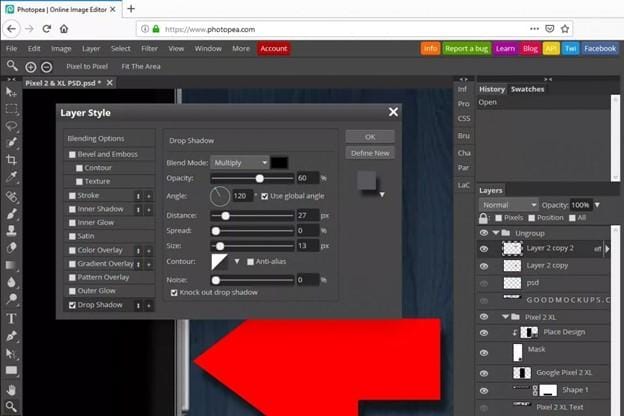
Как восстановить удаленные файлы PSD?
Восстановление удаленных или поврежденных PSD — файлов стало очень простым, так как Wondershare разработала известное бесплатное приложение под названием Wondershare Recoverit. Это приложение настолько удобно, что даже тот, кто почти не знает, может восстановить файлы в любой ситуации. Просто зайдите на сайт и установите его.
Заметка: Чтобы узнать больше о восстановлении файлов png, вот руководство по как восстановить потерянные PSD изображения.
Заключение
PSD — файлы — отличный способ сохранить вашу дизайнерскую работу и упорядочить все. Они также являются отличным способом поделиться своей работой с другими. Если вы ищете способ создавать красивые дизайны, PSD — файлы — это то, что вам нужно. PSD — файлы — отличный способ поделиться дизайнерскими идеями и концепциями с другими. Они просты в использовании и могут быть отредактированы в соответствии с вашими потребностями. Это отличный способ улучшить свои дизайнерские навыки. PSD — файлы — отличное место для начала.
FAQs
Какие программы могут открывать файлы PSD?
Создатели Photoshop, Adobe и InDesign выпустили на рынок новые халявы. Это все программы, которые могут открыть файлы PSD. Хотя они не такие мощные, как премиум-версии, их все же можно использовать для открытия PSD — файлов.
Могу ли я открыть PSD — файл без Photoshop?
В отличие от традиционных текстовых процессоров, таких как Photoshop и Word, вы можете открыть любой PSD — файл без Photoshop. Причина в том, что программы могут обнаруживать слои и положения пикселей, поэтому вам не нужно настраивать изображения вручную.
Экспорт файла InDesign в Photoshop послойно
Здравствуйте. Понадобилось перенести файл InDes в Photoshop послойно. По поиску нашел один пост на эту тему, где предлагается такая схема: InDesign to PDF to Illustrator to PSD. Разыскал прикольный скрипт, который разделяет файл ID на слои. Потом экспортировал в PDF с установкой All Layers. Открываю в Illustrator и. все в одном слое да еще и весь текст порезан на части. Подскажите, пожалуйста, что я не так делаю при экспорте.
А может быть существует другое решение заковыристой задачи?
Всем заранее спасибо!
George
I wish I was a monster you think I am
15 лет на форуме
Сообщения 17 180 Реакции 7 826
Месье знает толк. Зачем?
ИнДизайн в пдф без скрипта гонит слои.
Развернуть подпись
Поставки лицензионного программного обеспечения (пишите в «личку»). www.belrus.info
Remember, never say you can’t do something in InDesign, it’s always just a question of finding the right workaround to get the job done. ©David Blatner
trocky
Топикстартер
10 лет на форуме
Сообщения 102 Реакции 5
Извините, что зачем?
Йожег
без телевизора
12 лет на форуме
Сообщения 8 799 Реакции 4 268
Не по теме:
Святой индизайн лучше всех а фотошоп еще одна ненужная программа
Попробуйте затащить пдф в корел. Он в отличие от иллюстратора слои понимает.
Последнее редактирование: 22.06.2014
Развернуть подпись
Артемон, отведи Буратино в темный чулан!
George
I wish I was a monster you think I am
15 лет на форуме
Сообщения 17 180 Реакции 7 826
Какой тайный смысл сего действия?
Развернуть подпись
Поставки лицензионного программного обеспечения (пишите в «личку»). www.belrus.info
Remember, never say you can’t do something in InDesign, it’s always just a question of finding the right workaround to get the job done. ©David Blatner
George
I wish I was a monster you think I am
15 лет на форуме
Сообщения 17 180 Реакции 7 826
Не по теме:
Не по теме:
Святой индизайн лучше всех а фотошоп еще одна ненужная программа
Не, фотошоп нужен, не передёргивай. Но только как средство редактирования растра.
Развернуть подпись
Поставки лицензионного программного обеспечения (пишите в «личку»). www.belrus.info
Remember, never say you can’t do something in InDesign, it’s always just a question of finding the right workaround to get the job done. ©David Blatner
trocky
Топикстартер
10 лет на форуме
Сообщения 102 Реакции 5
Заказали плакат с кучей всякого текста, фоток и т.д. Заказчик ну очень хочет сам поправить (подвигать, текст дописать . Но разбирается только в Photoshop. Я отбрыкивался, как мог, но ему приспичело. Вот пытаюсь что-то придумать
Йожег
без телевизора
12 лет на форуме
Сообщения 8 799 Реакции 4 268
В корел потом в psd послойно. Наверное лучше делать интерактивный пдф. Там хоть есть пункт про слои. Но проще объяснить заказчику что так не бывает. Вообще говоря надо было хотелки раньше обговаривать.
Не по теме:
Денег-то успели получить или это отмазка чтоб не платить?
Последнее редактирование: 22.06.2014
Развернуть подпись
Артемон, отведи Буратино в темный чулан!
George
I wish I was a monster you think I am
15 лет на форуме
Сообщения 17 180 Реакции 7 826
Заказчик замыслил украсть макет
Мысль такова: гоните в акробат, в плохом качестве. Заказчик оставляет акробатовские комментарии в пдф, Вы на их основе вносите правки.
Развернуть подпись
Поставки лицензионного программного обеспечения (пишите в «личку»). www.belrus.info
Remember, never say you can’t do something in InDesign, it’s always just a question of finding the right workaround to get the job done. ©David Blatner
trocky
Топикстартер
10 лет на форуме
Сообщения 102 Реакции 5
Заказчик ничего красть не собирается. Придется создавать копию макета еще и Photoshop))
Йожег
без телевизора
12 лет на форуме
Сообщения 8 799 Реакции 4 268
Флаг в руки. Я б послал или запросил отдельную денежку за переделку.
Развернуть подпись
Артемон, отведи Буратино в темный чулан!
splxgf
12 лет на форуме
Сообщения 7 739 Реакции 3 421
Отдается заказчику сплющенный файл, пусть редактирует на здоровье.
А то потом найдутся любители редактировать в ворде, экселе, поверпоинте и даже блокноте.
Развернуть подпись
90% респондентов уверены, что их IQ выше среднего.
suntory
Administrator
15 лет на форуме
Сообщения 23 111 Реакции 12 222
_MBK_
Пикирующий бомбардировщик
15 лет на форуме
Сообщения 33 063 Реакции 10 809
Но разбирается только в Photoshop. Я отбрыкивался, как мог, но ему приспичело. Вот пытаюсь что-то придумать
Это он очень странного хочет. Выглядит примерно так «Заказчик заказал архитектору проект дома, но потом хочет исходник сам поправить. Но работать умеет только в ноутпаде и паинте. Можно как то экспортировать чтоб редактируемость осталась?»
Развернуть подпись
trocky
Топикстартер
10 лет на форуме
Сообщения 102 Реакции 5
Как всегда по делу. Спасибо!
trocky
Топикстартер
10 лет на форуме
Сообщения 102 Реакции 5
Общими усилиями разобрался.
Если кому интересно: 1) с помощью скрипта Objects to layer из сообщения suntory, разбивается файл ID на слои; 2) экспорт в PDF с установкой Create Acrobat Layers; 3) открывается файл PDF именно в CorelDraw!, ну и экспорт из Корела в PSD с сохранением слоев. Всё. Но есть большой и противный минус: шрифты растеризуются! Чего с этим делать пока не понял) У меня на плакате, слава Богу, не так много надписей (из сотни слоев примерно десять получилось) – руками вбил.
А заказчик? Пусть поиграется в выходной и поймет, что это не его занятие))
Всем спасибо!