Как покинуть сервер в Discord

Практически каждый активный пользователь Discord является участником хотя бы нескольких тематических серверов, где происходит общение, появляются различные уведомления и проводятся мероприятия. В этой статье я расскажу, как действовать, если захочется покинуть сервер.
Также отмечу, что иногда полезно будет просто отключить уведомления для конкретного сервера, если сейчас вы не хотите получать новые сообщения, но не исключаете, что в будущем снова станете активным участником сообщества. Это можно сделать без выхода из проекта, о чем рассказано в другой моей статье:
Читайте также в Комьюнити: Как отключить уведомления в Discord.
Выход из сервера в Discord
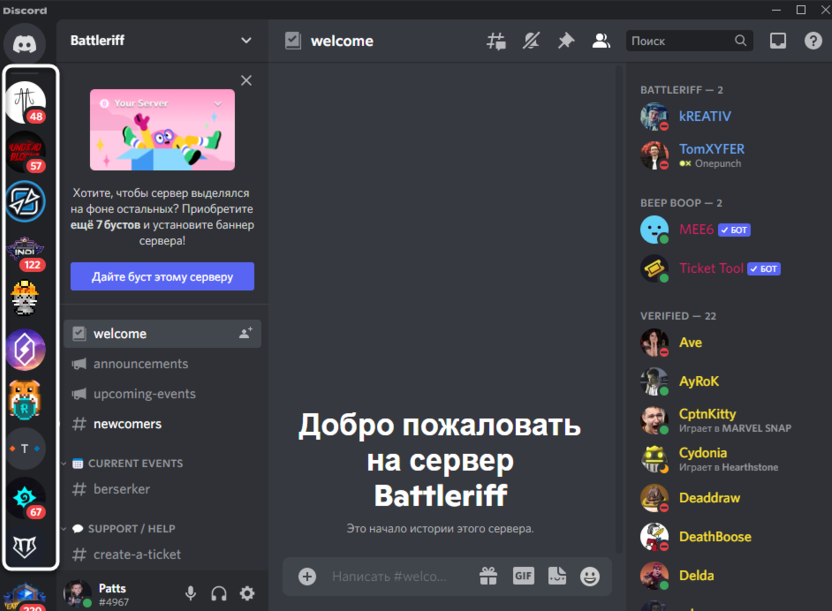
- Для начала запустите Discord на компьютере, откройте мобильное приложение или перейдите на его веб-версию. Отличий никаких нет, принцип действий везде одинаковый. В списке слева есть значок с текущими серверами, в которых вы состоите. Отыщите среди них требуемый и нажмите по нему для открытия.
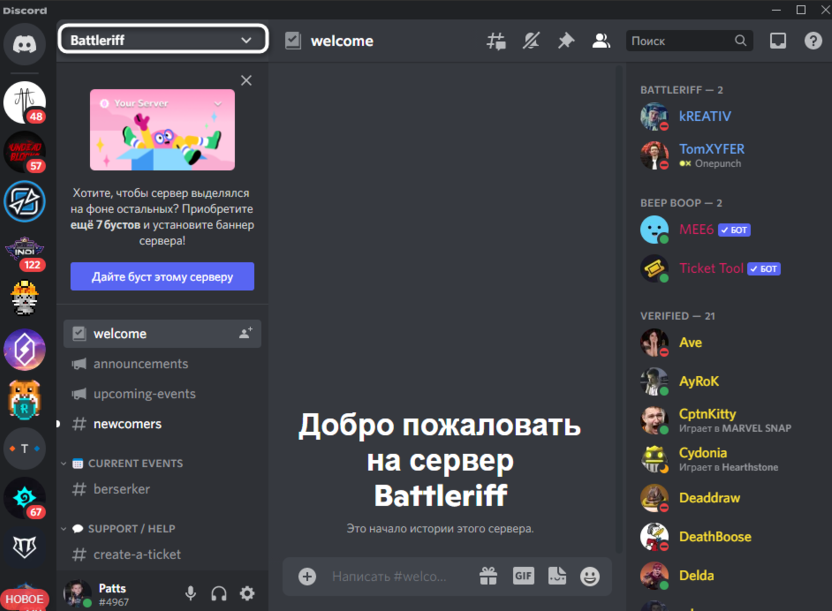
- Далее кликните по названию сервера на верхней панели, чтобы открыть его меню.
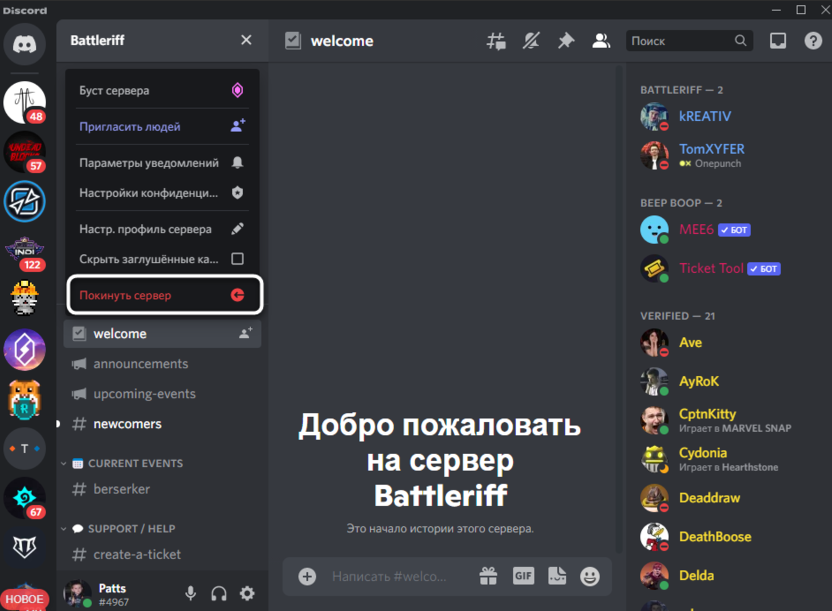
- Из появившегося списка выберите пункт «Покинуть сервер».
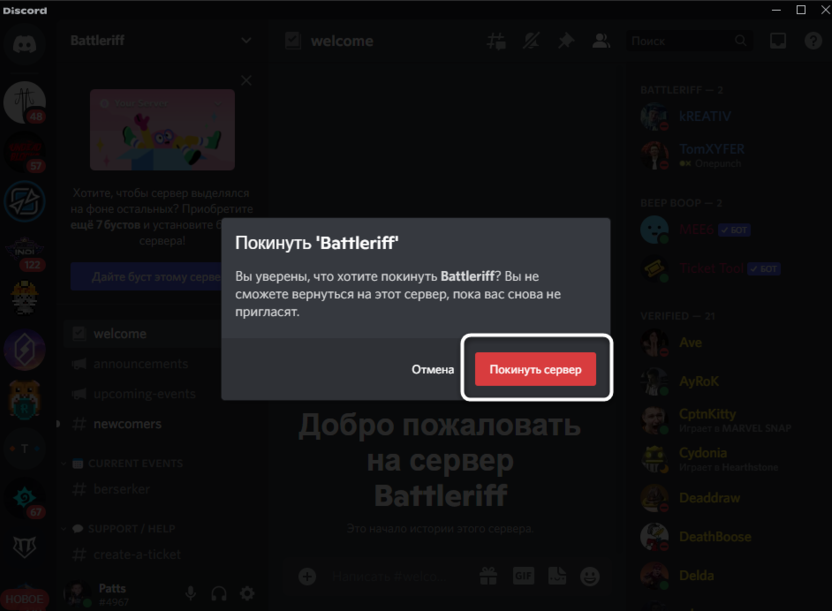
- Вам нужно будет подтвердить данное действие в небольшом появившемся окне.
- Дискордом будет предложено выбрать один из вариантов, который соответствует вашей причине выхода из сервера. Можете указать любой из них или выбрать «Другое», чтобы просто закрыть окно.
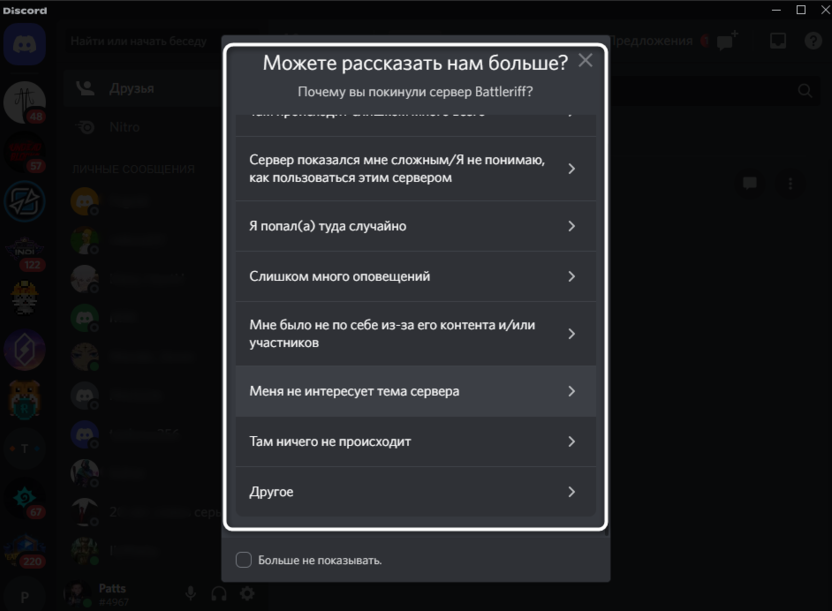
- Теперь данный сервер не будет отображаться в списке слева: вы не считаетесь его участником и не получите уведомления.

Комьюнити теперь в Телеграм
Подпишитесь и будьте в курсе последних IT-новостей
Передача прав на управление сервером
В конце этого материала я хочу дать небольшую инструкцию для тех пользователей, кто является владельцем сервера и желает его покинуть. Перед этим права на владение сообществом можно передать другому пользователю, и алгоритм действий здесь такой:
- Сначала разверните меню сервера, затем нажмите по кнопке «Настройки сервера».
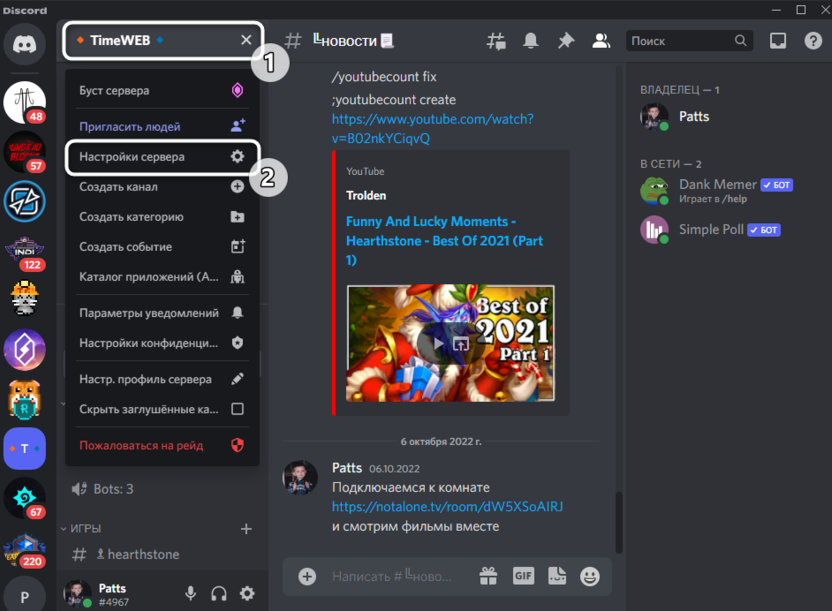
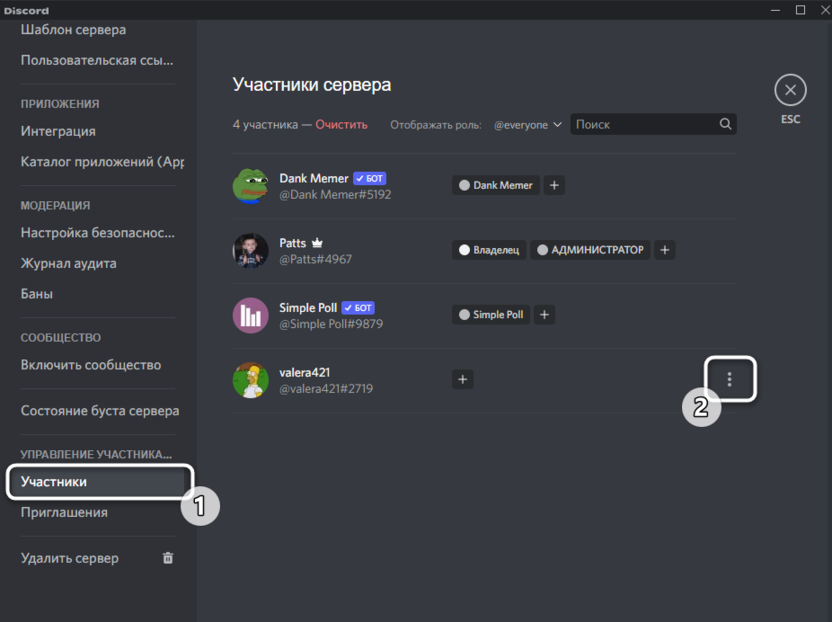
- В списке слева выберите раздел «Участники», наведите курсор на того пользователя, который теперь должен быть управляющим вместо вас, и нажмите по кнопке с тремя точками.
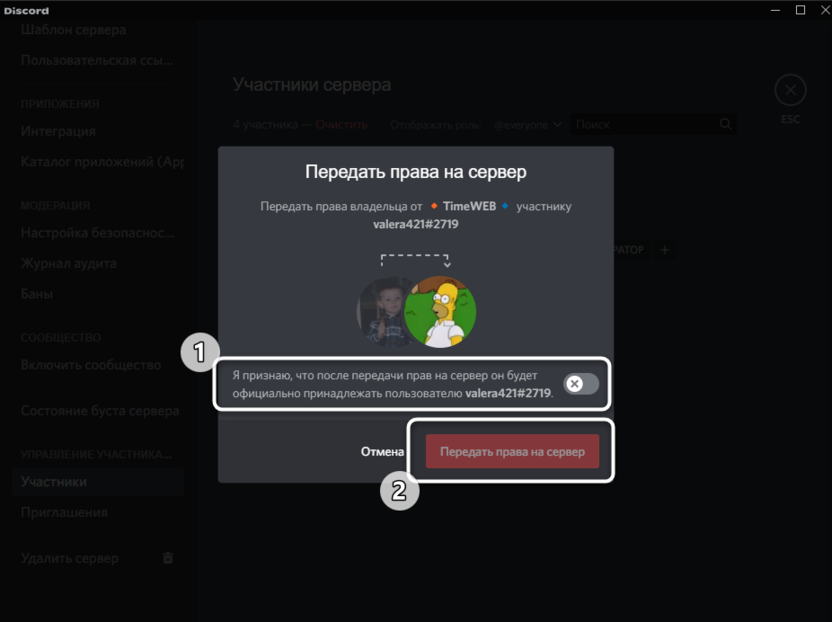
- Из появившегося меню выберите пункт «Передать права на сервер».
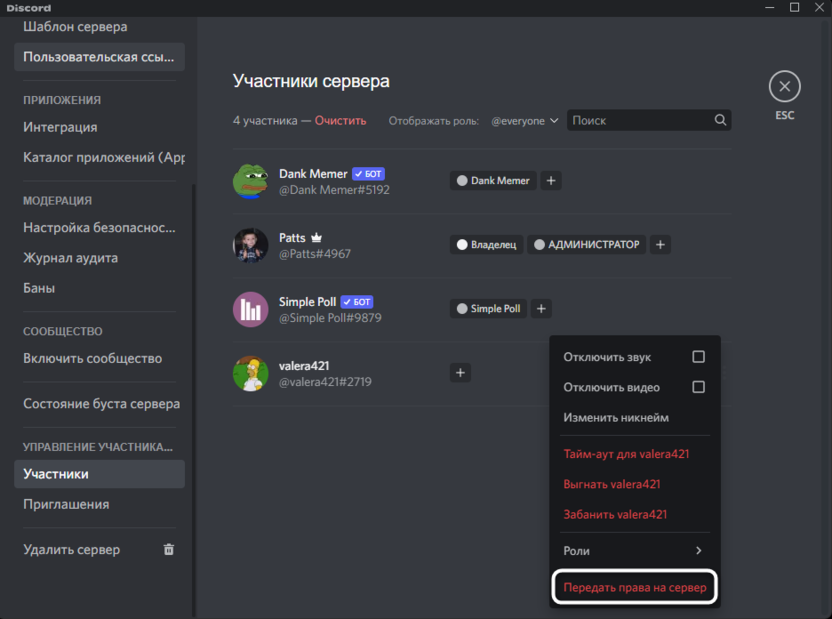
- Ознакомьтесь с сообщением от разработчиков, после чего щелкните по аналогичной красной кнопке. Как только появится уведомление об успешной передаче прав, можете покинуть данный сервер точно так же, как это было показано выше.
Весь процесс выхода из сервера в Discord занимает буквально несколько секунд. Единственное, учитывайте, что без ссылки-приглашения вернуться на сервер не получится, даже если захотите сделать это сразу после выхода.
Читайте также в Комьюнити:
- Как сделать текст в рамке в Discord.
- Обзор новой функции «Устройства» в Discord.
- Как разблокировать пользователя в Discord.
Как отказаться от Midjourney

Вы можете легко отказаться от участия в Midjourney, используя описанные здесь методы.
Темы покрыты Показать
Чтобы отказаться от Midjourney, перейдите на Midjourney.com И нажмите «Войти». Разрешите подключение к вашей учетной записи Discord. После входа в систему перейдите в левое меню навигации и нажмите «Управление подпиской». Найдите сведения о своем текущем плане, нажмите «Управление», затем выберите «Отменить план». В качестве альтернативы используйте сервер Midjourney Discord и введите /subscribe Следуйте инструкциям, отправленным ботом Midjourney.
Midjourney — один из самых популярных инструментов генеративного ИИ на данный момент. Благодаря своей способности создавать реалистичные фотографии или рисунки за считанные секунды, он собрал вокруг себя сообщество.
Хотя в прошлом они предлагали бесплатную пробную версию, теперь Midjourney требует подписки, потому что в настоящее время они не предлагают бесплатные пробные версии из-за огромного спроса. Однако, если вам больше не нужна подписка Midjourney или она вам не нужна, вы можете отказаться от Платформы, как и от любой другой услуги. К сожалению, отказаться можно от Середина пути Это немного сложно. Вот все, что вам нужно знать.
Отписаться от Midjourney
Есть два прямых способа отказаться от Midjourney, и этот должен быть самым простым.
Перейти к midjourney.com И нажмите на кнопку «Войти».
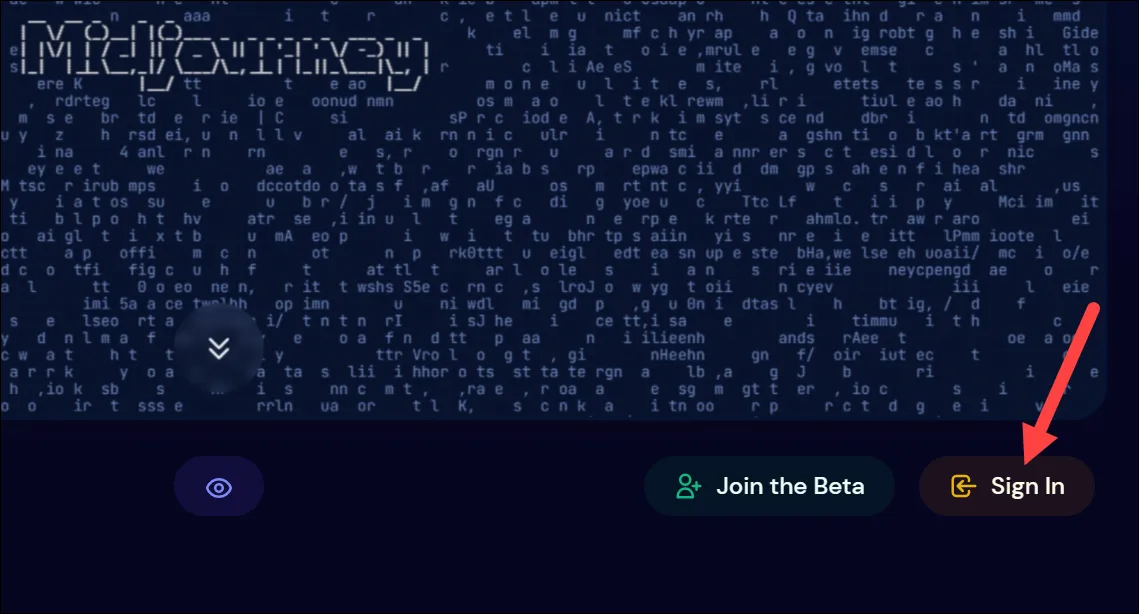
Затем авторизуйте подключение к вашей учетной записи Discord. Если вы не вошли в Discord Сначала вам нужно будет войти в систему.
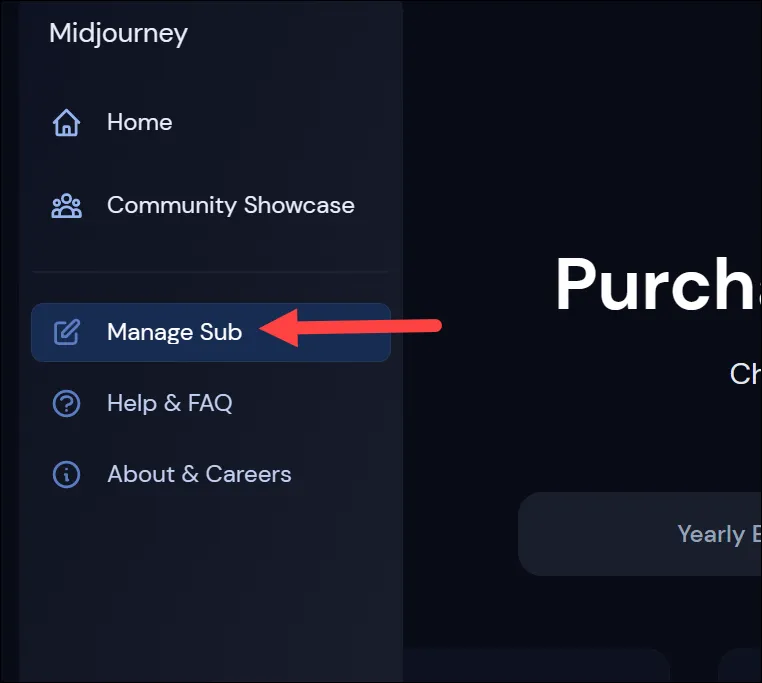
После того, как вы войдете в систему, вы откроете информацию о своем профиле. перейти в меню навигации слева; будет расширяться. Нажмите на опцию «Управление суб».
Читайте также Как запустить Signal Private Messenger на Mac
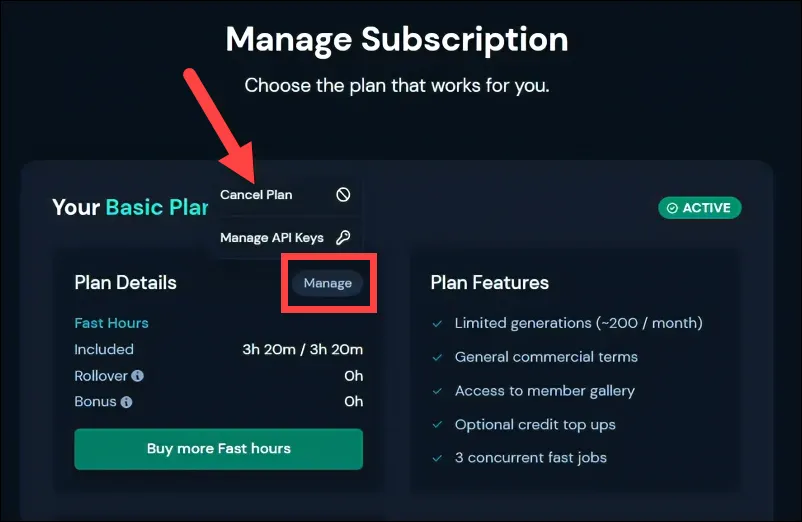
Подробная информация о вашем текущем плане будет указана на странице «Управление подпиской». Нажмите кнопку «Управление» в поле «Сведения о плане». Это та часть, которая создает наибольшую путаницу для пользователей, поскольку кнопка управления может хорошо сочетаться с фоном.
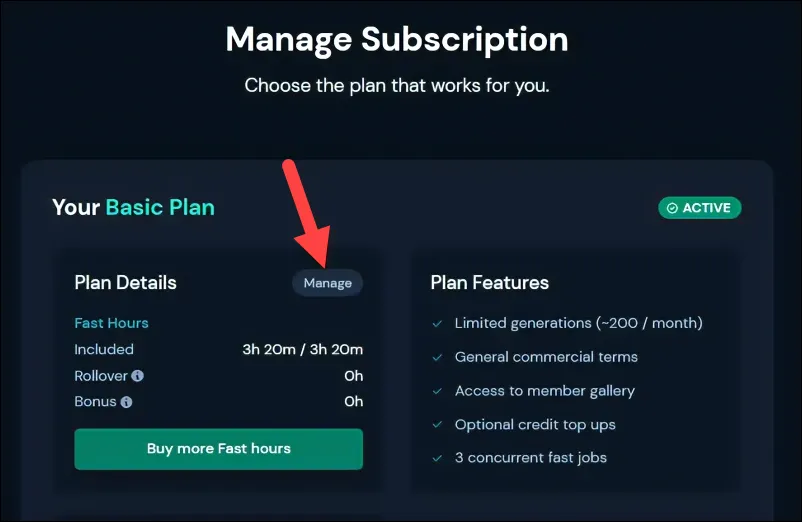
Кроме того, нажмите «Отменить план» из появившихся вариантов.
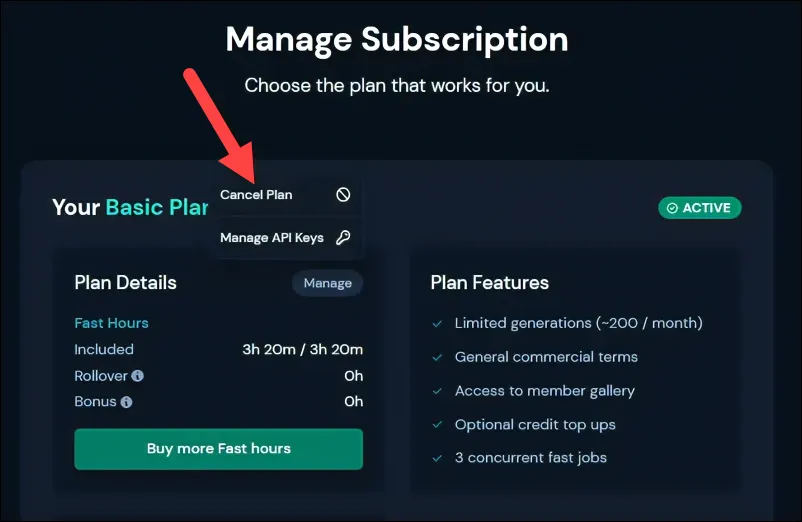
Midjourney также предлагает полный возврат средств за ваши подписки, если вы соответствуете требованиям. Чтобы иметь право на участие, вы должны использовать менее 1% ваших ежемесячных минут GPU, включая время, используемое в режиме ожидания.
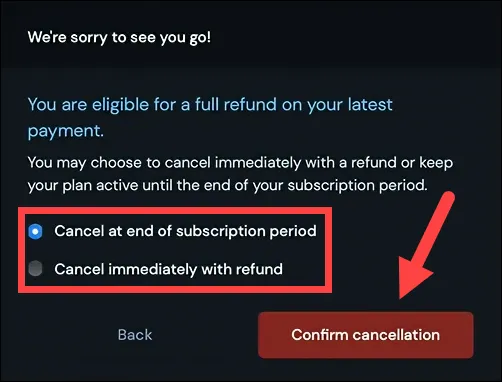
Если вы соответствуете требованиям, вам не нужно предпринимать никаких дополнительных действий; Во всплывающем диалоговом окне отмены автоматически появится возможность подписаться на полный возврат средств. Выберите, следует ли отменить подписку немедленно с полным возвратом средств или в конце периода подписки. Для пользователей, которые не имеют права на полный возврат средств, подписка будет отменена только в конце периода подписки. В этом случае преимущества подписки также доступны до конца текущего платежного цикла. Вы можете отменить подписку до того, как она перейдет в последний статус. Сделав свой выбор, нажмите кнопку «Подтвердить отмену» в диалоговом окне.
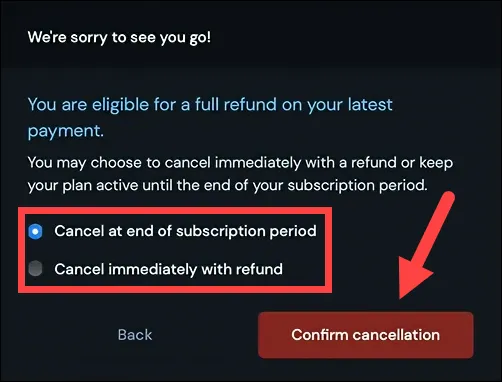
Ваша подписка будет отменена в соответствии с выбранным вами вариантом. Если вы подпишетесь на возврат средств, он начнется с того же способа оплаты, который вы использовали для регистрации.
Отписаться через Discord
Вы также можете инициировать процесс отписки с сервера Midjourney Discord. Идти к disagree.com В браузере или откройте мобильное/настольное приложение Discord и войдите в свою учетную запись.
Затем перейдите на сервер Midjourney Discord, частный сервер, на котором добавлены боты Midjourney или DM; Ваше предпочтение.
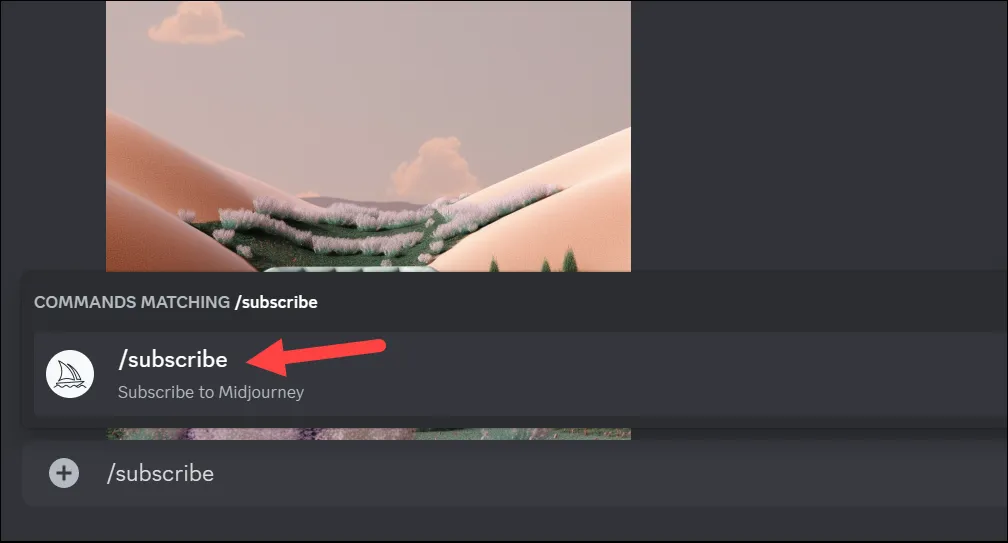
Введите следующую команду, где бы вы ни использовали бота Midjourney. /subscribe :. Затем нажмите Enter или выберите соответствующую команду для загрузки в окно сообщения. Нажмите «Enter» еще раз, чтобы отправить команду.
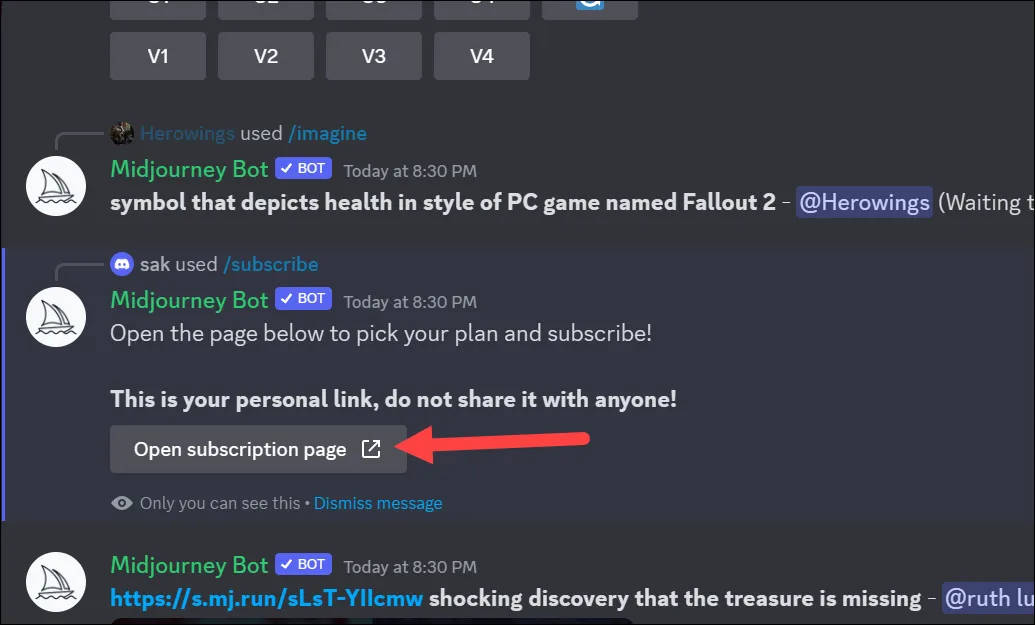
Бот Midjourney отправит вам уникальную ссылку для регистрации; Нажмите на страницу Открыть подписку по ссылке.
Нажмите Да, если появится диалоговое окно с запросом подтверждения.
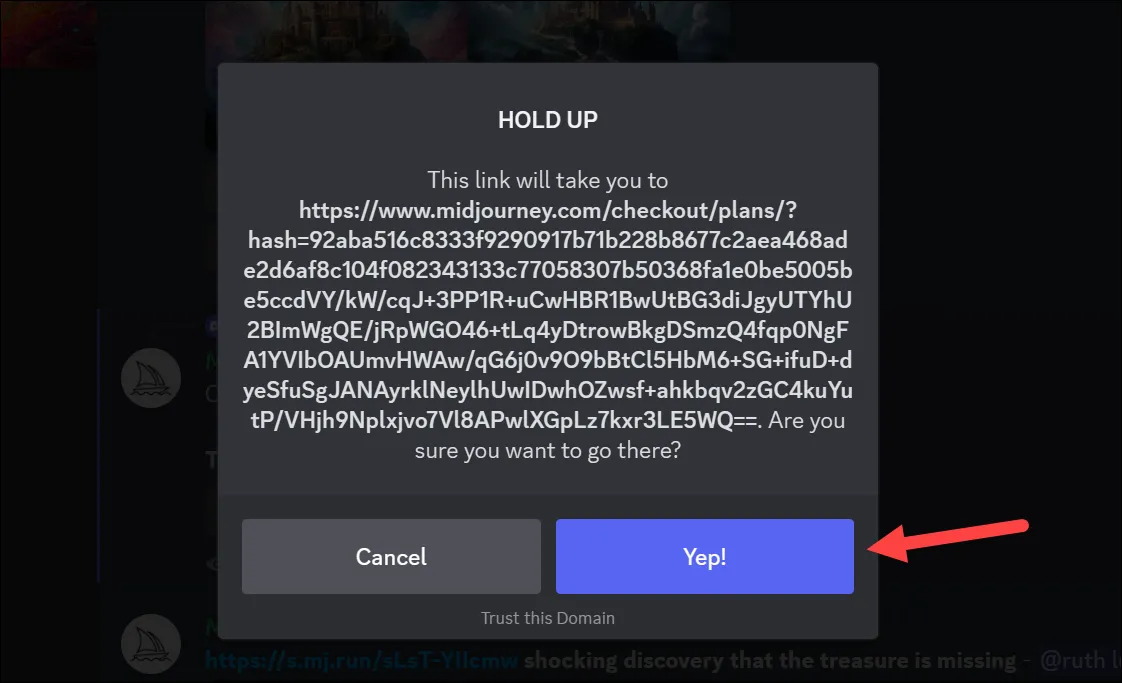
Вы попадете на страницу управления подпиской, как упоминалось выше. Нажмите кнопку «Управление» в поле сведений о вашем плане и выберите «Отменить план» из предложенных вариантов.
Читайте также 20 лучших способов защитить свою учетную запись Gmail от хакеров 2022 2023
Затем выберите, хотите ли вы отменить подписку немедленно с полным возвратом средств (если применимо) или в конце периода подписки, и нажмите «Подтвердить отмену».
Что происходит, когда вы отказываетесь от подписки?
Если вы немедленно отмените подписку на Midjourney и получите полный возврат средств, вы не сможете создавать новые изображения или иллюстрации с помощью бота Midjourney.
Однако, если ваша подписка будет отменена в конце периода подписки, вы можете продолжать использовать Midjourney до тех пор; Вы также можете использовать оставшиеся часы голодания.
Вы можете найти эту дату либо в разделе «Выставление счетов и продление» сведений о вашей учетной записи на веб-сайте Midjourney, либо отправив команду /info к боту Midjourney на сервере Discord.
В любом случае фотографии, которые вы уже создали, не будут удалены из вашей учетной записи или созданного вами канала Discord. Вы также имеете право на коммерческие права на созданные вами изображения даже после отмены подписки Midjourney.
Кроме того, у вас также будет доступ к Галерее витрин сообщества, чтобы вы могли получить доступ к своей подписке Midjourney.
Отменит ли удаление моей учетной записи Discord мою подписку?
Нет! Удаление вашей учетной записи Discord не отменяет вашу подписку Midjourney. Это распространенное заблуждение среди многих пользователей Midjourney. Но без учетной записи Discord вам будет очень сложно отменить подписку, так как нет возможности даже авторизоваться на midjourney.com Без ваших данных Discord. Пока вы явно не отмените подписку, с вас будет по-прежнему взиматься плата. Вам нужно будет связаться с командой Midjourney (методы описаны в следующем разделе) и выполнить дополнительные действия только для того, чтобы отменить подписку.
Проблемы с отменой подписки в середине пути
Если у вас возникли проблемы с отменой подписки Midjourney, не беспокойтесь.
Во-первых, вам нужно убедиться, что у вас нет проблем с вашим текущим способом оплаты и что на вашем счете нет штрафов за просрочку платежа. Если есть, пока вы не отмените эту плату, вы не сможете отменить свою подписку.
Теперь, если нет никаких сборов, но у вас все еще возникают проблемы с отменой подписки, к сожалению, это происходит со многими пользователями Midjourney.
Читайте также .ODS вариант №
Какие у вас варианты в этом случае? Сначала попробуйте сменить браузер и снова попытаться отменить подписку. Пользователи обнаружили, что переход с Chrome на Microsoft Edge или наоборот помогает. (Нет причин для этого безумия).
Но если вы по-прежнему не можете отменить подписку, вам необходимо связаться с командой Midjourney. Для этого существовала форма Google, но она устарела. Кроме того, вы можете отправить электронное письмо [email protected] С вашей просьбой отменить и сделать все. Этот адрес электронной почты явно настроен для поддержки выставления счетов и должен быть первым, что вы попробуете.
Если это не поможет, вы можете отправить сообщение администраторам официального сабреддита Midjourney, нажав кнопку «Отправить сообщение моду». Для этого вам понадобится учетная запись Reddit.
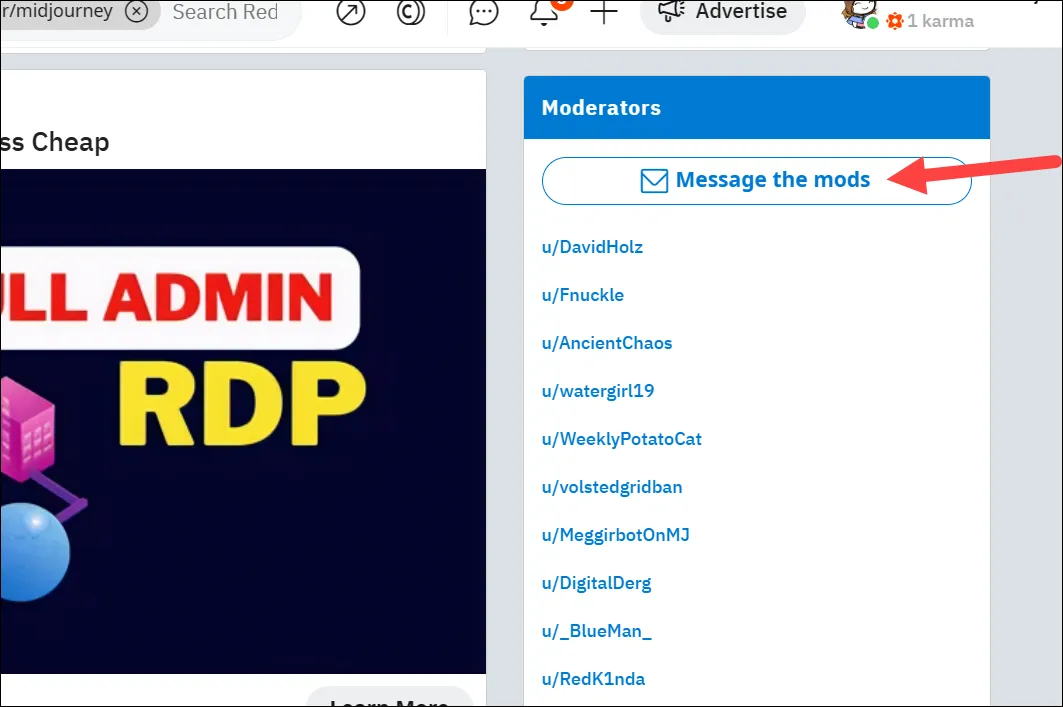
Вы также можете пересылать отредактированные сообщения в Discord или связываться с ними по адресу #member-support Дискорд канал.
Как отказаться от журнала Midjourney
Midjourney также запустил физический журнал пару месяцев назад, и процесс отказа полностью отсутствует. Еще не создано! можно попробовать посетить эта ссылка чтобы отменить подписку.
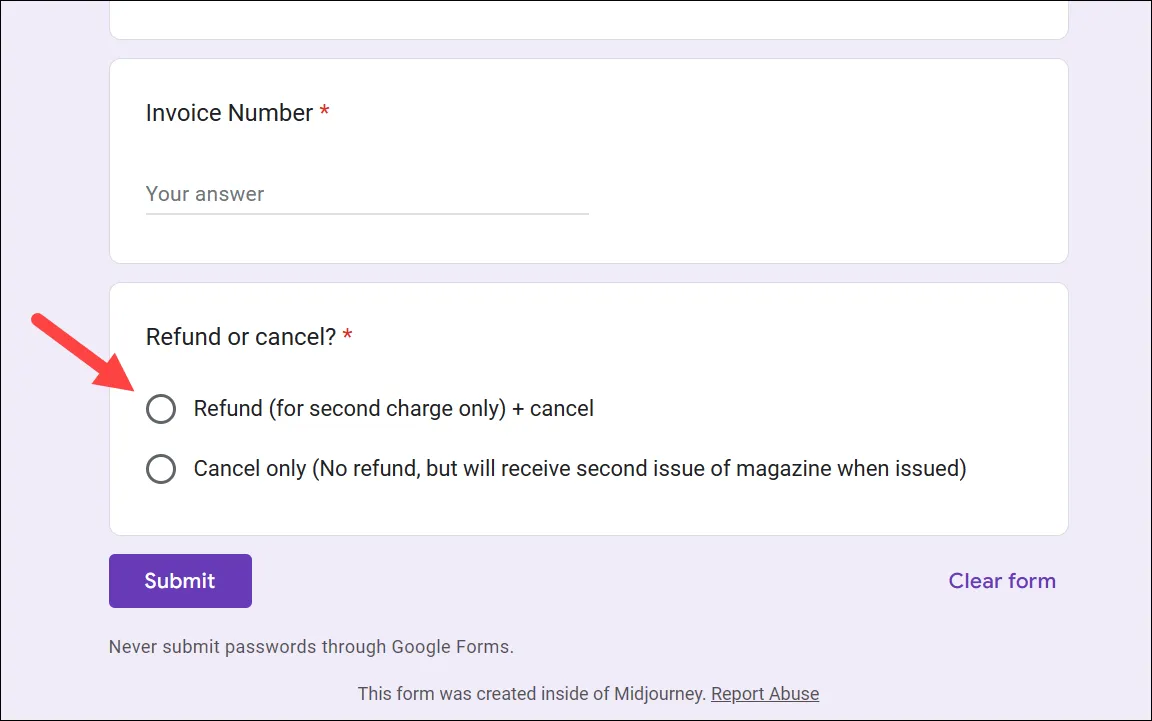
Однако, если вы не можете отменить его по ссылке выше, вы можете заполнить Эта форма Google Чтобы отменить подписку / запросить возврат средств. Форма Google попросит вас заполнить номер счета (который вы должны были получить по почте) и другие данные. Затем вы можете решить, хотите ли вы возмещение или просто хотите отменить.
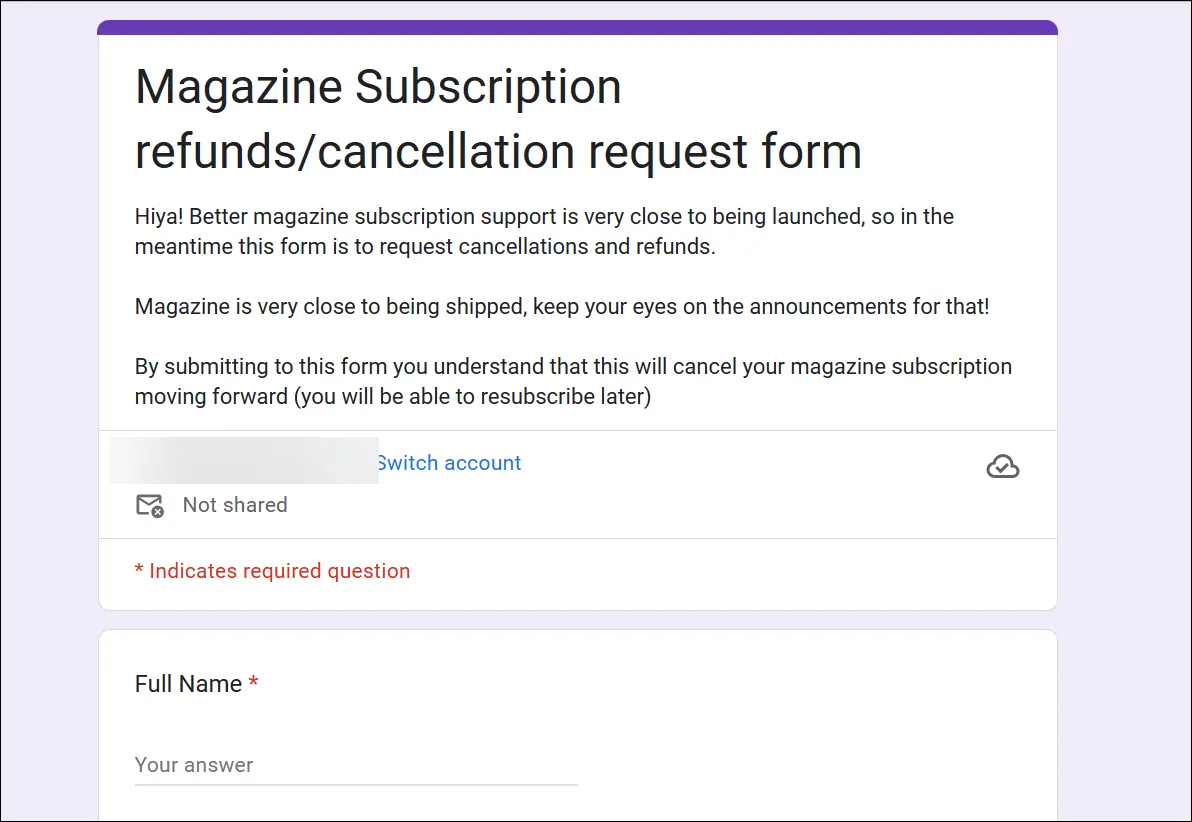
Если вы выберете возврат средств, вы не получите второй номер журнала, который еще не был отправлен на момент написания этой статьи. Однако это может измениться в любой момент. Если вы решите просто отменить, ваша будущая подписка будет отменена, но вы получите второй номер журнала, за который вы уже заплатили.
Вот, пожалуйста. Это все, что вам нужно знать об отказе от использования инструмента создания изображений AI Midjourney. Надеемся, что с этим руководством не возникло проблем при отмене подписки.
Где в Дискорде находится журнал аудита, как его открыть и можно ли очистить
Сегодня социальные сети можно сравнить с целыми вселенными. Например, в мессенджере Дискорд постоянно царит своя атмосфера. Причем, отдельный сервер – это отдельный мир со своими событиями. Этих событий часто бывает много, особенно если сервер изобилует активными модераторами. Под событиями мы подразумеваем все, начиная от создания нового канала и заканчивая баном и разбаном. Расскажем о том, как отслеживать события через журнал аудита в мессенджере Дискорд.
Описание
Фраза «журнал аудита» часто отпугивает тех, кто видел ее в разных программах для администрирования. Люди думают, что это какая-то запутанная технология, разобраться с которой могут только специалисты. Отчасти это правда, но только в том случае, если логи (так называются записи журнала) написаны в непонятном для обычного пользователя формате. Однако Дискорд имеет дружелюбный интерфейс, и логи в нем описаны простым языком. Сам журнал аудита можно сравнить с администратором в ресепшене отеля. Там всегда будет сидеть администратор и фиксировать все события. Основываясь на этих данных, администратор отеля не заселит клиента в затопленную или занятую комнату. Так вот, владельцу сервера эти данные нужны, чтобы, например, отследить тех, кто и когда создал новый канал или забанил невинного пользователя. В общем, мощный инструмент в руках мудрого владельца. Примечательно, что подчистить журнал тоже не получится, что делает его более надежным инструментом.
Где находится и как открыть журнал аудита в Discord?
- Откройте Дискорд. Желательно сделать это на компьютере.
- Кликните ПКМ по значку сервера и выберите команду «Настройки сервера».
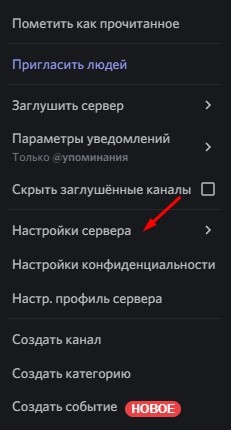
- Перейдите в раздел «Журнал аудита».

Готово. Перед вами история всех событий. Некоторые события имеют подробное описание. Например, при создании ссылки-приглашения появляется информация о том, кто создал, куда, когда и с каким сроком. Чтобы посмотреть подробную информацию, кликните по вертикальной стрелке (при ее наличии).
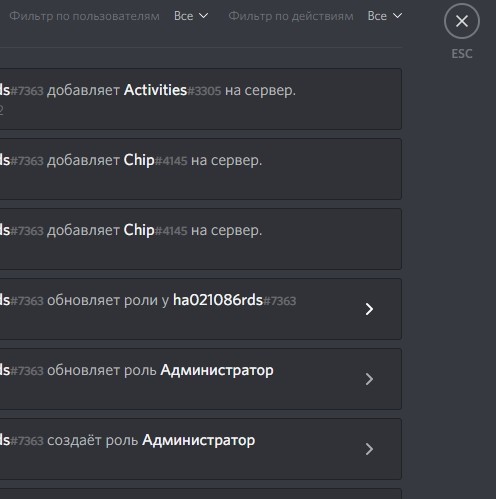
Журнал также можно фильтровать по действиям или (и) пользователям. Для этого кликните по одному из выпадающих меню в правом верхнем углу и задайте необходимые параметры поиска. Заметьте, что информация подгружается динамически. То есть когда вы доходите до конца списка, он грузится дальше.
Как очистить журнал
Один из самых частых вопросов, которым задаются пользователи – это то, как удалить логи в журнале. Особенно это интересует тех модераторов, кто совершил серьезную ошибку на сервере и хочет замести за собой следы. Увы, преступление останется на самом видном месте, так как нельзя вручную удалить логи, вне зависимости от прав пользователя.
Зато логи сами удаляются спустя 90 дней после создания. Потому не пытайтесь вручную почистить журнал, это запрещено правилами мессенджера и здравым смыслом.
А на этом у нас все. Если у вас остались вопросы или вы хотите высказать свое мнение – добро пожаловать в комментарии.
Выход или удаление пользователя из группового чата в Microsoft Teams
После присоединения к групповому чату вы можете решить, хотите ли вы остаться участником или выйти из группового чата. Вы также можете удалить людей из группового чата.
Совет: Если вы покидаете группу из-за слишком большого количества уведомлений о новых сообщениях, вы можете просто отключить уведомления или отключить чат из этой группы.
Выход из группового чата
Если вы решили выйти из группового чата в Teams, сделайте следующее:
- Выберите Чат
 , чтобы открыть список чатов.
 - Найдите имя группы, которую вы хотите покинуть.
- Выберите Дополнительные параметры
 >Оставить.
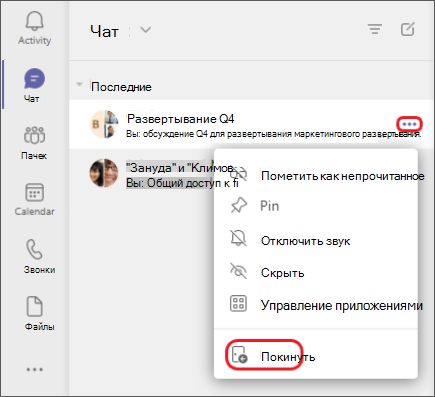
Если вы передумаете, просто попросите кого-нибудь повторно пригласить вас в группу.
Удаление людей из группового чата
Примечание: Администратору потребуется включить этот параметр, чтобы разрешить участникам удалять друг друга из группового чата.
Чтобы удалить людей из группового чата в Teams, сделайте следующее:
- Откройте любой групповой чат из трех или более человек и перейдите в верхнюю часть чата, где будет указано количество участников.
- Наведите указатель мыши на количество участников, а затем наведите указатель мыши на имя пользователя, которого вы хотите удалить.
- Выберите X и подтвердите, что хотите удалить участника из чата.
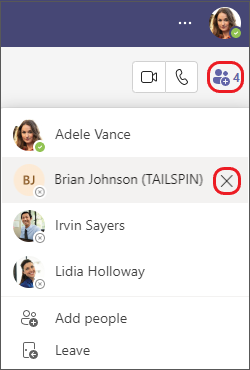
Обновление в чате сообщит всем, что вы удалили пользователя.
Люди, удаленные из чата, смогут просматривать предыдущий журнал чата, но не смогут отправлять новые сообщения, реагировать на сообщения и не смогут просматривать новые беседы или файлы, к которым предоставляется группа.
Примечание: Если кто-то покидает групповой чат или удаляется из него, его сообщения останутся в журнале группового чата. Однако редактирование любого сообщения в групповом чате делает это сообщение невидимым для бывших участников.
Чтобы выйти из группового чата, коснитесь заголовка чата и выберите Команду Покинуть чат.
Чтобы удалить кого-то еще из группового чата, выполните приведенные далее действия.
В списке участников наведите указатель мыши на имя пользователя и выберите X , чтобы удалить его из чата. Они смогут просматривать журнал чата, когда они были участником, но не смогут реагировать на сообщения, отправлять сообщения или получать новые сообщения от группы.

Чтобы выйти из группового чата, перейдите в заголовок чата и выберите Дополнительные параметры > Сведения о чате > Выйти из чата.
Чтобы удалить кого-то еще из группового чата, выполните приведенные далее действия.
В списке участников наведите указатель мыши на имя пользователя и выберите X , чтобы удалить его из чата. Они смогут просматривать журнал чата, когда они были участником, но не смогут реагировать на сообщения, отправлять сообщения или получать новые сообщения от группы.