Как поставить гугл клавиатуру
Будь в курсе последних новостей из мира гаджетов и технологий
iGuides для смартфонов Apple

7 настроек Google-клавиатуры, которые вы должны включить прямо сейчас

Артем Фунтиков — 2 августа 2022, 15:38
Клавиатура от Google включает в себя множество настроек, которые могут сделать набор текста на вашем Android-смартфоне намного проще и точнее.
Gboard одна из самых популярных мобильных клавиатур для смартфонов и планшетов. Она установлена на всех устройствах под управлением Android и имеет массу настроек. Возможно, вы не задумывались заглянуть в опции раньше, так как ее работа чаще всего не вызывает нареканий, но есть способы, которые позволят набирать текст немного удобнее. Мы рассмотрели некоторые возможности Gboard, которые стоит подключить сразу.
1. Снизьте задержку длительности нажатия клавиши
Наверняка вы знаете, что при долгом нажатие определенных клавиш открывается дополнительное меню на клавиатуре, где вы можете получить доступ к дополнительным символам или цифрам. Например, длительное нажатие точки показывает вам другие знаки препинания.
Так как мы часто используем эту функцию, есть смысл уменьшить задержку между нажатием клавиши и появлением меню. Вот как это сделать:
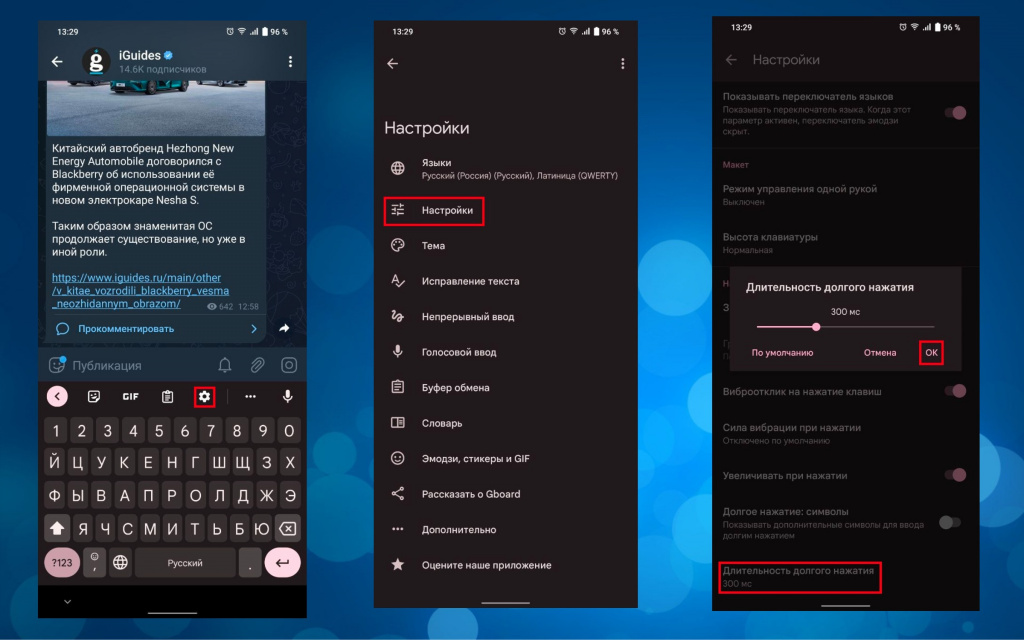
- Запустите Gboard и перейдите в «Настройки» и снова «Настройки».
- Прокрутите вниз и нажмите «Длительность долгого нажатия».
- Отрегулируйте задержку с помощью ползунка, затем нажмите OK.
2. Быстрый доступ к эмодзи
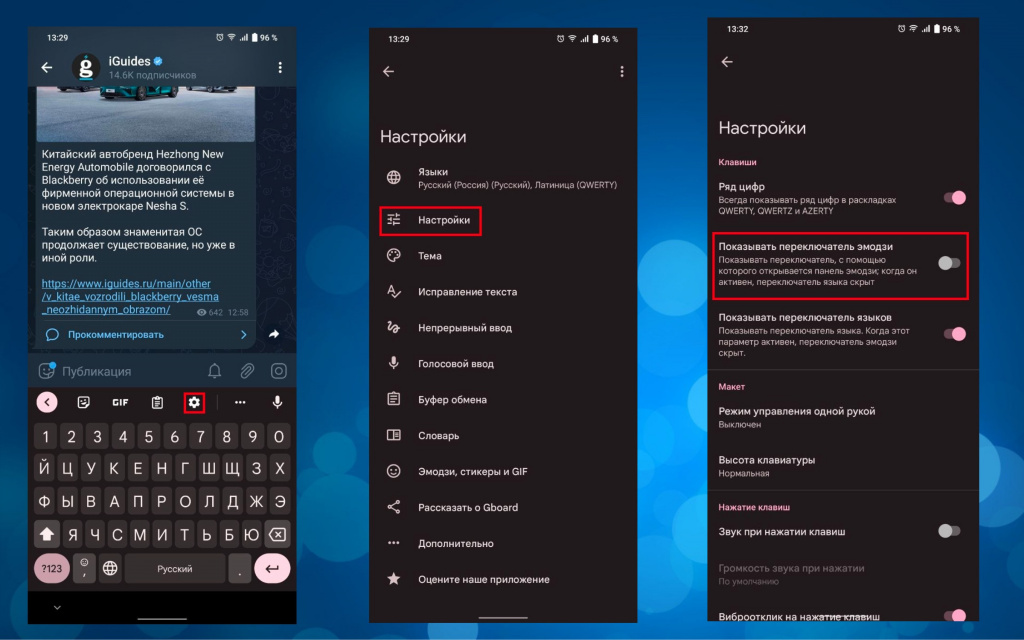
По умолчанию доступ к смайликам на Gboard осуществляется путем длительного нажатия запятой рядом с пробелом. Это занимает немного больше времени. Если вы часто используете эмодзи в общении, список смайликов можно вывести на отдельную клавишу.
Перейдите в «Настройки», снова «Настройки» и нажмите кнопку «Показать переключатель эмодзи». Теперь, когда вы снова откроете клавиатуру, пробел немного уменьшится, но появится быстрый доступ к эмодзи.
3. Улучшите настройки автокоррекции
Gboard постоянно изучает то, как вы пользуетесь клавиатурой. Это позволяет предлагать более точные слова и исправлять ошибки. Существует целый набор настроек коррекции текста, которые вы можете применить к Gboard. Доступ к ним можно получить в меню «Исправление текста».
Некоторые полезные настройки коррекции текста, которые вы должны включить прямо сейчас:
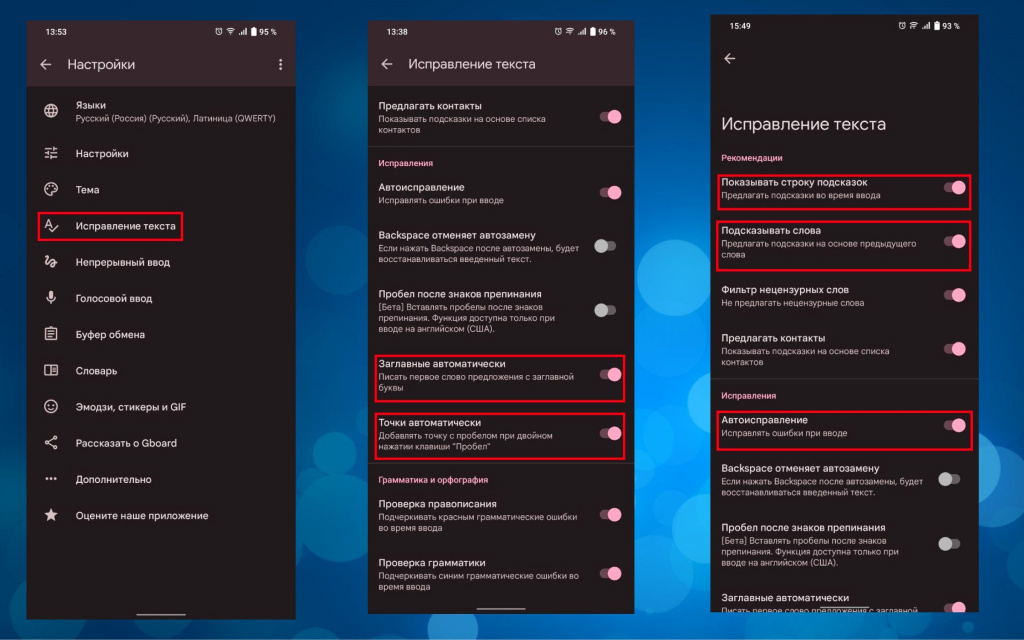
- Показывать строку подсказок
- Подсказывать слова
- Автоисправление
- Backspace отменяет автозамену
- Заглавные автоматически
- Точки автоматически
4. Упростите набор текста для непрерывного ввода
Если вы набираете текст беспрерывным способом, стоит заглянуть в меню настроек непрерывного ввода. Обратите внимание на следующие пункты:
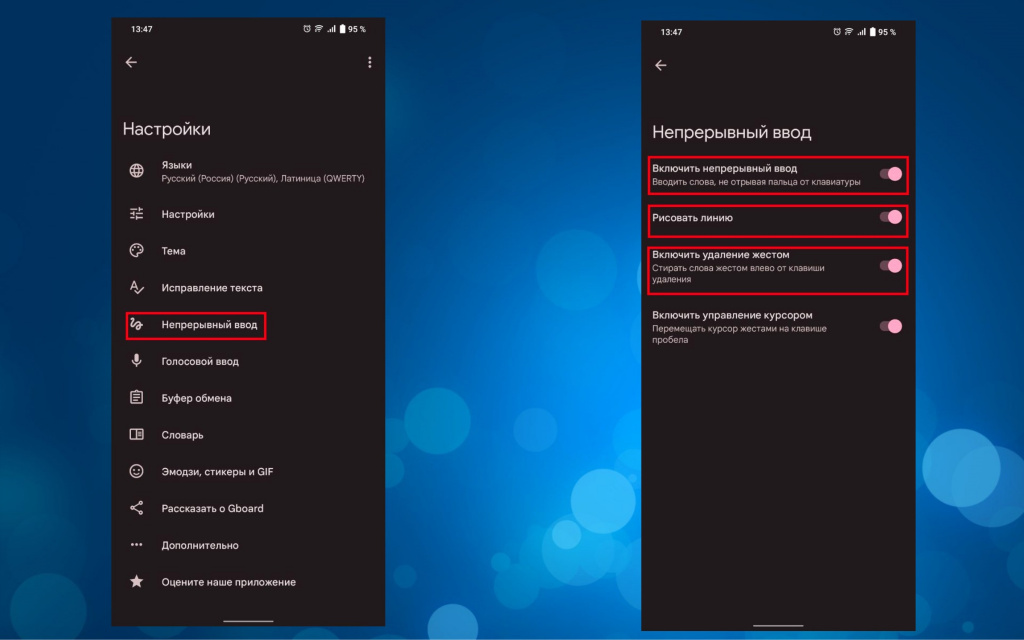
- Рисовать линию. Создает линию, которая следует за движением пальца, при вводе. Это помогает повысить точность при написании. Для использования этого параметра необходимо включить непрерывный ввод.
- Включить удаление жестом. Быстро удалите одно или несколько слов, свайпом влево от клавиши «Backspace». Чем дальше вы проводите пальцем по экрану, тем больше слов выделяется. После поднятия пальца, нужное количество слов будет удалено. Это помогает сэкономить время, не удаляя буквы по одной.
5. Пополните свой личный словарь
Наверняка вы каждый день используете слова, которые клавиатура Google не распознает. Следовательно, они не будут предлагаться в подсказках.
Чтобы решить эту проблему, просто добавьте их в свой личный словарь. Для этого сделайте следующее:
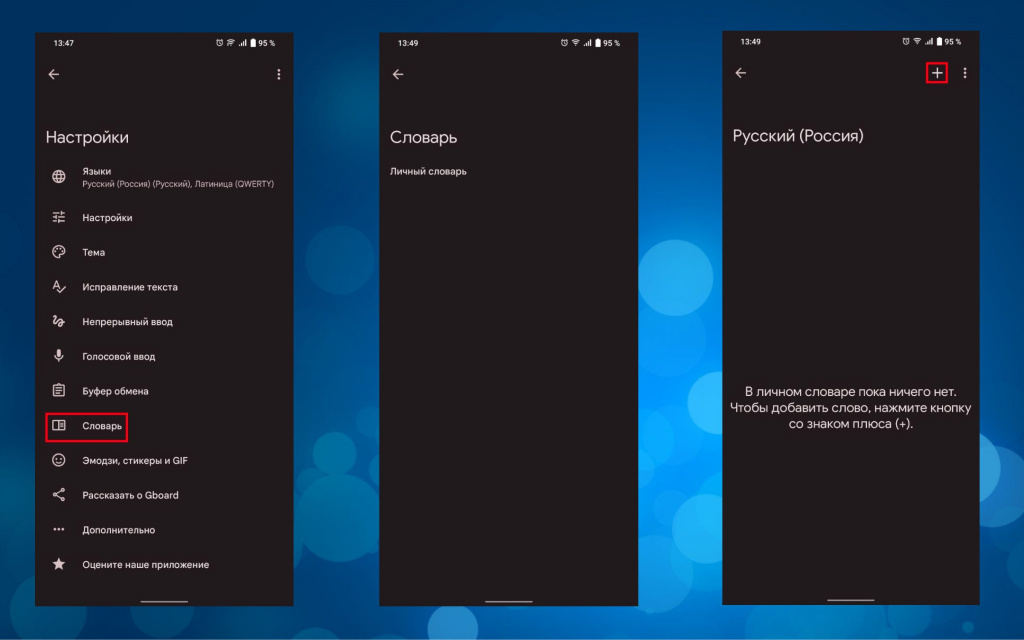
- Перейдите в «Настройки», «Словарь», «Личный словарь» и выберите нужный язык.
- В верхнем углу нажмите на плюсик.
- На следующем экране введите слово, которое требуется добавить.
6. Улучшите буфер обмена
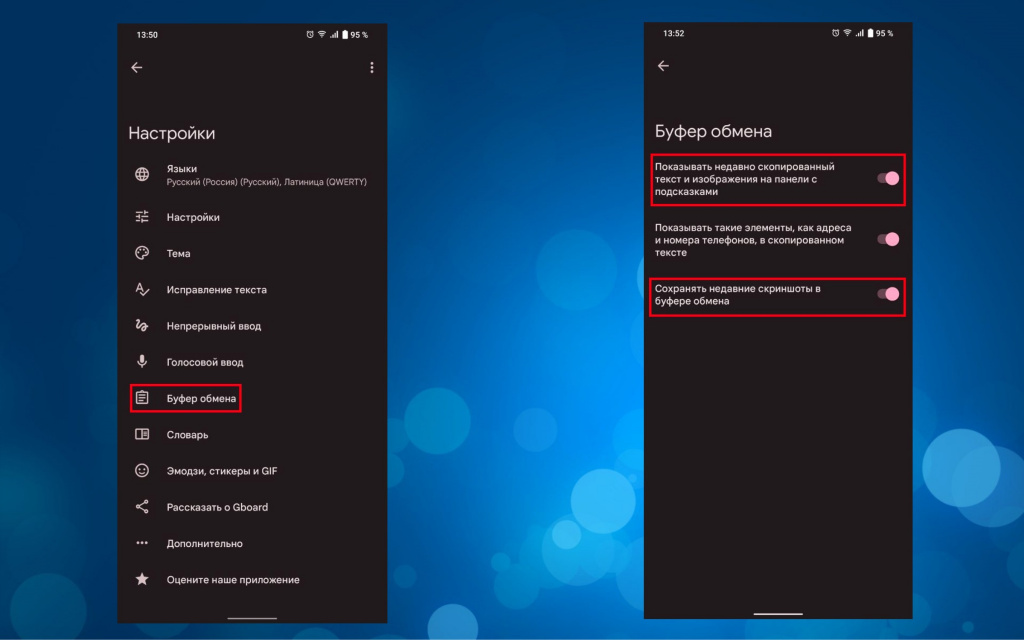
В меню «Буфер обмена» включите следующие два параметра:
- Отображение недавно скопированного текста и изображений на панели с подсказками. Теперь, когда вы копируете отрывок текста или изображение, Gboard покажет его на панели предложений. При следующем запуске клавиатуры, вы можете быстро вставить скопированный элемент одним касанием. Это гораздо быстрее, чем вызов меню «Вставить» при длительном нажатии на свободном поле.
- Сохраните недавние скриншоты в буфер обмена. Когда вы сделаете снимок экрана на своем устройстве, Gboard сохранит его в буфере обмена и покажет вам кнопку, чтобы вставить его непосредственно в сообщение.
7. Предложение подходящих эмодзи и стикеров
Вы можете получить предложения для смайликов и стикеров или быстрее получить доступ к тем, которыми вы пользуетесь чаще всего. В меню «Эмодзи, стикеры и GIF» переключите следующие настройки:
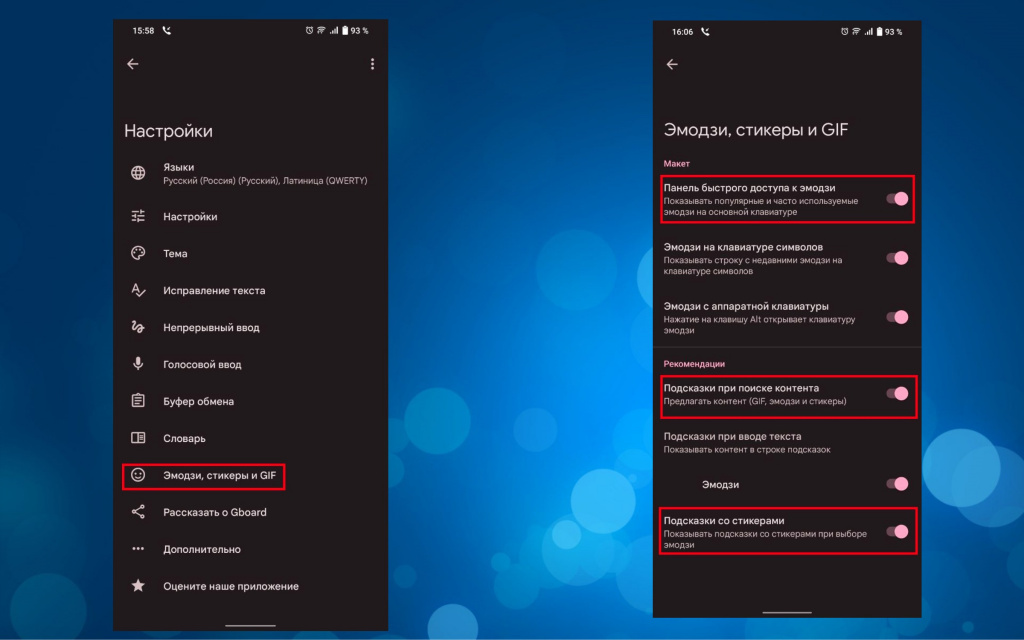
- Панель быстрого доступа к эмодзи, добавляет дополнительную строку поверх клавиатуры, показывая популярные и наиболее часто используемые смайлики.
- Подсказки при поиске контента. Gboard предложит соответствующие GIF-файлы, смайлики и наклейки на основе вашего текста.
- Стикеры на основе эмодзи: предлагает соответствующие наклейки на основе выбранных вами смайликов.
Благодаря этим настройкам, вы не только сэкономите время, но и сделаете пользование клавиатурой гораздо приятнее. Вы можете посмотреть и другие опции Gboard, которые могут подойти исключительно для вас.
Google Поиск
В некоторых доменах поисковой системы Google в поле поиска можно включить виртуальную клавиатуру. Например, если вы открываете страницу www.google.ru, в окне поиска появится значок клавиатуры для русского языка. Дополнительную информацию можно найти в этой статье.

Советуем также почитать об интеграции виртуальной клавиатуры в Google Поиск в официальном блоге Google.
Дополнительные статьи об использовании способов ввода:
- Транслитерация
- Редакторы методов ввода
- Виртуальная клавиатура
Похожие сообщения в блогах Google
Как поставить гугл клавиатуру
Несмотря на то, что в списке предустановленных программ любого Андроид-смартфона всегда присутствует клавиатура, порой хочется чего-то более привычного и удобного нежели стандартное приложение. Так, например, на Самсунгах установлена “Клавиатура Samsung”, хотя она далека от идеала и разработчикам еще есть над чем работать в плане удобства и необходимого функционала. Как же изменить клавиатуру на Самсунге установив более комфортное для работы приложение?
В качестве примера возьмем клавиатуру GBoard (разработчиком которой является Google), так как она абсолютно бесплатна, поддерживает скины и значительно удобнее аналога от Samsung.
Инструкция
Первым делом необходимо зайди в Google Play и установить приложение GBoard.
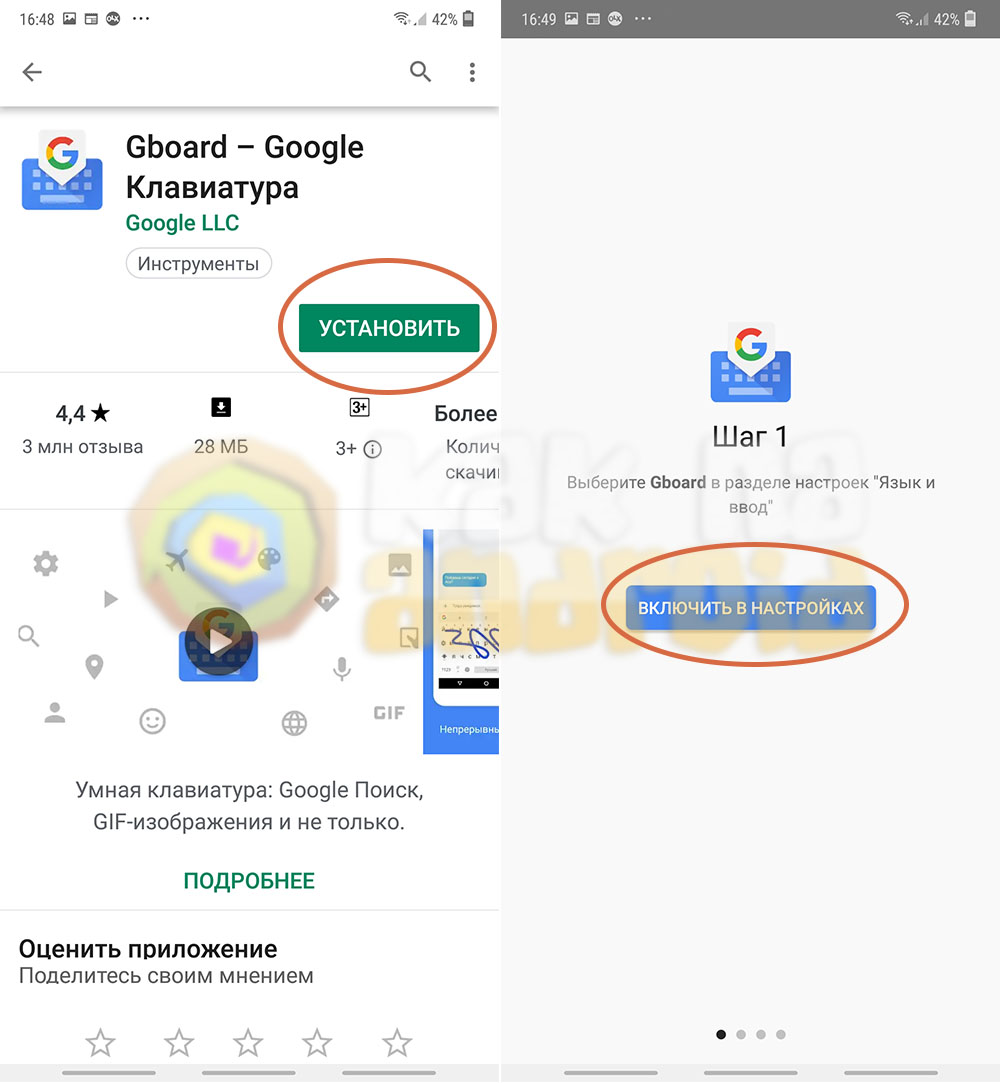
Установив, запускаем его и нажимаем на кнопку “Включить в настройках”.
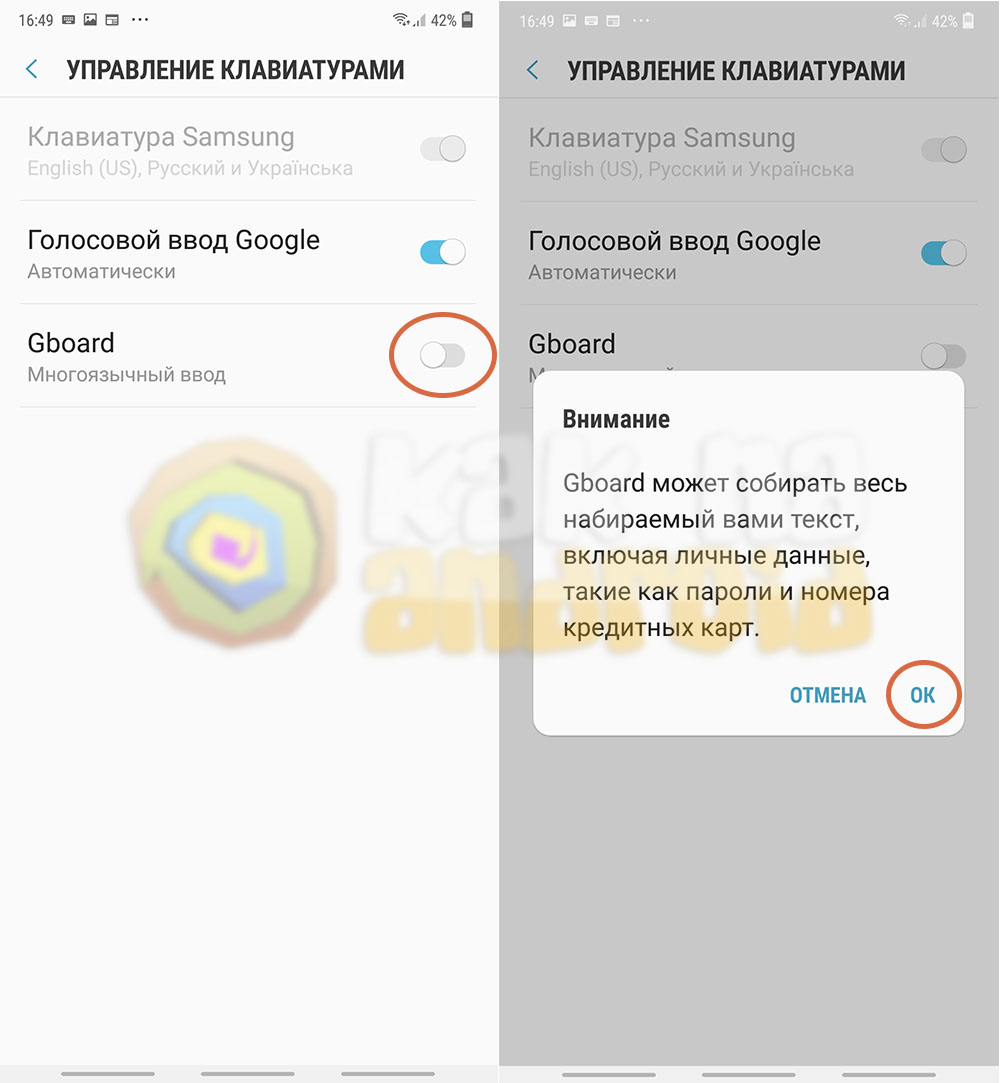
Откроется окно “Управление клавиатурами”, где необходимо активировать переключатель возле названия клавиатуры (в нашем случае это GBoard) и подтвердить свои намерения нажатием на кнопку “ОК” при запросе о том, что клавиатура может собирать данные о набираемом вами тексте.
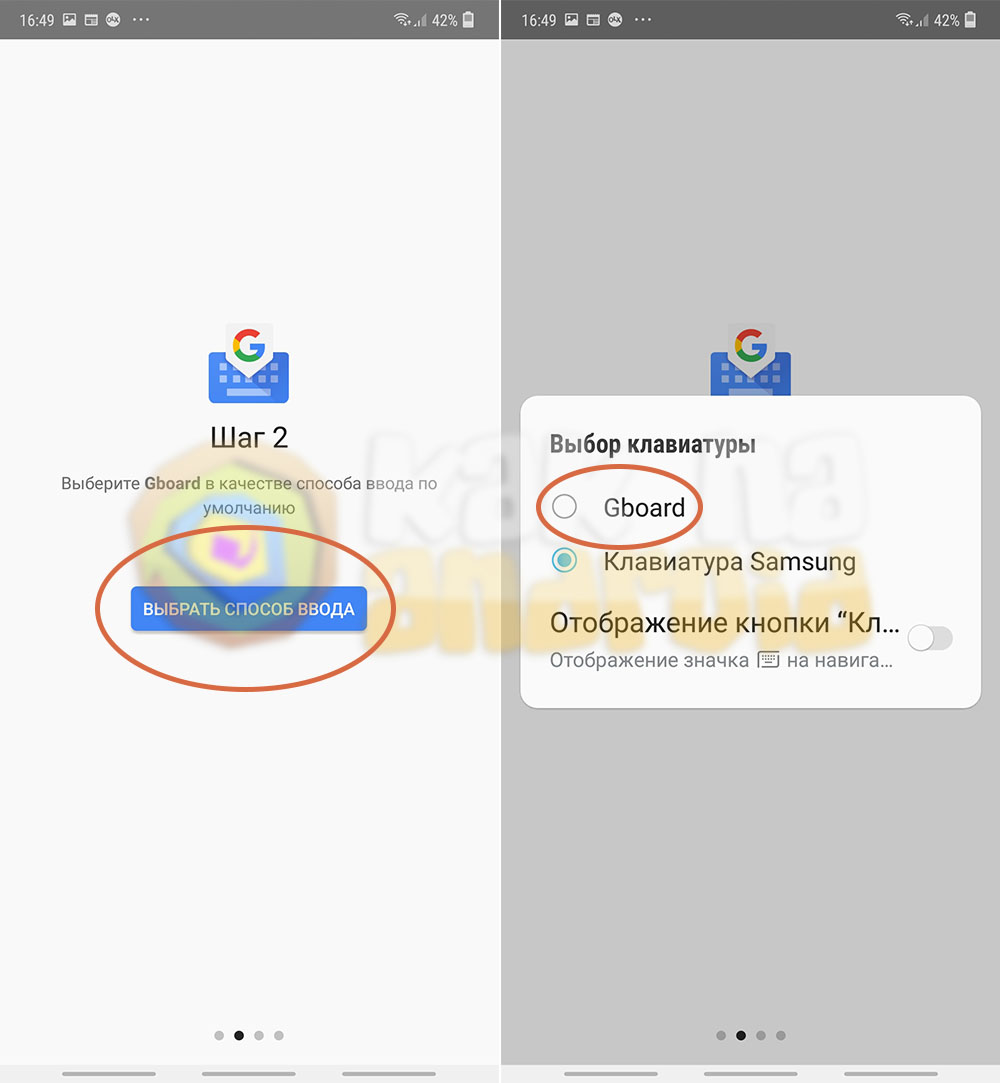
Следующим шагом нажимаем на кнопку “Выбрать способ ввода” и переключаемся на необходимую клавиатуру.
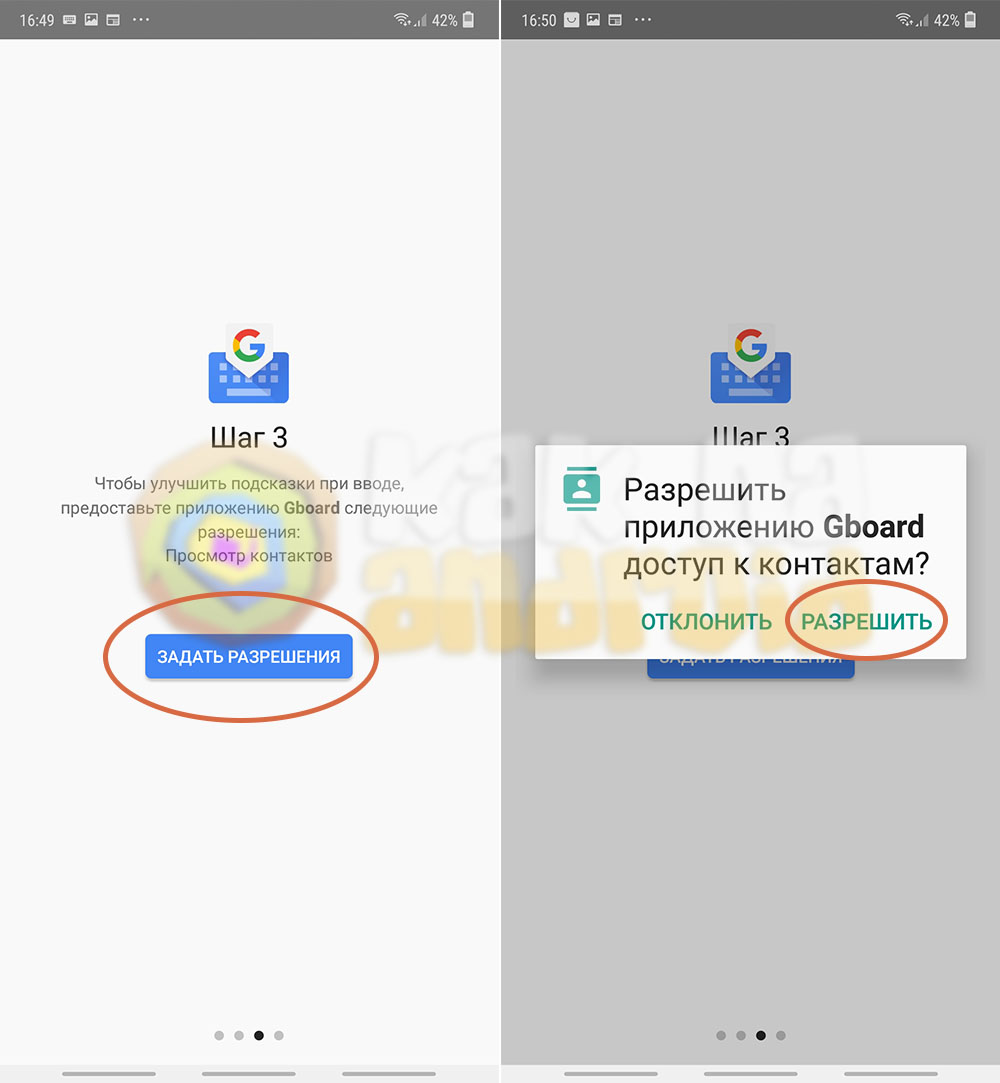
И, наконец, третий этап – выдача разрешений. Нажимаем на кнопку “Задать разрешения” и выбираем пункт “Разрешить”. Приложение GBoard требует доступ к контактам для того, чтобы ускорить их написание в тексте (оно подтягивает в свой локальный словарь имена ваших контактов и при наборе подсказывает вам их правильное написание).
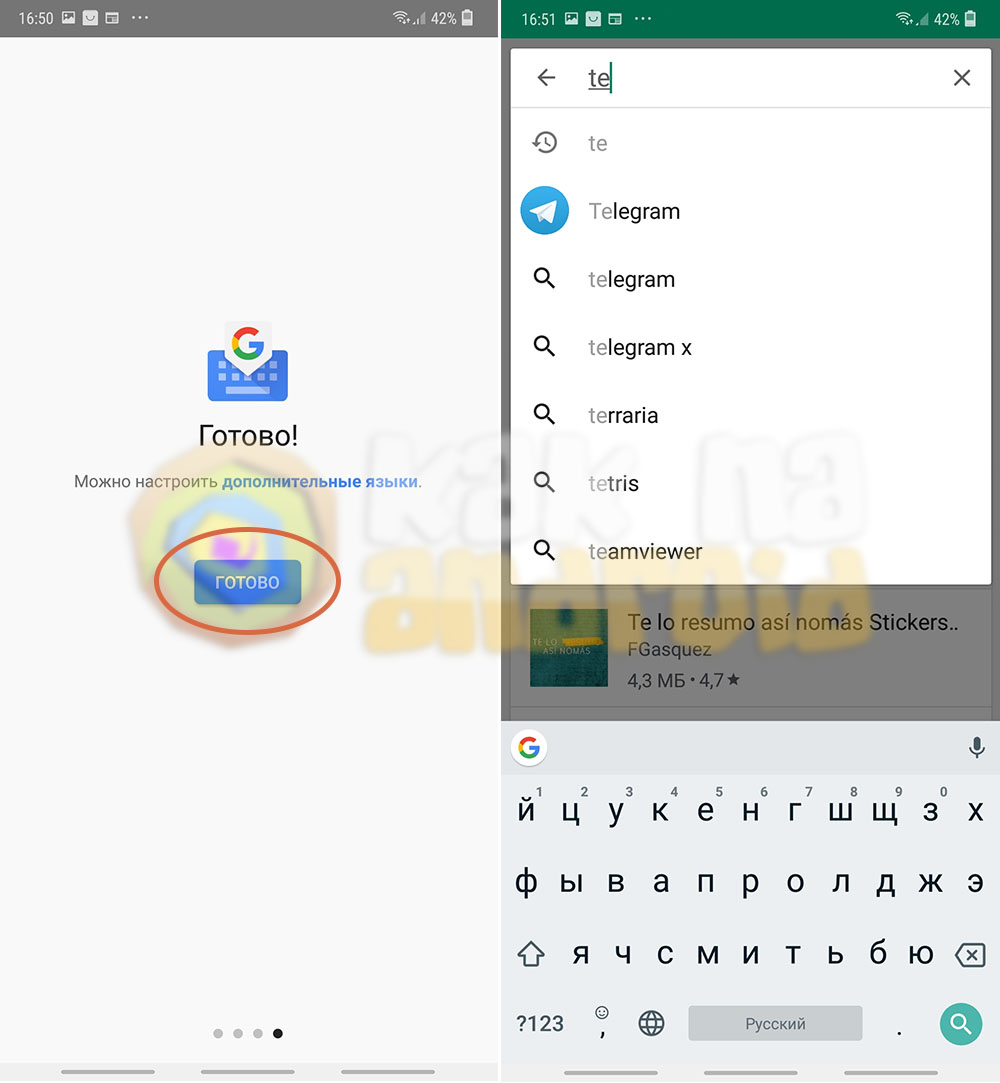
После того, как разрешения выданы, нажимаем на кнопку “Готово” и можем пользоваться клавиатурой.
Как поменять клавиатуру на Samsung, если она уже установлена в телефоне?
В том случае, если клавиатура уже установлена в системе или не имеет своего мастера настройки, активировать ее можно вручную через настройки системы.
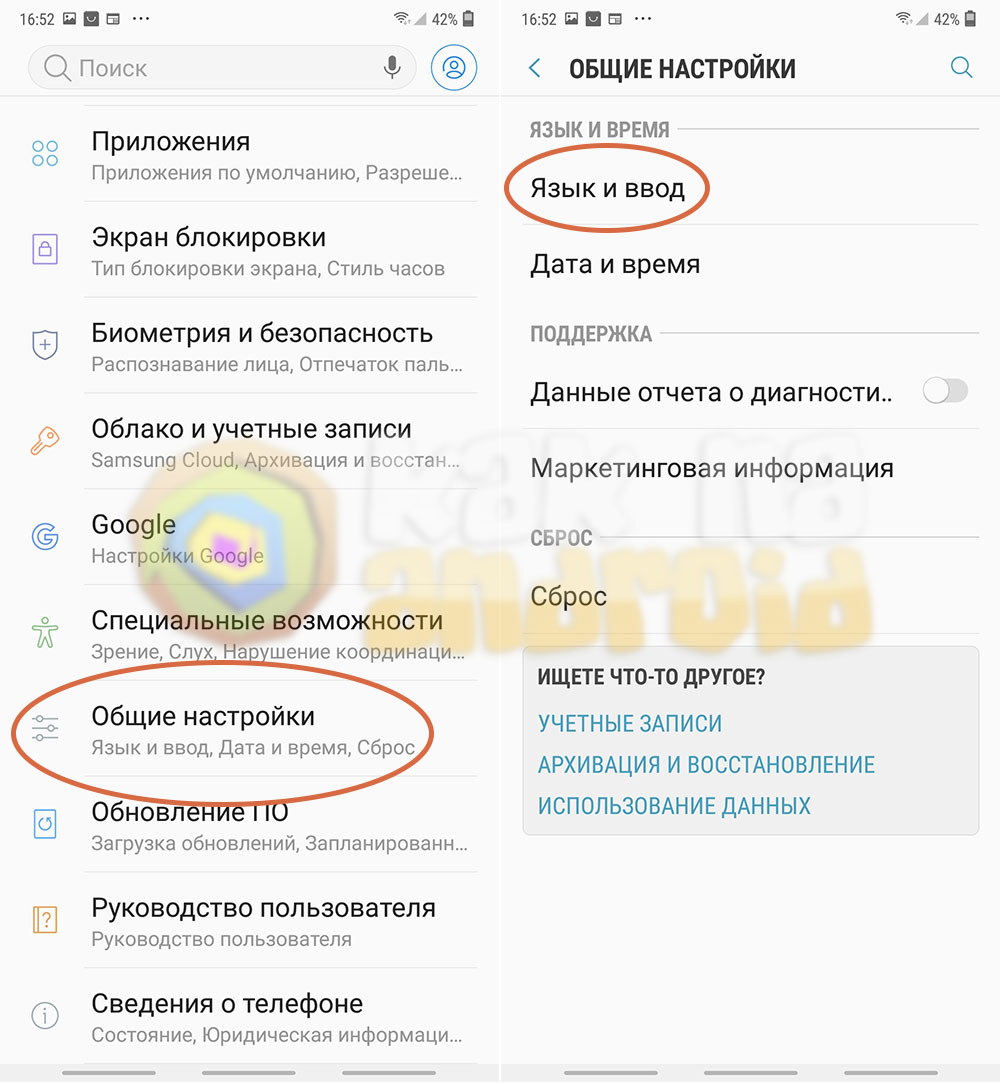
Для этого заходим в настройки и в категории “Общие настройки” выбираем раздел “Язык и ввод”.
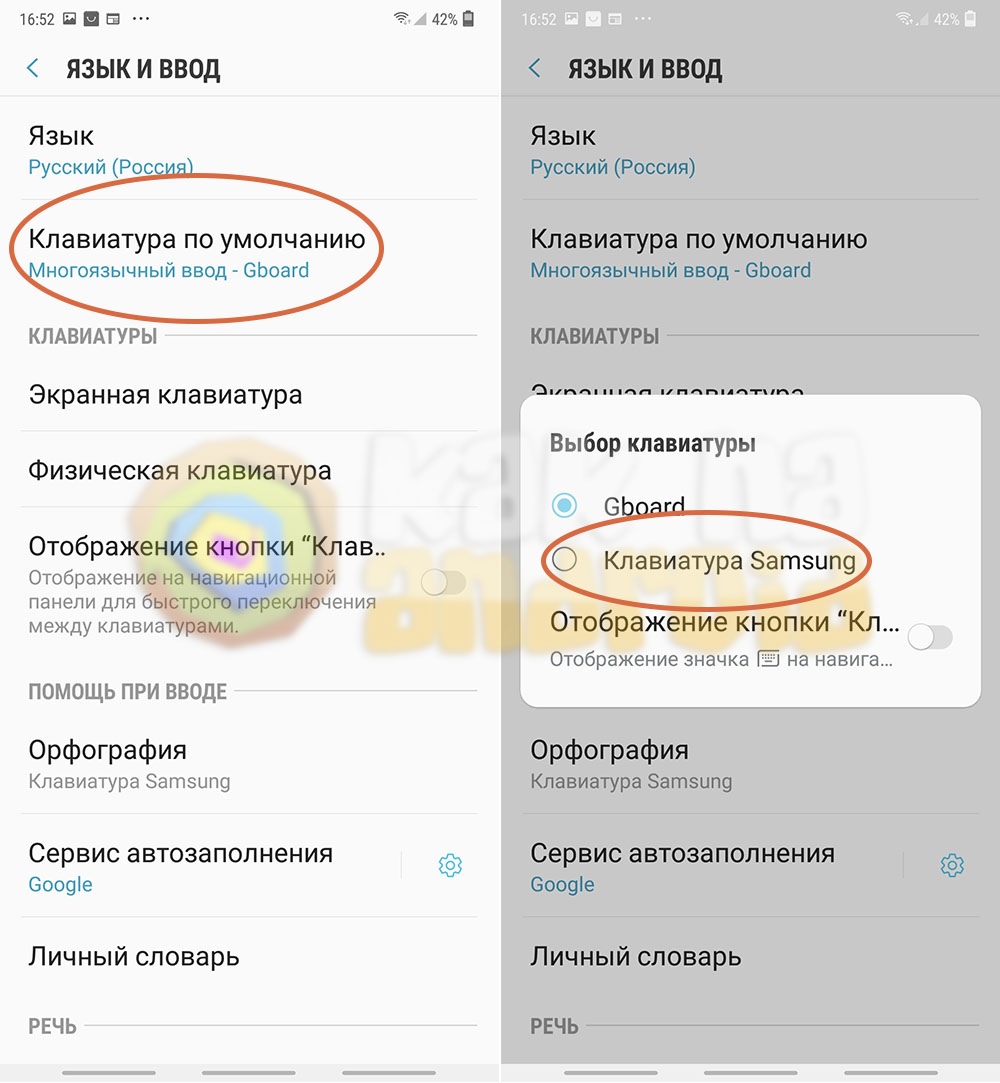
Нажимаем на пункт “Клавиатура по умолчанию” и выбираем одну из установленных в телефоне клавиатур.
Другие инструкции:
- Как изменить язык клавиатуры Samsung
- Как убрать T9 на Samsung
Вам помогло? Оцените статью:
/rating_on.png)
/rating_half.png) (5 гол., 4,80)
(5 гол., 4,80)
Как настроить клавиатуру на телефоне с Андроид
Несмотря на то что клавиатура – это, пожалуй, один из самых примитивных компонентов операционной системы Android, она тоже обладает рядом настроек, которые могут серьёзно облегчить ваше с ней взаимодействие. Мало того, что для собственного удобства нужно выбрать подходящую клавиатуру, так ещё и сконфигурировать её таким образом, чтобы впредь вам было комфортно ей пользоваться. Может показаться, что это глупость. Ну вот ещё, только клавиатуру я не настраивал, — скажут некоторые. Но, поверьте, правильная настройка может не только облегчить её использование, но и сэкономить ваше время при наборе текста.

Клавиатуру для телефона нужно правильно настроить, чтобы ей было удобно пользоваться
Первое правило удобного набора текста на сенсорном экране – удобная клавиатура для Android. Несмотря на то что в Google Play просто куча сторонних клавиатур, самая лучшая всё равно у Google. Она называется Gboard. Попробуйте, если ещё не пробовали. Она очень умная и функциональная. С ней вы будете допускать намного меньше ошибок, потому что она сама исправляет опечатки, а предиктивный ввод ускоряет ввод. Но это не самое главное.
Как изменить клавиатуру по умолчанию на Android
Но мало просто скачать стороннюю клавиатуру. Нужно ещё и установить её в качестве системной. Сделать это можно в настройках:
- Запустите «Настройки» на своём Android-смартфоне;
- Откройте «Система и обновления» — «Клавиатура по умолчанию»;

Для начала нужно установить новую клавиатуру как клавиатуру по умолчанию
- Включите Gboard в качестве системной клавиатуры;
- Подтвердите изменение и выйдите из настроек.
Теперь, когда вы будете вызывать клавиатуру, на экране будет появляться Gboard. При этом та клавиатура, которая была установлена по умолчанию, отключится. При желании вы можете вообще удалить её либо «Остановить» в настройках, чтобы она не вылезала с предложениями вернуть её назад.
Как включить непрерывный ввод на Андроид
После установки Gboard включите функцию непрерывного ввода. Она позволяет набирать текст свайпами по клавиатуре, не отрывая палец от экрана. Просто водишь им по клавишам, а алгоритмы сами определяют, что это должно быть за слово, и расставляют за тебя пробелы. Скорость печати увеличивается многократно:
- Откройте любой чат и вызовите клавиатуру;
- Нажмите на иконку настроек над клавишами;

Включите непрерывный ввод — это удобно
- Здесь откройте вкладку «Непрерывный ввод»;
- Включите все параметры, которые есть в окне.
Теперь попробуйте ввести слово, просто водя пальцем по экрану от одной буквы к другой. Если получилось не то слово, клавиатура скорее всего предложит заменить его другим, которое появится над блоком клавиш. Ну, а если не предложит, просто перепишите его – клавиатура это запомнит и впредь не будет ошибаться.
Настроить длительное нажатие клавиш
Следующий шаг, который реально сделал моё использование Gboard намного приятнее, — это снижение задержки при удерживании. Наверное, вы знаете, что некоторые клавиши скрывают в себе сразу несколько символов, которые вызываются удерживанием. Так вот по умолчанию удерживать надо довольно долго – 300 мс.
Я предлагаю уменьшить задержку в три раза:
- Откройте любой чат и вызовите клавиатуру;
- Выберите «Настройки» — «Настройки»;

Длительность удерживания должна быть как можно ниже. Это сэкономит ваше время
- Откройте «Длительность долгого нажатия»;
- Установите ползунок на градации 100-150 мс.
Я рекомендую начать со 150 мс. Возможно, для вас это будет слишком быстро, а, может быть, наоборот, слишком медленно. Мне, например, нравится, когда удерживание срабатывает быстрее. Поэтому я выбрал минимальную отметку в 100 мс. После этой настройки активация скрытых символов на клавиатуре стала проходить намного быстрее, а я стал тратить меньше времени.
В это сложно поверить, но сокращение времени, которое требуется на срабатывание скрытого символа, реально делает использование клавиатуры более удобным. Я буквально заметил, как стал экономить время на подобного рода манипуляциях. Но самое главное, что клавиатура не путает, удерживаете ли вы клавишу или просто нажимаете на неё для пропечатки обычного символа. Это очень круто.

Теги
- Компания Google
- Новичкам в Android
- Приложения для Андроид