Как бесплатно скачать видео для WhatsApp
WhatsApp позволяет обмениваться текстовым и мультимедийным контентом с друзьями, и все, что для этого нужно, — установить на своем устройстве приложение WhatsApp. Установив приложение, вы сможете обмениваться контентом со своими друзьями и близкими.
Среди пользователей WhatsApp появилась тенденция делиться смешными и даже поздравительными видеороликами, например, песнями с днем рождения. Если вы пользуетесь этим приложением в течение некоторого времени, я уверен, что вы сталкивались со многими из этих видео и, вероятно, наслаждались их просмотром на своем устройстве.
Вы можете задаться вопросом, где люди берут эти видео, чтобы затем поделиться ими в WhatsApp. Существует множество источников, откуда вы можете скачать видео для WhatsApp, а затем поделиться ими со своими друзьями.
Загрузка видео с YouTube для WhatsApp
К счастью, вы можете легко загружать и обмениваться видео с YouTube в WhatsApp. Вот руководство:
1. Использование приложения для загрузки видео с YouTube, например download4.cc.
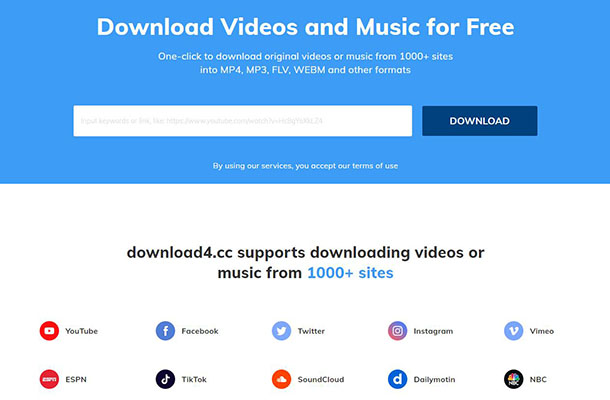
2. Скопируйте ссылку на видео с YouTube, затем вставьте ее в окно поиска download4.cc. Нажмите кнопку «Загрузить».
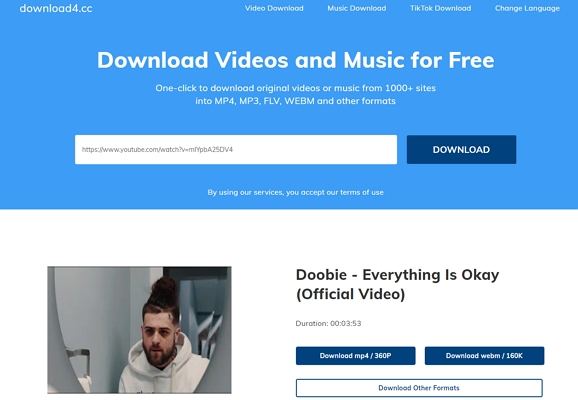
3. Выберите подходящий формат и разрешение видео и нажмите кнопку Загрузить, чтобы сохранить видео.
4. Откройте приложение WhatsApp и нажмите на контакт, которому вы хотите отправить видео. Затем нажмите на значок вложения и выберите «Галерея», чтобы выбрать загруженное видео для отправки получателю.
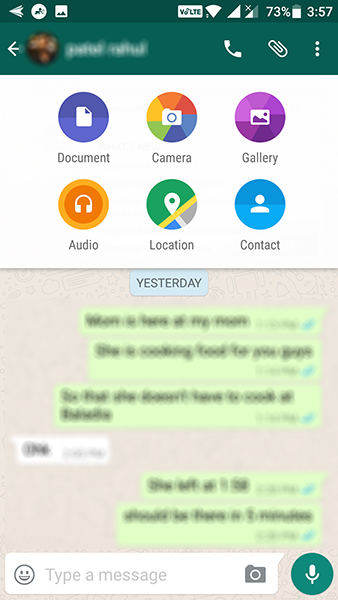
5. Получатель должен получить видео в своем WhatsApp.
Вот так можно было загружать видео для WhatsApp и отправлять их кому угодно.
Загрузка видео для WhatsApp с других сайтов
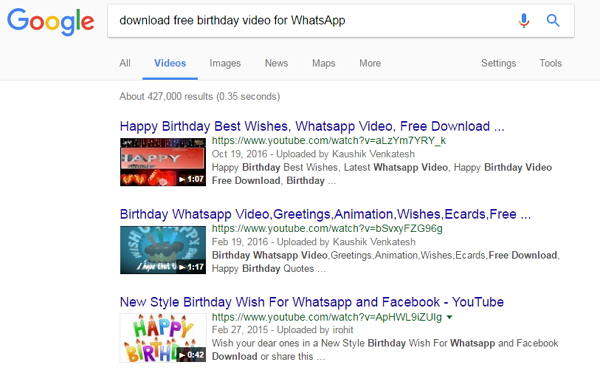
В редких случаях, когда нужное видео недоступно на YouTube, можно воспользоваться поиском в Google, найти и загрузить видео на свое устройство. Затем вы можете отправить его через WhatsApp.
Кроме того, вы можете поискать забавные видеоролики в Google и загрузить их на свое устройство. Есть много сайтов, которые предоставляют только видео для WhatsApp, которые вы можете использовать на своем устройстве.
Вы можете сделать одну интересную вещь: загрузить видео, которое кто-то отправил вам в WhatsApp, и переслать его другим вашим друзьям. Таким образом, у вас будет видео в WhatsApp, которым вы можете поделиться с кем угодно. Бывают случаи, когда данные WhatsApp удаляются, и вы не можете получить доступ к видео, которые у вас были раньше.
В таких случаях вам необходимо загрузить приложение, которое поможет вам восстановить содержимое WhatsApp. К счастью, вы можете легко вернуть потерянные или удаленные чаты WhatsApp (сообщения, видео и фотографии) с iOS/Android с помощью UltData WhatsApp Recovery, которое являются профессиональным инструментом восстановления данных для WhatsApp.
Как отправить видео из Youtube в Ватсап
Вы просмотрели отличный ролик и захотели поделиться им со своими друзьями – это легко сделать, если все это происходит с компьютера, но как сделать это с телефона, и тем более как отправить видео из Ютуба в Ватсап?

Пересылка видео на телефоне
Отправить видео не составляет труда, и процесс не отличается на устройствах с разной операционной системой. Просто повторите следующие шаги:
- Откройте приложение Youtube на вашем телефоне.
- Найдите нужную вам видеозапись и откройте ее в режиме ограниченного просмотра.

- Нам понадобится командная панель под видео, где находятся кнопки оценки (лайки и дизлайки), счетчик просмотров, кнопки “Добавить” и “Поделиться”.

- Нажимаем на последнюю – нам откроется меню из названий программ, в которых можно будет поделиться роликом. Выберите значок Whatsapp.
- В открывшемся окне мессенджера ищем диалог с человеком, с которым хотим поделиться ссылкой.
- Нажмите на чат – откроется диалоговое окно, в поле отправки сообщения автоматически появится ссылка на видео.Нажмите на кнопку “Отправить”.
Whatsapp Web
Если вы используете версию мессенджера для ПК, скопировать ссылку гораздо проще. При просмотре ролика скопируйте ссылку из адресной строки или выберите ту же кнопку “Поделиться”, где можно выбрать кнопку “Копировать ссылку”. Вставьте ее в поле сообщения в нужном чате в веб-версии Ватсап и нажмите “Отправить”.

Windows
Если у вас установлено приложение Ватсап для компьютера, вы также можете поделиться ссылкой на ролик. Откройте Ютуб через браузер, при просмотре видео в полноэкранном режиме нажмите на экран правой клавишей мышки – в появившемся контекстном меню выберите пункт “копировать URL видео” или следующий – такой же, но с привязкой ко времени – это позволит поделиться конкретным временным отрезком. После копирования в буфер обмена, откройте в приложении Whatsapp нужный вам диалог и в поле для введения сообщения нажмите “вставить”, после чего нажмите кнопку “Отправить”.
Блог
Мессенджер WhatsApp позволяет абонентам отправлять не только текстовые послания, но и мультимедийные файлы. Алгоритм отсылки клипов, найденных на «Ютубе», зависит от вида устройства и операционной системы, а также от размера пересылаемых файлов.
Как отправлять клипы из Ютуба через Вотсап
Для пересылки роликов необходимо предварительно выполнить установку сервиса YouTube. Пересылать клипы непосредственно из браузера не получится. Далее нужно выполнить следующий перечень действий:
- Начать просмотр клипа.

- Активировать значок стрелки с подписью «Поделиться». Можно выбрать символ, расположенный в верхнем правом уголке кадра с видео, либо под изображением.


- Выбрать символ мессенджера Вотсап из предложенного списка приложений.

- Выделить получателей из контактного списка сервиса, удерживая имя собеседника некоторое время. Выделенный контакт будет отмечен «птичкой».


- Отметив всех адресатов послания, тапнуть по стрелочке зеленого цвета справа внизу экрана.
- Если это необходимо, добавить текстовый комментарий.
- Отправить послание.
Всем получателям будет доставлен месседж, включающий в себя:
- видео, которое можно посмотреть сразу после доставки;
- ссылку, по которой можно посмотреть клип в источнике.
Выложить клипы без ссылок невозможно. Каждая попытка удаления ссылки приведет к исчезновению видео.
Как поделиться ссылкой
Если отправитель месседжа не хочет устанавливать программу Ютуб на свое устройство, пользователь может использовать следующий алгоритм:
- Запустить найденный клип через браузер.
- Выбрать команду «Поделиться», нажав на стрелку.
- Сделать копию ссылки.
- Зайти в мессенджер.
- Открыть нужный чат.
- Вставить текст ссылки в текстовое поле.
При таком способе пересылки получателю доставляется не ролик, а ссылка для перехода к просмотру, сам файл загружать не придется.
Как пересылать видео контактам через WhatsApp
Вотсап позволяет абоненту пересылать людям из своего списка контактов любые ролики, записанные в памяти устройства. Алгоритм действий:
- Зайти в Ватсап.
- Перейти к чату с пользователем, который будет являться получателем файла.
- Нажать символ, позволяющий загрузить вложения. Для Андроид этот значок выглядит как скрепка, для Айфон – знак «+».
- Среди предложенных вариантов выбрать приложение «Галерея», где хранятся мультимедийные файлы смартфона.
- Выделить видео, предназначенное для отправки.
- Подтвердить решение о пересылке файла.
Пересылка видео с компьютера
Чтобы передать мультимедийный файл собеседникам WhatsApp, используя компьютер, необходимо скачать и установить Ватсап Веб или открыть мессенджер при помощи браузера.
После прохождения процедуры идентификации отсылка файлов выполняется по стандартному алгоритму:
- Открыть мессенджер.
- Перейти к беседе с контактом.
- Активировать значок «скрепки» около поля для ввода текста.
- Выбрать источник, где хранятся медиафайлы.
- Отметить клипы, которые нужно переслать. Для прикрепления нескольких роликов следует держать нажатой клавишу «Shift».
- Активировать символ отправки послания.
Экономия трафика
Мессенджер Вацап накладывает ограничение на размер скидываемых файлов с телефона. Кроме этого факта, отправителю надо учитывать, что пересылка длинных видео может привести к перерасходу интернет-трафика у адресата послания. Если получатель послания не имеет безлимитного интернета, лучше скинуть такому адресату только ссылку для просмотра клипов.
Обрезка видео
При попытке юзера отправить закачанный файл, «весящий» более 16 Мб, программа сократит видео, обрезав до нужного размера. В этом случае до получателя дойдет усеченная версия ролика.
Способы отправки длинных клипов через Вотсап
Ограничения, используемые сервисом, приводят к невозможности отправки роликов, которые воспроизводятся более 4-5 минут. Наиболее простой способ решения проблемы заключается в использовании облачного сервиса. Отправитель может закинуть клип в файлообменник и поделиться с контактом соответствующей ссылкой.
Другой способ заключается в редактировании файла, чтобы сократить длину воспроизводимого видео, или уменьшить объем за счет снижения качества картинки. Обработанный клип уложится в 16 Мб, и ролик можно будет отправить, а получателю не составит труда его закачать.
Предельный размер мультимедийных файлов
Объем памяти, отводимый под ролик, предназначенный для пересылки через мессенджер, не должен превышать 16 Мб. При отправке нескольких видео предельный «вес» – 64 Мб.
Сжатие видео
Программы, предназначенные для уменьшения размеров роликов, называются компрессоры. Существуют как мультиплатформенные сервисы, так и приложения, работающие только на определенной операционной системе. В качестве примера можно привести программу «ВидеоСжатие». Работа с этим приложением включает следующий перечень действий:
- Открыть программу.
- Отметить файл, предназначенный для обработки.
- Внутри открывшегося меню выбрать команду «Сжатие».
- Определить желаемый размер видео.
- Дождаться результата.
Все видеокомпрессоры работают по похожему принципу. Сервисы для сжатия файлов на компьютере также многочисленны. Отыскать подобные приложения можно через поисковую строку браузера. Обработанные фильмы можно передавать, зайдя в мессенджер через браузер, установив WhatsApp Web или перекинуть файлы в память смартфона. Теперь вы можете скопировать качественное поздравление или увлекательную новость, даже если изначально файл имеет большой объем.
Итог
Данный материал поможет пользователю приложения разобраться во всех тонкостях отправки видеофайлов.
Вам также может понравиться
Восстановление удаленных месседжей WhatsApp

15.11.2021
Что означает сквозное шифрование внутри WhatsApp
Сервис техподдержки WhatsApp
Почему WhatsApp перестал работать

21.06.2021
Как отправить длинные видео по WhatsApp на Android/iPhone?
WhatsApp — популярное приложение для общения и одна из самых удобных платформ для обмена медиафайлами, поэтому многие используют WhatsApp для отправки файлов друзьям и членам семьи. Но вопрос отправки больших файлов всегда актуален среди пользователей из-за ограничений WhatsApp, связанных с размерами файлов. В этой статье мы расскажем, как сжимать и отправлять длинные видео по WhatsApp на мобильных телефонах.
- Часть 1. Ограничение на размер видео в WhatsApp
- Часть 2. Лучший компрессор видео для WhatsApp на iPhone/Android/Windows Phone
- Часть 3. Другие способы отправки больших видео по WhatsApp
- Часть 4. Два альтернативных решения для отправки больших видео по WhatsApp
Часть 1. Ограничение на размер видео в WhatsApp
Хотя WhatsApp имеет множество полезных функций, приложение по-прежнему имеет некоторые ограничения на обмен медиафайлами. Поэтому вам будет полезно узнать о допустимых размерах видео, которые можно переслать по WhatsApp, и о форматах, совместимых с приложением.
1. Максимальный размер видео в WhatsApp
Максимальный размер видео, которым вы можете поделиться через WhatsApp, составляет 16 МБ. Прямо скажем, не разгуляешься — скорее всего, в такой объем получится уместить не более трех минут видео. Этот лимит относится ко всем медиафайлам, включая документы.
2. Форматы видео, поддерживаемые WhatsApp
Наряду с ограничением на максимальный размер видео, WhatsApp поддерживает только определенные форматы файлов. Они включают MP4, MKV, AVI, 3GP и MOV. Видео- и аудиокодеки, используемые в файле, также влияют на его совместимость с приложением. Для успешной передачи видео по WhatsApp файл должен использовать видеокодек H264 и аудиокодек AAC.
Часть 2. Лучший компрессор видео для WhatsApp на iPhone/Android/Windows Phone
Если вы не знаете, как легко отправить большое видео по WhatsApp на iPhone/Android, Wondershare UniConverter (бывший Wondershare Video Converter Ultimate) поможет решить эту задачу. Данная программа представляет собой полный набор утилит для работы с видео. Она подходит не только для сжатия файлов, но и для конвертации видео для мобильных устройств, включая iPhone, iPad, устройства Android и т. д. Wondershare UniConverter справится с любыми функциями, будь то сжатие, конвертация, скачивание или передача видео. Программа работает на Windows и Mac, поэтому вы без труда сможете сжать видео или аудио на любой системе.
Wondershare UniConverter — лучший конвертер видео для Mac/Windows
Безопасность подтверждена. Уже скачали 5 481 347 человек.
Сжимайте большие видео до компактных размеров для отправки по WhatsApp без ограничений.
Поддержка более 1000 видео/аудиоформатов, включая MP4/MKV/AVI/MOV/MP3/WAV и др.
Редактируйте видео с помощью функций обрезки, кадрирования, поворота, добавления водяных знаков и т. д.
Легко передавайте видео с ПК/Mac на iPhone/Android/Windows через USB-кабель.
Скачивайте видео с более чем 10 000 видеохостингов, просто вставив ссылку.
Поддержка сжатия и конвертирования нескольких файлов за раз.
Воспользуйтесь мощным набором инструментов, который решит все ваши вопросы, связанные с видео.
Поддерживаемые ОС: Windows 10/8/7/XP/Vista, macOS 11 Big Sur, 10.15 (Catalina), 10.14, 10.13, 10.12, 10.11, 10.10, 10.9, 10.8, 10.7.
Посмотрите видео, чтобы узнать, как отправлять большие видео по WhatsApp/Skype/E-mail.
Множество интересных идей по работе с видео ждут вас в видеосообществе Wondershare.
Как сжать видео для WhatsApp с помощью Wondershare UniConverter?
Step1: Добавьте видео в Wondershare UniConverter.
Step2: Выберите выходной формат.
Step3: Настройте параметры сжатия.
Step4: Запустите сжатие видео.
Step5: Перенесите сжатое видео на свой мобильный телефон и отправьте его по WhatsApp.
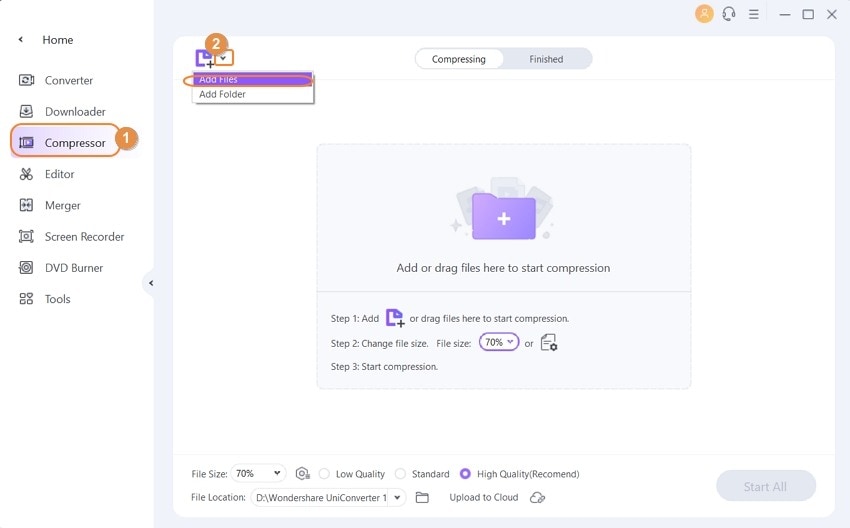
Шаг 1 Добавьте видео в компрессор.
После установки запустите программу и перейдите на вкладку « Видео Компрессор ». Нажмите « Добавить файлы », чтобы импортировать видео, которые вы хотите сжать и конвертировать для отправки по WhatsApp. Вы также можете перетащить файлы в окно программы.
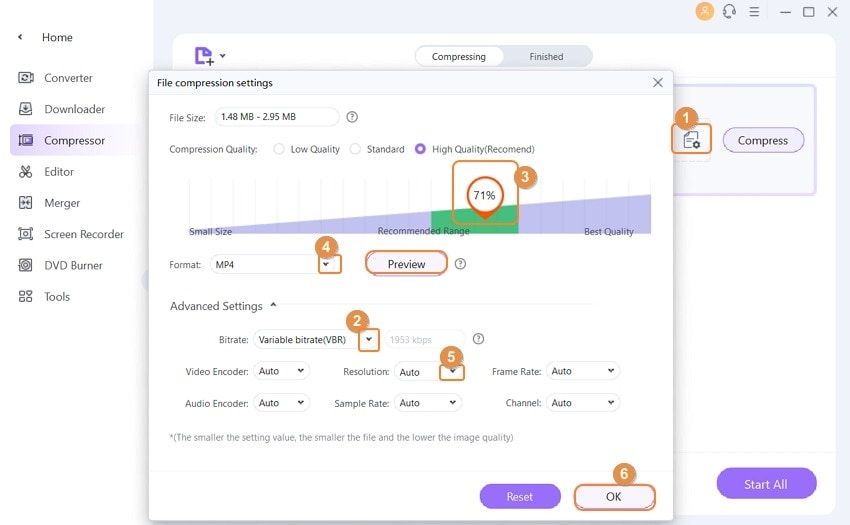
Шаг 2 Настройте параметры сжатия, чтобы уменьшить размер видео.
Теперь щелкните значок шестеренки и перетащите ползунок в рекомендованную область на шкале, выберите выходной формат и укажите желаемое разрешение и битрейт. Вы также можете просмотреть 20 секунд итогового видео перед началом сжатия.
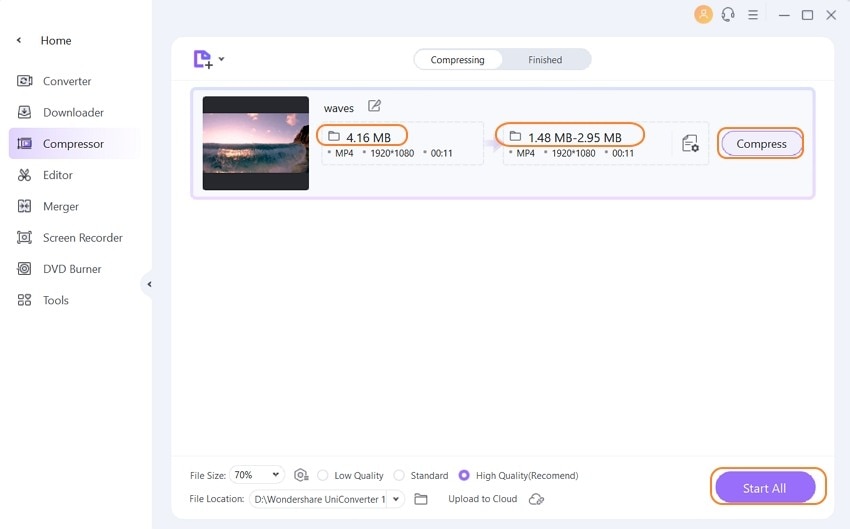
Шаг 3 Запустите сжатие видео.
Нажмите кнопку «Сжать» или « Начать все » в нижней части интерфейса, чтобы завершить процесс сжатия.
Шаг 4 Перенесите сжатое видео на телефон для отправки по WhatsApp.
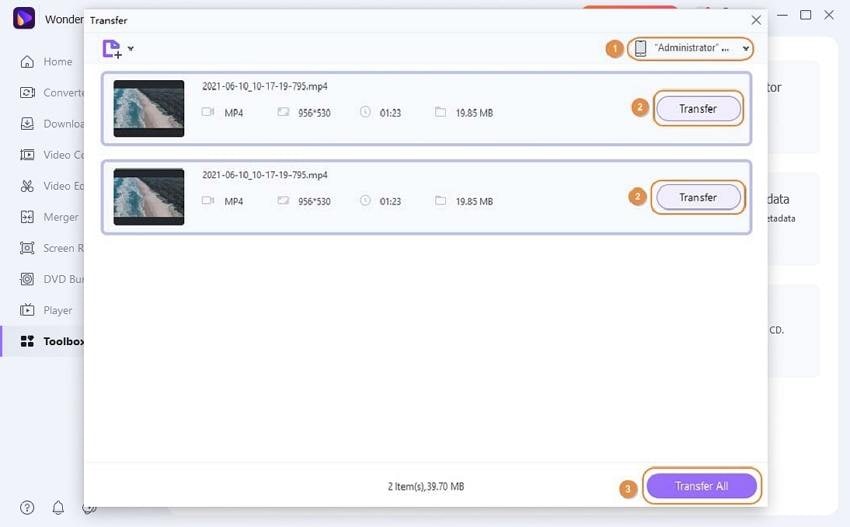
Сжатые видео можно найти на вкладке « Завершенные ». Щелкните по файлу правой кнопкой мыши и нажмите «Открыть местоположение файла», чтобы перейти к соответствующей папке. Затем подключите телефон к компьютеру с помощью USB-кабеля. Перейдите на вкладку « Инструменты » и выберите функцию «Трансфер». Щелкните значок « Добавить файлы » в левом верхнем углу, чтобы добавить сжатое видео с диска. Нажмите кнопку « Передача », чтобы перенести видео на телефон.
Часть 3. Другие способы отправки больших видео по WhatsApp
Отправлять большие видео по WhatsApp можно и с помощью мобильных устройств. В этой части мы представим еще несколько способов.
Ниже вы найдете краткие рекомендации:
- Решение 1: Обрежьте и удалите ненужные фрагменты видео с помощью конвертера для Android/iPhone, чтобы уменьшить размер файла до 16 МБ.
- Решение 2: Разделите длинные видео на фрагменты размером менее 16 МБ.
- Решение 3: Бесплатно сожмите видео до нужного размера с помощью онлайн-компрессора. Пожалуй, это самый удобный способ подготовить длинное видео для отправки по WhatsApp.
Метод 1. Как отправить большие видео по WhatsApp с телефона Android
Шаг 1: Прежде всего, вам нужно зайти в магазин Google Play и найти приложение для конвертации видео с функциями обрезки.
Шаг 2: Используйте данное приложение, чтобы нарезать видео на несколько клипов, размер которых не превышает 16 МБ.
Шаг 3: Теперь вы можете отправить клипы по WhatsApp один за другим.
Метод 2. Как отправлять большие видео по WhatsApp с iPhone
Шаг 1: Перейдите в Apple AppStore и скачайте приложение для работы с видео.
Шаг 2: Используйте данное приложение, чтобы нарезать видео на клипы.
Шаг 3: Теперь вы можете без проблем отправить видеоклипы по WhatsApp.
Метод 3. Как подготовить большие видео для отправки по WhatsApp с помощью онлайн-сервисов
Шаг 1: Перейдите на сайт Media.io и выберите Video Compressor в строке меню Online Tools.
Шаг 2: Нажмите кнопку «Добавить файл», чтобы добавить видео с компьютера.
Шаг 3: Выберите качество и итоговый размер файла, затем нажмите кнопку Compress, чтобы начать сжатие видео до нужного размера.
Часть 4. Два альтернативных решения для отправки больших видео по WhatsApp
Из-за ограничения на размер файла в WhatsApp вам могут понадобиться другие альтернативы для отправки больших видео. Если вы не знаете, как поделиться большим видео в WhatsApp, ниже мы представим еще два способа решения этой задачи.
1. Google Drive
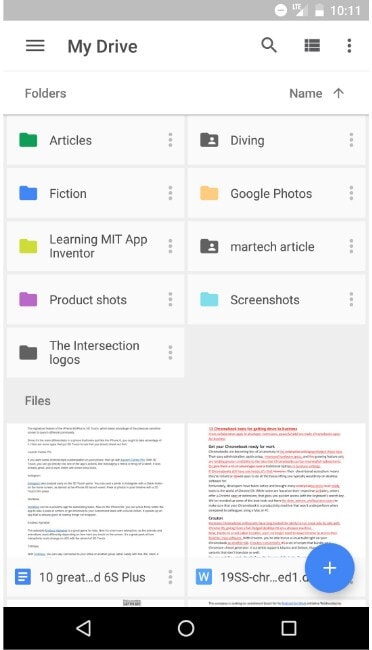
Лучший метод для обмена и отправки больших видеороликов WhatsApp, — это использование Google Диска. В настоящее время на большинстве телефонов по умолчанию установлен Google Диск для создания резервных копий данных. Поэтому вы можете воспользоваться функцией общего доступа на Google Диске. Шаги по отправке больших файлов с помощью Google Диска:
Шаг 1: Загрузите файлы на Google Диск, щелкнув значок + на главном экране. Или вы можете поделиться файлом, который уже хранится на Google Диске.
Шаг 2: После загрузки файла на Google Диск нажмите на него и удерживайте в течение некоторого времени. На экране появится несколько вариантов. Выберите опцию Копировать ссылку .
Шаг 3: Теперь запустите WhatsApp и откройте чат с собеседником, которому вы хотите отправить видео. Нажмите на текстовое поле, удерживайте нажатие и вставьте ссылку на видео. Ссылка позволит вашему собеседнику увидеть видео и при желании скачать его.
2. Dropbox
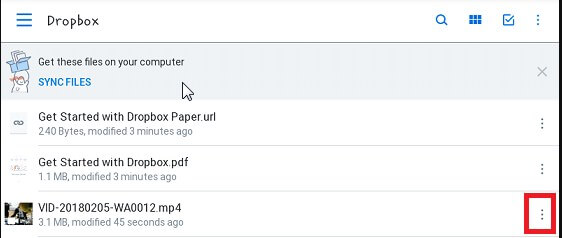
Еще один онлайн-сервис, который может помочь вам поделиться большим видео, — это Dropbox. Для использования этого приложения вам понадобится учетная запись Dropbox, поэтому сначала зарегистрируйтесь на сайте. Затем установите приложение Dropbox на телефон. Ознакомьтесь с руководством по отправке больших файлов с помощью Dropbox:
Шаг 1: Запустите Dropbox и щелкните значок + , чтобы добавить видео в папку Dropbox. Затем нажмите на три вертикальные точки рядом с файлом и нажмите « Поделиться ».
Шаг 2: На следующем экране вы можете создать ссылку для скачивания файла. Затем скопируйте ссылку и поделитесь ею с контактом в WhatsApp.
Плюсы и минусы отправки длинных видео через облачные сервисы:
Из-за ограничений на размер файлов в WhatsApp пользователям приходится использовать сторонние инструменты для сжатия видео. Хотя облачные решения во многом удобны, они имеют свои ограничения. Вот некоторые плюсы и минусы онлайн-сервисов.
- Позволяют отправлять большие файлы по WhatsApp и в социальных сетях.
- Облачное хранилище хорошо подходит для резервного копирования и восстановления данных.
- Онлайн-сервисы весьма надежны и эффективны.
- Даже в облачных хранилищах есть ограничение на размер отправляемых файлов.
- Они не предлагают никаких функций редактирования или улучшения файлов.
- Отсутствует возможность конвертации файлов.
- Более того, загрузка и скачивание видео занимает много времени.
Заключение: Теперь вы узнали, как сжимать и отправлять большие видеофайлы по WhatsApp. Вы можете использовать любой из перечисленных методов для обмена файлами в этом популярном мессенджере. Поскольку облачные сервисы зависят от подключения к Интернету, мы рекомендуем Wondershare UniConverter в качестве лучшего инструмента для обработки и отправки больших видео по WhatsApp. Этот универсальный инструмент для работы с видео можно скачать и попробовать бесплатно.
Популярные статьи
У вас есть интересное видео, которым вы хотите поделиться в социальной сети, но оно слишком много весит? Здесь мы научим вас, как сжимать видео для Instagram/Facebook/Vimeo.