Можно ли установить на iPhone не самую последнюю версию iOS?
Максим
Здравствуйте, могу ли я обновить iPhone с iOS 9.3.2 на 9.3.5, а не на iOS 10 или Apple не активирует такой телефон?
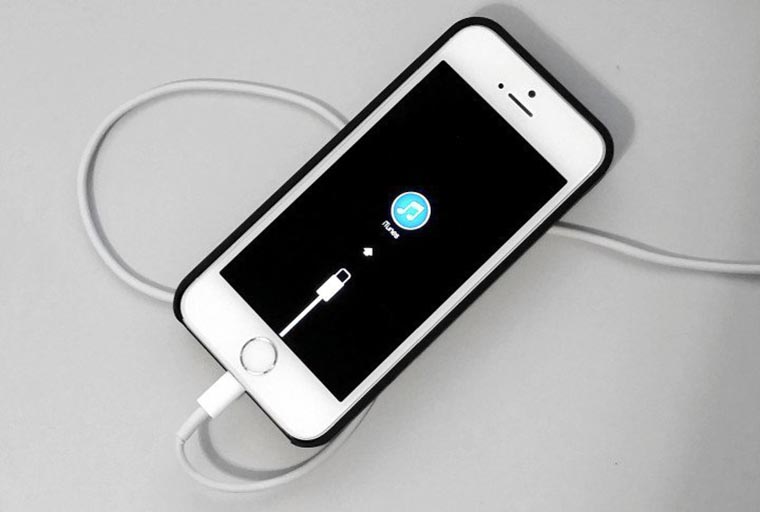
Обновить прошивку на iPhone и iPad можно только через программу iTunes. Приложение в момент обновления подключается к серверам Apple и проверяет версию последней актуальной версии прошивки для конкретного устройства.
Састема не позволит установить версию iOS отличную от последней актуальной.
Установить iOS 9.3.5 можно на устаревшие устройства (iPhone 4S, iPad 3 и ряд более старых моделей смартфонов и планшетов). Они не поддерживают загрузку iOS 10 и 9.3.5 для них является последней актуальной прошивкой.
Как установить приложения на iPhone 4s: полезные рекомендации
Выход новых продуктов от Apple – это всегда ажиотаж и зрелищная презентация. С каждым годом новинки становятся функциональнее, получают дополнительные возможности, улучшенный процессор и, соответственно, обновленную iOS. В результате, обладатели устаревших моделей сталкиваются с тем, что необходимое программное обеспечение или игры не поддерживаются на устройстве. Как установить приложения на iPhone 4s и обойти действующие ограничения?
Варианты скачивания
Установить последнюю версию не получится в любом случае, однако система подберет тот вариант, который полностью соответствует возможностям устройства. Чтобы инсталлировать приложения из App Store, необходимо использовать файловый менеджер, а также знать свой Apple ID. Скачать программное обеспечение на данную модель смартфона, можно несколькими способами:
- с ноутбука с помощью iTunes;
- с ноутбука через файловые менеджеры;
- с iPad;
- с iPhone.
Первые два способа универсальны – подойдет любой компьютер, как на базе Mac, так и Windows. Этот вариант удобен за счет того, что все файлы будут сохранены на жестком диске, благодаря чему в случае необходимости их можно повторно установить за считанные секунды. Установку новых приложений, как и ремонт iPhone 4s, лучше доверить профессионалам, но при желании можно попробовать справиться с этой задачей и самостоятельно.
Пошаговая инструкция по установке
Чтобы загрузить нужное приложение на десктоп или ноутбук, необходимо выполнить несколько простых действий:
- запустить iTunes (это можно сделать и на Mac, и на Windows);
- войти в аккаунт Apple ID;
- выбрать в AppStore игру или приложение (доступна функция поиска);
- загрузить файл.
Основная работа выполнена – чтобы понять, как установить приложения на iPhone 4s, нужно лишь продолжать следовать пошаговой инструкции. Компьютер или ноутбук больше не требуется, все действия выполняются на смартфоне. В разделе «Обновления» представлен список покупок пользователя, необходимо открыть их, найти скачанную с компьютера программу и запустить ее. После этого появится окно с минимальными требованиями и предложение загрузить предыдущую версию – спустя несколько секунд поставленная задача будет выполнена.
Если приложение, скачанное на компьютере, не отображается на iPhone 4s, то можно воспользоваться функцией поиска. Если это не даст результатов, существует вероятность, что выбранная игра или ПО не поддерживается на устройстве, а потому загрузить файл невозможно. В этом случае имеет смысл подобрать в iTunes альтернативный вариант.
Все доступные способы обновления iOS на iPhone
Как известно, яблочные смартфоны производства компании Apple работают на базе мобильной операционной системы iOS.

При этом для устройств регулярно выпускаются свежие обновления. Чтобы поддерживать аппарат в рабочем состоянии, сохранять возможность пользоваться свежими программами и различными инструментами, без обновлений не обойтись.
Вопрос лишь в том, как именно это сделать. Сейчас существует несколько способов перепрошивки яблочного смартфона. Какой из представленных вариантов обновления подойдёт именно вам — решайте сами.
Когда возникает необходимость в обновлении
Есть несколько ситуаций, при которых может потребоваться обновить текущую прошивку iOS на смартфоне от компании Apple.
Сюда относятся такие моменты:
- Разработчики отправили соответствующее уведомление. Обычно это системное сообщение, либо же письмо на электронной почте. Свежую прошивку они рекомендуют ставить из соображений безопасности, а также по причине наличия исправлений обнаруженных ошибок и багов.
- Батарея перестала нормально держать заряд. Да, есть вероятность, что причина именно в самом аккумуляторе. Но не лишним будет попробовать обновить аппарат. Во многих ситуациях это помогает.
- Устройство начало откровенно тормозить. Тоже частое последствие старой прошивки. Обновления направлены также и на оптимизацию работы смартфона.
- Появляются ошибки во время работы. При запуске видео, при открытии разных приложений может появляться сообщение о сбое. Большая вероятность, что свежая программа не может работать на устаревшей версии iOS.
В подобных ситуациях обновить свой iPhone до iOS 14 или иной предлагаемой версии мобильной операционной системы точно будет не лишним.
Стоит ли это делать
Некоторые пользователи интересуются, можно ли вообще обновлять ОС. Несколько странный вопрос. Да, делать это можно, а зачастую даже необходимо.
Есть ряд причин освежить прошивку своего яблочного смартфона. А именно:
- свежие обновления позволяют устранить баги и ошибки предыдущей прошивки;
- некоторые новшества способствуют нормализации работы аккумулятора, который перестанет так быстро терять заряд;
- в смартфоне появятся новые возможности и инструменты, которые ранее отсутствовали;
- это увеличит уровень защиты телефона от всевозможных угроз, вирусных атак и пр.;
- обновления часто положительно влияют на быстродействие.
Причин более чем достаточно. Оснований для того, чтобы не обновлять ОС, практически нет.
Как подготовить iPhone
Перед тем как обновить свой iPhone, потребуется выполнить несколько подготовительных мероприятий.
Кстати, к вопросу о том, до какой именно версии можно будет обновить iPhone 5S или иную модель яблочного девайса. Тут уже сами разработчики дают наглядно понять, какие возможности открываются перед владельцами старых аппаратов iPhone.
Если говорить конкретно про iPhone 5S и о том, до какой версии можно будет его обновить, то тут специалисты компании Apple преподнесли приятный сюрприз. Дело всё в том, что для этого гаджета стала доступной версия iOS 12.
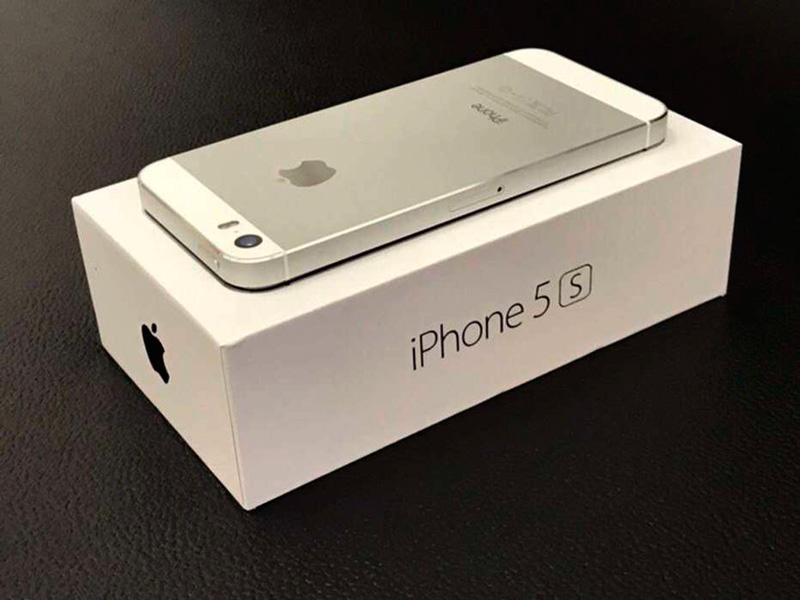
Да, сейчас уже существует iOS 14, релиз которой состоялся только летом текущего 2020 года. При этом 15 июля 2020 года появилась прошивка iOS 13,6.
То есть пока iOS 13 остаётся наиболее актуальной. Причём её могут поставить себе владельцы смартфонов iPhone, начиная от аппарата 6S. Соответственно, 7 iPhone и его последующие релизы также могут работать с iOS 13.
Обладая подобными перспективами получить свежую прошивку, не стоит упускать эту возможность.
Предварительная подготовка гаджета является обязательной. Здесь потребуется выполнить следующие процедуры:
- Избавиться от всего лишнего. Практически у каждого пользователя смартфона на телефоне постепенно накапливается различный мусор. Это неиспользуемые приложения, старые игры, просто документы и фотографии. Чем больше мусора вы удалите, тем лучше.
- Сохранить всё необходимое. Резервная копия ценной и важной информации точно не помешает. Всё это можно перенести на компьютер, либо переместить в облачное хранилище.
- Проверить свой смартфон на совместимость со свежей версией ОС. Здесь проще всего воспользоваться информацией на официальном сайте разработчика.
- Обновить текущую версию программы iTunes. Особенно это актуально, если обновления планируется загружать и устанавливать с помощью iTunes.
- Освежить часто используемые приложения. Лучше сразу проверить наличие апдейтов для тех приложений, которыми вы пользуетесь действительно часто. Иначе при перепрошивке может оказаться, что старые версии ПО несовместимы со свежей iOS.
- Проверить смартфон на возможное наличие вирусов. Для этого воспользуйтесь программами или утилитами.
- Убедитесь в достаточном уровне заряда батареи. Обычно рекомендуют, чтобы заряд составлял не менее 70%.
Если эти условия были соблюдены, можно приступать непосредственно к самому процессу обновления.
Методы обновления
Теперь непосредственно к тому, как можно загрузить свежие обновления на свой iPhone, используя те или иные возможности, среди которых Wi-Fi занимает особое место.
К числу доступных методов обновления относят:
- Wi-Fi;
- мобильный Интернет;
- второй телефон;
- компьютер или ноутбук.
Теперь отдельно про каждый вариант перепрошивки мобильной операционной системы.
Wi-Fi
Объективно проще всего разобраться в том, как обновить свой iPhone через Wi-Fi.
Не зря именно этот метод применяют чаще остальных. Единственным условием для его реализации будет наличие стабильного подключения к Интернету через Wi-Fi.
При появлении свежей прошивки, актуальной для вашей версии умного яблочного телефона, чтобы загрузить и установить это обновление на iPhone с помощью Wi-Fi, потребуется:
- подключить телефон к зарядному устройству, если батарея заряжена менее чем до 70%;
- убедиться в стабильности соединения по технологии Wi-Fi;
- открыть меню, выбрать раздел «Настройки»;
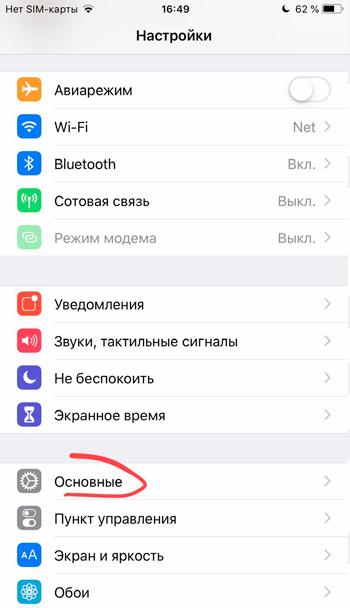
- далее перейти в «Основные»;
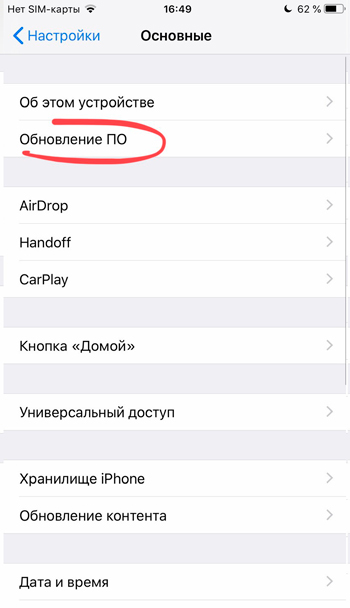
- кликнуть на пункт «Обновление ПО»;
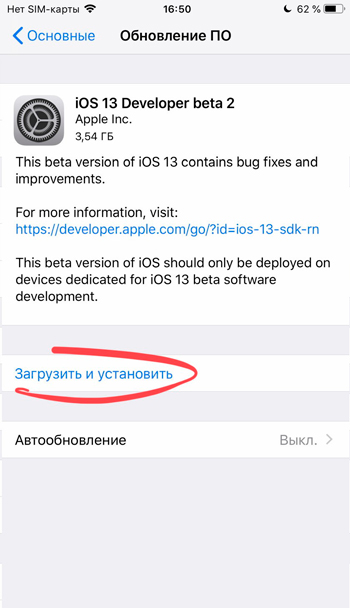
- тапнуть на вариант «Загрузить и установить»;
- затем «Установить».
Остаётся лишь дождаться завершения процедуры.
При этом iPhone позволяют отложить установку обновлений на удобное для вас время. К примеру, если сейчас телефон нужен, а на загрузку свежей прошивки может уйти достаточно много времени, достаточно выбрать вариант установки ночью. Пока вы будете спать, смартфон автоматически обновится, и с утра вы сможете уже наслаждаться преимуществами новой операционной системы.
Мобильный Интернет
В качестве альтернативы можно обновить умный телефон через мобильный Интернет, что также довольно просто.
Здесь принцип аналогичный. Только скачивание будет происходить не по Wi-Fi, а через мобильный Интернет.
Недостаток такого метода в том, что при низкой скорости работы мобильного Интернета, на загрузку пакетов обновлений может уйти много времени.
Плюс, в зависимости от тарифного плана, пользователи порой сталкиваются с нехваткой бесплатных мегабайт для обновления. Поэтому лучше предварительно убедиться в том, что при загрузке свежей версии iOS за мобильный Интернет не начнут снимать деньги. Ещё рекомендуется выбрать место, где связь максимально качественная и есть возможность работы через 4G, а не более медленную 3G технологию.
Зато мобильный Интернет является возможностью обновить свой iPhone даже без Wi-Fi. Но если Wi-Fi есть, стоит воспользоваться им. Это точно быстрее и наверняка бесплатно.
Второй телефон
Также получить свежую версию iOS можно с помощью второго телефона.
Тут не принципиально важно, будет второй девайс тоже относиться к продукции Apple, либо это окажется условный конкурент на базе мобильной платформы Android.
Чтобы обновиться, потребуется сделать следующее:
- подготовить согласно инструкции собственный телефон;
- найти второй смартфон, имеющий нормальную зарядку и способный раздавать Интернет;
- включить второй гаджет в режиме модема;
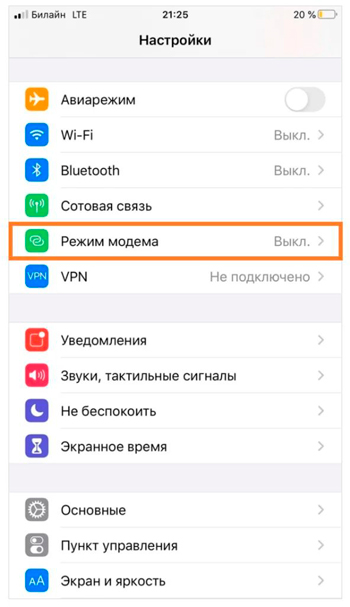
- на своём iPhone зайти в меню Wi-Fi и выбрать созданную вторым девайсом точку доступа;
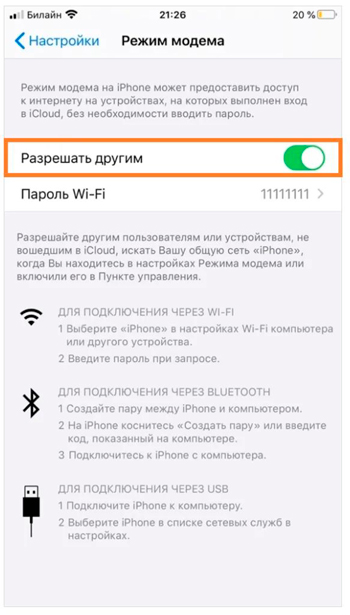
- имея подключение к Интернету, выполнить те же самые шаги, что и в первой инструкции.
Задача второго устройства лишь в том, чтобы обеспечить доступ к сети Интернет и загрузить новую версию iOS.
Ноутбук или компьютер
Теперь к вопросу о том, как можно обновиться с помощью ноутбука или компьютера.
Этот метод уже отличается от предыдущих, поскольку здесь потребуется дополнительно задействовать программное обеспечение на ПК. Речь идёт о программе под названием iTunes.
С тем, как можно обновить iPhone через iTunes, разобраться не так сложно. Хотя свои нюансы здесь имеются.
Если вы решили обновить iPhone именно через iTunes, либо иного варианта просто нет, тогда предварительно потребуется установить на компьютере этот софт.
При работе с ноутбуком нужно сделать следующее:
- подключить с помощью USB кабеля яблочный смартфон к портативному компьютеру;
- убедиться, что используется самая свежая версия iTunes;
- при необходимости обновить это программное обеспечение;
- запустить iTunes;
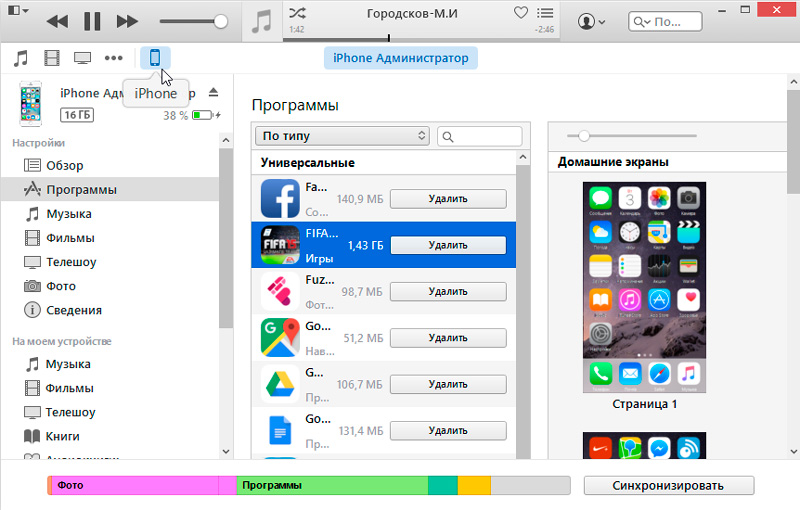
- кликнуть на кнопку, где изображается смартфон;
- нажать на «Обзор»;
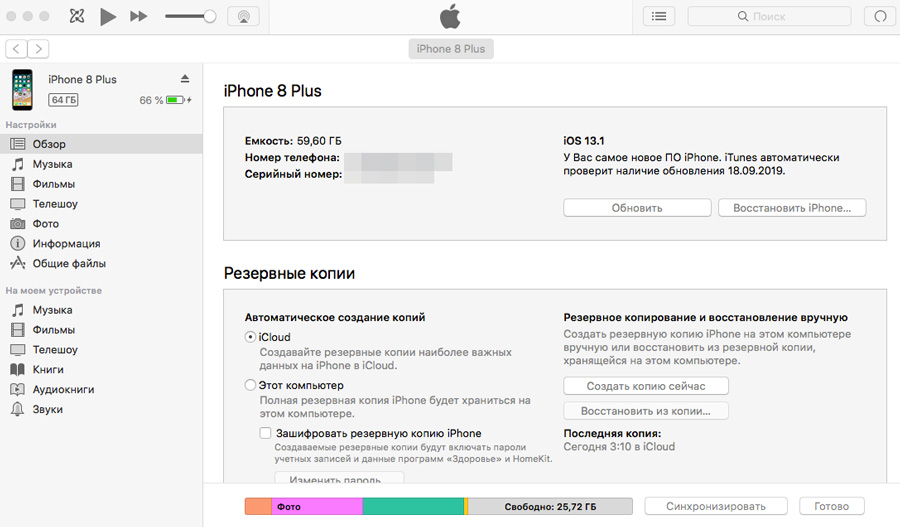
- затем тапнуть на кнопку «Обновить».
На ноутбуках от Apple, то есть MacBook, при использовании ОС версии Catalina 10.15, обновлять смартфон можно с помощью приложения Finder.
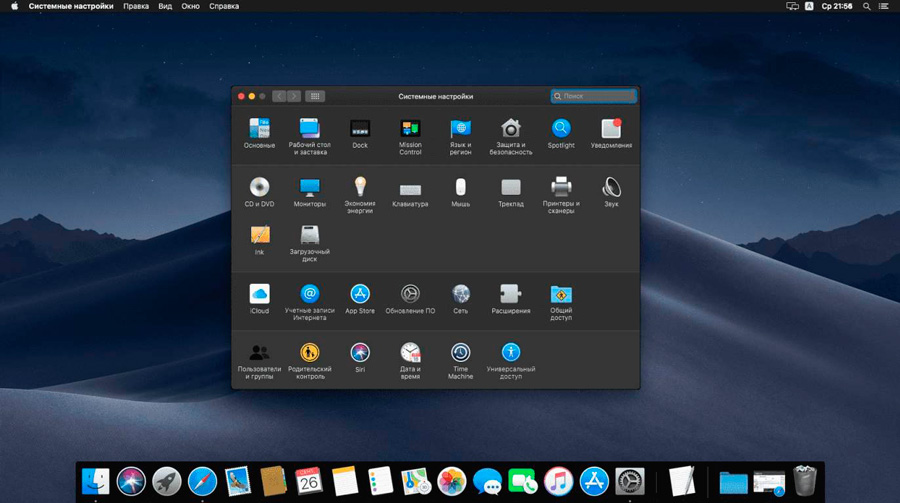
Если это макбук версии Mojave 10.14 и старше, либо ноутбуки под управлением Windows, тогда воспользуйтесь возможностями программы iTunes.
Да, обновить свой iPhone через iTunes, работая на компьютере, несколько сложнее в сравнении с обычным методом через сам смартфон. Но при этом нельзя сказать, что с такой задачей даже новичок справиться не сможет.
Возможные ошибки при обновлении
В ходе обновления мобильной операционной системы на яблочных смартфонах могут возникать определённые проблемы, ошибки.
Стоит выделить несколько распространённых ситуаций, с которыми сталкиваются пользователи, и объяснить пути их решения.
- При попытке обновления появляется сообщение о том, что попытка соединиться с сервером не увенчалась успехом. Тут рекомендуется проверить состояние подключения к Интернету, целостность и работоспособность кабеля. Вероятнее всего, проблемы с Интернетом. Как только связь восстановится, обновление пойдёт в нормальном режиме.
- Во время обновления iPhone потух и не реагирует. Не исключено, что батарея просто разрядилась, и телефон отключился. Попробуйте подключить зарядное устройство. Также рекомендуется обновиться через компьютер, либо убедиться в наличии достаточного свободного места на iPhone.
- Установка обновлений началась, но не хочет завершаться. Убедитесь, что телефон заряжается, и он не сел. Также причина может крыться в нестабильном подключении к Интернету.
- На загрузку уходит очень много времени. Опять же причина может заключаться в медленной работе Интернета. Если загрузка происходит по 3G, а сама новая прошивка весит много, придётся набраться терпения и ждать. Также старайтесь не запускать другие приложения и не использовать iPhone до самого завершения процедуры перепрошивки.
На этом процесс окончен, и можно наслаждаться возможностями и преимуществами новой версии мобильной операционной системы на своём iOS.
Обновляться или нет — дело лично каждого. У некоторых пользователей не возникает такого желания или необходимости. Но всё же есть ряд причин, из-за которых поддерживать телефон от Apple в актуальном состоянии нужно.
Всем спасибо за внимание! Подписывайтесь, оставляйте комментарии, задавайте актуальные вопросы и рассказывайте о нашем проекте своим друзьям!
Не обновляется Айфон. Что делать
Пожалуй, нет ничего более постоянного, чем обновления Apple. Компания не только выпускает примерно равное количество апдейтов для каждой операционной системы, но и обновляет даже уже откровенно не новые устройства. По сути, это хорошо, ведь так пользователи могут быть уверены, что они получают аппарат, который будет служить им долгие годы. Но иногда это оборачивается против Apple, потому что установка уже вышедшего апдейта становится невозможна по тем или иным причинам. Разберёмся, что это за причины такие и как их обойти.
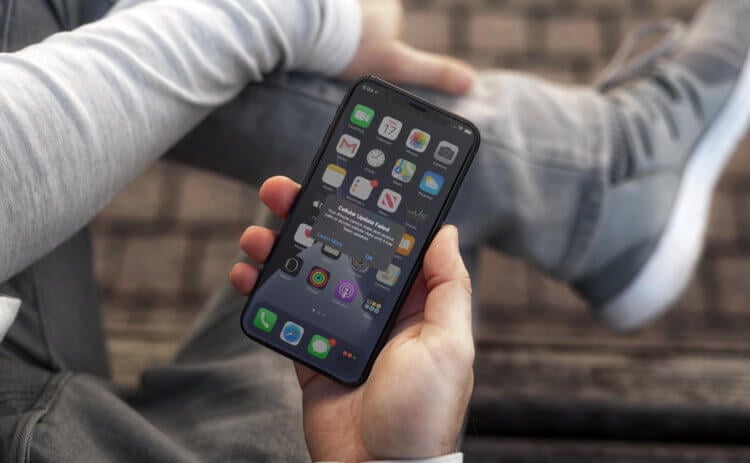
Не обновляется iPhone? Причин может быть много, но все они решаемы
Основная причина, по которой не устанавливается обновление, — это нехватка памяти. Дело в том, что для правильной установки обновлению – особенно, если это обновление второго и тем более первого порядка – требуется примерно в 2-3 раза больше места, чем его вес. Так что апдейту весом 500 МБ может потребоваться около гигабайта свободного пространства, и вам, как пользователю, необходимо его этим пространством обеспечить.
Почему не обновляется iPhone
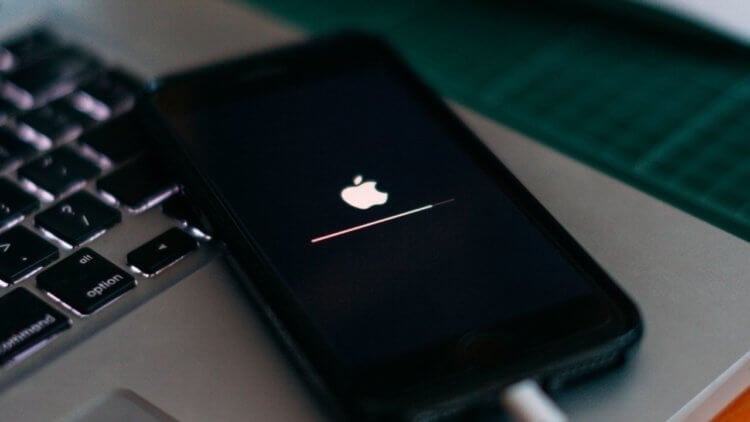
Не обновляется iPhone? Попробуйте обновить его через iTunes
Несмотря на то что недостаток памяти – это основная причина проблем с установкой обновлений iOS, встречаются и другие:
- Отсутствие соединения с сетью;
- Низкая скорость соединения;
- Высокая нагрузка на сервера Apple;
- Низкий уровень заряда батареи;
- Проблемный установочный файл.
Решить все эти проблемы можно по-разному. Если дело в недостатке хранилища, нужно попробовать удалить все лишние данные. Перейдите в «Настройки» — «Основные» — «Хранилище» и проверьте, что занимает больше всего пространства. Если это кэш приложений, можете попробовать почистить его. А, если «Другое», то лучше всего будет выполнить сброс iPhone до заводских настроек, а потом восстановить резервную копию. Эти данные удалятся сами собой, а место освободится.
С соединением тоже всё плюс-минус просто. Если Айфон пишет нет интернета, попробуйте подключиться к сети Wi-Fi и скачать обновление с её помощью. Обычно скорости маршрутизаторов бывает достаточно, чтобы быстро и беспроблемно загрузить новую версию операционной системы. Если проблем со скоростью вашей сети Wi-Fi нет, но на экране iPhone написано, что идёт подсчёт оставшегося времени, либо загрузка не идёт вообще, попробуйте отложить обновление на потом. Возможно, в данный момент сервера Apple испытывают повышенную нагрузку, и это влияет на скорость.
Как удалить обновление iOS
Если обновление iOS загрузилось, но не устанавливается – а может быть и такое, — нужно попробовать удалить его и скачать повторно. Иногда случается, что обновление либо скачалось не полностью, либо изначально содержало какую-то ошибку.
- Для этого перейдите в «Настройки» — «Основные» — «Хранилище»;
- Найдите обновление в списке файлов, нагружающих память;
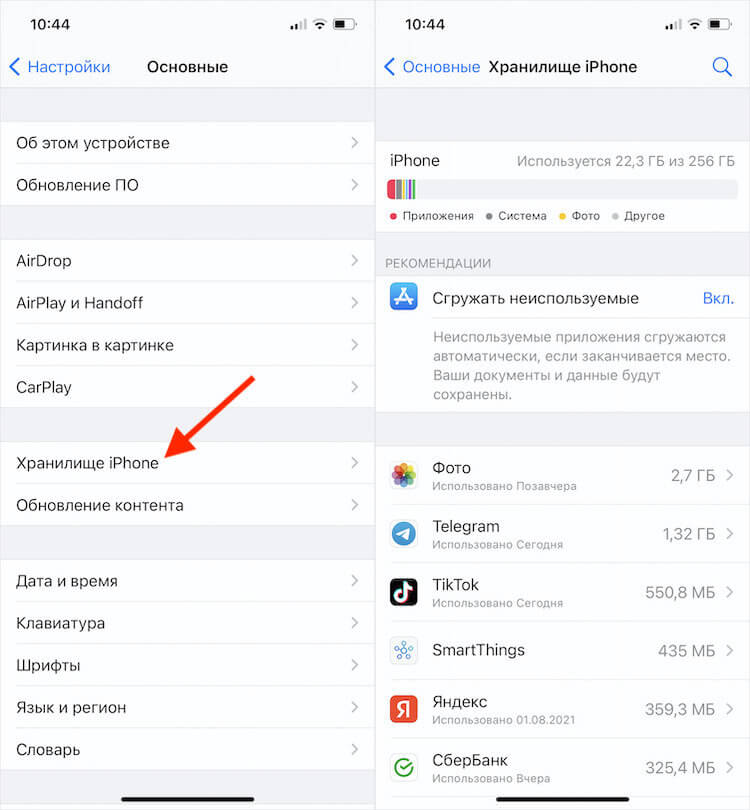
Если обновление загружено, оно будет располагаться в одном списке с установленными приложениями
- Выберите его и нажмите «Удалить обновление»;
- После этого перейдите в «Обновление ПО» и скачайте апдейт заново.
Как установить обновление iOS через iTunes
Впрочем, есть один универсальный способ решения вообще всех проблем, который позволяет установить обновление iOS без Wi-Fi. Он заключается в использовании утилиты iTunes:
- Подключите iPhone к компьютеру по проводу;
- Запустите iTunes и нажмите кнопку «Обновить»;
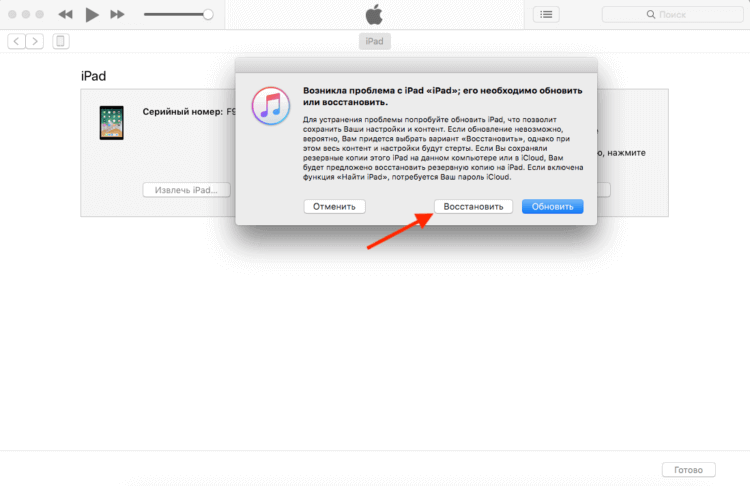
Если iPhone или iPad завис на логотипе яблока, нажмите «Восстановить», а, если проблем нет, то просто «Обновить»
- Скачайте обновление и подтвердите установку;
- Дождитесь завершения обновления и отключите iPhone от компьютера.
Если скорость загрузки обновления через iTunes тоже очень низка, вы можете скачать установочный файл с сайта IPSW. Там размещаются безопасные образы обновлений, так что не переживайте – проблем с ними не будет.
Несмотря на то что сегодня уже никто не устанавливает обновления через iTunes, по факту это единственное спасение в ситуации, когда загрузка обновления по воздуху или установка напрямую с устройства невозможны. Дело в том, что благодаря iTunes обновление скачивается на компьютер и использует его память и мощности для установки. В результате неважно, каким свободным пространством вы располагаете – обновление завершится в любом случае.
Не обновляются Apple Watch. Что делать
Принцип обновления старых Apple Watch 3 очень схож с iPhone. Другое дело, что к iTunes их уже не подключишь. Поэтому единственный способ обновить их – сбросить все данные. Причём это официальный совет, который даёт Apple пользователям, столкнувшимся с проблемами при обновлении:
- Разорвите пару iPhone со своими Apple Watch;
- Откатите Apple Watch до заводских настроек;
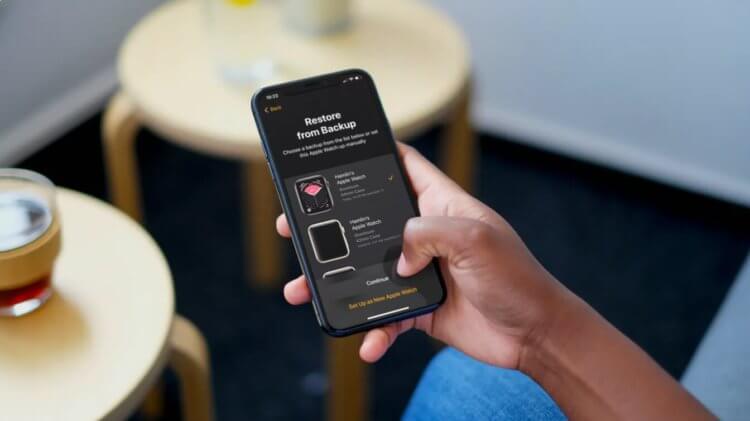
Не забудьте восстановить резервную копию Apple Watch после обновления
- Привяжите Apple Watch к iPhone заново;
- Установите апдейт и восстановите резервную копию.
Несмотря на то что Apple предложила такой способ обновления для Apple Watch Series 3, которые сегодня поставляются на рынок с объёмом памяти 8 ГБ, так можно обновлять вообще любые модели смарт-часов, если вам не хватает свободного пространства. Просто повторите действия из представленной выше инструкции и завершите процесс установки новой версии watchOS.