Перенос с ПК с Windows на компьютер Mac с помощью приложения «Ассистент миграции»
Используйте приложение «Ассистент миграции» для переноса контактов, календарей, учетных записей электронной почты и других данных с ПК с Windows в соответствующие приложения на компьютере Mac.
Подойдет ли вам эта инструкция?
В этой статье описано, как перенести содержимое с ПК с Windows на компьютер Mac по сети Wi-Fi или Ethernet. Содержимое также можно перенести с другого компьютера Mac или из резервной копии Time Machine компьютера Mac либо с iPhone.
Подготовка программного обеспечения на компьютере Mac
- Установите последние обновления macOS для компьютера Mac, а затем определите версию macOS, установленную на компьютере Mac.
- Установленные антивирусное ПО, брандмауэр и VPN-приложения необходимо отключить до завершения процесса переноса содержимого на компьютер Mac.
Подготовка программного обеспечения на ПК с Windows
- Установите последние обновления Windows для ПК.
- На ПК с Windows загрузите и установите соответствующее приложение «Ассистент миграции» в зависимости от версии macOS, установленной на компьютере Mac.
- Ассистент миграции Windows (текущая версия), если на компьютере Mac установлена macOS Sonoma, macOS Ventura или macOS Monterey.
- Ассистент миграции Windows 2.3.1.0, если на компьютере Mac установлена macOS Big Sur.
- Ассистент миграции Windows 2.2.0.1, если на компьютере Mac установлена macOS Catalina или macOS Mojave.
- Ассистент миграции Windows 2.1.2.0, если на компьютере Mac установлена macOS High Sierra или macOS Sierra.
- Ассистент миграции Windows 1.0.5.7, если на компьютере Mac установлена OS X El Capitan или ОС более ранней версии.
- Установленные антивирусное ПО, брандмауэр и VPN-приложения необходимо отключить до завершения процесса переноса содержимого на компьютер Mac.
Подключите компьютер Mac к ПК с Windows
Подключите компьютер Mac и PC к одной и той же сети, например к домашней сети Wi-Fi.
Или подключите компьютер Mac к PC с помощью кабеля Ethernet, чтобы создать прямое сетевое подключение. Ассистент миграции может попросить вас подключиться таким образом, если ПК с Windows не соответствует требованиям для беспроводной передачи данных. Вам может потребоваться адаптер Ethernet, например Belkin USB-C/Gigabit Ethernet.
Использование Ассистента миграции
Теперь можно переносить содержимое с ПК с Windows на компьютер Mac. Ассистент миграции копирует файлы, но не удаляет их с ПК с Windows. Приведенные ниже изображения в разделе «На ПК с Windows» относятся к текущей версии Ассистента миграции Windows, но они похожи и для более ранних версий.
На компьютере с Windows
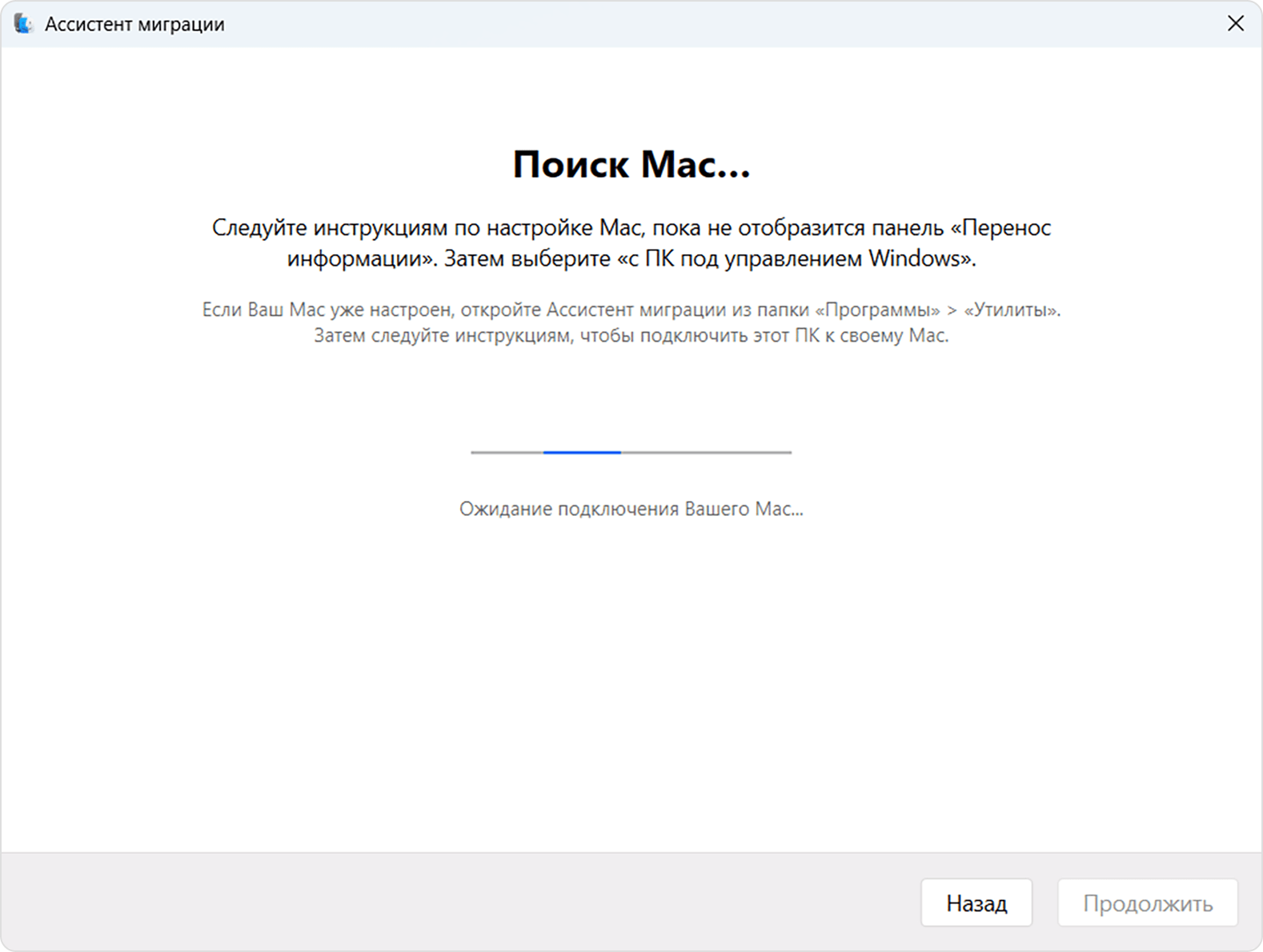
- Откройте Ассистент миграции, только что установленный на ПК с Windows. Если какие-либо другие программы открыты, вас попросят закрыть их перед продолжением работы.

- Если приложение «Ассистент миграции» обнаружит выполнение какого-либо из следующих условий, оно предупредит вас об этом перед продолжением работы.
- Ваш PC настроен на автоматическую установку обновлений Windows.
- Ваш PC использует брандмауэр, который может помешать подключению компьютера Mac к PC.
- Ваш PC работает от аккумулятора.
- Когда отобразится предложение разрешить отправку данных об использовании приложения в компанию Apple, нажмите «Отправлять автоматически» или «Не отправлять».
- Когда приложение «Ассистент миграции» начнет поиск компьютера Mac и будет ожидать его подключения, выполните следующие действия на компьютере Mac.
На компьютере Mac
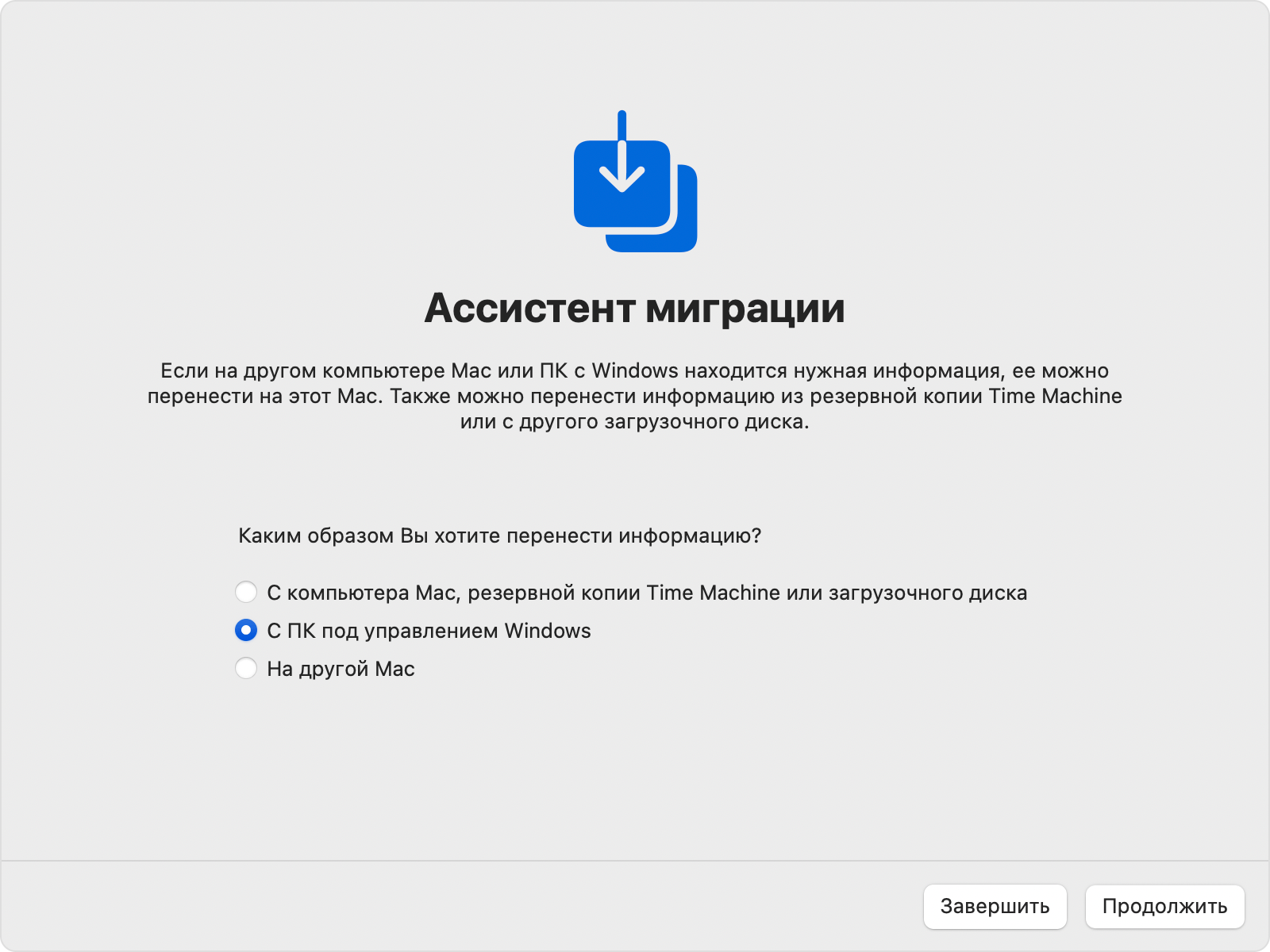
- Откройте Ассистент миграции из подпапки «Утилиты», которая находится в папке «Программы». Чтобы сразу открыть папку «Утилиты», можно выбрать «Перейти» > «Утилиты» в строке меню Finder. Или используйте Spotlight для поиска Ассистента миграции.
- Следуйте инструкциям на экране до этапа, на котором требуется выбрать способ переноса данных. Выберите вариант переноса данных с ПК под управлением Windows, затем нажмите «Продолжить».
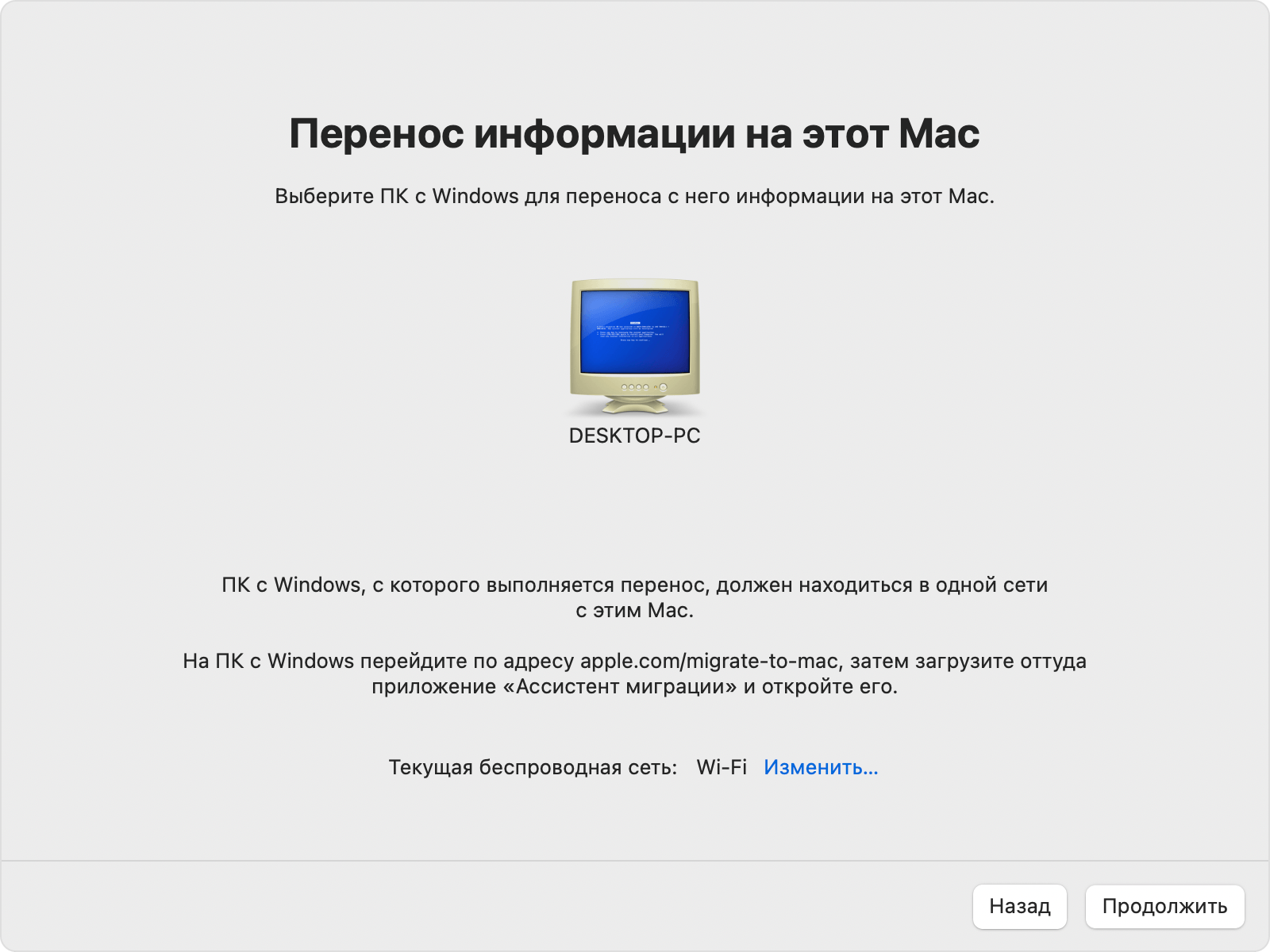
- Выберите значок, представляющий ваш компьютер с Windows, и нажмите «Продолжить».
На PC
Убедитесь, что на компьютере с Windows и компьютере Mac отображается одинаковый пароль, и нажмите «Продолжить».

На компьютере Mac
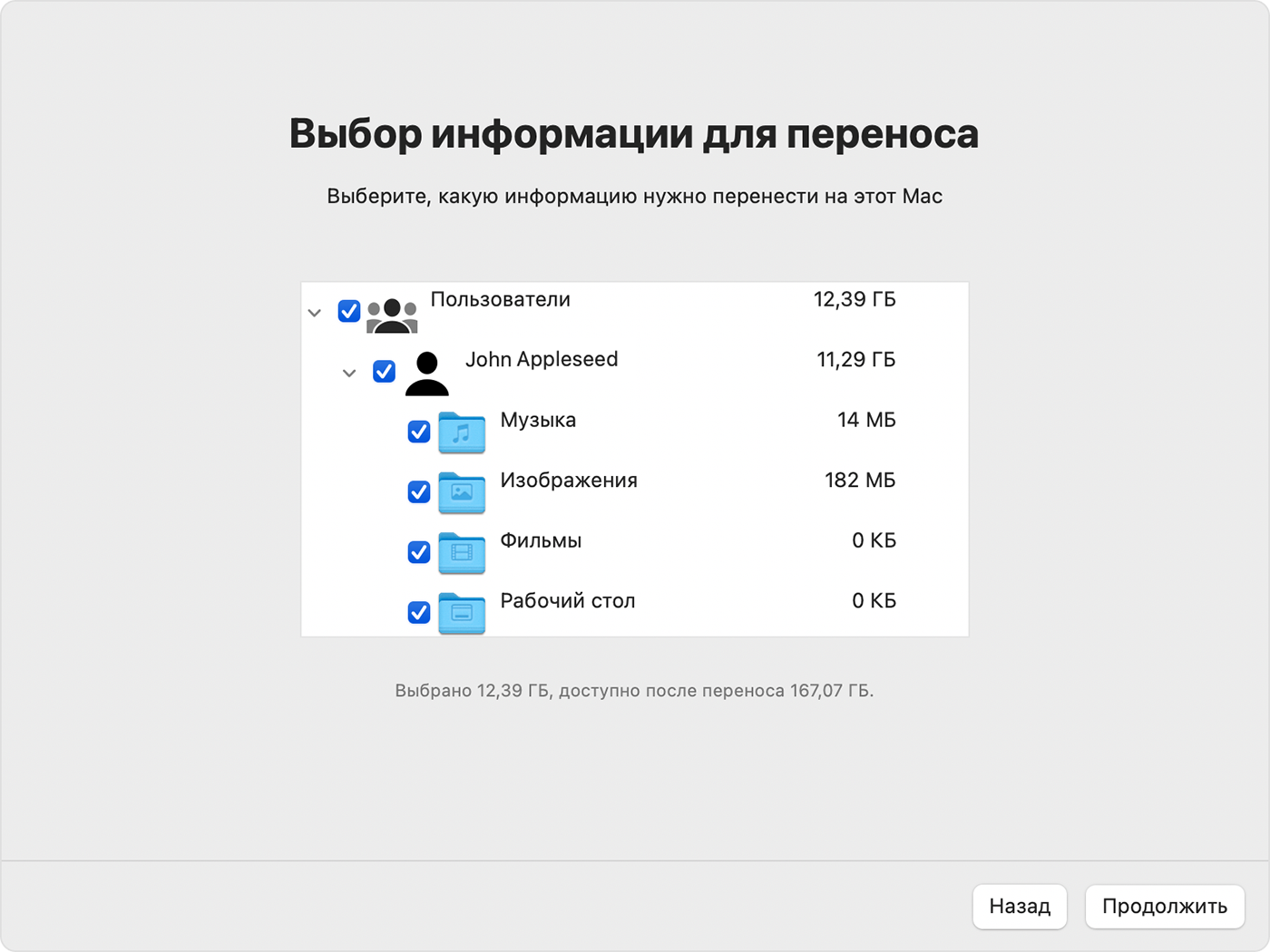
- Ассистент миграции теперь помещает содержимое на ПК с Windows в каталоги и вычисляет, сколько места в хранилище занимает каждая категория файлов. Это может занять несколько минут. Когда все будет готово, выберите данные для передачи. Возможно, вам придется прокрутить вниз, чтобы увидеть полный список.
- Щелкните «Продолжить», чтобы начать перенос. Для завершения крупных переносов могут потребоваться часы. Иногда может показаться, что процесс приостанавливается. Вы можете начать миграцию вечером и завершить за одну ночь. Нажмите кнопку «Продолжить», чтобы начать перенос.
- Чтобы начать работу со своими файлами по завершении работы Ассистента миграции, закройте приложение на обоих компьютерах, затем войдите в скопированную учётную запись на компьютере Mac. Для учетной записи используются те же имя и пароль, что и для учетной записи на PC.
- Авторизуйте компьютер Mac для покупок в iTunes Store . Важно выполнить авторизацию до синхронизации или воспроизведения материалов из iTunes Store.
При необходимости перенести данные из другой учетной записи пользователя Windows войдите в эту учетную запись на ПК с Windows, а затем повторите действия, описанные в данной статье.
Какие данные переносятся и куда
- Переносятся в приложение «Почта» на компьютере Mac: сообщения электронной почты и настройки учетных записей электронной почты из Outlook и Почты Windows.
- Переносятся в приложение «Контакты»: контакты из приложения «Люди» (Windows 10 или более поздней версии), Outlook и папки «Контакты» в домашнем каталоге пользователя.
- Переносятся в приложение «Календарь»: встречи из приложения «Календарь» (Windows 10 или более поздней версии) и Outlook.
- Переносятся в приложение «Напоминания»: задачи из Outlook. Требуется миграция на компьютер Mac с macOS Ventura.
- Переносятся в приложения «Музыка», «Подкасты», «Книги» и Apple TV соответственно: музыка, подкасты, аудиокниги и фильмы/телешоу.
- Переносятся в Safari: домашняя страница и закладки из Chrome, Edge, Firefox, Internet Explorer и Safari.
- Переносятся в «Системные настройки»: пользовательские обои, языковые настройки и настройки местоположения. Если на компьютере Mac установлена macOS Ventura, известные сети Wi-Fi также переносятся.
- Переносятся в вашу папку пользователя: документы и другие файлы из вашего домашнего каталога. Также фотографии, которые можно добавить в приложение «Фото» вручную или разрешить приложению «Фото» выполнить поиск фотографий на компьютере Mac для импорта.
- Переносятся в общую папку вашей папки пользователя: несистемные файлы и документы с системного диска (обычно это диск C) и других доступных дисков. Необходимо, чтобы приложение «Ассистент миграции» было запущено пользователем, имеющим права администратора PC.
Если перенос не удался
Если на компьютере Mac или ПК с Windows установлены антивирусное ПО, брандмауэр и VPN-приложения, отключите их перед использованием Ассистента миграции.
Можно воспользоваться утилитой проверки диска (chkdsk) на ПК с Windows, чтобы убедиться в отсутствии проблем, которые могут помешать успешному переносу данных.
- Щелкните «Пуск» правой кнопкой мыши и выберите «Выполнить».
- Введите cmd и нажмите клавишу Enter. Появится командная строка.
- В командной строке введите chkdsk и нажмите клавишу Enter.
- Если утилита обнаружит проблемы, введите chkdsk диск : /F , где диск — это буква диска, на котором установлена Windows, например C.
- Нажмите клавишу Enter.
- В командной строке введите Y , чтобы перезагрузить компьютер.
- Повторяйте процедуру, пока утилита проверки диска не сообщит об отсутствии ошибок. Если утилита не сможет исправить все найденные ошибки, может потребоваться сервисное обслуживание компьютера.
Для копирования важных данных с PC на компьютер Mac можно также использовать внешний накопитель или папку для общего сетевого доступа.
Информация о продуктах, произведенных не компанией Apple, или о независимых веб-сайтах, неподконтрольных и не тестируемых компанией Apple, не носит рекомендательного или одобрительного характера. Компания Apple не несет никакой ответственности за выбор, функциональность и использование веб-сайтов или продукции сторонних производителей. Компания Apple также не несет ответственности за точность или достоверность данных, размещенных на веб-сайтах сторонних производителей. Обратитесь к поставщику за дополнительной информацией.
Как передать файлы с Mac на другие устройства — полное руководство
Передача файлов на устройствах Apple — то, чем по праву может гордиться каждый владелец яблочной техники. Как бы не ворчали на Айфон, у которого урезан Bluetooth, передавать через AirDrop гораздо удобнее, это факт. С компьютерами Mac все еще проще. Помимо AirDrop здесь есть еще куча других вариантов на самые разные случаи жизни. В сегодняшней статье собрали все в кучу: передача с Mac на Android, на Windows, на iPhone, с одного Mac на другой. Внимательно ознакомьтесь с каждым разделом и будьте уверены, теперь вы разбираетесь в технологиях передачи файлов не хуже самого Тима Кука. Хотя, если честно, я сомневаюсь, что руководителей посвящают в такие нюансы.
Рассказываем о способах передачи файлов с Mac на другие устройства.
ПОДПИСЫВАЙТЕСЬ НА НАШ ЯНДЕКС.ДЗЕН! КАЖДЫЙ ДЕНЬ МЫ ПУБЛИКУЕМ ТАМ МАТЕРИАЛЫ, КОТОРЫХ ВЫ НЕ НАЙДЕТЕ НА НАШЕМ САЙТЕ.
Как передать файлы с Мака на Айфон
Обычно все пользователи компьютеров Mac передают файлы на iPhone с помощью AirDrop. Хоть в нашем Телеграм-чате и ругают этот сервис, я все же настаиваю на его использовании. Однако если хочется новых ощущений или AirDrop по каким-то причинам вам не подходит, есть еще несколько других способов.
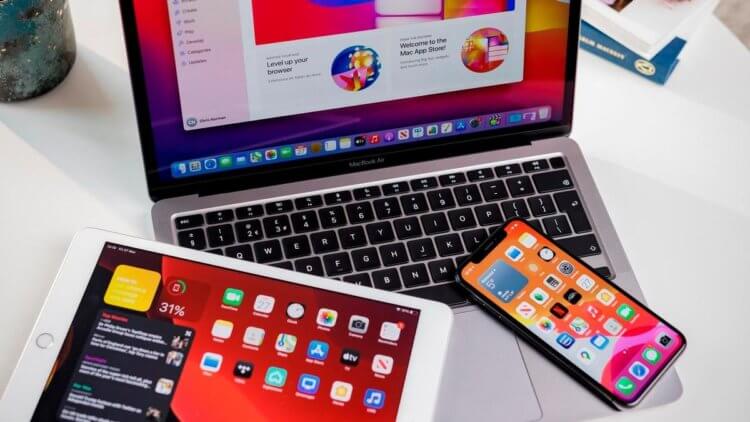
Точно таким же способом можно передавать файлы и на iPad.
- Telegram (файлы до 2 ГБ).
- Облачные хранилища (например, Яндекс.Диск).
- Через провод Type-C — Lightning.
- Сторонние приложения для передачи данных — iMazing.
Конечно, AirDrop — самый предпочтительный способ передачи. Во-первых, с его помощью передавать файлы можно на любое устройство внутри экосистемы Apple (iPhone, iPad, другой Mac), во-вторых, скорость передачи по AirDrop ощутимо выше, чем по протоколу Bluetooth. Некоторые тесты показывают, что старенький iPhone 8 выдает около 12,5 МБ/с (100 Мбит/с). А на новых iPhone 13 можно разогнать до 50 Мбайт/с (400 Мбит/с).
Чтобы передать файл через AirDrop на Mac, вам достаточно:
-
Включить AirDrop на Mac и на iPhone.
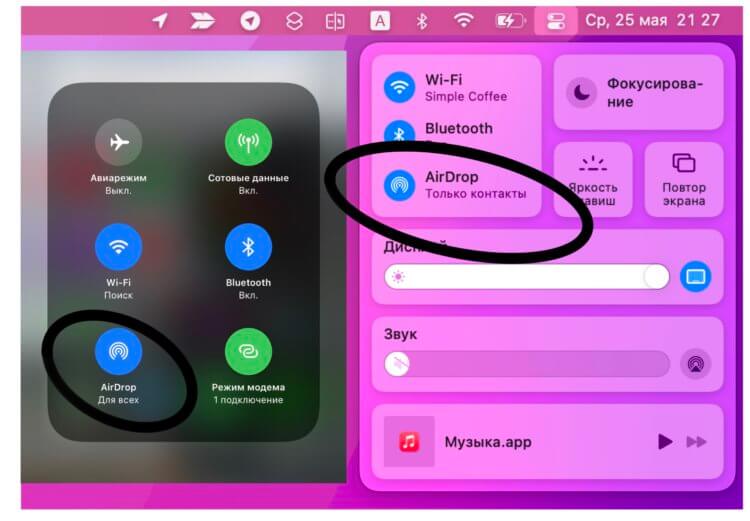
Не забудьте включить AirDrop в пункте управления.
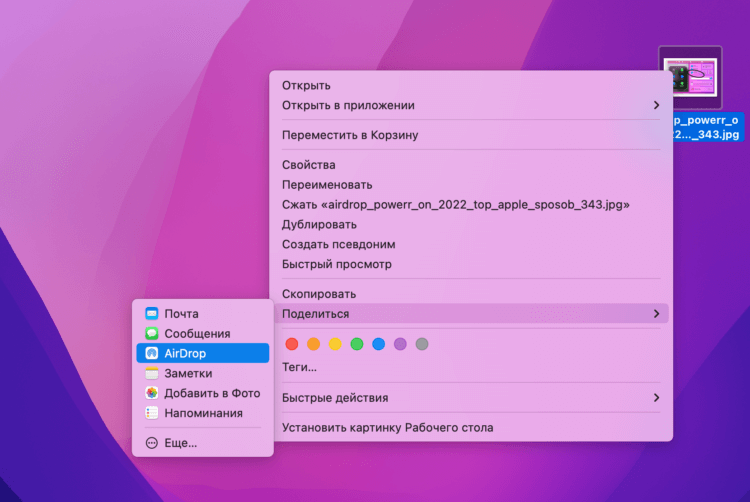
Нажмите Поделиться, выберите AirDrop и передавайте нужные файлы.
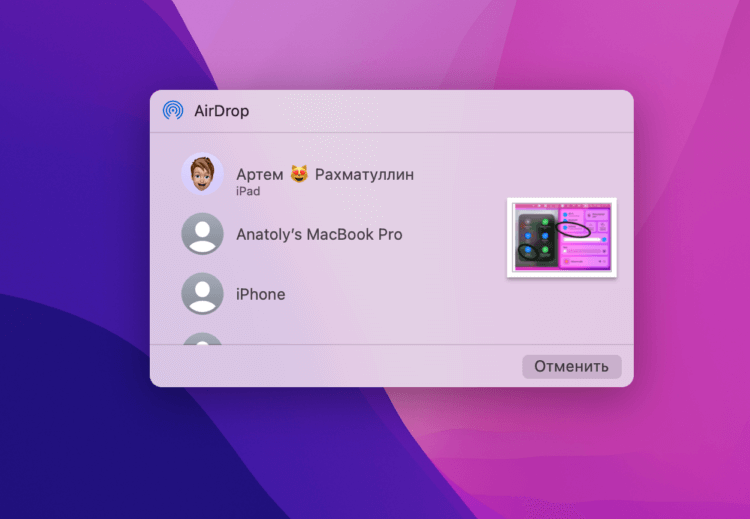
Выберите устройство из списка доступных.
Отправить файлы с Мака на Андроид
Не буду скрывать, уже много лет в качестве второго смартфона я пользуюсь Xiaomi. Телефоны этого бренда мне очень нравятся своей гибкой настройкой и множеством разных параметров, которых на iPhone, увы, не найти. Раз в пару недель у меня остро возникает необходимость передать что-нибудь с одного устройства на другое. Понятно, что если бы они укладывались в 2 ГБ, то я отправил бы все в Телеграме. С большими файлами я обычно использую утилиту SHAREit.
- Загрузите и откройте SHAREit на Android и Mac.
- На устройстве Android нажмите на значок синхронизации в правом верхнем углу, выберите «Подключить ПК».
- На Mac же в окне SHAREit нажмите «Сканировать для подключения» и отсканируйте штрих-код камерой смартфона.
- Далее откроется специальное окно, где вы сможете передавать файлы.
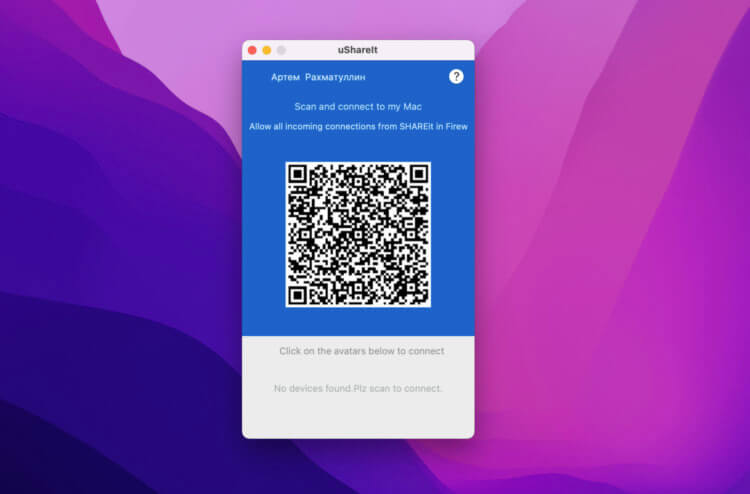
Сканируйте QR-код в приложении на Android и перекидывайте все файлы в отдельное окно.
Если этот способ по каким-то причинам вам не понравится, то можно передать файлы с Mac на Android и наоборот через Блютуз. Так сказать, по старинке. Об этом способе подробно написано здесь, переходите, ознакамливайтесь. Знать о нем должен каждый, ибо иногда интернета под рукой нет, но сразу предупреждаю, скорость — ну, такое.
Передача файлов с Мака на Виндовс
Рано или поздно у каждого пользователя встанет вопрос о передаче файлов с Mac на Windows. Банально потому, что компьютеров на базе Windows в процентном соотношении гораздо больше. Пользователи Mac в этом смысле всегда останутся в стороне. Во всяком случае, в России, где не любят тратиться на дорогую технику и очень любят компьютерные игры.
Передать файлы с Windows на Mac — тоже не проблема.
Мало кто знает, но передать файлы с одного Mac на другой можно с помощью встроенных инструментов macOS. Единственное ограничение, которое здесь есть — оба устройства должны находиться внутри одной сети. Домашний Wi-Fi для этого отлично подойдет!
Чтобы передать файлы с одного Mac на другой, следуйте простой инструкции:
- Откройте Системные настройки macOS.
- Далее откройте раздел «Общий доступ».
- Поставьте галочку напротив пункта «Общий доступ к файлам», нажмите «Параметры».
- Выберите учетную запись на Mac, к которой другой пользователь получит доступ. Все галочки должны быть на месте.
- После этого откройте свой компьютер Windows и нажмите Win + R, затем введите «//» и укажите IP-адрес компьютера Mac.
- Введите имя пользователя и пароль от Mac.
- Готово.
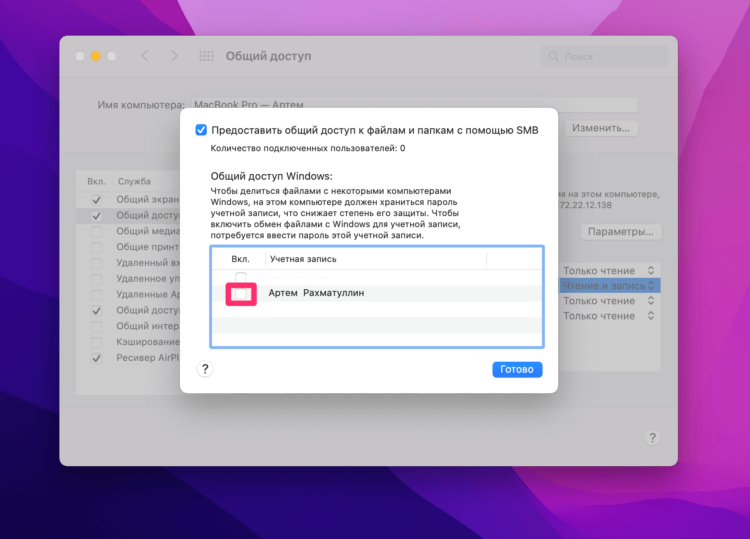
Настроить общий доступ между Mac и Windows проще простого.
Ну и, конечно, можно прибегнуть к обычной флешке или загрузить все необходимые файлы на Яндекс.Диск или в еще какое-нибудь облачное хранилище. Хотя я для этих целей обычно использую жесткий диск. Так привычнее.
Как передавать файлы между Mac
Передать файлы c одного Mac на другой проще простого. Во всяком случае инструментов для этого есть огромное множество. Вот основные из них:
- AirDrop.
- Облачные хранилища.
- Telegram (файлы до 2 ГБ).
- Внешние носители (жесткий диск, флешка).
Если вы думали, что это все, то это не так. Мало кто знает, но передавать файлы между двумя Mac можно с помощью провода. Делается это следующим образом:
- Соедините два компьютера с помощью кабеля для зарядки Mac или другого совместимого кабеля.
- Далее откройте Системные настройки, Загрузочный диск.
- Нажмите на кнопку Режим внешнего диска, затем нажмите Перезагрузить.
- Во время включения зажмите английскую букву T на клавиатуре Mac.
- Компьютер запустится в режиме внешнего диска и будет виден на втором Mac как съемный накопитель.
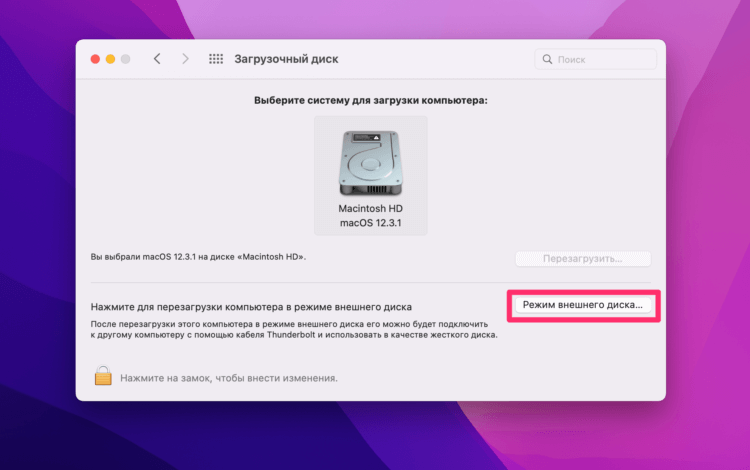
Вот так легко можно передать любые файлы с Мака на Мак.
После окончания процедуры передачи можно извлечь накопитель любым удобным для вас способом. Самый простой — зайти в Finder, нажать Извлечь напротив внешнего диска. Затем просто зажмите кнопку выключения на Mac, который использовался в режиме накопителя и запустите его в стандартном режиме.
А вот вы конкретно как файлы передаете? Пользуетесь AirDrop или скидываете все в мессенджеры? Есть те, кто передает файлы в Вотсапе? Дайте обратную связь в нашем Телеграм-чате или в комментариях ниже.
Перенос информации на Mac с другого компьютера или устройства

Если Вы не стали переносить информацию на новый Mac в ходе первоначальной настройки, можно в любой момент перенести документы, приложения, учетные записи пользователей и настройки при помощи Ассистента миграции. Можно перенести информацию с компьютера Mac, ПК, диска или из резервной копии Time Machine.
Перенос информации с компьютера Mac
Предварительно обновите macOS до новейшей версии на обоих компьютерах Mac. Соедините два компьютера кабелем (например, Ethernet или Thunderbolt) либо убедитесь, что они подключены к одной и той же проводной или беспроводной сети. См. статью службы поддержки Apple Перенос данных на новый компьютер Mac с помощью Ассистента миграции.

-
На Mac выберите меню Apple
> «Системные настройки», затем нажмите «Основные»  в боковом меню. (Возможно, потребуется прокрутить вниз.)
- Приложения Установите флажок «Программы». Несовместимые приложения или приложения, для которых уже установлена более новая версия, могут быть не перенесены или оказаться неработоспособными.
- Учетные записи пользователей. Установите флажок у имени каждой учетной записи, которую хотите перенести. Нажмите стрелку
 рядом с флажком, чтобы выбрать информацию для переноса, включая приложения, документы, изображения, фильмы, рабочий стол, папку «Загрузки» и другие объекты пользователя.
 - Документы и файлы из приложений: Установите флажок «Другие файлы и папки».
- Настройки компьютера. Установите флажок «Система и сеть». Будут перенесены Ваша картинка рабочего стола, настройки сети и т. п. Нажмите стрелку рядом с флажком, чтобы выбрать настройки системы или сети для переноса.
Перенос информации с ПК
Перенос информации возможен по проводной или беспроводной сети, если компьютеры подключены к одной сети. Чтобы успешно подготовиться к миграции, см. статью службы поддержки Apple Перенос данных с ПК с Windows на компьютер Mac с помощью приложения «Ассистент миграции».
- На ПК загрузите и установите Ассистент миграции Windows, соответствующий версии macOS на Вашем Mac.
- Закройте все открытые приложения Windows.
- Откройте Ассистент миграции Windows и следуйте инструкциям на экране.
- После того как Mac просканирует диски ПК и создаст список информации для миграции, выберите информацию, которую Вы хотите перенести, или отмените ее выбор.
- Учетная запись текущего пользователя. Отмените выбор любых данных, которые Вы не хотите переносить для текущего пользователя, выполнившего вход, включая изображения, фильмы, музыку, рабочий стол, документы, загрузки, настройки электронной почты (из учетных записей POP и IMAP) и другие объекты.
Примечание. Чтобы перенести данные нескольких пользователей, необходимо выполнить вход для каждого такого пользователя и перезапустить Ассистент миграции для Windows.
Перенос информации из резервной копии Time Machine или с другого устройства хранения
Вы можете перенести информацию с другого диска на Вашем Mac, диска, подключенного к Вашему Mac, диска в той же сети или другого Mac (с OS X 10.8 или более ранней версии), подключенного к Вашему компьютеру Mac с помощью кабеля Thunderbolt.
Если используется кабель Thunderbolt, соедините два компьютера кабелем, затем, удерживая нажатой клавишу Т, перезагрузите компьютер Mac, с которого нужно выполнить перенос, и выполните указанные ниже действия на компьютере Mac, куда нужно перенести информацию.
-
На Mac выберите меню Apple
> «Системные настройки», затем нажмите «Основные» в боковом меню. (Возможно, потребуется прокрутить вниз.)
- Приложения Установите флажок «Программы». Несовместимые приложения или приложения, для которых уже установлена более новая версия, могут быть не перенесены или оказаться неработоспособными.
- Учетные записи пользователей. Установите флажок у имени каждой учетной записи, которую хотите перенести. Нажмите стрелку рядом с флажком, чтобы выбрать информацию для переноса, включая приложения, документы, изображения, фильмы, рабочий стол, папку «Загрузки» и другие объекты пользователя.
- Документы и файлы из приложений: Установите флажок «Другие файлы и папки».
- Настройки компьютера. Установите флажок «Система и сеть». Будут перенесены Ваша картинка рабочего стола, настройки сети и т. п. Нажмите стрелку рядом с флажком, чтобы выбрать настройки системы или сети для переноса.
Перенос данных с Windows на Mac: насколько это сложно и как это сделать
Перенос данных с компьютера ОС Windows на компьютер Mac может потребоваться в разных ситуациях. Например, когда пользователь меняет ПК или необходимо передать важную объемную информацию. В любом из случаев возникает вопрос, как это сделать и возможно ли это в принципе. Во-первых, сделать это можно, причем за счет стандартной программы. Во-вторых, сейчас мы расскажем, как перенести данные с «Виндовс» на «Мак».

Важные условия и требования
В первую очередь потребуется подготовить оба компьютера к данной операции. Нужно иметь доступ к паролю и имени админа на ПК с «Виндовс». Еще потребуется выполнить ряд требований:
- На компьютере с установленной Windows операционка должна быть минимум 7-й версии или новее.
- Оба компьютера с ОС Windows и Mac нужно подключить к единой сети Wi-Fi, еще можно соединить их напрямую кабелем Ethernet.
- На ПК с операционной системой Windows потребуется отключить или удалить Microsoft OneDrive, если он есть.
- На диске компьютера с «Виндовс» не должно быть ошибок.
- Антивирус необходимо отключить.
Выполнив эти стандартные требования, можно приступать к реализации основной задачи.
Переносим данные: последовательная схема действий
В первую очередь нужно на компьютер с Windows установить приложение Apple «Ассистент миграции». На этом этапе возможна заминка, поскольку сборок данного сервиса очень много. Выбор определяется версией MacOC, которая установлена на яблочном ПК:
- Big Sur – подойдет версия «Ассистента» 2.3.0.0;
- Mojave или Catalina – для этих операционок Mac рекомендуется 2.2.0.0;
- Sierra или Hight Sierra – нужна версия 2.1.2.0;
- OS X El Capitan и старше – 1.0.5.7.
Все эти программы доступно загрузить на сайте компании Apple, воспользовавшись поисковиком.
После установки сервисов можно начинать сам перенос. Для этого потребуется закрыть сторонние приложения на обоих ПК, обеспечить стабильную связь Интернет, не перезагружать и не отключать компьютеры, пока не завершится процесс.

Пошаговая инструкция
Чтобы выполнить перенос данных, нужно последовательно выполнить следующие действия:
- Запустить «Ассистента» на компьютере с ОС Windows → «Продолжить».
- Открыть приложение на ПК с операционной системой Mac.
- Выполнять команды на устройстве Apple, пока не откроется панель миграции. В окне следует выбрать команду «С устройства Windows» → «Продолжить».
- Ввести логин-пароль админа на ПК с «Виндовс» (если потребуется).
- На компьютере Apple выбрать свой старый ПК (откроется список устройств).
- На экранах обеих машин должен возникнуть идентичный пароль (код). Когда это произойдет, следует нажать на «Продолжить» на каждом устройстве.
После этих действий Mac начнет сканирование всех данных, которые сможет перенести. Дальше необходимо будет выбрать нужные файлы и кликнуть на «Продолжить».
При переносе информации на экранах компьютеров отображается статус операции и время, которое требуется для выполнения процесса.

Важная информация
На время выполнения переноса данных на ПК с Mac необходимо создать аккаунт iTunes Store. Сделать это можно, открыв программу «Музыка», потом войти при помощи Apple ID. Дальше по меню на Mac нужно переходить по командам «Учетная запись» → «Авторизация» → «Авторизовать это устройство».
На этом процесс переноса данных считается завершенным. Именно его можно использовать и в дальнейшем, когда возникнет необходимость в подобной ситуации. Перенести таким способом можно самую разную информацию: контакты, закладки, музыку, фото и видео, некоторые из настроек системы, данные эл. почты и пр.
Возможные проблемы
Стоит понимать, что перенос информации с одной операционной системы на другую – специфический процесс. Каждая ОС работает по собственным настройкам, поэтому важно максимально их синхронизировать. Но даже при соблюдении инструкции могут возникнуть определенные сложности. Рассмотрим самые распространенные и пути их решения:
- На ПК с Mac не открывается в настройках «Ассистента» устройство с Windows. В подобных случаях нужно проверить подключение к единой сети или создать новую, соединив машины шнуром Ethernet. Если не помогло, следует проверить статус брандмауэра на ПК с «Виндовс», он должен быть выключенным. Как только перенос выполнится, его нужно включить.
- Не открывается «Ассистент» на ПК с Windows. Для решения проблемы следует отключить антивирус, после чего запустить приложение вновь. Когда перенос будет сделан, защиту можно включать.
Также необходимо закрыть все приложения на компьютерах, кроме «Ассистента», чтобы они не мешали миграции. После всех этих операций перенос должен запуститься. В том случае, когда процесс не идет, нужно удостовериться, что на Мас установлена соответствующая версия «Ассистента», проверить качество связи Интернет. Если же все шаги сделаны правильно, но миграция не происходит, то тогда можно выполнить ее через внешний накопитель.