Как перенести фото с самсунга на самсунг
Пожалуй, главной проблемой современных смартфонов можно считать катострофическую нехватку свободного места из-за огромного количества фотографий сделанных как на фронтальную, так и на основную камеры. Удалять их все жалко, а перебирать – практически нереально. Как же перенести фото в Самсунге на карту памяти и тем самым очистить внутреннюю память мобильного устройства?
Инструкция
Открываем список всех установленных программ, запускаем приложение “Мои файлы” (также можно использовать и любой другой файловый менеджер) и заходим в раздел “Память устройства”.
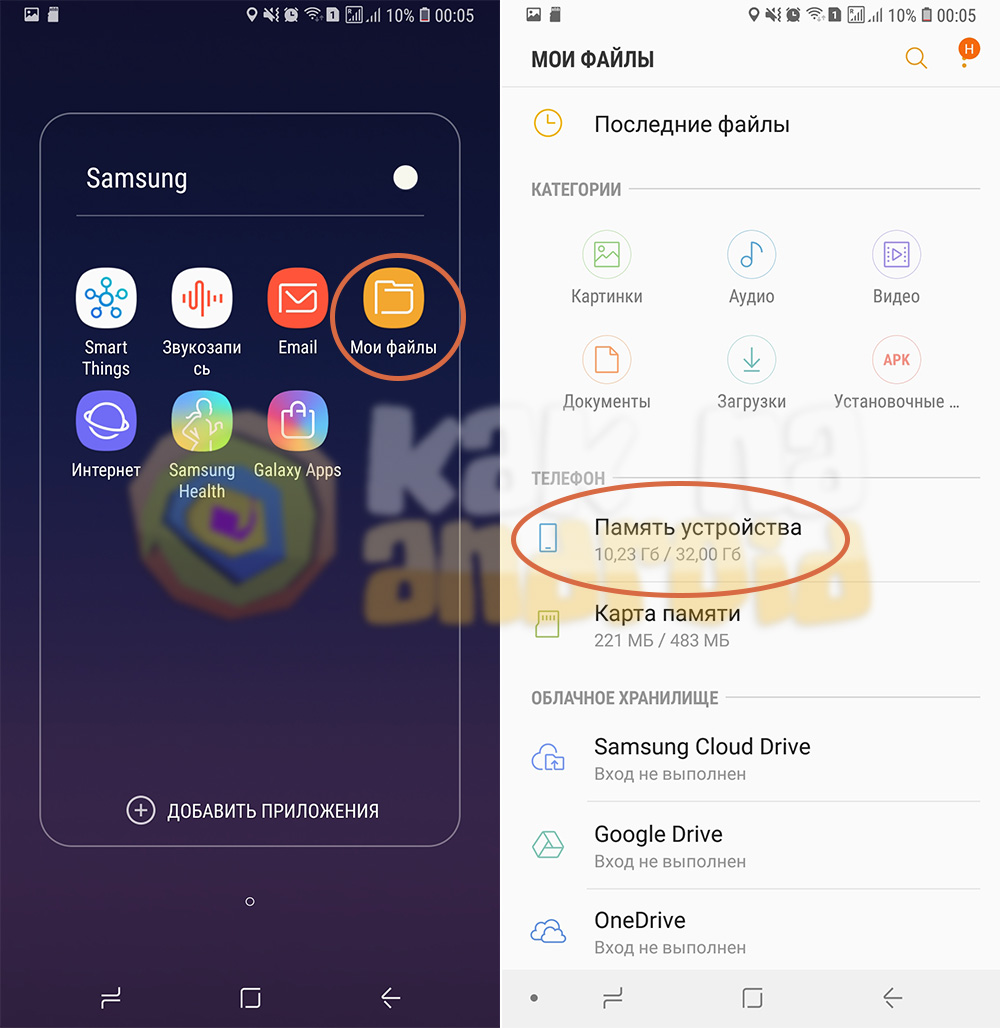
Далее ищем папку, где хранятся необходимые файлы и длительным нажатием выделяем один из них.
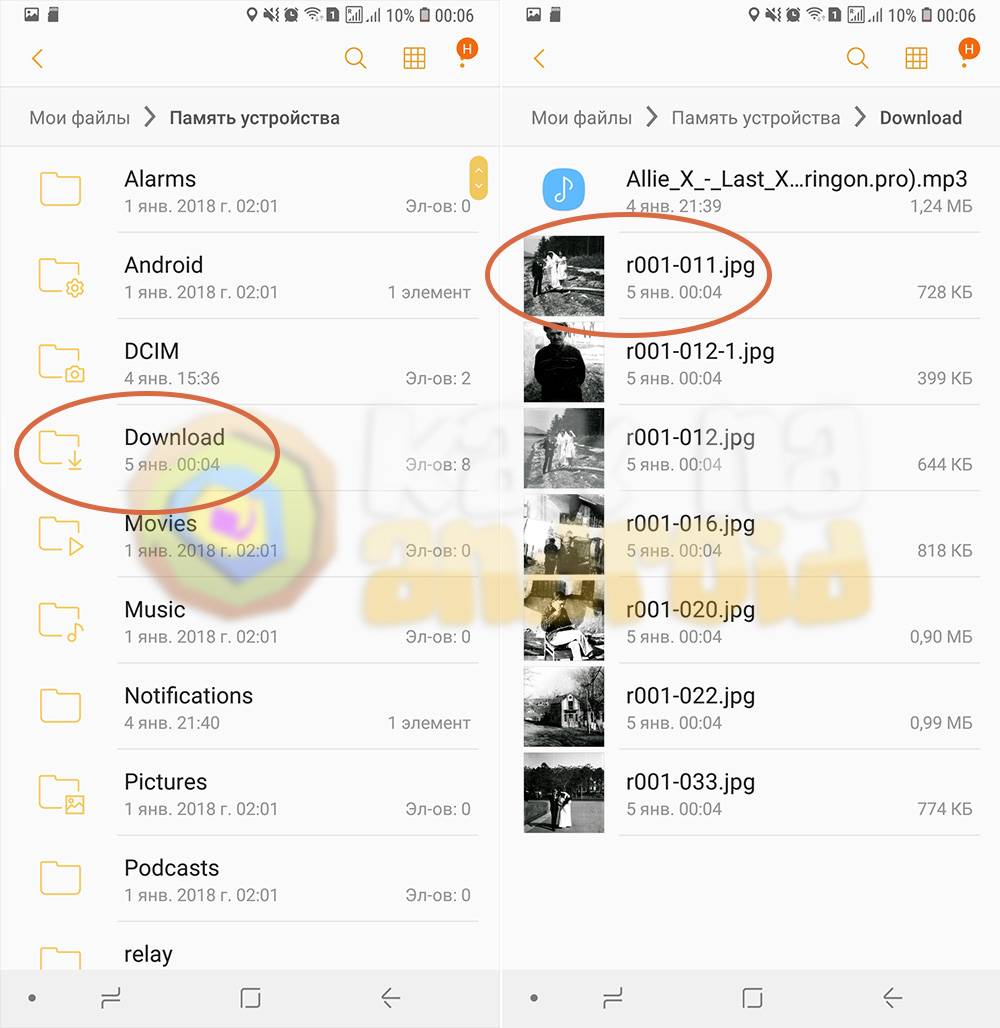
Активируется режим массового выбора, где можно выбрать отдельные файлы или же сразу все, нажав на одноименную кнопку.
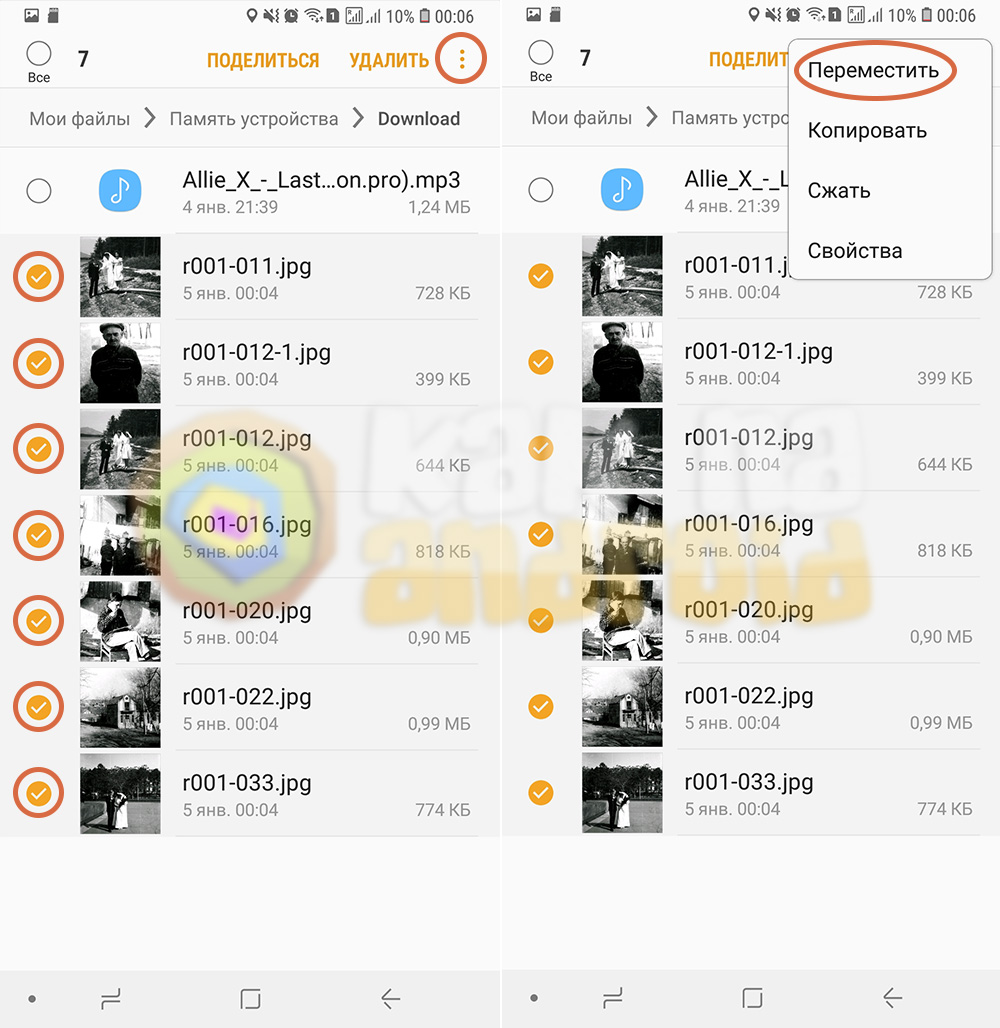
Далее нажимаем на троеточие в верхнем правом углу экрана и в открывшемся списке выбираем пункт “Переместить” (если необходимо перенести файлы или “Копировать”, если хотите сделать их копии и продублировать их в другое место).
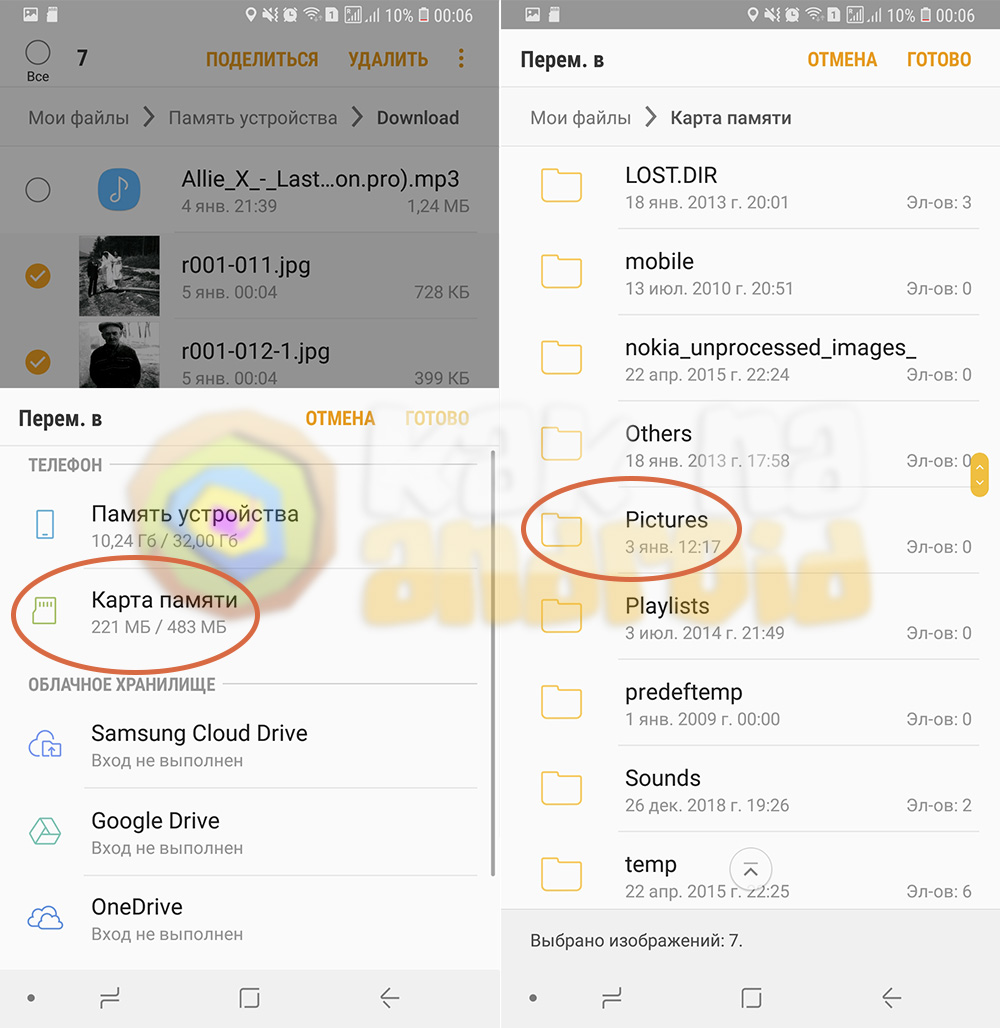
Откроется меню выбора пути для переноса (или копирования), где выбираем “Карта памяти” и папку, куда необходимо записать выбранные файлы.
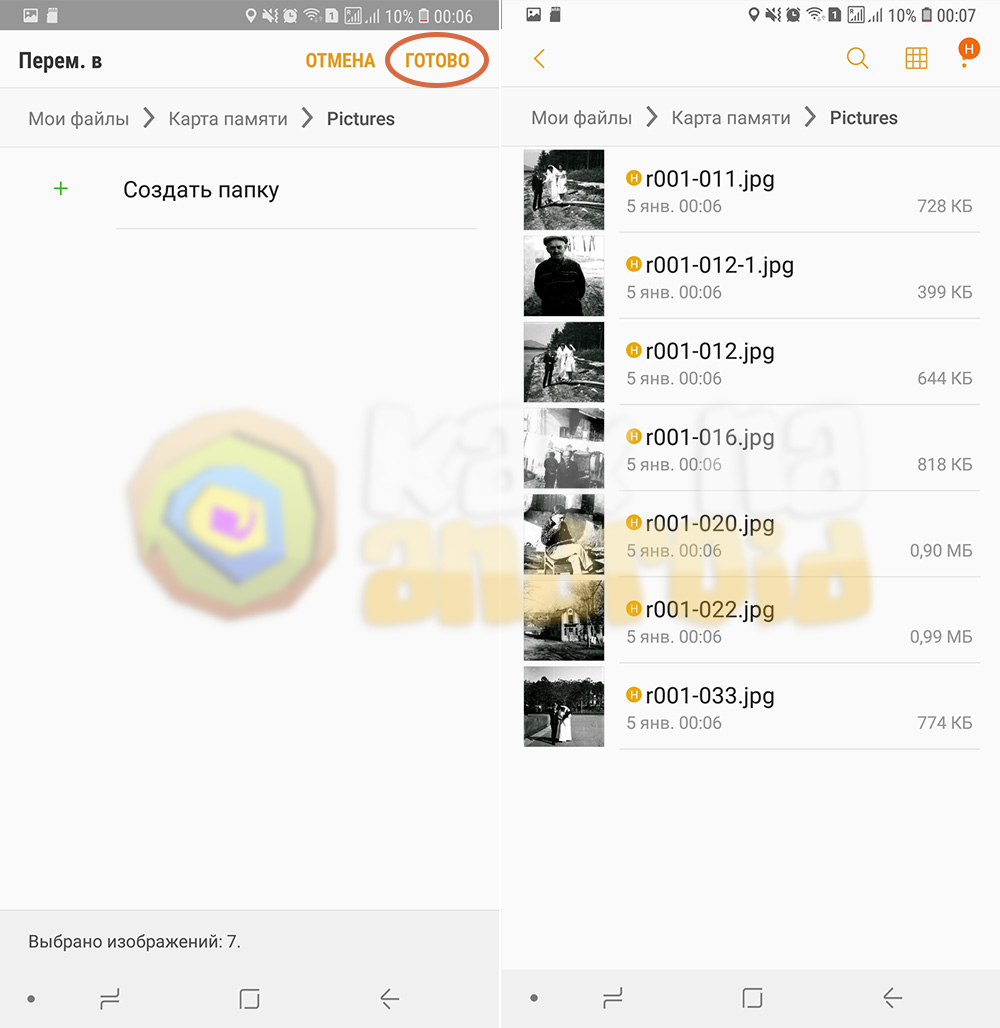
После того, как папка выбрана, нажимаем на кнопку “Готово” и ждем завершения переноса файлов.
Точно также можно копировать и переносить файлы на флешку подключенную через порт microUSB или USB Type-C (в зависимости от того, какой тип USB-порта установлен в смартфоне).
Смотрите также:
- Как сохранять фото с Самсунг на карту памяти
- Как включить вспышку при звонке на Самсунг
- Как установить виджет на Самсунг
- Как добавить в черный список на Самсунг?
Вам помогло? Оцените статью:
/rating_on.png)
/rating_half.png) (33 гол., 4,91)
(33 гол., 4,91)
Как перенести фотографии с Samsung на Samsung (вплоть до Galaxy S23 Ultra и Android 14)
телефоны Samsung Сегодня это не только один из лучших телефонов Android, но и самые конкурентоспособные камеры для смартфонов. Селфи, портреты, пейзажи и т. д. Каждый пользователь Samsung может подтвердить, насколько увлекательно фотографировать на телефоны Samsung. Фактически, многие Любители Samsung привязываются к драгоценным изображениям они есть на своих телефонах Samsung.
Но с течением времени наступит время, когда ваш телефон Samsung устареет, и вам придется переключиться на новый телефон Samsung как Samsung Galaxy S23 Ultra. И один из самых важные данные телефона, которые вам нужно передать это ваши фотографии Samsung. Если вы столкнулись с такой же ситуацией, вас ждет угощение. Ниже приведены 5 простых способов передачи фотографий с Samsung на Samsung.
- Метод 1: Перенос фотографий с Samsung на Samsung через MobileTrans
- Метод 2: Перенос фотографий с Samsung на Samsung через Smart Switch
- Метод 3: Перенос фотографий с Samsung на Samsung с помощью Quick Share.
- Метод 4: Перенос фотографий с Samsung на Samsung через проводник Windows
- Метод 5: Перенос фотографий с Samsung на Samsung через Dropbox

Способ 1: перенос фотографий с Samsung на Samsung через MobileTrans
Если ты переезжаешь несколько фотографий с файлами большого размера, используя инструмент передачи данных по телефону, например MobileTrans ваш лучший выбор. Он обеспечивает стабильную передачу, поскольку осуществляется через компьютер и с помощью USB-кабелей для передачи данных. Плюс это удобно, потому что MobileTrans может переносите фотографии оптом всего за один клик. Вы не только сэкономите время, вам также не придется вручную находить фотографии Samsung.

Универсальный перевод по телефону
Передача данных с телефона и ПК в один клик
(iOS и Android) Передача данных с одного телефона на другой
Резервное копирование телефона Android в Компьютер (ПК/Mac), Один щелчок для переноса обратно
Массовый выбор и перенос с помощью удобных шагов
Самое замечательное в MobileTrans то, что он поддерживает различные типы изображений (JPEG, PNG, HEIC, RAW, GIF и другие). Независимо от формата фотографий с вашего старого телефона Samsung, эта программа все равно сможет их перенести. Это гарантирует, что после переноса вы не пропустите ни одной фотографии.
Кроме того, МобилТранс не снижает качество фотографий. Исходный размер, разрешение, детализация и четкость изображений останутся прежними. И они будут организованы в соответствии с их датами/временем.
И даже если вы перейдете с очень старого телефона Samsung, такого как Galaxy S3/S4, вы все равно сможете перенести свою драгоценность на более новые телефоны Galaxy до S23 Ultra. Пока телефон работает Android 2.1 или позже, это поддерживается. По сравнению с другими инструментами передачи данных по телефону, это невероятно широкая поддержка устройств.
Действия по переносу фотографий с Samsung на Samsung с помощью MobileTrans
Загрузите установщик MobileTrans, нажав одну из кнопок ниже. Затем, устанавливать и запустите его на своем компьютере. В главном меню выберите вкладка «Передача по телефону».
Далее, удар вариант «Телефон на телефон» и соединяться Оба телефона Samsung подключены к компьютеру через кабели для передачи данных. Затем программа установит для каждого из них источник и место назначения.

Если MobileTrans ошибся, вы можете удар кнопку «Перевернуть», чтобы исправить источник/назначение. После этого, выберите Фотографии из списка данных и нажмите на кнопку «Пуск». Затем подождите, пока передача не будет завершена.

Способ 2: перенос фотографий с Samsung на Samsung через Smart Switch
Нет компьютера? Без проблем! Вместо этого вы можете использовать приложение Samsung Smart Switch. Это официальное приложение Samsung для переноса данных по телефону, предназначенное для тех, кому необходимо перенести данные своего телефона на новый телефон Samsung. Вы можете использовать его, чтобы передавать фотографии по беспроводной сети. Да! Smart Switch использует WIFI Direct для передачи данных, что означает, что кабели для передачи данных и компьютеры не нужны.
Однако передача нескольких изображений с файлами большого размера может быть немного сложной задачей, особенно со старого телефона Samsung. Видите ли, Smart Switch использует WIFI и требует, чтобы оба телефона не спали во время процесса. Это влечет за собой быстрая разрядка аккумулятора и нагревание.
Установите Smart Switch на обоих телефонах. Вы можете получить его в Google Play Store или Galaxy Store. Затем, запуск это. На исходном телефоне нажмите «Отправить данные», а затем «Беспроводная связь». На целевом телефоне выберите Получить данные > Android/Galaxy > Беспроводная связь.

Далее оба телефона смогут обнаруживать друг друга. Подключите их, а затем перейдите к исходному телефону. Там, выберите Фотографии/Галерея и удар кнопку Отправить. Трансфер должен начаться немедленно.
Но в отличие от MobileTrans, Smart Switch работает только на телефонах Android и Galaxy, работающих на Android 4.3 или позже. Если вы переносите фотографии со старого телефона Samsung с более ранней версией ОС, это вам не подойдет.
Способ 3: перенос фотографий с Samsung на Samsung через Quick Share
Помимо Smart Switch, есть встроенная функция обмена файлами под названием Быстрый Поделиться которые есть в телефонах Samsung. Это как AirDrop для телефонов Самсунг. Таким образом, вы можете использовать его для выборочной отправки изображений на новый телефон Samsung. Да! Предыдущий метод осуществляет массовую передачу, а с помощью Quick Share вы можете отметьте и просмотрите фотографии, которые вы хотите перенести, прямо из приложения «Галерея».
Включите Быстрый обмен и набор это для любого, кто рядом. Ты можешь найдите это можно сделать, прокрутив уведомление вниз и удерживая значок «Быстрый обмен» в «Быстрых настройках».

После этого просто продолжить на исходный телефон и откройте приложение «Галерея». клещ фотографии, которые вы хотите перенести, и нажмите кнопку «Поделиться». Там, искать Быстро поделитесь и нажмите на него. Как только вы увидите значок/имя целевого телефона, нажмите его.

Целевой телефон должен получить запрос. Только принимать он там, и передача начнется немедленно. Просто убедитесь, что оба телефона активны, пока процесс продолжается.
Хотя у него есть преимущества по сравнению со Smart Switch, его нельзя использовать на старых телефонах Samsung. Он поддерживает только Android 10 или позже.
Как перенести фотографии с Samsung на Samsung S20/S20+/S20 Ultra

Samsung представил свой самый мощный смартфон в истории — Samsung Galaxy S20, оснащенный массивным профилем камеры, объективами и программным обеспечением, дополненным технологией искусственного интеллекта. Теперь, если вы обновляете свой существующий телефон Samsung на S20, что произойдет с фотографиями на вашем старом телефоне? Не стоит беспокоиться, здесь мы предоставим исчерпывающее руководство для вас, чтобы легко и безопасно перенести ваши фотографии со старого Samsung на новый смартфон Samsung S20.
Часть 1: Как перенести фотографии с Samsung на Samsung S20 одним щелчком мыши
Wondershare поставляет передовые программные решения для всех видов проблем, обслуживая свою огромную всемирную базу потребителей и разнообразные рынки. MobileTrans — Перенос данных телефона поможет вам ответить на вопрос, как перенести фотографии с Samsung на Samsung. Кроме того, с помощью этой программы можно переносить данные между различными операционными системами, создавать резервные копии данных телефона и восстанавливать их — и все это всего за несколько кликов.
Особенности
- • Поддерживает 6000+ устройств и все виды используемых мобильных операционных систем. От Android, iOS и Windows.
- • Поддерживает передачу видео, фотографий, сообщений, контактов, документов и любых других типов файлов.
- • Выполняет резервное копирование на компьютер и восстанавливает из этой резервной копии.
- • Поддерживает операционную систему Windows, а также macOS и все основные мобильные операционные системы.
Вот видеоурок, вы можете сначала посмотреть его.
Шаг 1: Сначала скачайте и установите MobileTrans — Перенос данных телефона инструмент на компьютерную систему либо macOS, либо Windows.
Шаг 2: Откройте приложение, перед вами откроются различные функции. Вам нужно перейти к опции «Передача телефона» на экране.

Шаг 3: Подключите оба смартфона Samsung к компьютеру через дата-кабели. Программа автоматически распознает подключенные устройства и покажет их данные в окне программы, а именно: операционную систему, номер модели и название. В центре экрана программы есть кнопка «Flip», которая позволяет менять местами и выбирать источник и пункт назначения передачи данных. Выберите старый телефон Samsung в качестве источника, а новый Samsung Galaxy S20 — в качестве места назначения.

Здесь же вам покажут все содержимое, которое можно перенести с одного устройства Samsung на другое устройство Samsung.
Шаг 4: Поскольку вы хотите, чтобы были переданы только ваши фотографии, выберите все фотографии в панели выбора. После выбора нажмите кнопку «Старт». Помните, что не следует отключать устройства во время процесса передачи, так как это может повредить передаваемые файлы. Фото уже почти на вашем новом Galaxy S20.
Для устройства адресата доступна еще одна опция — «Очистить данные перед копированием», которая очищает все данные с устройства адресата и освобождает место для всех передаваемых фотографий.

Количество фотографий определяет время, необходимое для передачи всех файлов. В целом, программа надежна и эффективна при передаче больших объемов данных практически без затруднений. Процесс получения всех ваших изображений на новом устройстве быстрый и простой, все благодаря мощному инструменту MobileTrans от Wondershare.
Часть 2: Как перенести фотографии с Samsung на Samsung S20 с помощью Bluetooth
Bluetooth — это отличный способ беспроводной передачи фотографий с одного мобильного устройства на другое без использования встроенных или сторонних приложений и без платы за передачу данных. Чтобы установить Bluetooth-соединение между смартфонами, просто включите Bluetooth и сделайте его видимым для других устройств, находящихся поблизости, а затем отправьте нужные фотографии.
Шаг 1: На обоих устройствах Samsung включите Bluetooth и выполните их сопряжение. Откройте «Настройки» на смартфоне Samsung.

Шаг 2: Теперь перейдите на вкладку «Подключения» и включите Bluetooth с помощью кнопки переключения.

Шаг 3: Сопрягите оба устройства Samsung друг с другом, чтобы перенести фотографии со старого телефона на новый Samsung Galaxy S20.

Шаг 4: Как только два устройства Samsung будут сопряжены, перейдите во внутреннее хранилище через приложение «Мои файлы» на старом устройстве Samsung и выберите фотографии, которые необходимо перенести на Galaxy S20.
Часть 3: Как передать фотографии с Samsung на Samsung S20 с помощью Smart Switch
Новый роскошный Samsung Galaxy S20 выглядит помпезно, но только одного не хватает в этом уравнении, и это ваши личные фотографии, которые вы собирали годами в своем старом телефоне Samsung и теперь не можете их потерять, хотя все еще хотите осуществить переход на новое устройство. Samsung Smart Switch позволит вам без проблем перенести все ваши фотографии на новый смартфон Galaxy S20. Мы рассмотрим все шаги, необходимые для того, чтобы вы смогли перенести фотографии с Samsung на Samsung простым способом.
Шаг 1: На каждом новом устройстве Samsung приложение Smart Switch поставляется предустановленным, но если вы не нашли его в своем старом телефоне Samsung, вы можете скачать его из магазина play. Теперь откройте приложение Smart Switch на вашем последнем телефоне и, если появится запрос, согласитесь с политикой конфиденциальности и условиями предоставления услуг и разрешите все разрешения. Теперь нажмите кнопку «Отправить данные».

Шаг 2: Здесь вам будет предложено два варианта соединения двух смартфонов Samsung: проводное или беспроводное. Хотя мы выберем беспроводной метод, проводной практически ничем не отличается от него, за тем лишь исключением, что вам придется подключить оба телефона с помощью кабеля передачи данных. Нажмите кнопку «Беспроводной» на экране.

Как только вы нажмете кнопку беспроводной связи, ваше устройство начнет поиск всех близлежащих устройств, на которых установлено приложение Smart Switch.

Шаг 3: Быстро откройте приложение Smart Switch на Samsung S20 и подключите оба устройства. На новом устройстве введите «Да», когда появится запрос на подключение двух устройств.
Шаг 4: Как только оба устройства будут подключены, появится возможность выбрать, что именно вы хотите перенести на новое устройство. Выберите все изображения и нажмите кнопку «Отправить», чтобы начать передачу фотографий с устройства Samsung на устройство Samsung. Фотографии будут сразу же переданы на ваш телефон Galaxy S20.

Шаг 5: Наконец, нажмите кнопку «Получить», когда появится запрос на новом устройстве Samsung, чтобы получить фотографии.

Это все, что вам нужно сделать. Компания Samsung усовершенствовала и упростила процесс передачи фотографий с Samsung на устройства Samsung. Процедура довольно проста, и вам просто нужно выбрать содержимое, которым вы хотите поделиться с вашим новым устройством Samsung.
Часть 4: Как перенести фотографии с Samsung на Samsung S20 с помощью Dropbox
Dropbox — это персональное облачное хранилище, которое позволяет загружать данные в свой облачный профиль и получать к ним доступ в любом месте и в любое время. Эта услуга настолько распространена, что предлагается практически на каждой платформе, а функция автоматической загрузки с телефона делает ее очень хорошим вариантом для защиты и обмена фотографиями между несколькими устройствами.
Шаг 1: Откройте приложение Dropbox на вашем старом устройстве Samsung и нажмите на значок «Меню» в левом верхнем углу экрана, с левого края выдвинется панель.

Шаг 2: Теперь нажмите кнопку «Настройки», затем прокрутите вниз до раздела «Функции» и вы увидите «Загрузка с камеры», которая пока выключена. Нам нужно включить его, чтобы передать наши мобильные фотографии в облако. Нажмите кнопку «Загрузка камеры».

Шаг 3: В окне «Загрузки камеры» вам будут представлены все настройки для загрузки фотографий и видео на ваш облачный аккаунт Dropbox. Убедитесь, что вы нажали кнопку-переключатель «Загрузка камеры», чтобы автоматически загружать фотографии в ваш личный Dropbox. Вы также можете загружать видеофайлы с помощью опции «Загрузка видео», которую я включил на скриншоте. Вы можете выбрать использование сотовых данных для загрузки фотографий на свой аккаунт, что обойдется вам значительно дороже.

Шаг 4: Здесь еще один параметр касается расхода заряда батареи при загрузке фотографий. Вы можете выбрать загрузку только во время зарядки телефона или установить минимальный предел для фоновой загрузки.

Загрузка камеры в Dropbox — это хороший способ обеспечить автоматическую загрузку и сохранение ваших фотографий и видео в облачном хранилище, не требуя от вас никакого участия, кроме однократной настройки параметров.
Заключение
MobileTrans — это, безусловно, самый передовой и простой метод переноса фотографий с одного устройства Samsung на новый Samsung Galaxy S20. Этот инструмент оснащен превосходными функциями, которые позволяют выполнять перенос гораздо быстрее и проще. Кроме того, он поддерживает все форматы передаваемых изображений и не имеет ограничений по объему данных при высокой скорости передачи.
Кроме того, этот замечательный инструмент умеет создавать резервные копии данных смартфона на компьютере на случай, если вам понадобится их восстановить. Единственным недостатком этого профессионального программного обеспечения является то, что вы сможете воспользоваться его расширенными возможностями только после приобретения полной версии.
Как перенести фотографии с телефона Samsung на планшет Samsung
Фотографии занимают много места на вашем Samsung телефон? Перемещение изображений с телефона Samsung на планшет Samsung может освободить место на телефоне. Кроме того, вы можете наслаждаться лучшим изображением на планшете Samsung благодаря его большему экрану. Теперь вам может быть интересно, как перенести фотографии с телефона Samsung на планшет Samsung.
Мы исследовали некоторые безопасные, надежные и желательные способы перенос фотографий с телефона самсунг на планшет самсунг для надежной резервной копии и лучшего просмотра. Эти фантастические методы обеспечивают безопасную и быструю передачу ваших фотографий с телефона на планшет без особых усилий.
- Метод 1: Перенос фотографий с Samsung на планшет через MobileTrans
- Метод 2: Перенос фотографий с Samsung на планшет через Google Drive
- Метод 3: Перенос фотографий с Samsung на планшет через Smart Switch
- Метод 4: Перенос фотографий с телефона Samsung на планшет Samsung через USB-кабель

Способ 1: перенос фотографий с Samsung на планшет через MobileTrans
MobileTrans — это невероятно продуманное программное обеспечение, позволяющее передавать данные между разными телефонами всего за один клик.
MobileTrans можно быстро использовать для передачи данных и резервного копирования. Среди его отличительных и надежных функций — способность переносить все, включая фотографии, текстовые сообщения, контакты, заметки и другие файлы, с телефона Samsung на планшет и другие устройства.

Универсальный перевод по телефону
Передача данных с телефона и ПК в один клик
(iOS и Android) Передача данных с одного телефона на другой
Резервное копирование телефона Android в Компьютер (ПК/Mac), Один щелчок для переноса обратно
Массовый выбор и перенос с помощью удобных шагов
Эта программа поддерживает большинство телефонов и планшетов Samsung. Будьте уверены, что ваши файлы будут в безопасности во время процесса, и у вас не возникнет никаких ошибок.
Будьте уверены, ваши изображения будут не потерять свое качество. После процесса у вас все равно будет четкое фото.
MobileTrans также известен своим простой в использовании интерфейс. Все функции и кнопки аккуратно расположены, и вы можете перенести фотографии за несколько минут.
Попробуйте MobileTrans прямо сейчас!
Действия по переносу фотографий с телефона Samsung на планшет Samsung
Чтобы использовать это превосходное программное обеспечение для переноса изображений с телефона Samsung на планшет Samsung, выполните следующие простые и легкие шаги.
Шаг 1: Нажмите кнопку ниже, чтобы загрузить и установить MobileTrans на свой компьютер.
Шаг 2: Запустите программу, затем подключите планшет и телефон к компьютеру с помощью USB-кабеля.
Шаг 3: В интерфейсе программы нажмите Телефонный перевод, а затем выберите Телефон к телефону. На экране должны появиться планшет и телефон. Установите телефон Samsung в качестве источника, а планшет в качестве целевого устройства, нажав кнопку кувырок кнопку.
Шаг 4: Далее отметьте Фото и нажмите Start. Выберите изображения, которые вы хотите перенести, затем нажмите Трансфер. После этого процесс начнется. Когда все будет готово, отключите устройства и проверьте свои фотографии.
Способ 2: перенос фотографий с Samsung на планшет через Google Диск
Другой способ перенести фотографии с телефона Samsung на планшет — через облачные сервисы, такие как Google Drive. Этот метод позволит вам получить доступ к вашим фотографиям на любом устройстве. Все, что вам нужно сделать, это синхронизировать или перенести фотографии в свою учетную запись облачного сервиса, затем войти в ту же учетную запись на другом устройстве и все!
Шаг 1: возьмите телефон Samsung, установите Google Drive и войдите в систему, используя свою учетную запись Google.
Шаг 2: в интерфейсе приложения отметьте Дополнительная значок, выберите Загрузить и выберите целевые изображения и начните передачу.

Шаг 3: повторите шаг 1 на планшете Samsung. После этого вы увидите только что загруженные изображения. Вы можете скачать их на свое устройство или просто сохранить на диске.
Помните, что Google Диск предоставляет только 15 ГБ бесплатного пространства. Если ваши фотографии превышают этот лимит и вам не хватает места, вы также можете приобрести дополнительное хранилище.
Способ 3: перенос фотографий с Samsung на планшет через Smart Switch
Если у вас нет времени пользоваться сторонними приложениями, то Smart Switch это ваш лучший вариант. Это встроенная функция большинства устройств Samsung, она позволяет передавать различные типы данных со старого устройства на новое.
Smart Switch предлагает два способа передачи ваших данных; проводные и беспроводные. На этой странице мы покажем вам, как подключиться по беспроводной сети. перенести фотографии с телефона Samsung на планшет Samsung с помощью смарт-переключателя.
Шаг 1: Если Smart Switch еще не установлен на обоих устройствах, посетите магазин приложений, загрузите его и настройте. Прежде чем перейти к следующему шагу, убедитесь, что оба устройства подключены к одной и той же сети WIFI.
Шаг 2: выберите «Беспроводная связь» в качестве варианта передачи. На телефоне выберите «Отправить данные» тогда выбирай «Получить данные» на своем планшете.

Шаг 3Далее выберите Фото и выберите изображения, которые хотите переместить, затем нажмите Трансфер. Через несколько минут отключите оба устройства и проверьте свои фотографии.
Способ 4. Передача фотографий с телефона Samsung на планшет Samsung через USB-кабель
Следующий метод не только перенесет ваши фотографии с телефона на планшет, но и сохранит несколько копий на вашем компьютере для дополнительного резервного копирования.
Подготовьте свои устройства и выполните следующие действия.
Шаг 1: подключите оба устройства к компьютеру с помощью USB-кабелей, затем выберите файлы для передачи во всплывающем уведомлении на экране телефона или планшета.
Шаг 2: На вашем компьютере откройте Этот компьютер затем нажмите на свой телефон. Найдите и выберите целевые изображения, щелкните правой кнопкой мыши и нажмите Копировать.
Шаг 3: Затем вернитесь на вкладку «Этот компьютер», нажмите на свой планшет, щелкните правой кнопкой мыши и выберите Вставить. Если вы хотите создать копии для своего ПК, откройте папку «Фотографии» и вставьте изображения.
После завершения процесса отключите оба устройства и проверьте фотографии.