Экспорт и архивирование контактов в приложении «Контакты» на Mac

Можно экспортировать выбранные контакты для отправки другим пользователям или импорта на другой компьютер. Также можно архивировать контакты с целью создания их резервной копии.
Экспорт выбранных контактов
- В приложении «Контакты» на Mac выберите один или несколько контактов.
- Выберите «Файл» > «Экспорт» > «Экспорт vCard», выберите место сохранения, затем нажмите «Сохранить». Контакты экспортируются только в виде файла vCard в формате (.vcf).
Экспорт всех контактов
- В приложении «Контакты» на Mac выберите «Файл» > «Экспорт» > «Архив Контактов», выберите место сохранения, затем нажмите «Сохранить». Контакты экспортируются только в виде архивного файла в формате (.abbu).
Исключение информации при экспорте
Вы можете исключить определенную информацию, например фото или заметки, при экспорте контактов в файл vCard (.vcf).
- В приложении «Контакты» на Mac выберите «Контакты» > «Настройки» и нажмите «vCard».
- Включите или выключите перечисленные ниже параметры.
- Указать мои данные для экспорта. Позволяет выбрать информацию, которая становится доступной при экспорте Вашей карточки контакта. См. раздел Настройка собственной карточки.
- Экспортировать заметки в карточки vCard. Позволяет включать заметки при экспорте контакта.
- Экспортировать фото в карточки vCard. Позволяет включать фото при экспорте контакта.
Экспорт контактов с помощью Numbers
Вы можете совместно использовать приложения «Контакты» и Numbers, чтобы экспортировать контакты в файлы других типов, таких как CSV или Excel.
Важно! Если у Вас есть контакты с заметками и фото или Вы изменили параметры конфиденциальности своей карточки, поля, к которым Вы закрыли доступ, будут включены в карточку при экспорте с помощью Numbers.
- В приложении «Контакты» на Mac выберите один или несколько контактов.
- Откройте приложение Numbers
 на Mac, затем откройте новую или существующую таблицу.
 - Перетяните выбранные контакты в таблицу Numbers.
- Нажмите «Файл» > «Экспортировать в» и выберите нужный вариант. Контакты можно экспортировать в файлы Excel, CSV, TSV или Numbers ‘09.
Как перенести контакты с iPhone в формат Excel
В случае, если Вы решили восстановить или обновить свой iPhone или iPad на новую версию iOS, либо просто поменять i-гаджет на более новую модель компании Apple, то Вам следует позаботиться о сохранении контактов.
Для этого мы можем предложить Вам несколько способов:
- Создание в iTunes резервной копии, для чего можно использовать синхронизацию с Microsoft Exchange, iCloud или Google.
- Посредством программы ExcelContacts.
Второй из предложенных способов как перенести контакты с iPhone в формат Excel, мы и рассмотрим в нашей статье.

ExcelContacts является одним из лучших существующих приложений, которые обеспечивают экспорт и импорт контактов на устройстве, не используя iTunes.
Приложение ExcelContacts имеет следующие возможности:
- Позволяет сохранять, изменять и обновлять контакты на компьютере, посредством программ, которые поддерживают файлы в формате Excel.
- Вы сможете импортировать или экспортировать контакты на электронную почту в zip-архиве, при этом фотографии, присвоенные контактам, сохранятся.
- Вы сможете с легкостью распечатать список контактов.
- Вы имеете возможность экспортировать контакты в файлы Excel, которые можно будет позже перенести в Outlook-контакты.
- Также Вы сможете импортировать контакты из файла формата «xls» в Ваш iPhone.
- Можно перенести контакты iPhone в CSV-файл, для последующего их импорта их в контакты Gmail.
- С помощью поддержки онлайн-сервиса Dropbox можно скачивать и загружать контакты, которые были импортированны ранее.
- Вы можете поставить пароль на файлы, которые экспортируете.
- Данная программа позволяет сохранить все характеристики Контакта, кроме рингтона.
- Также Вы имеете возможность разместить контакты в крупноформатной таблице, для возможного последующего редактирования.
- ExcelContacts может переносить более 10 тысяч контактов.

Для непосредственного редактирования Контактов, Вам следует использовать Excel 2003 / 2007 / 2010 или OpenOffice.org. Также Вы можете присвоить Контактам фотографии. Для этого Вам необходимо скопировать фотографию Контакта в папку Images, затем пропишите имя файла в нужную ячейку Excel.
Как перенести контакты из iPhone в таблицу Excel


Резервные копии телефонной книги в современных гаджетах имеют несколько существенных недостатков – необходимо помнить пароли к облачным сервисам или пользоваться фирменными форматами данных. Гораздо удобнее иметь дубликаты контактов в обычной электронной таблице. Вот как получить копию контактов из iPhone в файл Excel.
Сначала авторизуйтесь в облачном сервисе iCloud, после чего перейдите к разделу «Контакты». В нижнем левом углу вы увидите иконку настроек. Отметьте необходимые контакты для экспорта и нажмите на эту кнопку. Так вы получите резервную копию контактов в формате vCard, который можно скачать на компьютер.
Вы также можете использовать свой Apple iPhone 6s, которым имеет потрясающую скорость работы при обработке данных. Для этого создайте почтовый ящик в системе Gmail, перейтите на своем iPhone в Настройки — Почта, адреса, календари, нажмите добавить учетную запись, выберите сервис Google и внесите данные своего почтового ящика Gmail. После создания учетной записи Google, отмечает галочками синхронизацию Контактов.
В адресной строке любого браузера вводим Google Contacts и логинимся с помощью данных Gmail. Теперь нам остается лишь сохранить контакты в формате vCard. Для этого нажмите в левой колонке меню Экспортировать и следуйте инструкциям.
Удобство данной процедуры сводится к тому, что Вы сможете пользоваться экспортированными в Google Contacts контактами на втором устройстве под управлением OC Android. Статистика говорит, 70 процентов пользователей iPhone пользуются «конкурентами» на базе Android, разработанной компанией Google.
Файл vCard уже можно открывать обычным текстовым редактором или почтовым клиентом. Чтобы превратить его в электронную таблицу, необходимо его конвертировать в формат CSV. Для этого можно воспользоваться онлайн-конвертером. Убедитесь, что выбрали кодировку UTF-8, и запустите конвертацию. Полученный файл CSV затем можно открывать в любом редакторе таблиц.
Экспортируем контакты с iPhone в Excel или CSV

В закладки
5 минут и все данные уже на компьютере в удобном виде.
Для тех, кто решил сменить свой iPhone на Android-девайс или другой аппарат, будет полезно узнать, как сохранить контакты в удобном для редактирования и переноса виде. Лучшим вариантом для этого станет CSV-формат, с которым могут работать большинство современных мобильный устройств.
Сохранение контактов через компьютер
1. Переходим на сайт iCloud.com и авторизуемся под своей учетной записью. 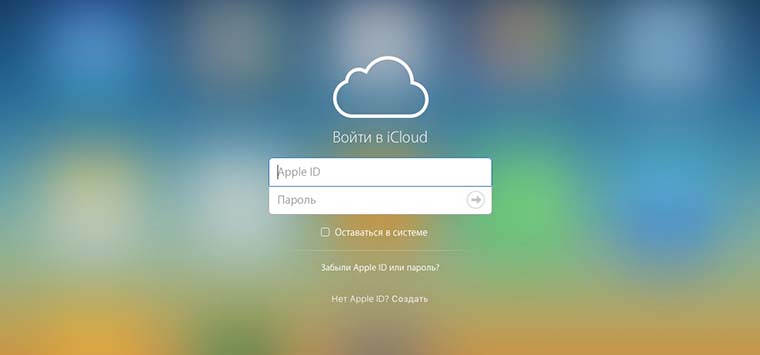
2. Открываем раздел Контакты. 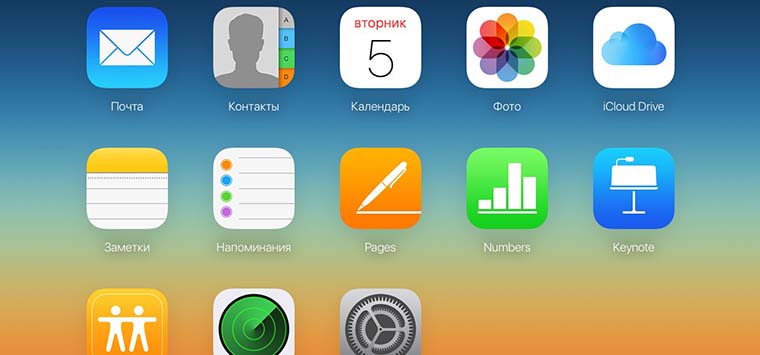
3. В левом нижнем углу нажимаем на шестеренку и указываем пункт Выбрать все. 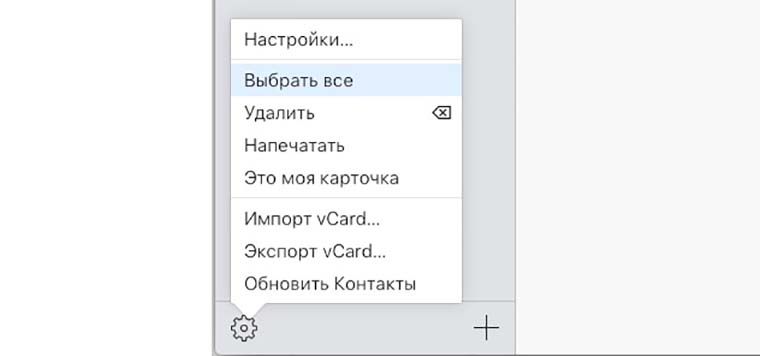
4. Теперь в этом же меню выбираем Экспорт Vcard…. На компьютер будет сохранен файл в формате *.vcf. 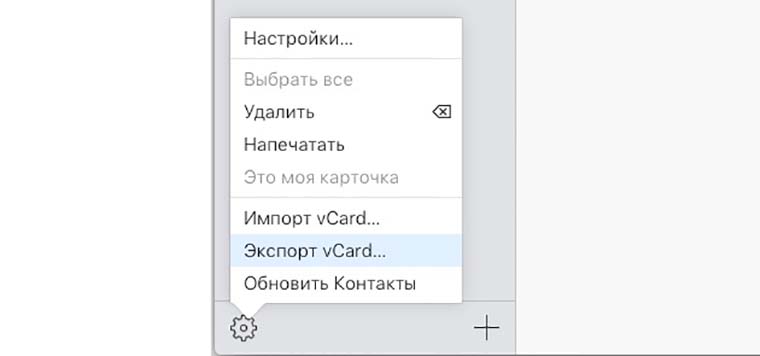
5. В браузере переходим на сайт сервиса конвертации файлов и переводим данные в формат *.csv. 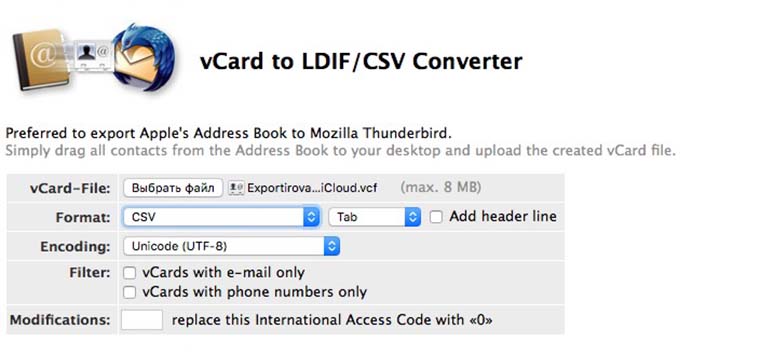
В настройках сервиса можно указать кодировку, тип разделителей и применить некоторые фильтры. Теперь готовый файл сохранен на компьютер и его получится открыть в Excel или Numbers.
Сохранение контактов с iPhone или iPad
1. Скачиваем бесплатное приложение SA Контакты Lite на свое мобильное устройство.
2. Запускаем программу и разрешаем ей доступ к контактам. 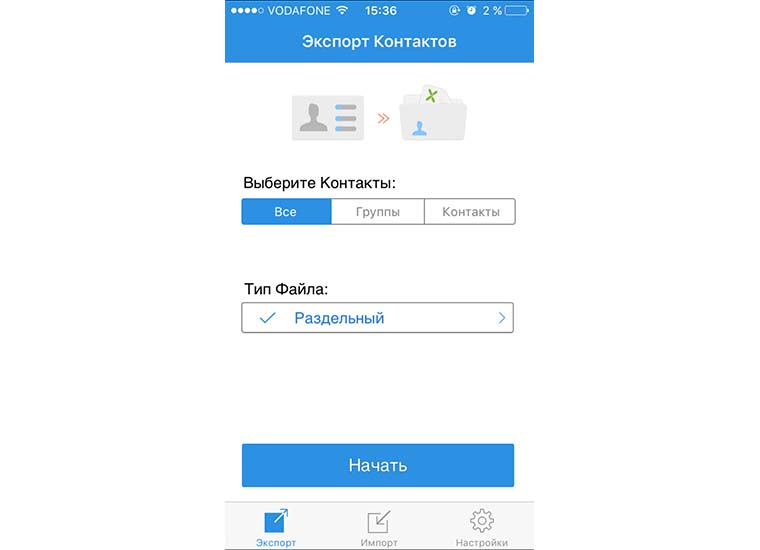
3. Нажимаем кнопку Начать в разделе Экспорт. На вкладке с настройками можно изменить параметры будущего файла. 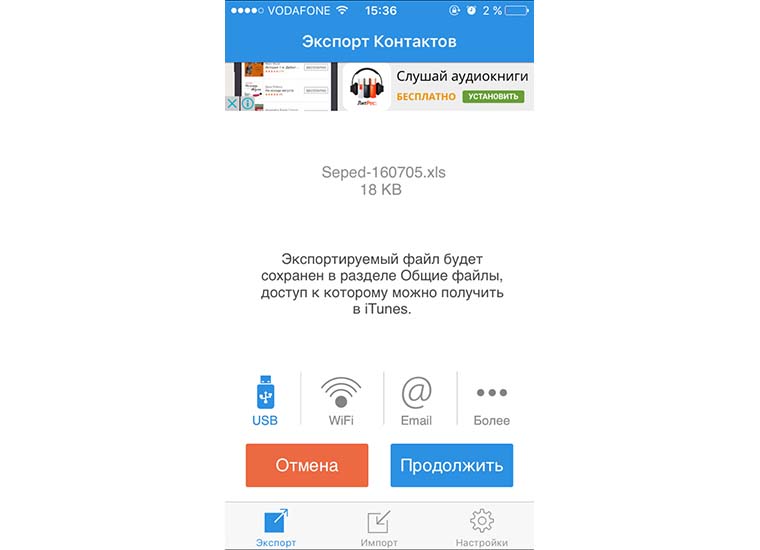
4. Остается указать удобный способ сохранения файла, нажатие на кнопку Более позволит отправить данные в облачное хранилище. 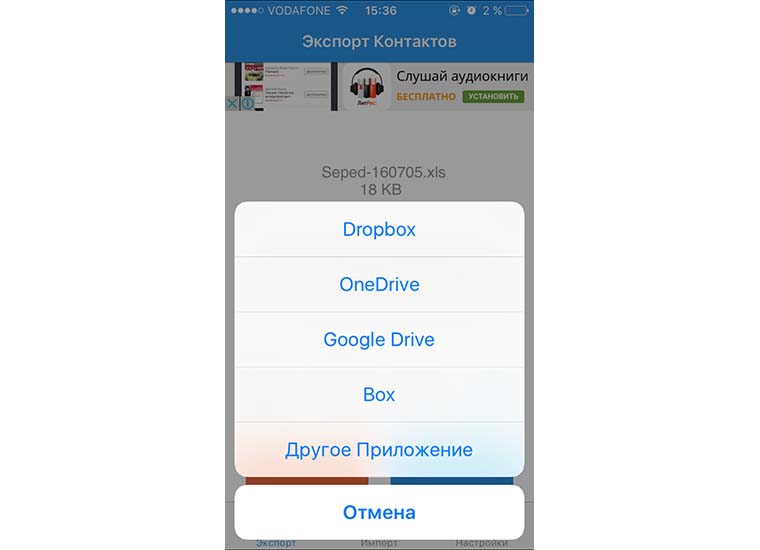
Вот так за несколько минут можно сохранить контакты в удобном виде. В табличном документе можно легко сортировать контакты по любому из полей. Возможно организовать смс и e-mail рассылку или сохранить данные в другой смартфон.
(3 голосов, общий рейтинг: 5.00 из 5)
�� Хочешь ещё? Читай больше в Telegram
�� Ищешь ответ на вопрос? Приходи на Форум
5 минут и все данные уже на компьютере в удобном виде. Для тех, кто решил сменить свой iPhone на Android-девайс или другой аппарат, будет полезно узнать, как сохранить контакты в удобном для редактирования и переноса виде. Лучшим вариантом для этого станет CSV-формат, с которым могут работать большинство современных мобильный устройств. Сохранение контактов через компьютер 1.
Артём Суровцев
Люблю технологии и все, что с ними связано. Верю, что величайшие открытия человечества еще впереди!