Как скопировать все данные смартфона в облако

Сделать резервную копию Android в облаке – самый удобный способ для создания бекапов. Как оправить в облако все файлы, расскажем в статье.
Резервное копирование Android-смартфона в облако Google
Создание полной резервной копии на устройствах Android в основном не удается из-за отсутствия root-прав. Если вы не получали рут-доступ на своем устройстве, то создать резервные копии вы сможете только для своих файлов, например, собственных изображений и видео. Android предлагает пользователям сохранять резервные копии своих данных на Google Диске. Как это работает:
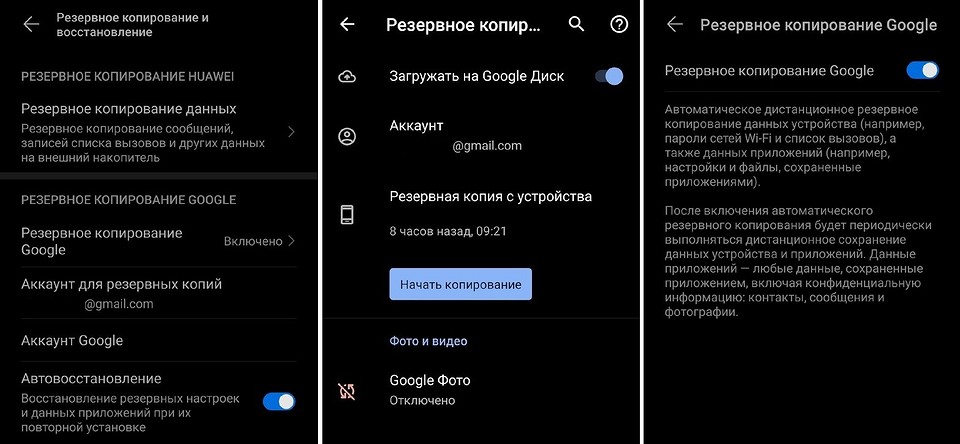
- Откройте настройки.
- Выберите пункт меню «Резервное копирование и сброс/восстановление».
- Нажмите «Резервное копирование Google».
- Резервные копии можно будет найти на Google Диске в привязанном аккаунте, в разделе «Резервные копии». Однако от некоторых приложений сохраняются только настройки, а не сами программы.
Синхронизация контактов и календарей через Google
Кроме того, вы можете синхронизировать определенные данные, такие как контакты, календари и почту с вашей учетной записью Google — и они также попадут в облако.
- На вашем смартфоне откройте приложение «Настройки» и перейдите в раздел «Учетные записи и синхронизация».
- Выберите свой аккаунт Google.
- Активируйте ползунок для резервного копирования нужных данных.
- Теперь данные будут регулярно синхронизироваться.
Кроме того, вы можете вручную настроить синхронизацию для многих приложений, например, для WhatsApp — в нем можно активировать отдельную облачную резервную копию, которая также будет храниться на Google Диске. А еще вы можете автоматически создавать резервные копии ваших изображений в облаке через Google или Яндекс. Для этого компании предоставляют неограниченный объем памяти для хранения фото.
Резервное копирование с помощью сторонних приложений
На некоторых смартфонах они предустановлены — например, у Huawei есть фирменная утилита для резервного копирования. Мы расскажем, как сделать бекап на примере приложения G Cloud Backup. Обратите внимание, что в большинстве случаев в сторонних программах бесплатно предоставляется только небольшой объем дискового пространства.
- Загрузите приложение в Play Market. После установки вам необходимо зарегистрироваться с помощью учетной записи электронной почты Google.
- Приложение требует разрешения на доступ к определенным данным, чтобы иметь возможность создавать резервные копии.
- Вы можете выбрать, для каких данных необходимо создать резервную копию. Однако контент приложений, установленных позже, в этот список не входит. Кроме того, вы можете указать, что резервное копирование должно выполняться только по Wi-Fi и с подключенным проводом питания.
- После завершения резервного копирования вы получите обзор использования памяти. Если вам недостаточно 1 Гбайт, дополнительный объем памяти придется покупать.
Читайте также:
- Android 11: дата выхода, функции новой ОС=«content_internal_link»>
- 3 функции, которые есть только на Android=«content_internal_link»>
Как перенести данные с Андроида на Андроид

Передача данных с одного телефона на другой может занять много времени, однако есть немало удобных и простых способов для передачи данных. Тип и размер передаваемой информации помогут определить, какой метод станет лучшим для ваших потребностей. В этой статье рассмотрим наиболее популярные способы как перенести данные с одного андроида на другой.
02 сентября 2021 года Гаджеты
4 минуты, 39 секунд читать
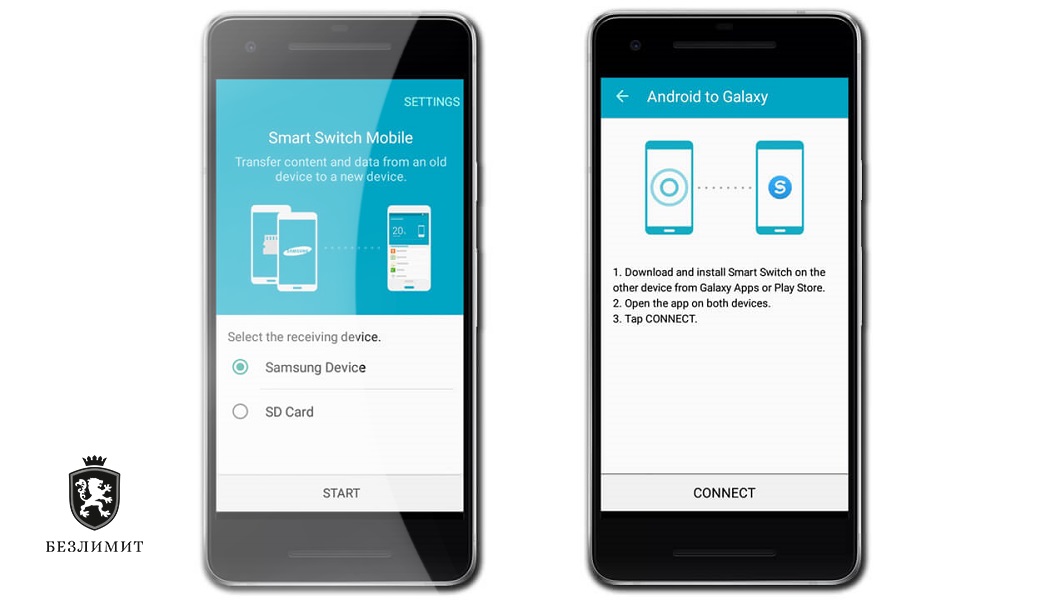
Перенос данных с одного телефона на другой может занять много времени, однако есть немало удобных и простых способов для передачи данных. Тип и размер передаваемой информации помогут определить, какой метод станет лучшим для ваших потребностей. В этой статье рассмотрим наиболее популярные способы как перенести данные с одного андроида на другой.
Используем Блютуз
Это технология передачи данных беспроводным путем способна передавать информацию, создавая защищенную сеть между девайсами, которая ограничена небольшим радиусом действия.
Как это сделать:
1. Отыщите функцию блютуз и активируйте ее на обоих устройствах.
2. Для подключения одного Android к другому по беспроводной сети нужно, чтобы имя второго устройства высветилось у первого в «Доступных устройствах».
3. Для установки соединения нажмите на имя, и после этого система запросит «ключ». Запишите код на обоих девайсах, чтобы они законнектились друг с другом.
4. Зайдите в «Менеджер файлов» и откройте там папку с теми данными, которые нужно отправить. Нажмите на кнопку меню и подтвердите, что готовы поделиться.
5. Из способов передачи данных укажите блютуз, а дальше выберите, с каким устройством нужно поделиться данными. После одобрения запроса на перенос индикатор в верхней части покажет состояние передачи. Держите девайсы как можно ближе друг к другу.
С помощью встроенного модуля NFC
Между двумя Android-устройствами можно передавать данные на близком расстоянии, используя NFC.
Следуйте этим действиям:
● Функция должна поддерживаться обоими аппаратами и должна быть активирована на каждом из них.
● Затем запустите функцию «Android Beam», чтобы с ее помощью получить доступ к нужным данным. Укажите файлы для отправки и начните процесс. Вы получите звуковые и тактильные уведомления, подтверждающие успешное соединение.
● На отправляющем Android-устройстве экран уменьшится и отобразится уведомление «Touch to Beam». Оба устройства должны находиться близко друг к другу во время переноса содержимого.
● После успешного завершения поступит звуковое уведомление. Данные будут автоматически размещены в папках на новом устройстве.
Через Bluetooth и NFC передача подходит для отправки фото, видео, музыки, документов и многого другого.
Перенос данных с андроида на андроид через гугл-аккаунт
Следуйте этим шагам:
● Перейдите в настройки на отправляющем устройстве, чтобы зайти в «Резервное копирование и сброс». Там активируйте функцию «Резервное копирование моих данных». Ваши данные будут скопированы на Google.
● На странице резервных копий вы найдете папку с именем вашего устройства, содержащую все ваши данные, сохраненные на Гугл Диске. Проверьте папку на наличие нужных скопированных файлов.
● Перейдите на новое Android-устройство и войдите в ту же учетную запись, через которую вы выполнили резервное копирование на первом телефоне. Здесь найдите пункт «Восстановить из резервной копии» и подтвердите процедуру.
Устаревшие, но при этом проверенные решения как перенести данные с телефона на телефон андроид
Использование USB-провода — это надежное решение, которое подойдет тем, кто беспокоится о безопасности персональных данных при переносе. Как это сделать:
1. Нужно подсоединить старый андроид к компьютеру или ПК и параллельно открыть на телефоне «Передачу файлов»
2. Перенесите на компьютер с помощью копирования ту информацию, которую желаете перекинуть (это могут быть контактные записи, медиафайлы, текстовые документы)
3. Затем поменяйте старое устройство на новое, подключив его к компьютеру и перенесите туда заранее скопированное содержимое.
Используйте стороннюю утилиту для быстрого переноса файлов
Приложение MobileTrans дает ускоренный и надежный способ перенести данные со старого андроида на новый.
Следуйте этим этапам:
● Скачайте сервис на телефон и укажите, каким является этот телефон — старым или новым устройством.
● Определитесь, на какой девайс нужно отправить данные, а с какого их передать
● Дождитесь, когда процесс будет успешно завершен
Любой из этих вариантов позволит владельцу Андроид успешно передать необходимый контент, обеспечивая при этом сохранность и целостность важной информации.
Переносим все данные с одного Android-смартфона на другой
Иметь эту заметку под рукой будет весьма полезно, ведь рано или поздно каждый из нас приобретает новый смартфон на смену старому. Особенно актуален мануал для тех, кто привык менять гаджеты с завидной частотой (скажем, раз в год). Чтобы не держать инструкцию в голове, добавляй эту страницу в закладки своего браузера.

Аккаунт Google в помощь
Создаем резервную копию. В настройках телефона нужно найти подменю восстановления данных и, попав туда, убедиться, что в смартфоне включены опции резервного копирования и автовосстановления. Первая функция выполняет архивацию текущих параметров и данных установленного софта, вторая – возвращает настройки приложений в случае их переустановки.
Получаем данные на новый смартфон. Следующим шагом нужно авторизоваться в Google-аккаунте с нового смартфона. Находим в настройках девайса пункт «Аккаунты и синхронизация», жмем кнопку «Добавить аккаунт», вводим имя пользователя и пароль.
Сразу после входа в аккаунт на новом Android-смартфоне будут выставлены все сохраненные с прежнего аппарата настройки. Телефонная книга пополнится Google-контактами, в новое устройство должны перекочевать все данные, синхронизированные с аккаунтом Google, а также письма из почты Gmail и события «Календаря».
Настраиваем новый смартфон
Можно «клонировать» смартфон. Многие современные модели с последними версиями Android при первом включении предлагают импортировать настройки, данные и контент со старого аппарата (кстати, можно перенести данные и с iPhone, если ты переезжаешь с него).
Копирование в этом случае происходит программными средствами операционки Google. Если ты переходишь на новый смартфон того же бренда, то среди стандартных приложений на новом устройстве есть приложение для переноса данных со старого.
Но «клонировать» можно и с помощью сторонних приложений. В «Play Маркете» найдется с десяток таких, но мы бы рекомендовали Clone Phone, CLONEit или «Передача файлов WiFi».

Создать резервную копию данных поможет аккаунт Google, а еще ты можешь просто «клонировать» смартфон.
Переносим контакты
Контакты с одного устройства на другое можно перенести через сим-карту, карту Micro SD или посредством Bluetooth-интерфейса.
Первый способ актуальный, если все твои контакты на симке, а она, как правило, остается с нами при «переезде» на новый смартфон.
Если твои контакты хранились в памяти смартфона, то перенеси их на симку и пользуйся на новом гаджете. В памяти сим-карты можно хранить до 200 номеров – если у тебя их больше, то воспользуйся другим способом.
Экспортируй телефонную книгу на карту памяти (если твой смартфон их поддерживает). Зайди в «Контакты», вызови меню, кликни в нем по пункту «Импорт/экспорт». Далее выбери «Экспорт на карту памяти SD» (или похожий пункт). Теперь твоя телефонная книга есть и на миниатюрном флеш-накопителе. Экспортировать, кстати, vCard (формат списка контактов) несложно и во внутреннюю память. А дальше отправить на новое устройство.
Также для переноса можно использовать Bluetooth: достаточно связать два устройства по этому каналу и следовать инструкциям на экране. Современные смартфоны поддерживают обмен контактами через Wi-Fi Direct.
Качаем приложения
Все, что ты когда-либо устанавливал на свой смартфон из «Play Маркета», будет бесплатно доступно для загрузки на новый смартфон. Все приложения, с которыми ты уже знаком, магазин выдает отдельным списком (отыщи пункт «Мои приложения – Библиотека»), отсюда и можно выполнить их скачивание.

Перенести на новый девайс крупные файлы тебе поможет любой облачный сервис.
Переносим файлы
В этом тебе поможет любой облачный сервис, например «Google Диск», iDrive, «Яндекс.Диск», Mega или Dropbox. У каждого из них есть бесплатная версия и достаточно места для временного хранения твоих видео, фотографий, музыки и электронных книг.
Можно не заморачиваться с программными решениями и, подключив смартфон к ПК, перекинуть все на жесткий диск компьютера. А потом – на новый смартфон. Пожалуй, это самый надежный вариант.
Ну и вовсе замечательно, если весь твой мультимедийный архив лежит на SD-карте. Просто вытащи из одного смартфона и вставь в другой.
Перенос СМС-сообщений
Если ты пользуешься СМС и хочешь сохранить их на новом смартфоне, то их тоже можно перенести. Во-первых, их можно перенести при настройке Android (cм. первый раздел статьи). Во-вторых, можно использовать специальные приложения, например SMS Backup & Restore. В пару кликов можно инициировать передачу всего СМС-архива со старого смартфона и за несколько минут загрузить все сообщения на новый.
Другие интересные материалы:
Есть что добавить к обзору? Добро пожаловать в раздел «Комментарии»! Смело выражай свое мнение, задавай вопросы и рассказывай, о каких девайсах хотелось бы прочитать. Обрати внимание, что представленная в обзоре информация не носит прямого рекламного характера, а представляет субъективное мнение автора в сочетании с техническими данными, которые переданы Связному официальными производителями продуктов.
Переносим файлы с телефона на компьютер

Сегодня телефон — это наш дополнительный орган чувств. Там хранятся гигабайты нашей жизни: фотографии, видео, музыка и даже сканы документов. Расскажем, что делать, когда нужно перенести файлы на другой носитель.
- Как перенести фотографии на компьютер или ноутбук
- Android
- Iphone
- USB-кабель
- Облачное хранилище
- Электронная почта
Как перенести фотографии на компьютер или ноутбук
Самый легкий способ перенести любые данные с телефона на компьютер — воспользоваться USB-кабелем.
- Подключитесь к вашему телефону и присоедините провод в USB-порт на компьютере или ноутбуке.
- Потребуется разрешить доступ к файлам на вашем телефоне — всплывет уведомление.
- Откройте «Мой компьютер» (на Windows) или «Finder» (на Mac). Вы увидите список доступных устройств — ваш телефон уже должен быть в системе.
- Щелкнув несколько раз мышкой по своему устройству, сможете открыть содержимое на устройстве.
- Копируйте или просто «перетаскивайте» мышкой фотографии, видео или другие нужные данные.
Обычно достаточно этих знаний, но в зависимости от вашего смартфона есть еще несколько вариантов.
Android
- Если у вас Mac, поможет приложение Android File Transfer. Нужно установить его и подключить устройство с помощью USB-кабеля. Разрешите доступ на телефоне и выберите пункт «Передача файлов». После этого вы сможете перенести фотографии и видео . В случае с Windows подойдет первоначальный вариант c использованием USB-порта. Если этот способ не для вас — установите одно из приложений, например, Send Anywhere или Zapya.
- Также можно использовать облачные сервисы. Установите одно из приложений на телефон, зарегистрируйтесь и перенесите файлы, которые будут в облаке. Останется только зайти в облачный сервис на компьютере или ноутбуке. Есть платные тарифы, если объема памяти недостаточно. Стоит отметить, что хранить данные в интернете небезопасно из-за угрозы взлома вашей учетной записи.
- Есть ряд приложений для передачи файлов, если предыдущие способы не смогли вам помочь. Установите на свое устройство и компьютер одно из них для передачи данных, например, AirDroid, Zapya или Xender. Вам останется запустить его и следовать инструкциям на экране.
iPhone
- Приложение iTunes — подключите устройство к компьютеру с помощью USB-кабеля. iTunes должен автоматически запуститься, но если этого не произошло — откройте его сами. Далее синхронизируйте телефон с компьютером. После этого можно управлять файлами.
- Приложение iCloud — облачный сервис для системы iOS. Загрузите данные в облачное хранилище и войдите в свою учетную запись на компьютере через веб-сайт. Это удобная система, ведь у вас всегда под рукой на любом устройстве ваши видео, фото и заметки.
- На айфоне можно использовать другие приложения для передачи данных и любые облачные сервисы, как в случае с Android.
Также есть вариант отправить файл через Bluetooth или Wi-Fi. На телефоне и ноутбуке должны быть включены эти функции.
Ваш компьютер уже барахлит и пора что-то менять? Любая покупка с картой «Халва» всегда на выгодных условиях. Привилегии, бонусы, беспроцентная рассрочка в 250 000 магазинов-партнеров или кешбэк — делайте покупки с удовольствием.
152 458 ₽ кешбэк
владельцы Халвы получили вчераКак передать файлы обратно на телефон
Есть несколько способов обмена данных:
USB-кабель
Вы подключаетесь к компьютеру или ноутбуку с помощью провода. Соглашаетесь доверять устройству. Открываете «Мой компьютер» и выбираете подключенное устройство. Выделяете нужные файлы и просто переносите их на необходимый носитель.
Облачное хранилище
Сейчас очень популярно все хранить в облаке. Вам просто нужно зарегистрироваться на одном из таких сервисов, загрузить файлы и тогда вы будете иметь доступ к ним с любого устройства, на котором зайдете в облако. Google Drive, Dropbox, OneDrive, iCloud, Yandex cloud — основные облачные сервисы. Важно помнить, что это может быть ненадежным способом хранения данных, так как иногда хакеры взламывают учетные записи.
Электронная почта
Еще один незатейливый способ передачи файлов и фотографий . Если невозможно подключить технику друг к другу, но есть интернет — этот вариант для вас. Зайдите в свой почтовый аккаунт и отправьте письмо самому себе с нужным файлом. Единственный минус — это небезопасно из-за угрозы взлома учетной записи, и есть ограничения в размере. Также можно передать файлы или фотографии на ваш смартфон через Bluetooth или Wi-fi. Система такая же, как и при передаче на компьютер, только в обратном направлении.
Приложения для передачи файлов
- Установите одно из них на свой телефон и компьютер;
- Запустите приложение на обоих устройствах и следуйте инструкциям;
- Возможно, вам потребуется установить пароль или подтвердить подключение.
- После успешной состыковки вы сможете просматривать и переносить содержимое на вашем телефоне с компьютера.
Топ приложений для Android:
- Pushbullet,
- Filezilla,
- WiFi File Transfer,
- SHAREit,
- Xender.
Главное приложение для передачи файлов, если у вас Iphone — iTunes. Вы можете синхронизировать телефон с программой и получить доступ к фотографиям, видео, музыке и другим файлам.
Как поделиться геолокацией: на Android и IPhone
Заключение
Перенос файлов между телефоном и компьютером — это легкий процесс в несколько шагов. Подключите телефон к компьютеру, разрешите доступ и перенесите все необходимое с телефона на компьютер или наоборот. Будьте внимательны и осторожны при передаче файлов для обеспечения безопасности ваших данных.
Статьи про технологии у вас в почте
Подпишитесь на подборку статей на тему технологий. Все самое интересное из рубрики Технологии будем присылать вам на почту.