Приведение презентации с телефона Android
Вы можете взять на собрание только свой смартфон и продемонстрировать презентацию на большом экране.

Видео: Исса по беспроводной сети отправляет (или «прививает») слайд-шоу со своего телефона на экран Surface Hub
Щелкните заголовок раздела ниже, чтобы его открыть и просмотреть.
Что нужно, чтобы провести презентацию со смартфона
- Презентация PowerPoint, сохраненная на телефоне или в облачной службе, например в OneDrive.
- Телефон с Android с поддержкой Miracast. Например:
| Торговая марка | Телефон |
|---|---|
| Alcatel | A7 и A7 XL |
| HTC | U11 Plus и U11 Life |
| LG | V30 и V30 Plus |
| Samsung | Galaxy S8 и Galaxy Note8 |
| Sony | Xperia XA2 и XA2 Ultra |
| Xiaomi | Mi 5X |
- Беспроводной видеоадаптер Майкрософт
- Продукты Actiontec ScreenBeam
- Другие адаптеры
Демонстрация презентации с телефона Samsung на внешнем экране или проекторе по беспроводной связи
Конкретные действия зависят от торговой марки телефона. Эта процедура, как и в видео выше, описывает процесс на Samsung Galaxy S8 или Note8.
- На телефоне проведите пальцем вниз от верхнего края экрана, чтобы открыть экспресс-настройки.
- Коснитесь значка Smart View, чтобы открыть это приложение.
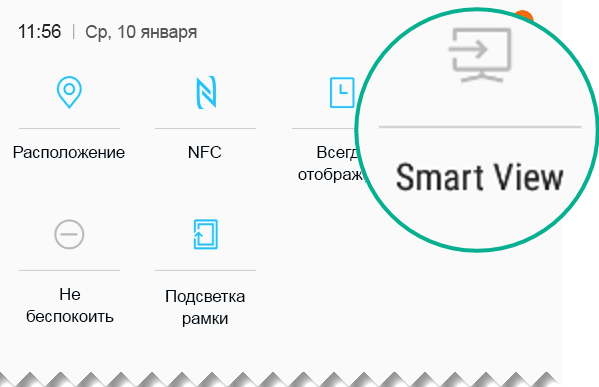 Приложение Smart View выполнит поиск ближайшего монитора с поддержкой Miracast. При обнаружении телефон будет подключен к монитору. Если доступно несколько экранов, они будут показаны на экране телефона. Коснитесь имени монитора, чтобы к нему подключиться. Когда подключение между телефоном и монитором будет установлено, на мониторе отобразится содержимое экрана телефона.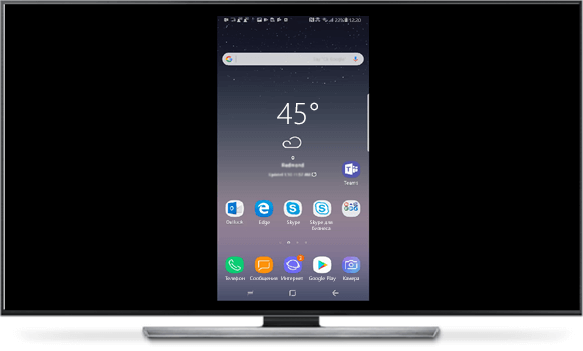
- На телефоне запустите PowerPoint и откройте презентацию. Нажмите слайд-шоу
 , чтобы начать презентацию.
 - Для перехода между слайдами используйте привычные кнопки со стрелками вперед и назад, расположенные с левой и с правой стороны экрана.
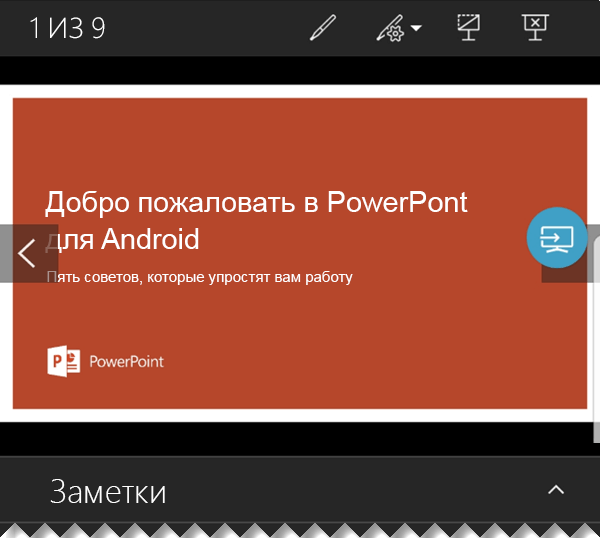 Чтобы включить лазерную указку, нажмите и удерживайте слайд. Когда указка появится, перемещайте ее путем перетаскивания.
 - Чтобы остановить приведение телефона к экрану, коснитесь значка подключения
 , чтобы открыть элементы управления Smart View, а затем выберите Отключить.
7 лучших презентационных приложений для телефонов Android и iOS
может быть хорошая презентация На работе — самый быстрый и лаконичный способ для вас Предоставлять много информации вашим клиентам. А, объединив свой смартфон или планшет с подходящими приложениями, вы можете быть уверены, что всегда будете иметь доступ к своим презентациям, когда они вам понадобятся. Некоторые приложения также позволяют Создавайте и редактируйте слайд-шоу С нуля прямо на вашем устройстве. Когда пришло время представить его аудитории, просто подключите свое устройство к проекторам, и все готово. Но выбор подходящего приложения для презентаций зависит от ваших индивидуальных потребностей.

Перечисленные ниже приложения для презентаций представляют собой комбинацию приложений, предназначенных для помощи докладчикам в удаленном создании, редактировании, отображении, презентации и управлении презентациями. Они просты в использовании, подключаются к внешним устройствам, шаблонам презентаций и подключаются к облаку. Имея в виду эти идеи, давайте взглянем на некоторые из лучших приложений для презентаций для Android и iOS.
1. слайд
Если вы ищете альтернативное приложение Powerpoint с открытым исходным кодом для Android, то это приложение для вас. Slide использует традиционный метод Такахаси для визуального представления текста. Для тех, кто не знаком с этим методом, метод Такаши — это японская техника показа очень простых слайдов с минимальным количеством текстов.
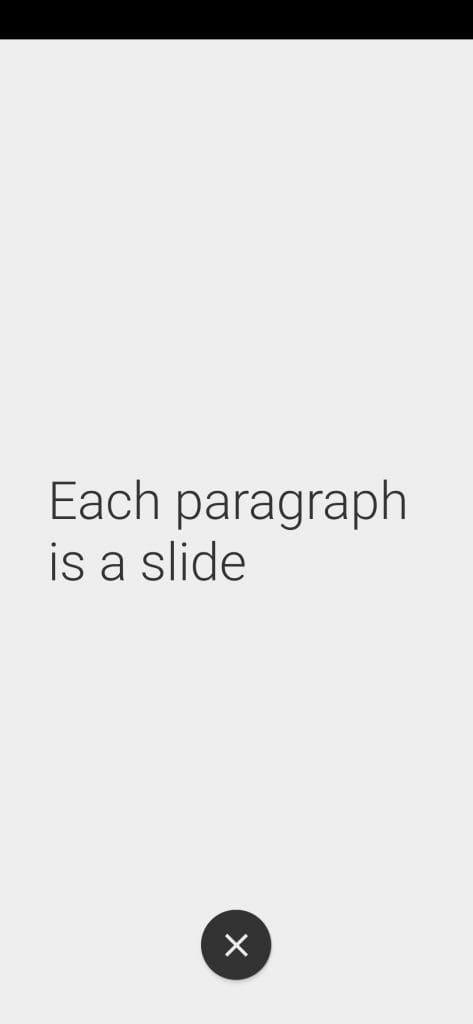
Скачать слайд для Android
2. Microsoft PowerPoint
Вероятно Самое популярное в мире приложение для презентаций PowerPoint работает от Microsoft на любой платформе, включая Android и iOS. PowerPoint синхронизируется с Office 365 и OneDrive, чтобы обеспечить резервную копию и решить проблему нескольких версий. Он прост в использовании и поставляется с шаблонами для разных категорий.
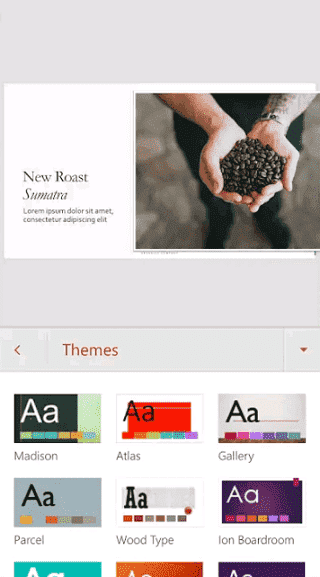
Существует вариант предварительного просмотра, при котором вы можете увидеть презентацию с заметками докладчика на своем мобильном телефоне, в то время как аудитория будет видеть только презентацию, а не заметки.
Положительные:
- Облачное хранилище
- мультиплатформенный
- Создавайте, редактируйте и сохраняйте вашу презентацию
- Несколько шаблонов
- Шрифты, цвета и изображения
- Делитесь и работайте вместе
- Предварительный просмотр презентации с заметками
Минус:
- Настольная версия более надежная и мощная
Скачать Microsoft PowerPoint: Android | iOS
3. лейтмотив
Не должно отставать, Apple запустила собственное приложение для презентаций под названием Keynote. Как и большинство приложений Apple, Keynote доступен только для iOS и macOS. Вот вам и кроссплатформенная совместимость. Apple выпустила Keynote для iCloud, который работает в браузере, поэтому пользователи Windows могут его использовать, но опыт не такой. В Keynote много графики и графики, которые вы можете использовать в слайдах презентации.

Есть темы, шаблоны, шрифты, цвета и фоны на выбор. Приложение работает с Apple Pencil, поэтому вы можете выделять некоторые элементы во время презентации в реальном времени, но пока оно работает только на iPad Pro. Хотя приложение хорошо спроектировано и поставляется с красивой графикой, оно подходит только в том случае, если вы работаете глубоко в экосистеме Apple.
Положительные:
- Облачное хранилище
- Создавайте, редактируйте и сохраняйте презентацию
- Шаблоны, Анимация, Графика
- Шрифты, цвета и изображения
- Делитесь и работайте вместе
- Основной доклад в прямом эфире
- Поддержка iPad Pro, Apple Pencil, Apple Watch, Apple TV
Минус:
- Нет поддержки Windows или Android
- Сторонние сайты облачных хранилищ не поддерживаются
Скачать Keynote для iOS
4. Google Презентации
Чтобы не отставать от всех конкурентов, Google также запустил ее собственный офисный пакет приложений для повышения производительности, включая Slides, приложение для презентаций, которое работает как в браузере, так и в мобильных приложениях. Слайды полностью бесплатны Даже если вы не являетесь платным пользователем и нет рекламы. Поскольку большинство людей используют Gmail и имеют учетную запись на Диске, использование слайдов имеет смысл. В нем есть все функции, которые вы ожидаете от приложения для презентаций, такие как шрифты, цвета, совместное использование, совместная работа и функции комментирования, которые есть во всех приложениях и шаблонах GSuite.
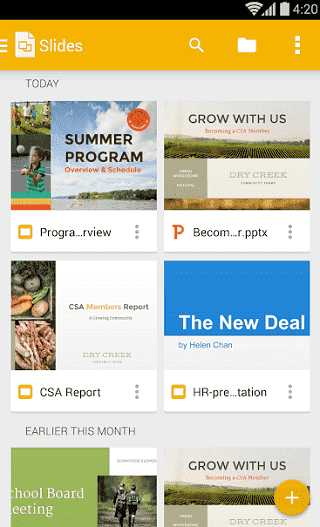
Есть режим презентации с заметками докладчика. Вы можете представить все слайды прямо со своего смартфона. Шаблоны очень простые и ничто по сравнению с тем, что я видел в Keynotes. Самая мощная функция — это совместная работа в реальном времени и то, как приложение упрощает создание презентаций.
Положительные:
- Облачное хранилище
- Создавайте, редактируйте и сохраняйте вашу презентацию
- Шаблоны
- Шрифты, цвета и изображения
- Поделиться, сотрудничать, комментировать
- Режим презентации с заметками докладчика
- Простой и удобный в использовании
Минус:
- Нет собственного клиента для Windows и macOS
- Синхронизируется только с Google Диском
- Отсутствует продвинутая графика и графика
Скачать Google Slides: Android | iOS
5. Хайкуская палуба
Haiku Deck полностью изменит способ создания, редактирования, публикации и презентации слайдов. Благодаря интерфейсу, подобному Instagram, Haiku предоставит вам мгновенный доступ к более чем 40 миллионам фотографий. Это много. Он подключается к ряду социальных сетей, чтобы импортировать оттуда фотографии.
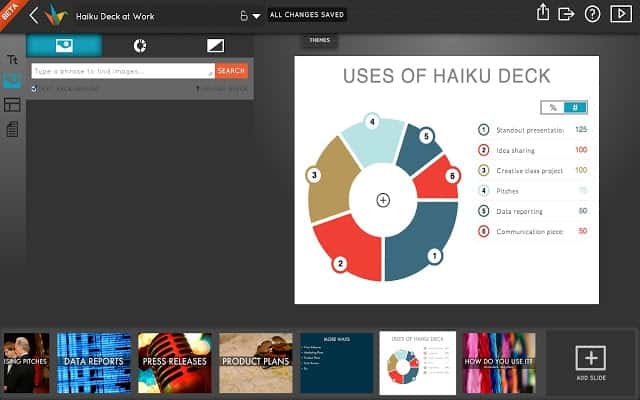
Haiku Deck предлагает красивые простые шаблоны, созданные с использованием собственного шрифта. Есть возможность быстро вставить круговую или гистограмму. Просто введите значения и выберите место. Текст будет выровнен и распределен автоматически, поэтому вам не придется делать это вручную. Уникальный ИИ, работающий в реальном времени, экономит ваше драгоценное время. С другой стороны, Haiku Deck не позволяет вам выбирать дизайн, что делает вещи немного негибкими. Цены начинаются от 9.99 долларов в месяц. Очень плохо работает только на устройствах Apple.
Положительные:
- Функции
- стоковые фотографии
- Автоматическое выравнивание текста, интервал
- Шаблоны, чертежи,
- Создавайте, редактируйте и сохраняйте презентацию
- Совместное использование, сотрудничество
Минус:
- Не может работать офлайн
- не гибкий
- Нет поддержки Windows или Android
Скачать Haiku Deck: iOS
6. Пульт дистанционного управления для PowerPoint Keynote
Создание хороших презентаций — не единственная задача, с которой вам придется столкнуться. Сделав презентацию, вы ее буквально «покажете». Здесь на помощь приходит Remote for PowerPoint Keynote. Как следует из названия, приложение подключается к Microsoft PowerPoint и Apple Keynote, что позволяет управлять презентацией с помощью смартфона.
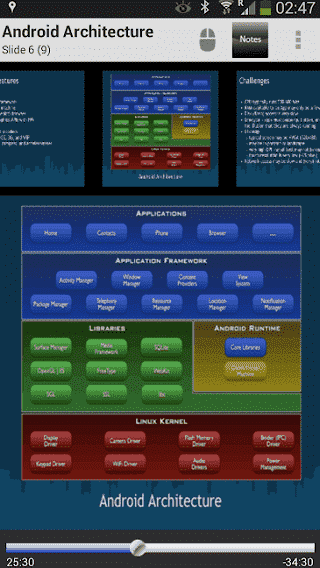
Вместо того, чтобы использовать предоставленное устройство, вы можете просто использовать свой смартфон прямо сейчас. Вы также можете отображать заметки докладчика на экране смартфона и читать их вслух. Есть поддержка Bluetooth и Wi-Fi, а также IPv6.
Он также имеет режим мыши, в котором приложение отображает виртуальную мышь, которую вы можете использовать для управления движением слайдов.
Загрузите Remote for PowerPoint Keynote: Android | iOS
7. Prezi
Prezi работает иначе, чем традиционные приложения для презентаций, которые мы видели ранее. Вместо того, чтобы показывать слайды один за другим, Prezi будет отображать всю презентацию как видео, где разные части будут увеличены. Это создает интересный эффект. Потрясающий эффект анимации.
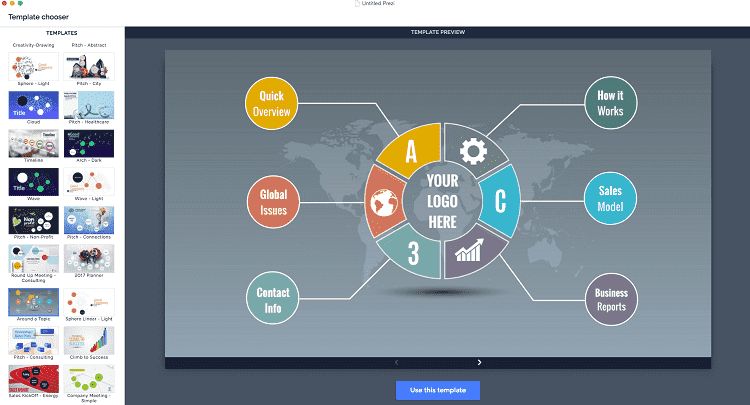
Поскольку Prezi также есть на вашем смартфоне, вам не нужно время от времени оглядываться и смотреть на экран. Вам просто нужно посмотреть на свой телефон, чтобы просмотреть слайд или заметить его, и продолжить. Доступны и другие функции, такие как совместное использование и совместная работа. Цена начинается от 5 долларов в месяц.
Презентационные приложения для Android и iOS
Если вы ищете приложение, которое легко использовать и выполняет свою работу, Google Slides — отличный выбор. В нем есть все необходимое, и это совершенно бесплатно. Если вам нужен больший контроль и некоторые дополнительные инструменты с возможностями для кроссплатформенных и настольных клиентов, то лучше всего подойдет Microsoft PowerPoint. Хардкорным пользователям Apple стоит отправиться в Keynote, так как в нем есть потрясающая анимация. Haiku Deck имеет самую большую коллекцию стоковых фотографий и подключается ко всем социальным сетям.
Если вам предстоит презентация, вы можете использовать этот сайт Получите бесплатные шаблоны дизайна.
Лучшие приложения для презентаций на Android и iPad
Когда речь заходит о программе для презентаций, многие думают именно о PowerPoint. С этой программой знакомят нас ещё в школе, и именно с ней большинство людей работают всю свою жизнь. Однако сейчас существует огромное количество как приложений для презентаций, так и сервисов, которые позволяют быстро и без особых усилий создать очень даже качественные и профессиональные работы. Ну и на десерт – для создания таких шедевров иметь компьютер вовсе не обязательно. С этой функцией отлично справятся планшеты и смартфоны, причем как на базе Android, так и на iOS. Чтобы поближе познакомить вас с этими программами, мы составили ТОП-6 лучших из лучших. Читайте, выбирайте, устанавливайте.
Вы также можете прочитать нашу статью с полезными советами по созданию видеопрезентаций.
В какой программе сделать презентацию на планшете или телефоне
Apple Keynote
Keynote содержит в себе все, что только может понадобиться для создания презентаций, и вполне способен заменить PowerPoint. Обширный инструментарий позволяет работать с фотографиями, графиками, диаграммами и текстами. Программа богата на впечатляющие эффекты, переходы, шрифты, темы, а также на функции редактирования. Кроме того, можно вставлять аудио-эффекты и тут же их настраивать. Это пригодится тем, кто хочет добавить какие-то реплики или комментарии прямо в презентацию. Готовую работу можно экспортировать в PowerPoint. При создании презентаций на iPad можно рисовать графики и иллюстрации с помощью Apple Pencil.
Создатели Apple Keynote называют главной “фишкой” своего детища то, что в нем может работать сразу несколько человек.
Prezi
Этот сервис, безусловно, впечатлит любого своей необычной подачей презентаций. Разработчики отошли от привычных нам пролистываний слайдов. Рабочая область представлена в виде одной большой карты, на которой можно разместить все что угодно – текст, фотографии, видео, диаграммы и так далее. В режиме просмотра эти мини-слайды выделяются и увеличиваются, позволяя лучше все рассмотреть. Такой креативный подход к презентациям идеально подходит для представления бизнес-идей, так как помогает структурировать и необычно подать всю нужную информацию.
Как и в Keynote, есть возможность коллективной работы. А вот на телефоне можно лишь просматривать слайд-шоу.
Haiku Deck
Отлично подойдет для тех, кому нужно быстро создать самую простую презентацию, чтобы отобразить в ней ключевые моменты. К примеру, если у вас до совещания осталось полчаса, а вы внезапно вспомнили, что должны были подготовить слайд-шоу, а под рукой у вас только iPhone. Haiku Deck отличается минималистическим дизайном. Есть ограничения по количеству располагаемых объектов на слайде: максимум — картинка, диаграмма и тезис.
Сервис простой и классный, но имеет существенный недостаток – очень мало кириллических шрифтов.
Google Презентации
Идеальный вариант для фанатов PowerPoint. Сервис хоть и имеет немного урезанный функционал, но все равно во многом с ним схож. В Google Презентации можно работать с абсолютно любого устройства. Все, что понадобится – аккаунт в Google. Приложение можно даже не скачивать, а создавать шедевры прямо в браузере. И, конечно, компания Google позаботилась, чтобы с её сервисом могли работать сразу командой. Все созданное в Google Презентации без труда экспортируется в формат PowerPoint.
Slides
Работает напрямую в HTML, то есть на самом сайте. Благодаря этому можно создавать презентации абсолютно с любого устройства, имеющего доступ в Интернет. Имеется стандартный набор инструментов — диаграммы, фотографии, аудиофайлы и так далее. Готовую работу можно сразу же вставить на свой сайт или поделиться в соцсетях.
Отличительная особенность этого сервиса – база готовых презентаций, в которой можно подсмотреть идею, если ваше вдохновение вдруг куда-то запропастилось.
Microsoft PowerPoint
Конечно, мы не могли обойти стороной программу, с которой все начиналось. Только теперь её можно установить куда угодно, в том числе и на Андроид. В PowerPoint есть все, что может понадобиться для полноценной работы над проектами – шаблоны, шрифты, фоны, инструменты для редактирования и обработки, графики, диаграммы, таблицы. Без возможности вставлять видео- и аудиофайлы тоже не обошлось. Единственный минус – урезанный функционал для работы через планшет и смартфон.
Все еще не знаете, в какой программе сделать презентацию? Попробуйте Movavi Slideshow Maker. Программа заточена под создание профессиональных слайд-шоу из фотографий и презентаций. Причем это могут быть не только рабочие презентации, но и памятные домашние фотофильмы, которые обязательно порадуют родных и близких. В вашем распоряжении огромная библиотека фильтров, переходов, титров и эффектов. Не обойдется здесь и без музыки. В программе есть каталог аудиодорожек, но интереснее будет наложить свою музыку или даже собственные комментарии. Готовым результатом можно поделиться с друзьями, выложив свое слайд-шоу в YouTube.
Movavi Slideshow Maker
Удобная программа для создания слайд-шоу своими руками
10 приложений для создания презентаций
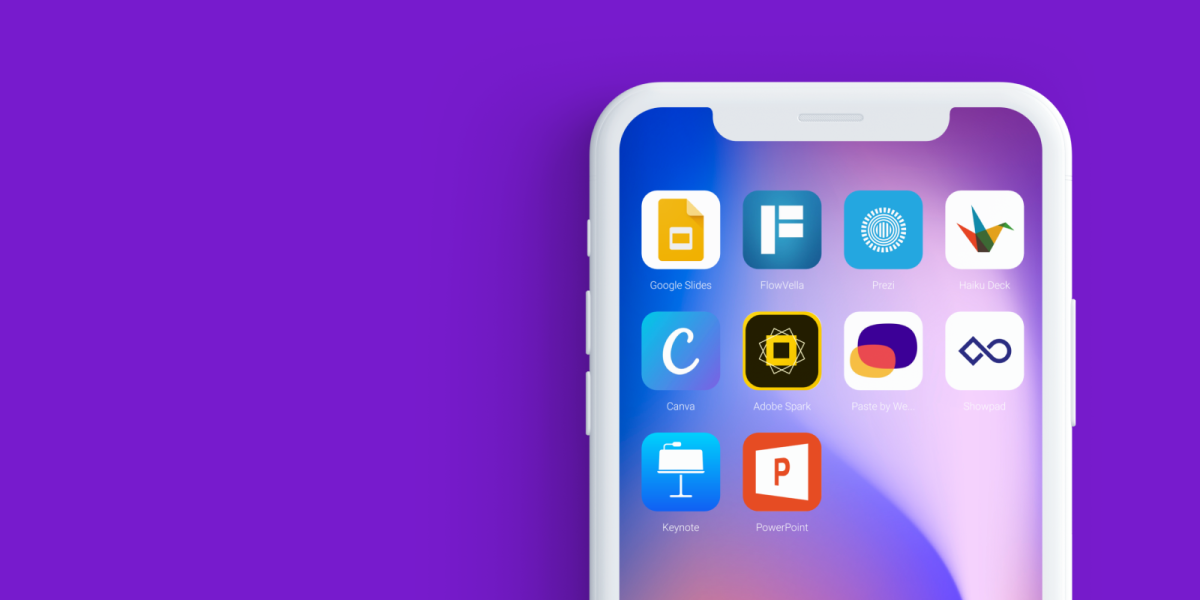
В этой статье рассказываем, какие приложения по созданию презентаций помогут вам окончательно перейти с компьютера на планшет или телефон.
Смартфон, безусловно, является главной техникой последнего десятилетия в жизни любого человека на Земле. Тем не менее, до недавнего времени сложно было представить плодотворный рабочий процесс в рамках телефона или планшета, даже при наличии нужных инструментов. Сегодня создатели программ окончательно привыкли к мобильному формату, а зачастую ориентируются уже только на него.
Сейчас редко можно встретить хорошую публичную презентацию, на слайдах которой присутствует чрезмерное количество информации. Компания Apple, пионер в области визуальных презентаций, придерживается правила «одна цифра на один слайд», придуманного еще Стивом Джобсом. А маркетинговый «евангелист» того же технологического гиганта Гай Кавасаки советует придерживаться простой формулы 10/20/30: 10 слайдов в презентации на 20 минут выступления, используя 30-й размер шрифта.
Разбираемся в особенностях мобильных приложений, которые помогут создать качественный визуальный ряд вашего выступления:

Привычное в использовании приложение для презентаций, основанное на возможности совместного редактирования. Любой, при наличии ссылки на проект, может дополнить слайды, добавить заметки и предложить улучшения. Показ слайдов осуществляется в браузере или в самом приложении. Особенно подходит тем, кто пользуется и другими сервисами Google. Можно работать через web-версию.
1. «Google презентации»
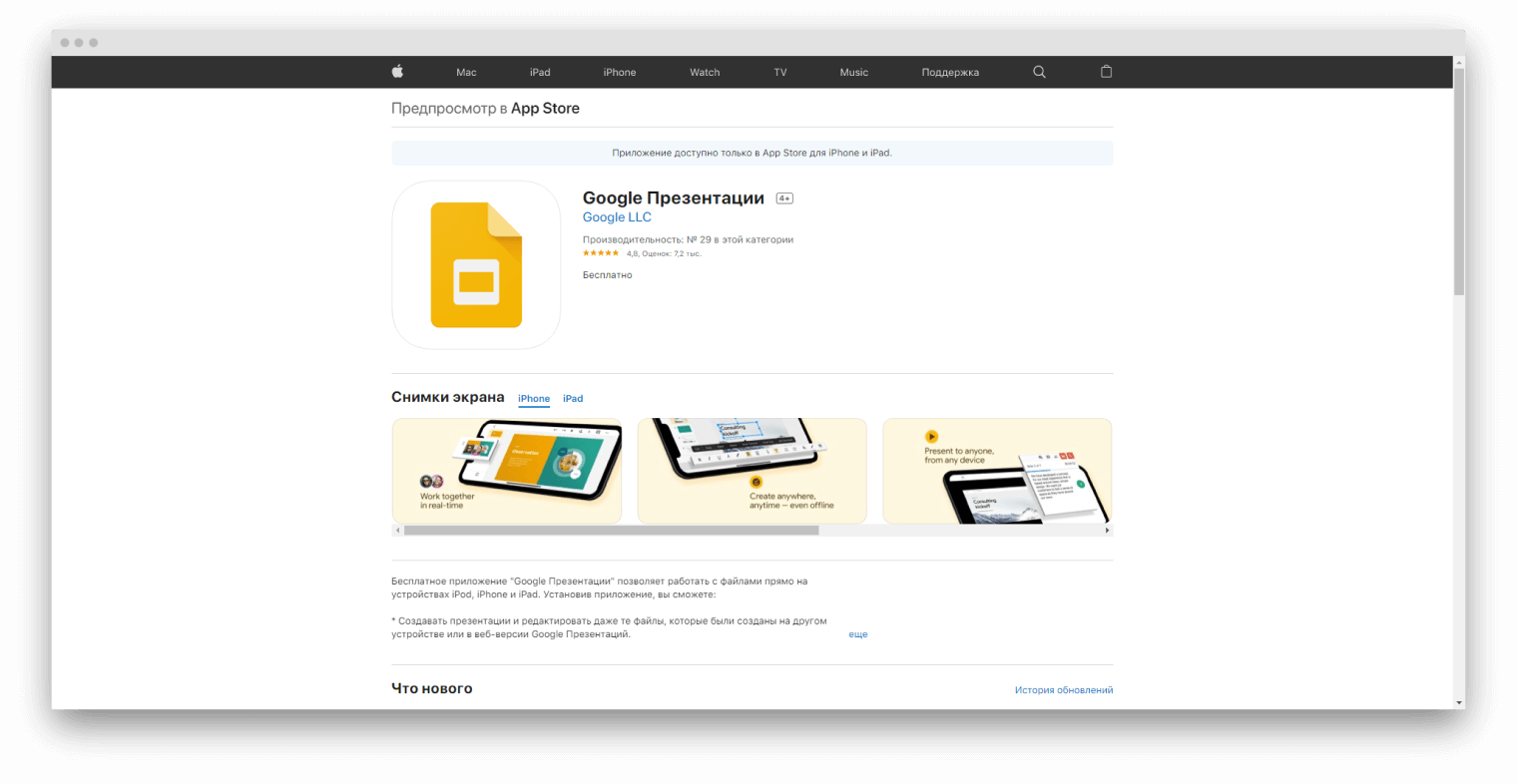
Плюсы:
— Привычный и легкий в использовании интерфейс
— Поддержка презентаций, созданных в Powerpoint и Keynote
— Есть русскоязычная версия
— Возможность показывать презентации на видеовстречах
Минус:
— Нельзя вставлять видео
Цена:
Приложение бесплатное
Приложение, созданное специально для работы на планшете. При отправке ссылки на проект, есть функция оповещения создателя презентации о том, что его проект начали рассматривать. Более того, можно узнать, кто именно просматривал презентацию и на каких слайдах внимание было сосредоточено больше всего. Поддерживается на macOS.
2. FlowVella
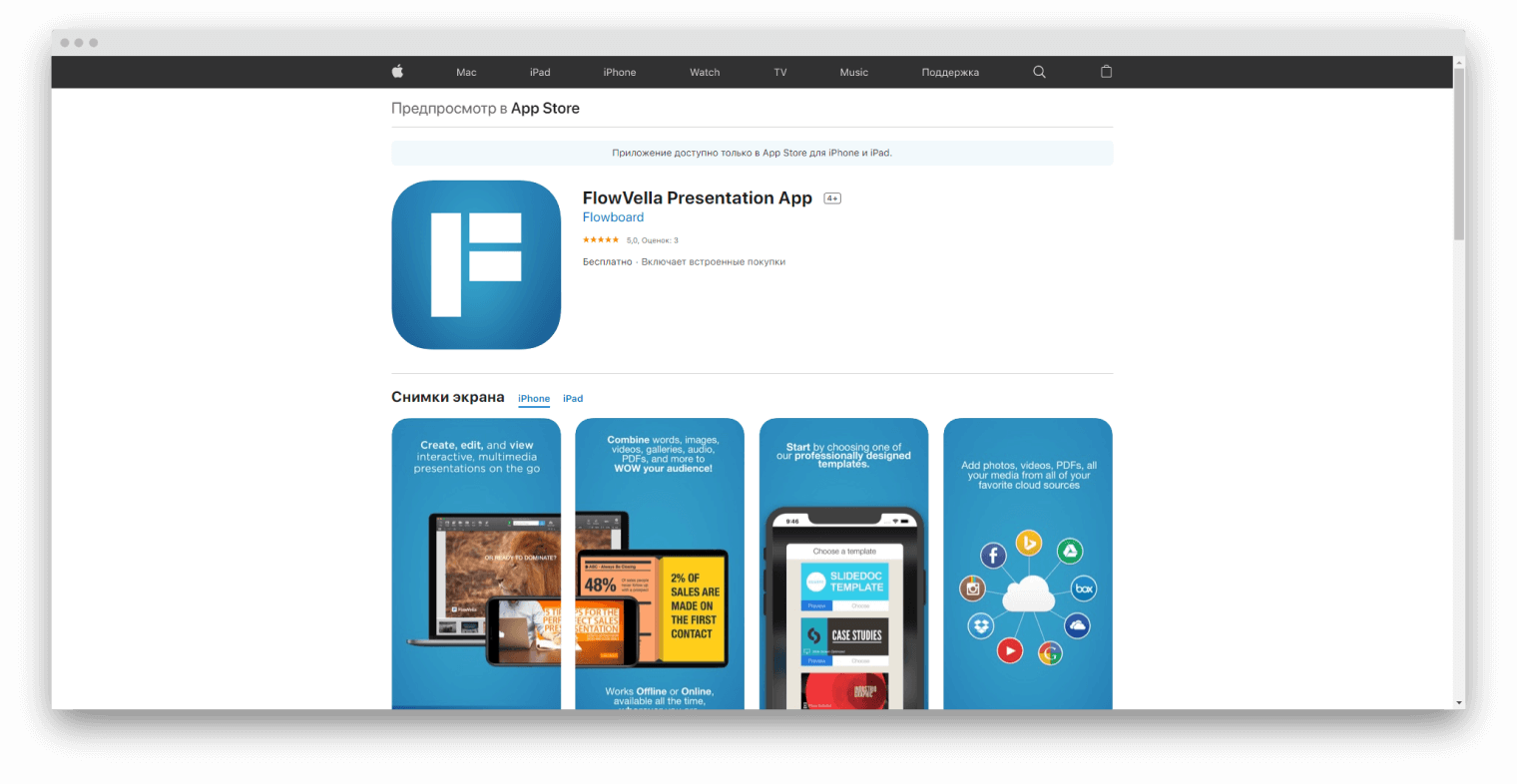
Плюсы:
— Возможность редактирование без интернет соединения
— Возможность интеграции видео из youtube
— Автоматическое воспроизведение видео
Минусы:
— Поддерживается только на IOS
— Нет русскоязычной версии
Цена:
В бесплатной версии доступно создание 4 публичных презентаций объемом не более 10-ти слайдов. Расширенный доступ стоит от $10/месяц
Prezi помогают составлять презентации, основанные на визуализации, взаимодействии с аудиторией и целостном повествовании. Компания даже проводила исследование, в котором выявила, что именно эти составляющие являются гарантом хорошего выступления. У приложения креативный интерфейс, который больше напоминает ассоциативную карту, состоящую из ваших слайдов. Есть возможность приближать выбранную часть слайда или рассматривать всю презентацию целиком.
3. Prezi
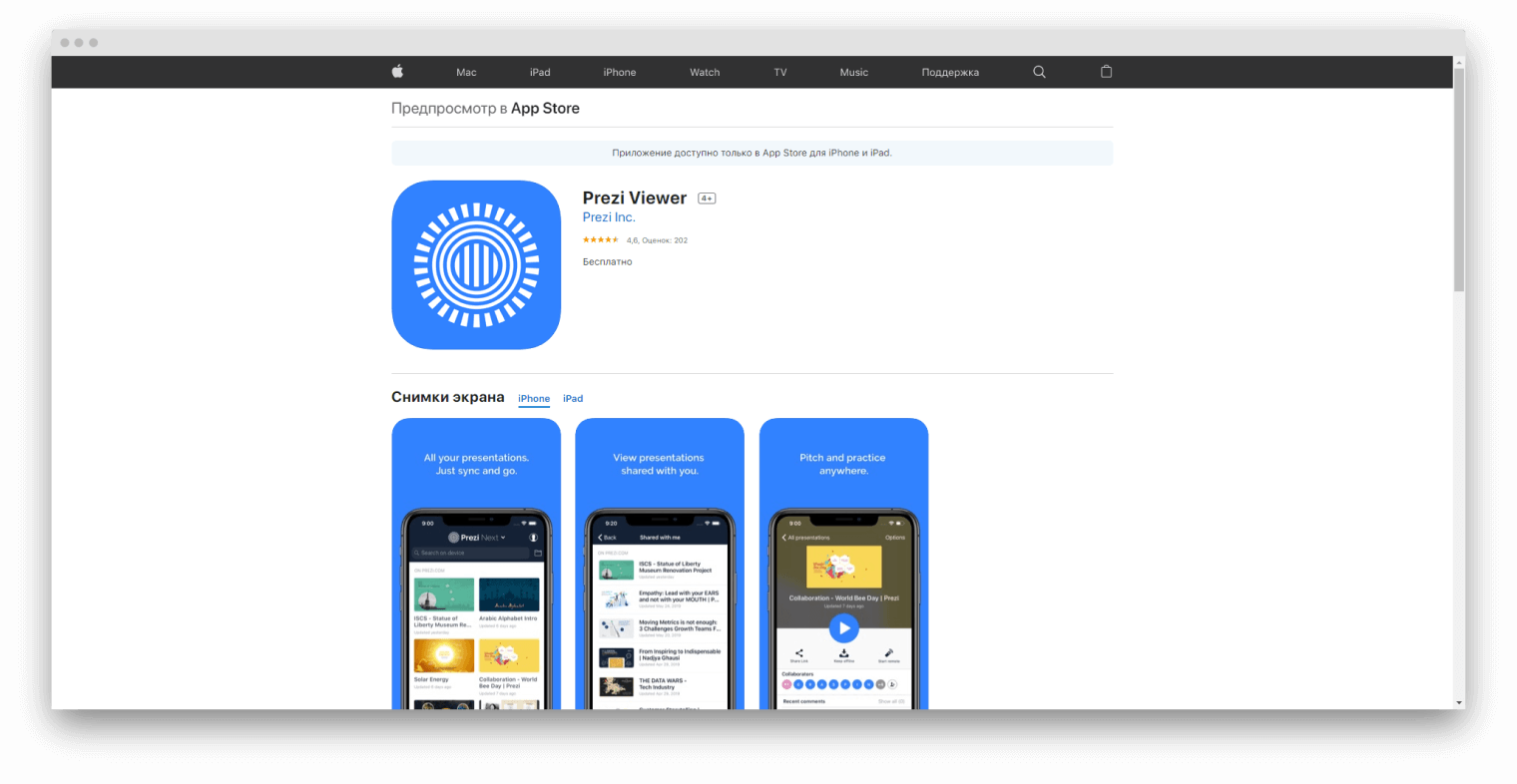
Плюсы:
— Необычный подход к созданию презентаций
— Можно конвертировать PowerPoint презентации в формат Prezi
— Есть бесплатная функция Prezi Video, позволяющая использовать слайды во время онлайн-конференций
— В расширенном плане есть возможность работать оффлайн
Минусы:
— Придется привыкнуть к нестандартному интерфейсу
— Нет русскоязычной версии
— Много жалоб в Appstore о проблемах со входом
Цена:
Базовая версия бесплатная. Расширенные планы стоят от $7/месяц
Еще одно креативное, но простое в использовании приложение, позволяющее оформлять презентации в игровой форме. Можно осуществлять просмотр слайдов через браузер.
4. Haiku deck
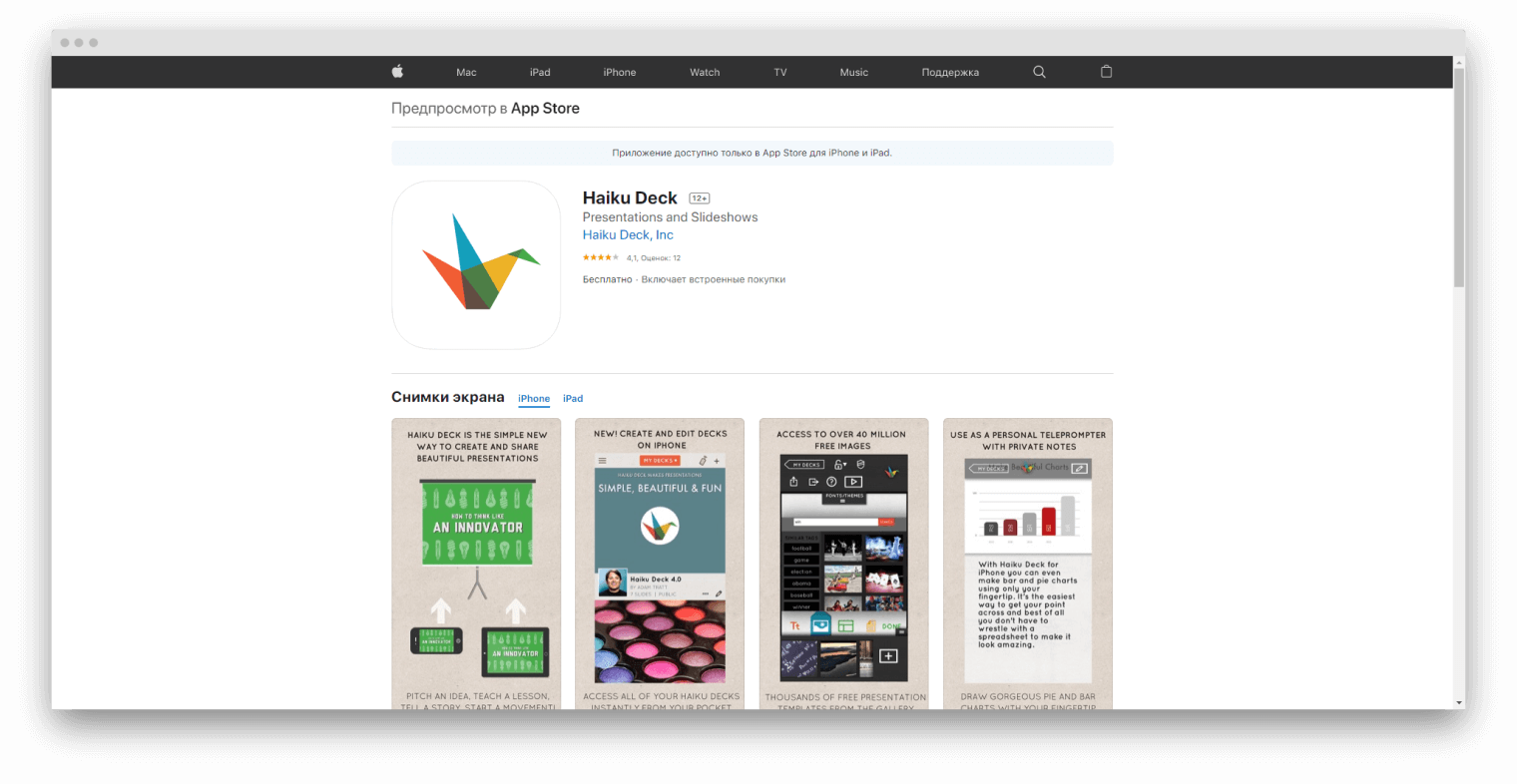
Плюсы:
— Большое количество инструментов
— Привычный интерфейс
— Большой выбор стоковых изображений
Минусы:
— Не подходит тем, кто любит графики и чарты
— Не самый модный интерфейс
Цена:
Основные функции приложения бесплатны. Pro-план стоит от $9.99/месяц
В приложении сосредоточена коллекция шаблонов для дизайна и конструирования любых типов графики, среди которых есть и работа над презентациями. Подходит тем, для кого изображения, диаграммы и схемы имеют большое значение.
5. Canva

Плюсы:
— Возможность создавать графики прямо в приложении
— Собственные стоковые изображения
— Инструменты по созданию логотипов
— Помимо мобильного приложения, доступно для macOS, Windows и через web-версию
Минусы:
— В отзывах из Appstore много жалоб о том, что приложение периодически «вылетает»
— При экспорте собственных изображений в предлагаемый шаблон их качество ухудшается
— Нет русскоязычной версии
Цена:
Бесплатное использование ограниченного числа шаблонов. Подписка на Pro-версию с расширенным доступом — $12,95/месяц