Перезагрузка Apple Watch
Если что-то работает неправильно, попробуйте перезагрузить или выполнить сброс Apple Watch и iPhone, с которым создана пара.
Перезагрузка Apple Watch. Чтобы выключить Apple Watch, нажмите и удерживайте боковую кнопку, пока не отобразятся бегунки, затем перетяните бегунок «Выключить» вправо. Чтобы снова включить Apple Watch, нажмите боковую кнопку и удерживайте ее, пока не появится логотип Apple.
Перезагрузка iPhone, с которым создана пара. Чтобы выключить iPhone, нажмите и удерживайте кнопку «Режим сна/Пробуждение», пока не отобразится бегунок, затем перетяните бегунок вправо. Чтобы снова включить iPhone, нажмите кнопку «Режим сна/Пробуждение» и удерживайте ее, пока не появится логотип Apple.
Если не удается выключить Apple Watch или проблема не устраняется, возможно, потребуется выполнить принудительную перезагрузку Apple Watch. Применяйте это только в том случае, если не удается перезагрузить Apple Watch.
Принудительная перезагрузка Apple Watch. Нажмите и удерживайте боковую кнопку и одновременно удерживайте колесико Digital Crown не менее 10 секунд, пока не появится логотип Apple.
- Введение
- Краткий обзор Apple Watch
- Настройка и создание пары с iPhone
- Программа Apple Watch
- Включение, вывод из режима сна и разблокировка
- Значки статуса
- Настройка яркости, размера текста, звуков и тактильных сигналов
- Изменение языка и ориентации
- Зарядка Apple Watch
- Как ухаживать за Apple Watch
- Другие способы просмотра руководства пользователя
- Использование и упорядочение программ
- Установленные программы
- Общение с друзьями
- Перенос задач с Apple Watch на iPhone
- Определение местонахождения iPhone
- Использование Apple Watch без пары с iPhone
- Siri на Apple Watch
- Отключение Wi-Fi и Bluetooth
- Настройка циферблата
- Циферблаты и функции
- Уведомления на Apple Watch
- Мгновенный ответ на уведомления
- Ответ на непрочитанные уведомления
- Краткий обзор полезной информации
- Просмотр информации на превью
- Как упорядочить превью
- Установка будильников
- Использование таймера
- Измерение времени с помощью секундомера
- Время в других поясах
- Распорядок дня с функцией «Сквозь время»
- Часы на прикроватной тумбочке
- Чтение сообщений и ответ на них
- Отправка сообщений и управление ими
- Информация о Digital Touch
- Отправка Digital Touch
- Чтение почты
- Ответ на письма
- Управление почтой
- Ответ на телефонный звонок
- Телефонные звонки
- Совершение звонков по Wi-Fi.
- Просмотр и изменение данных в календаре
- Установка напоминаний и ответ на них
- Отслеживание ежедневной активности
- Отслеживание Ваших тренировок
- Измерение пульса
- Точность данных
- Совершение покупок с Apple Pay
- Использование дисконтных карт
- Использование Wallet для пропусков и билетов
- Изучение карты
- Маршруты
- Воспроизведение музыки на iPhone
- Воспроизведение музыки на Apple Watch
- Управление музыкой на Mac или ПК
- Управление Apple TV
- Просмотр фото на Apple Watch
- Выбор альбома
- Хранение фото
- Использование удаленного видоискателя и затвора
- Использование таймера для спуска затвора
- Курс акций
- Быстрый просмотр курса акций
- Добавление курса акций на циферблат
- Прогноз погоды
- Просмотр прогноза погоды на циферблате
- Быстрый вызов функций универсального доступа
- VoiceOver
- Настройка Apple Watch с помощью VoiceOver
- Основы работы с VoiceOver на Apple Watch
- Увеличение
- Метки для кнопок Вкл./Выкл.
- Моно-аудио и аудиобаланс
- Жирный шрифт
- Размер текста
- Siri
- Важная информация по безопасности
- Важная информация по эксплуатации
- Сведения об уходе за ремешком
- Снятие, смена и застегивание ремешков
- Сайт поддержки Apple Watch
- Перезагрузка Apple Watch
- Сброс настроек Apple Watch
- Информация об Apple Watch
- Восстановление Apple Watch
- Обновление ПО Apple Watch
- Восстановление Apple Watch из резервной копии
- Продажа, передача другому пользователю или потеря Apple Watch
- Дополнительная информация, сервис и поддержка
- Декларация о соответствии нормам Федерального агентства по связи США (FCC) для Apple Watch, кабеля с магнитным креплением для зарядки Apple Watch и футляра с магнитным креплением для зарядки Apple Watch
- Декларация о соответствии канадским стандартам для Apple Watch, кабеля с магнитным креплением для зарядки Apple Watch и футляра с магнитным креплением для зарядки Apple Watch
- Проба и пробирное клеймо Apple Watch Edition
- Утилизация и вторичная переработка
- Apple и окружающая среда
Apple Watch не включается — часы зависли и перестали включаться
Если устройство Apple Watch не включается и отказывается реагировать на нажатие кнопок, попробуйте разобраться с причиной возникновения проблемы самостоятельно. Располагая инструкцией и необходимыми инструментами, вы сможете быстро устранить простые неисправности. Узнать, почему прибор не включается, проверить целостность платы управления и надежность контактов можно даже без специальных навыков.
Чаще всего устройство Apple Watch выходит из строя по следующим причинам:
- сломалась кнопка включения
- произошло попадание влаги внутрь защитного корпуса
- часы зависли после обновления или в результате сбоя программного обеспечения
- из-за механического повреждения произошла поломка дисплея часов
Другие исполнители на Юду
Распространённая причина, из-за которой устройство Apple Watch не включается, — разрядка или выход из строя аккумулятора. В этом случае необходима подзарядка или замена батареи. Удерживайте кнопку на боковой стороне прибора и колесо Digital Crown, чтобы перезапустить часы, пока не начнёт гореть «яблоко» — фирменный значок Эпл.
Почему прибор не запускается
Если устройство Apple Watch внезапно перестало включаться, проблема может быть связана со сбоем параметров. Внимательно отнеситесь к возникающим на экране техники Apple оповещениям. В них разработчики описывают проблемы и дают варианты их устранения. Если часы Apple Watch разрядились, следует подключить их к зарядному устройству и дождаться появления логотипа компании.
Если часы Apple Watch перестали включаться или реагировать на подключение зарядки, исправить ситуацию можно следующими способами:
- проверить глубину вставки кабеля в разъем и адаптера в розетку
- снять защитную пленку с зарядного устройства
- очистить устройство от загрязнений и пыли
- повторно запустить устройство (нажать на боковую кнопку)
Как быстро перезагрузить электронное устройство
Вы также можете проверить исправность зарядки. Если значок Watch горит, зарядка Apple должна происходить автоматически. Чтобы перезапустить устройство Apple и убедиться в исправности работы установленных приложений, нажмите кнопку на боковой панели часов и колесо Digital Crown.
Часто встречаемой причиной, по которой не включается Apple Watch, является работающий режим экономии энергии. В этом случае нажатия на экран не приведут к запуску часов.
Что нужно знать, прежде чем приступить к восстановлению устройства
Чтобы включить Apple Watch, нажмите кнопку питания, расположенную на правой стороне устройства. При этом вы заметите, что горит «яблоко». Продолжительность загрузки определяется моделью устройства Apple и обычно составляет около минуты.
Прибор iWatch относится к категории мини-компьютеров, установленные приложения на которых необходимо периодически обновлять. Пользователи Apple Watch отмечают, что после обновления программного обеспечения устройства начинают работать быстрее. Если вы хотите перевести Apple Watch в режим экономного потребления заряда аккумулятора, удерживайте кнопку справа на боковой части устройства до появления слайдера «Экорежим».
Отсутствие сообщений на дисплее
Часы Apple Watch не способны функционировать после разрядки. Дисплей часов, на которых появляются уведомления, потребляет значительное количество энергии. Часто причиной того, что на устройстве не появляются оповещения, является включенная блокировка часов или активация режима «Не беспокоить». Решить проблему можно следующими способами:
- удалить пароль, из-за которого не включается Apple Watch, а дисплей часов заблокирован
- убедиться в правильности настроек техники Apple
Простые способы починки устройств
Если вы хотите проверить исправность работы зарядного устройства, попробуйте перезапустить часы. Для этого удерживайте боковую кнопку и Digital Crown в течение 10 секунд. В том случае, когда не видно значка заряда, оставьте устройство Apple включенным к подпитывающему прибору на несколько часов.
Простые способы ремонта умных часов, которые выключаются самопроизвольно:
- просушка устройств
- замена зарядки
- настройка параметров техники Apple
Сложные варианты устранения поломок
Если часы Apple Watch перестали включаться и не получается сразу диагностировать проблему, поломка может быть серьезной. Неисправность может быть связана с выходом из строя кнопки, отвечающей за включение устройства, нарушением работы микросхемы или другим причинами.
Чтобы определиться с причиной неисправности, понадобится специальная аппаратура и инструменты. С их помощью можно выполнить следующие ремонтные операции:
- извлечь и заменить кнопку, отвечающую за включение устройства Apple
- обновить ПО, если часы зависли или выключаются самопроизвольно
- восстановить микросхему питания часов Apple
- заменить разъем для подключения зарядного устройства
У пользователей Apple Watch часто возникают такие проблемы — после разрядки часы зависли или выключились. Для принудительного перезапуска следует одновременно нажать боковую кнопку и колесико Digital Crown. Если после перезагрузки часы включились, но вы не видите, что горит «яблоко», или появилось уведомление с красным восклицательным знаком, это значит, что устройством пользоваться нельзя из-за поломки микросхемы или других деталей.
Эффективный метод решения проблем с устройством
Если устройство Apple Watch не включается и вам нужна помощь профессионалов, обратитесь к исполнителям сервиса YouDo. Специалисты быстро и недорого выяснят причину, по которой устройство не включается, часы зависли или кнопка включения перестала функционировать.
Сотрудничество с исполнителями Юду даёт следующие преимущества:
- оказание услуг с выездом по любому указанному адресу
- замена деталей на оригинальные комплектующие
- круглосуточный ремонт Apple Watch
- опыт обслуживания всех моделей приборов iWatch
Оставьте заявку на этой странице, описав вашу проблему (например, «логотип Watch горит, зарядка Apple не происходит»). Опытные исполнители недорого помогут вам в любой день недели, если ваше устройство Apple Watch не включается совсем.
Apple Watch зависли и не реагируют на кнопки. Как перезагрузить?
Итак, первая партия Apple Watch наконец поступила в продажу и вскоре устройства окажутся у своих новых владельцев. Однако, по информации американских обозревателей, тестировавших смарт-часы до их появления в продаже, гаджет изредка может подвисать во время выполнения некоторых функций.
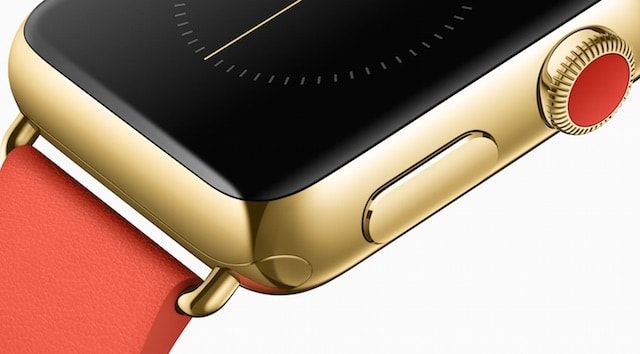
Есть несколько способов чтобы перезагрузить часы. На самом деле от “зависания” не застрахован не один из существующих гаджетов, а потому будет полезно знать каким образом вернуть к работе ваше устройство.
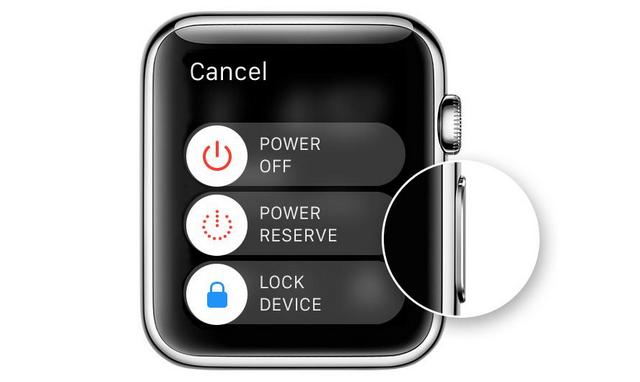
В случае с Apple Watch, боковая кнопка выполняет функцию кнопки Power в iPhone, а Digital Crown – кнопки Home (при нажатии) в смартфонах Apple. Зная это, вам будет легче вспоминать как осуществляется перезагрузка в смарт-часах.
Как перезагрузить Apple Watch
Первый способ:
1. Нажмите боковую кнопку и удерживайте ее пока не появится меню Power Off.
2. Проведите по меню Power Off чтобы отключить часы.
3. Нажмите боковую кнопку и удерживайте ее до появления логотипа Apple.Второй способ:
1. Нажмите одновременно на колесико Digital Crown и боковую кнопку и удерживайте их в течение 10 секунд.
2. При появлении логотипа Apple отпустите кнопки.- Первые получатели Apple Watch поделились впечатлениями.
- Apple показала как оплачивать покупки и заниматься спортом с Watch.
- Apple объяснила как работает пульсометр в Apple Watch.
- Часы Apple Watch включаются за 60 секунд (видео).
Способы перезагрузки Apple Watch: легкий способ и жесткая перезагрузка
Если вы являетесь активными пользователями часов Apple Watch, то вероятно знаете, что иногда может случиться ситуация, когда требуется перезапустить Apple Watch. К примеру:
- Принудительная перезагрузка Apple Watch может понадобиться когда нужно отключить эко режим, вручную активированный на часах. Перезагрузка – единственный способ отключить этот режим;
- Часы зависают и не работают корректно. Если вы видите, что ваши часы начали подтормаживать или работать некорректно, то первый способ решить проблему – перезагрузить Apple Watch.
Ниже мы рассмотрим два способа перезагрузки часов:
- Легкий способ перезагрузки – данный способ подразумевает простое выключение и включение вашего устройства. Делается очень просто, ниже мы более подробно рассмотрим все;
- Жесткая перезагрузка – данный способ подразумевает принудительную перезагрузку, если ваше устройство полностью зависло и не реагирует ни на нажатие кнопок, ни на прикосновения к экрану.
Как перезагрузить Apple Watch
Для того чтобы выполнить обычную перезагрузку выполните следующие действия:
- Найдите на ваших часах Apple Watch кнопку “Power/Включить” и нажмите ее;
- Первым делом выключить устройство, для этого нажмите “Power/Включить”. Нажмите боковую кнопку и удерживайте нажатой несколько секунд;
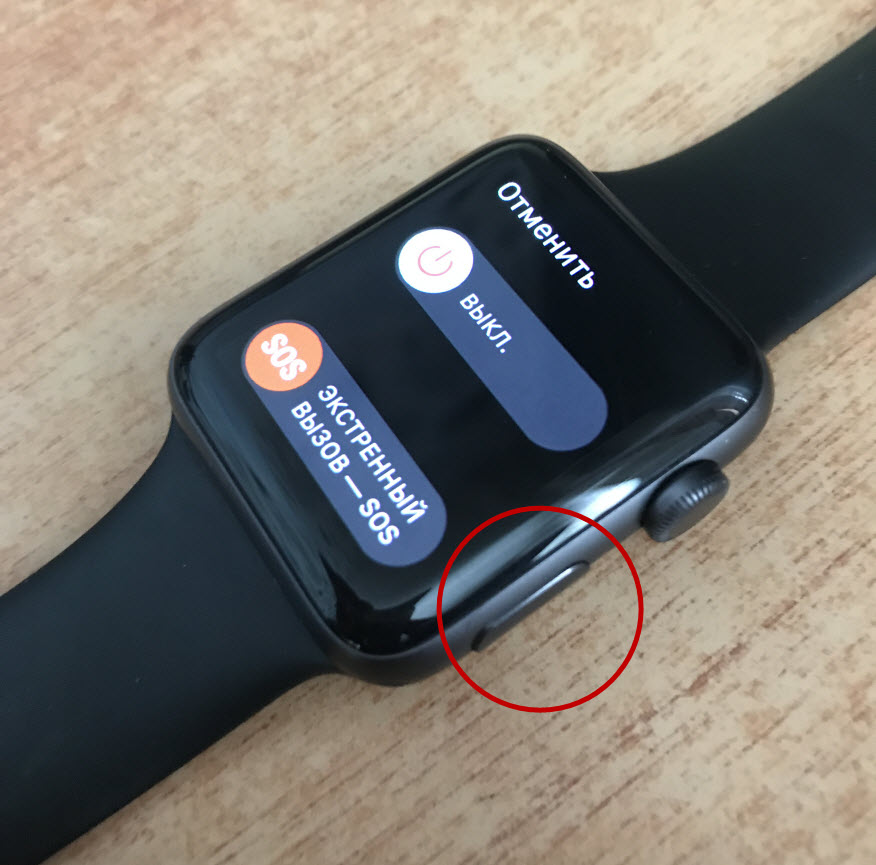
Теперь вопрос “как перезагрузить Apple Watch” практически закрыт.
Как сделать жесткий сброс Apple Watch
Используйте жесткую перезагрузку Apple Watch только в экстренных случаях. Изначально лучше использовать более мягкий вариант перезагрузки.
Выполняйте жесткую перезагрузку только в том случает если часы не реагируют ни на нажатие и удерживание кнопки “Power/Включить”, ни на прикосновение или свайпы по экрану часов Apple Watch. Процедура жесткой перезагрузки простая и не потребует от вас специальных знаний или навыков. Следуя представленной ниже инструкции выполните жесткую перезагрузку:
-
Вам нужно найти на боковой панели колесико “Digital Crow” и кнопку “Power/Включение/Выключение”;
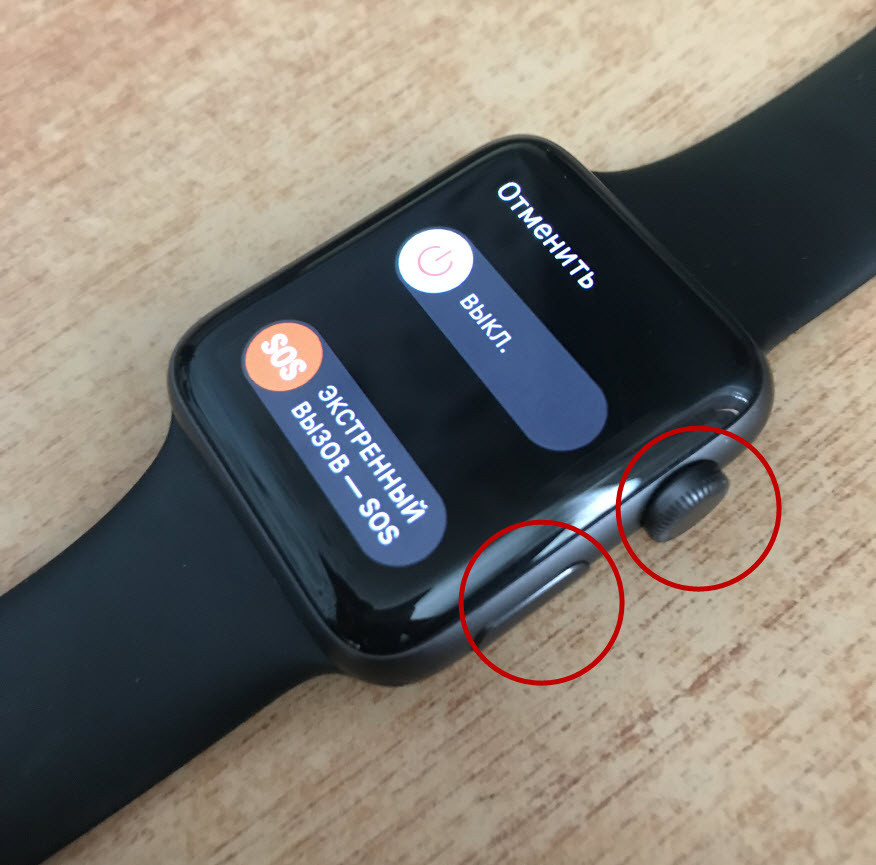
После всех вышеописанных операций процесс перезагрузки будет завершен.
Эта два единственных способа безболезненно и безопасно перезагрузить Apple Watch. Если вам предлагают перезагрузить другими способами или при помощи специальных приложений, то несколько раз подумайте прежде чем согласиться на это.