Настройка и использование наушников BeatsX
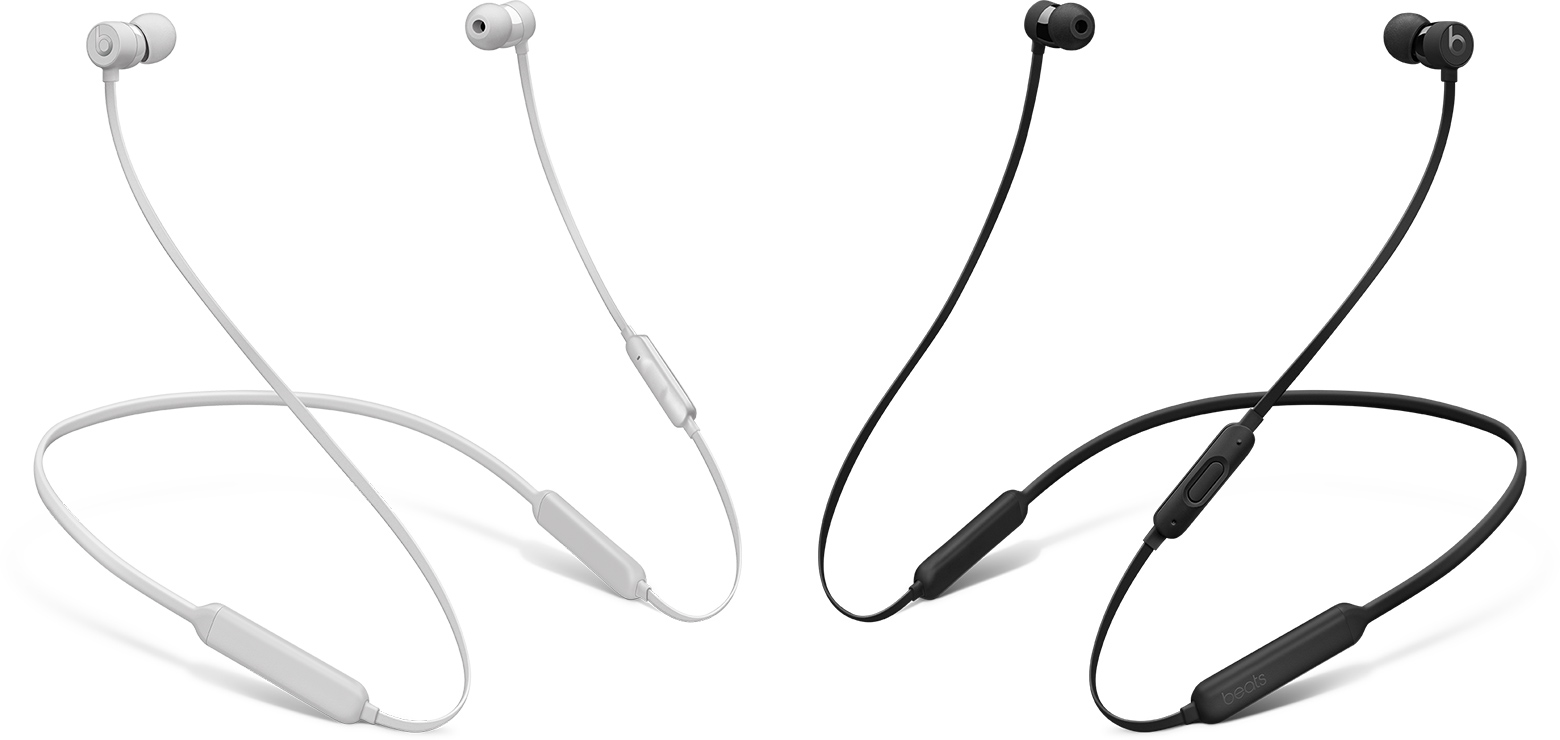
Узнайте все о том, как правильно использовать наушники BeatsX.
Включение и зарядка наушников
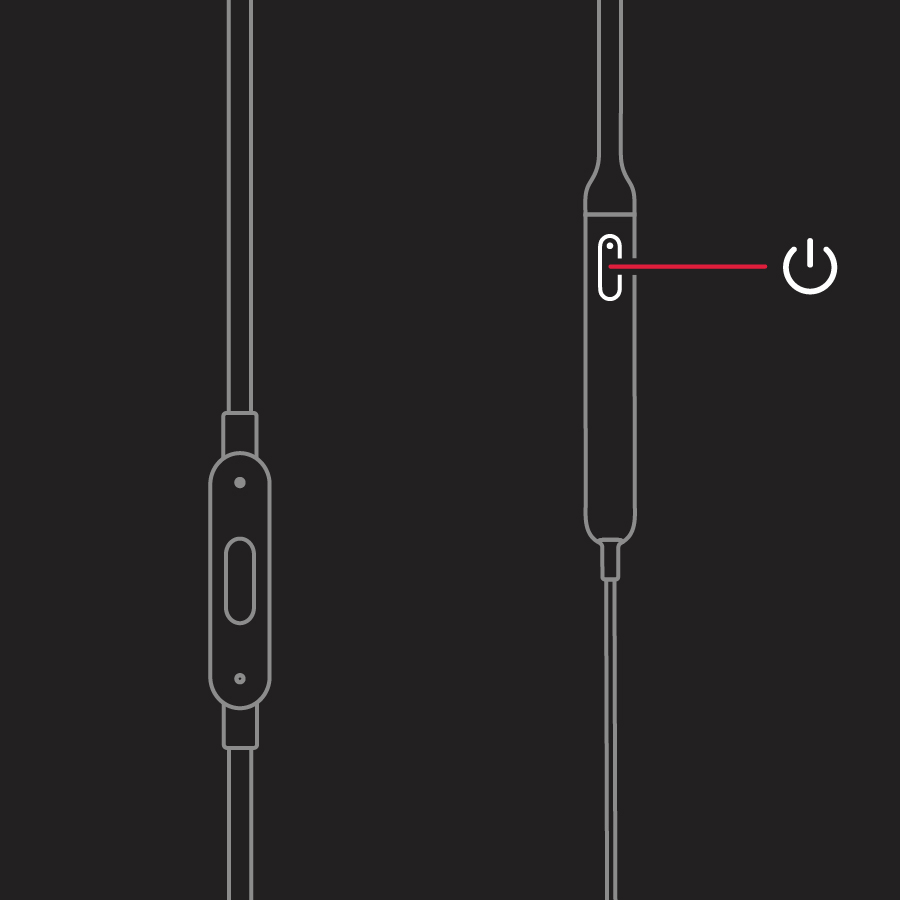
Кнопка питания находится на кабеле под правым наушником. Для включения или выключения наушников нажмите и удерживайте эту кнопку в течение 1 секунды. Для зарядки аккумулятора подключите наушники к источнику питания с помощью кабеля Lightning из комплекта поставки. Аккумулятор наушников работает до 8 часов в режиме воспроизведения с момента достижения полного заряда и до 2 часов после 5 минут зарядки. Когда наушники включены и настроены, по цвету светодиодного индикатора на кнопке питания можно определить оставшееся время воспроизведения.
- Белый: осталось до 8 часов.
- Красный: осталось менее 1 часа.
- Мигающий красный: необходима зарядка.
Создание пары с наушниками
Узнайте, как создать пару между наушниками и вашим устройством. Если индикатор на наушниках включается, но не мигает, это значит, что они уже настроены для работы с одним устройством. В этом случае выполните следующие действия, чтобы подключить их к другому устройству.
Объединение в пару с iPhone под управлением ОС iOS 10 или более поздней версии
Если вы используете iPhone с ОС iOS 10 или более поздней версии, выполните следующие действия. Если настроить наушники таким способом, они автоматически настраиваются на работу со всеми другими вашими поддерживаемыми устройствами, на которых выполнен вход в iCloud и используется ОС iOS 10 или более поздней версии, macOS Sierra или более поздней версии или watchOS 3 или более поздней версии.
- Положите наушники рядом с разблокированным iPhone.
- Нажмите кнопку питания на наушниках и удерживайте ее в течение 1 секунды.
- Через несколько секунд на экране iPhone появится запрос о подключении. Если запрос не появился, нажмите кнопку питания на наушниках и удерживайте ее в течение 5 секунд.
- Следуйте инструкциям на экране iPhone.
Объединение в пару с компьютером Mac или другим устройством Bluetooth
Если у вас есть другое устройство Bluetooth, выполните следующие действия для его объединения в пару с наушниками.
- Нажмите кнопку питания и удерживайте ее в течение 5 секунд. Когда индикатор начнет мигать, ваши наушники будут доступны для обнаружения.
- Перейдите к настройкам Bluetooth на своем устройстве.
- Выберите наушники в списке обнаруженных устройств Bluetooth.
Использование наушников
Узнайте, как проигрывать музыку, изменять громкость и отвечать на звонки.
Воспроизведение музыки
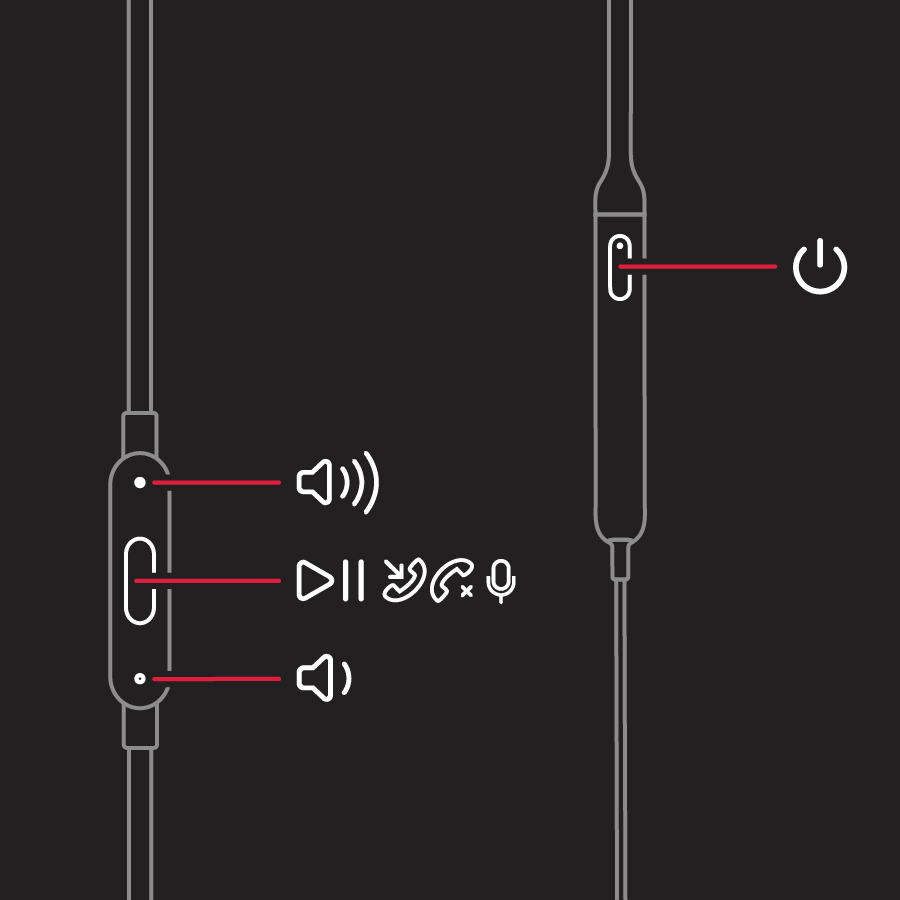
Для управления воспроизведением аудиозаписей используйте центральную кнопку на кабеле RemoteTalk.
- Чтобы начать или приостановить воспроизведение аудиозаписи, нажмите кнопку 1 раз.
- Для перехода к следующей композиции нажмите кнопку 2 раза. Для перехода к предыдущей композиции нажмите кнопку 3 раза.
- Чтобы перемотать композицию вперед, нажмите кнопку 2 раза и зажмите ее при втором нажатии. Чтобы перемотать композицию назад, нажмите кнопку 3 раза и зажмите ее при третьем нажатии.
Регулировка громкости
Для управления громкостью воспроизведения используйте кнопки громкости на кабеле RemoteTalk. Для управления громкостью вызова используйте элементы управления громкостью на телефоне.
- Нажмите и отпустите кнопку увеличения громкости или нажмите и удерживайте ее для плавного увеличения громкости звука.
- Нажмите и отпустите кнопку уменьшения громкости или нажмите и удерживайте ее для плавного уменьшения громкости звука.
Прием вызовов
Для управления телефонными вызовами используйте центральную кнопку на кабеле RemoteTalk.
- Чтобы принять или завершить вызов, нажмите кнопку один раз.
- Чтобы принять второй входящий вызов, удерживая первый, нажмите колесико один раз. Если активны два вызова, доступно переключение между ними.
- Чтобы отклонить входящий вызов, нажмите кнопку и удерживайте ее в течение примерно 1 секунды.
- Чтобы остановить прослушивание через наушники и перенаправить вызов на телефон, нажмите кнопку 2 раза.
Управление без помощи рук
Для активации Siri на устройстве iOS или функции голосового управления на другом устройстве нажмите и удерживайте центральную кнопку на кабеле RemoteTalk, пока не раздастся звуковой сигнал. Произнесите запрос.
Сброс настроек наушников
- Нажмите и удерживайте следующие 2 кнопки в течение 10 секунд.
- Кнопка питания
- Кнопка уменьшения громкости
- Когда светодиодный индикатор начнет мигать, отпустите кнопки. Настройки наушников сброшены, и они готовы к повторной настройке для работы с вашими устройствами.
Настройте и используйте Beats Studio Buds
Вы можете слушать музыку, совершать телефонные звонки, использовать Siri и многое другое с помощью Beats Studio Buds.

Подключите наушники Beats Studio Buds
Узнайте, как подключить Beats Studio Buds к устройству.
Подключите к своему iPhone, iPad или iPod touch
- Включите Bluetooth на своем iPhone, iPad или iPod touch.
- С открытой крышкой футляра держите Beats Studio Buds рядом с разблокированным iPhone, iPad или iPod touch.
- Следуйте инструкциям на экране. Если вы не видите никаких инструкций, следуйте инструкциям, чтобы подключить Beats Studio Buds к другому устройству.
Сопряжение с устройством Android
Вы также можете использовать Fast Pair для сопряжения Beats Studio Buds с устройством Android:
- Убедитесь, что на вашем телефоне установлена операционная система Android 6.0 или выше, а также включены Bluetooth и геолокация.
- При открытой крышке футляра держите Beats Studio Buds рядом с телефоном или планшетом.
- Когда вы получите уведомление, нажмите «Нажмите, чтобы выполнить сопряжение». Вы получите уведомление «Устройство подключено» или «Сопряжение завершено».
- Если вам нужно настроить Beats Studio Buds, нажмите «Настроить сейчас». Если вы не получаете уведомление, откройте настройки Bluetooth на своем телефоне или планшете и коснитесь устройства, с которым вы хотите выполнить сопряжение.
Fast Pair требует, чтобы ваше местоположение было включено. Для полного доступа к функциям требуется устройство Android 6.0 или новее с включенными службами Google Play и учетной записью Google.
Сопряжение с вашим Mac или другим устройством, использующим Bluetooth
- Включите Bluetooth на вашем Mac или другом устройстве.
- При открытой крышке футляра держите Beats Studio Buds рядом с Mac или другим устройством.
- Нажмите и удерживайте системную кнопку на зарядном футляре, пока светодиодный индикатор не замигает.
- Откройте меню Bluetooth на вашем Mac или другом устройстве. Для бывшегоampНапример, на Mac выберите меню «Apple» > «Системные настройки», затем нажмите «Bluetooth».
- В списке обнаруженных устройств Bluetooth коснитесь или щелкните свои Beats Studio Buds.
Используйте свои Beats Studio Buds
Когда вы достаете наушники Beats Studio Buds из зарядного футляра, они включены и готовы к использованию.
Воспроизводить музыку

Для управления музыкой вы можете использовать кнопку с логотипом Beats на любом наушнике:
- Чтобы приостановить или воспроизвести звук, нажмите кнопку с логотипом Beats один раз.
- Чтобы перейти к следующей дорожке, дважды нажмите кнопку с логотипом Beats.
- Чтобы прослушать предыдущую композицию, трижды нажмите кнопку с логотипом Beats.
Изменить громкость
Чтобы изменить громкость, скажите «Привет, Siri», а затем скажите что-нибудь вроде «Убавь громкость». Или перетащите ползунок громкости в приложении, которое вы слушаете, на экране блокировки или в Центре управления. Вы также можете открыть «Сейчас исполняется» на Apple Watch и повернуть колесико Digital Crown, чтобы отрегулировать громкость.
Siri может быть доступна не на всех языках и не во всех регионах, а функции могут отличаться в зависимости от региона.
Отвечать на телефонные звонки
Для управления телефонными звонками используйте кнопку с логотипом Beats на любом наушнике:
- Нажмите один раз, чтобы ответить или завершить вызов.
- Нажмите один раз, чтобы ответить на второй входящий вызов и удержать первый вызов. Когда активны два вызова, происходит переключение между вызовами.
- Нажмите и удерживайте, чтобы отклонить входящий вызов.
- Дважды нажмите, чтобы прекратить прослушивание через наушники и отправить вызов на свой телефон.
Используйте режим активного шумоподавления и прозрачности
Beats Studio Buds позволяют вам контролировать, насколько сильно вы слышите окружающую обстановку. Нажмите и удерживайте кнопку с логотипом Beats на любом наушнике переключение между активным шумоподавлением, режимом прозрачности и выключением (чтобы обеспечить максимальное время автономной работы).
Вы можете выбрать, между какими режимами будет переключаться действие при нажатии и удерживании. Надев Beats Studio Buds, выберите «Настройки»> «Bluetooth»> «Beats Studio Buds»> «Нажмите и удерживайте Beats Studio Buds».
Для настройки функции «Нажать и удерживать» требуется iPhone, iPad или iPod touch с iOS или iPadOS 14.6 или более поздней версии либо устройство Android с установленной последней версией приложения Beats.
Спросите Siri
Если вы уже настроили «Привет, Siri» на своем iPhone, тогда «Привет, Siri» готово к использованию с вашими Beats Studio Buds. Если вы не настроили «Привет, Siri», вы будете руководствоваться настройкой.
Чтобы активировать Siri, вы можете сказать «Привет, Siri» или нажать и удерживать кнопку с логотипом Beats на любом наушнике. Когда вы услышите перезвон, скажите то, что вам нужно. Узнайте, что делать, если Siri не работает.
Siri может быть доступна не на всех языках и не во всех регионах, а функции могут отличаться в зависимости от региона.
Узнать больше
- Узнайте, как зарядите свои Beats Studio Buds.
- Чтобы повысить комфорт, стабильность и качество звука ваших наушников Beats Studio Buds, вы можете поменять наушники.
Информация о продуктах, произведенных не Apple или независимыми webсайты, не контролируемые и не проверенные Apple, предоставляются без рекомендаций или одобрения. Apple не несет ответственности за выбор, производительность или использование сторонних webсайты или продукты. Apple не делает никаких заявлений относительно сторонних webточность или надежность сайта. Связаться с продавцом для дополнительной информации.
Дата публикации: Июль 14, 2021
Похожие сообщения

На этой странице приведены инструкции по сбросу настроек наушников Beats Studio Buds. Если у вас возникли проблемы с…

Зарядка наушников Beats Studio С помощью зарядного футляра ваши наушники Beats Studio обеспечивают до 24 часов…

Как отправить свои Beats Studio Buds в Apple для ремонта из Европы Вот как вы отправляете свои…

Как отправить зарядный чехол Beats Studio Buds в Apple для ремонта из Европы Вот как вы…
Как настроить и подключить наушники Beats к iPhone
По сравнению с другими наушниками или наушниками Bluetooth, Beats можно легко подключить к iPhone. Все продукты Beats имеют высокую совместимость с устройствами Apple, поскольку теперь они являются частью компании. Поэтому, когда вы приобретете новые беспроводные наушники Beats, вы сможете быстро подключить их к своему iPhone.

Этот пост рассказывает как подключить биты к айфону. В качестве бонуса вы также можете узнать о некоторых исправлениях, если вам не удается подключить беспроводные наушники к устройству Apple.
- Часть 1. Подключите Beats к iPhone
- Часть 2. Исправление Beats, не подключающихся к iPhone
- Часть 3. Часто задаваемые вопросы о подключении Beats к iPhone
Часть 1. Как подключить беспроводные наушники Beats к вашему iPhone
Его довольно легко настроить и подключить Beats к iPhone. Приобретя новые наушники-вкладыши или полноразмерные наушники Beats, вы можете выполнить следующие действия, чтобы подключить Beats к устройству Apple. Этот метод совместим с беспроводными наушниками Beats Studio Buds, Beats Fit Pro True Wireless, Beats Flex, Powerbeats Pro, беспроводными наушниками-вкладышами Beats Studio3, беспроводными наушниками Beats Solo3 и другими.
Шаг 1Чтобы подключить Beats к iPhone, сначала необходимо включить Bluetooth на устройстве iOS. Вы можете разблокировать свой iPhone, перейдите на Центр управления и нажмите на Блютуз кнопку, чтобы включить его.
Шаг 2Нажмите Питания кнопку, чтобы включить наушники Beats. При использовании наушников-вкладышей следует открыть крышку футляра и нажать на ее Питания кнопка. Положите беспроводные наушники Beats рядом с iPhone.
Шаг 3Когда ваше устройство Beats появится на экране iPhone, вы можете просто нажать на значок Поисковик кнопку для сопряжения Beats с вашим iPhone. Как будет предложено, вы должны нажать и удерживать кнопку питания Beats в течение 5 секунд, пока не увидите мигающий индикатор. Нажмите Продолжить кнопку на экране iPhone, чтобы подтвердить операцию.
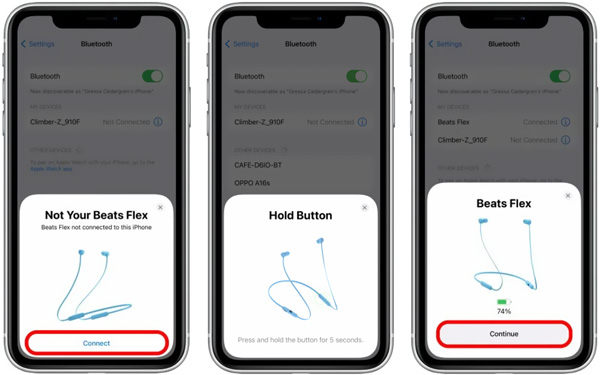
Теперь ваши наушники Beats будут подключены к вашему iPhone. Вы можете увидеть устройство Beats в списке устройств Bluetooth. После этого вы можете начать звонить, смотреть фильмы, слушать музыку, использовать Siri и многое другое с помощью наушников Beats.
Лучший способ перенести музыку на iPhone
Перенос музыки и фильмов с компьютера на iPhone.
Управляйте данными iOS, такими как музыка, видео, фотографии и т. д., на iPhone.
Резервное копирование всех типов данных iOS с iPhone на Mac и ПК.
Синхронизируйте различные файлы, включая музыку, между компьютерами, устройствами iOS и iTunes.
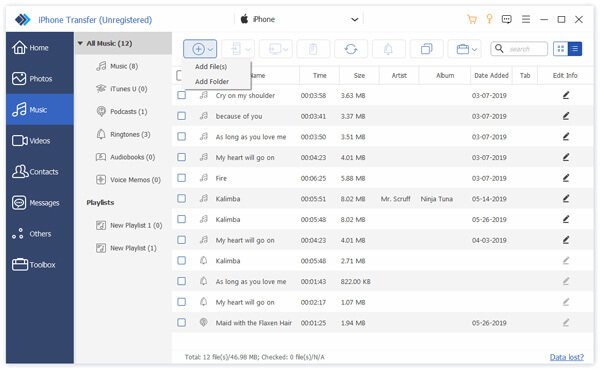
Если вы хотите скопировать любимые песни с компьютера или iTunes на свой iPhone, вы можете бесплатно загрузить их, подключить к нему свое устройство iOS, перейти на вкладку «Музыка», а затем импортировать музыку на iPhone.
Часть 2. Как исправить Beats, не подключающиеся к iPhone
Если вам не удается подключить наушники Beats к iPhone с помощью приведенных выше инструкций, вы можете устранить неполадки в соединении Bluetooth между Beats и вашим iPhone, используя следующие советы.
Зарядите наушники, чтобы исправить Beats не может подключиться к iPhone
Если ваш продукт Beats не может подключиться к iPhone, убедитесь, что в наушниках достаточно заряда батареи. Вы можете заряжать наушники Beats или наушники-вкладыши не менее 20 минут, а затем снова подключить Beats к iPhone.
Выключите и включите Bluetooth, чтобы исправить то, что Beats не подключается к iPhone.
Вам следует включить Bluetooth, чтобы установить соединение между наушниками Beats и вашим iPhone. Если вы не можете подключить Beats к iPhone, вы можете отключить Bluetooth на своем iPhone, подождать несколько секунд, а затем снова включить его.
Перезагрузите iPhone для устранения неполадок. Beats не может подключиться к iPhone
Перезагрузка — это простой и эффективный способ решения различных проблем. Если вам не удается настроить и подключить Beats к устройству iOS, вы можете перезагрузить iPhone. Вы можете нажать и удерживать боковую кнопку питания и стандартным способом выключить iPhone. Подождите некоторое время и продолжайте нажимать кнопку питания, чтобы перезапустить его.
Обновите iOS, чтобы исправить то, что Beats не подключаются к iPhone
В некоторых случаях некоторые проблемы с iOS также могут привести к тому, что вы не сможете подключить Beats к iPhone. Поэтому вы должны убедиться, что используете последнюю версию iOS. Вы можете открыть Настройки приложение, перейдите к Общие , а затем выберите Обновление ПО возможность обновить iPhone до последней версии iOS.
Часть 3. Часто задаваемые вопросы о Beats, не подключающихся к iPhone
Вопрос 1. Можно ли подключить к iPhone два наушника Beats?
Да. Apple позволяет подключать одно, два или несколько устройств Bluetooth к вашему устройству iOS. Вы можете использовать описанный выше метод для сопряжения ваших Beats по одному. Все подключенные наушники Beats будут перечислены в списке устройств Bluetooth.
Вопрос 2. Как подключить Beats Wireless к моему MacBook?
Включите Bluetooth на своем Mac, положите наушники Beats рядом с ним, а затем нажимайте кнопку питания на Beats, пока не начнет мигать светодиод. Теперь вы можете легко подключить Beats к своему MacBook.
Вопрос 3. Как подключить Beats к устройству Android?
Если в вашем телефоне используется Android 6.0 или более поздней версии, вы можете использовать его функцию Fast Pair для сопряжения с ним своих Beats. Вы можете включить Bluetooth на своем телефоне Android, поднести Beats к нему, нажать кнопку «Нажмите для сопряжения» и следовать инструкциям на экране, чтобы подключить Beats к вашему устройству Android.
Этот пост дает вам подробное руководство по подключение Beats к iPhone. Вы также можете узнать четыре ценных совета по устранению неполадок, связанных с тем, что Beats не подключаются к iPhone. Чтобы задать дополнительные вопросы о подключении к Beats, вы можете написать нам в разделе комментариев.
- Горячие статьи для iOS
- [Исправлено] Как исправить iPad не заряжается
- [РЕШЕНО] Как исправить, что фотографии iPhone не отображаются в библиотеке Mac/iPhoto
- Как поделиться iBooks с помощью AirDrop между iPhone/iPad и Mac
- [Решено] Решения 4 для исправления iPod, застрявшего на логотипе Apple (шаг за шагом)
- Как сбросить настройки iPad без Apple ID (поддерживается iPad OS 17)
- Застрял iPad Обновление — 3 Простые способы исправить Застрял iPad в процессе обновления
- 4 лучших метода синхронизации контактов Facebook с iPhone (поддерживается iOS 17)
- [Руководство по 2023] 5 бесплатные способы передачи рингтонов с iPhone на iPhone
- [2023] Как исправить то, что iPad / iPhone не работает в режиме наушников, не работает
- 4 Лучшие методы для игры и записи игр для iOS на компьютере
- 7 проверенных решений для устранения проблемы, из-за которой видео в Instagram не загружается
- айфон красный экран смерти, как починить
- Отключите HEIC на iPhone и бесплатно конвертируйте HEIC в JPG/PNG
- Получите 3 способа отразить экран вашего iPhone на телевизоре Samsung
- Как уменьшить, удалить или очистить системные данные на вашем iPhone
- Решения 5 для исправления iPhone Bluetooth не работают
- Как исправить AirPlay не работает
- Как исправить громкость iPhone, не работающую с лучшими методами 4
- Центр загрузок
- Апексофт Магазин
- Компания
- О Нас
- Свяжитесь с нами
- Пользовательское соглашение
- Персональные данные
- Лицензионное соглашение
- Продукт
- Восстановление данных iPhone
- Android Восстановление данных
- Передача iPhone
- iPhone Eraser
- Восстановление данных
- Поддержка
- Центр поддержки
- Решения
- Карта сайта
- FAQ
Узнайте, как подключить Beats к iPhone
В этом посте мы узнаем некоторые необходимые факты о Beats, которые вы должны знать, а также обсудим как подключить биты к айфону. Это необходимо, если вы используете свой телефон и Beats и не имеете достаточных знаний о том, как вы это делаете. Beats был открыт доктором Дре, он считался одним из ведущих брендов аудиоколонок, основанных в 2006 году.
Причина, по которой многие любители музыки хотят знать, как подключить Beats к iPhone, заключается в том, что это добавляет волнения и помогает выявить энергию и эмоции в музыке, делая ее намного лучше, чем слушать ее через обычные наушники или аппаратное обеспечение. Эта тема является одной из самых интересных, поскольку она расскажет нам о возможных проблемах при подключении Beats к iPhone, о том, как подключить Beats к iPhone, а также о том, как вы можете воспроизводить Apple Music с помощью Beats, даже если вы не зарегистрированы в локальной сети для подключения к Интернету. Все это будет обсуждаться и раскрываться, так что лучше дочитайте статью до самого конца.
Часть 1. Почему мои Beats не подключаются к iPhone?
У вас возникли проблемы с подключением вашего Удары на свой айфон? Если да, то знаете ли вы о возможных причинах, почему это происходит? Мы собрали некоторые возможные причины и действия, которые вы можете предпринять, чтобы устранить причины, по которым ваши Beats не подключаются к вашему iPhone.
У вас неправильные настройки звука.
Это одна из самых распространенных причин, по которой ваши Beats не подключаются к телефону. Что вам нужно сделать, так это зайти в «Настройки» вашего телефона, а затем перейти в «Bluetooth», а затем найти устройство, которое вы собираетесь проверить, в нашем случае это наши Beats. Если вы используете компьютер Mac, перейдите в «Меню Apple», а затем «Системные настройки», затем нажмите «Звук», затем выберите «Beats» для панелей вывода и ввода. Если вы собираетесь использовать персональный компьютер, перейдите в «Настройки», а затем перейдите к устройству воспроизведения или записи, а затем выберите «Удары».
Ваша громкость очень низкая
Это также одна из самых основных и распространенных дилемм при использовании наушников или Beats. Вам просто нужно проверить, установлена ли максимальная громкость, чтобы вы могли слышать все.
Связь ваших битов должна быть восстановлена
Возможно, прошло много времени с тех пор, как вы подключили свое устройство к своему iPhone, поэтому вы можете попытаться сбросить все подключения ваших Beats к телефону, отключив, а затем снова подключив устройство.
Вы слишком далеки от своих ритмов
Это также одна из распространенных ошибок при использовании Beats или других устройств, которые можно подключить через «Bluetooth». Следует помнить, что допустимое расстояние между Beats и подключенным устройством составляет 30 футов друг от друга. Вы также можете попробовать подключиться вдали от других устройств, которые можно подключить через Bluetooth, или к другим электронным устройствам.
Вы должны сбросить все соединение
Еще одна вещь, которую вы можете сделать, это полностью отключить Beats от вашего устройства. А затем попробуйте «Забыть» соединение, а затем снова попробуйте подключиться.
Если есть случаи, когда проблемы все еще не могут быть решены, вы можете попытаться выполнить поиск в сообществах Apple Music или попытаться связаться с Beats или компанией Apple.
Часть 2. Как подключить Beats к iPhone?
Теперь, когда у нас достаточно знаний о том, что такое Beats и что мы можем сделать в случаях, когда он не работает должным образом при подключении к нашему телефону, следующее, что нам нужно знать, это как подключить Beats к iPhone.
Использование вашего iPhone
Если вы собираетесь использовать свой iPhone, вы должны помнить, что на нем должна быть установлена последняя версия iOS или iOS 10. Вот что вы собираетесь делать, если собираетесь использовать свой iPhone для подключения к Beats.
- Ваш iPhone и наушники должны находиться рядом друг с другом, по возможности держите их вместе.
- Включите наушники.
- Ваш iPhone должен попросить вас подключиться в течение нескольких секунд после включения наушников. В случаях, если этого не произошло, нажмите кнопку включения наушников на пять секунд.
- На вашем телефоне отобразится набор инструкций, следуйте им.
Использование компьютера Mac
- Включите Bluetooth-динамик или наушники на пять секунд. Если вы заметили, что «Указатель уровня топлива» мигает, это означает, что устройство можно обнаружить.
- Затем вам нужно перейти к настройкам «Bluetooth» вашего устройства, если вы используете компьютер Mac, перейдите в «Меню Apple», а затем в «Системные настройки», а затем нажмите «Bluetooth». Вы также должны убедиться, что Bluetooth на вашем устройстве включен.
- Затем вы увидите список всех устройств, которые можно обнаружить, ищите свои наушники.
Использование Android-устройства
- Изначально вам необходимо скачать приложение для наушников.
- Затем то же самое с двумя первоначально обсуждаемыми процессами, нажмите кнопку питания «Вкл» на пять секунд, а затем убедитесь, что «Указатель уровня топлива» мигает, чтобы убедиться, что устройство можно обнаружить.
- Затем вам нужно нажать «Подключиться» на вашем телефоне Android.
Часть 3. Как играть в Apple Music на Beats без сети?
Знания, которые мы получили о Beats, вместе с проблемами, которые мы также перечислили в предыдущих частях статьи, действительно полезны, если мы не знаем о Beats так много. Мы также нашли способ подключения Beats к iPhone на основе устройств, которые у вас есть или которые вы хотите использовать, таких как iPhone, компьютер Mac и персональный компьютер. В этой части статьи мы поговорим о том, как играть в Apple Music на Beats даже без сети.
Мы все знаем, что для воспроизведения песен из Apple Music у нас должно быть стабильное подключение к Интернету; это делается для того, чтобы созданные вами списки воспроизведения можно было воспроизводить плавно и без пауз. Но что вы будете делать, если у вас есть Beats, а потом вдруг пропало соединение, как вы сможете использовать свои Beats? Что вы можете сделать, так это найти способ загрузки песен из Apple Music, как это возможно?
Ответ заключается в использовании инструмента, который называется AMusicSoft Конвертер Apple Music. Это профессиональный конвертер, который позволяет скачать песни с Apple Music чтобы вы могли воспроизводить песни, даже если вы не в сети или у вас нет подключения к Интернету. Помимо этого, AMusicSoft Apple Music Converter также может помочь вам преобразовать ваши файлы в универсальные форматы файлов всего за несколько минут. Это также может помочь вам выбирать между множеством форматов файлов, таких как MP3, WAV, MP4, FLAC, AAC, AC3 и многое другое. Этот профессиональный конвертер также известен как один из самых простых инструментов, которые вы можете использовать, вам просто нужно выполнить три простых шага.
- Первоначально вам нужно найти профессиональный конвертер и загрузить его на свой персональный компьютер. После завершения загрузки песен вы можете попробовать изучить профессиональный конвертер. Вы также можете приступить к предварительному выбору песен, которые хотите конвертировать. Вы можете конвертировать целый альбом или ваш плейлист с помощью профессионального конвертера.
- Второй шаг, который вам нужно сделать, это создать папку, в которой вы будете хранить все файлы, которые вы преобразовали. Вы можете попытаться сохранить файлы непосредственно в папку, или вы можете попробовать метод перетаскивания или копирование и вставку файлов. Если вы хотите переименовать папку, вы можете использовать информацию о песнях и альбомах по умолчанию или создать собственное имя для папки.

- Третий шаг — нажать «Конвертировать».
Всего за несколько минут вы сможете наслаждаться всеми музыкальными файлами, которые вы загрузили, и наслаждаться ими, используя свои Beats!
Часть 4. Подводя итоги
Есть много вещей, которые мы обсуждали в предыдущих частях статьи. Все темы достаточно полезны, если вы хотите разобраться в Beats и Apple Music. Мы надеемся, что вы узнали о как подключить биты к айфону а также процесс того, как вы собираетесь подключать их к своим устройствам. Всегда помните, что если вам любопытно или вы думаете, что у вас нет доступа к вашим песням из-за управления цифровыми правами или отсутствия подключения к Интернету, просто используйте лучший профессиональный конвертер, AMusicSoft Конвертер Apple Music!
Люди Читайте также
- Лучший создатель рингтонов для iPhone, который вам понравится
- Как скачать музыку из iCloud на iPhone?
- Как скачать музыку со Spotify на iPhone
- Могу ли я транслировать музыку с компьютера на iPhone?
- Как перенести музыку с компьютера на iPhone XR
Старшие пользователи Apple Music, Spotify, Amazon Music. Делитесь разными советами и решениями.
Последнее обновление: февраль 11, 2022