Уходим из WhatsApp. Как перенести переписку WhatsApp в Telegram
1000.jpg)
Разработчики Telegram продолжают переманивать к себе пользователей других мессенджеров, включая WhatsApp, Lime и KakaoTalk. Для этого они запустили экспорт переписки.
Перенести сообщения из чата WhatsApp в Telegram достаточно просто. Вот пошаговая инструкция.
1. Открыть WhatsApp.
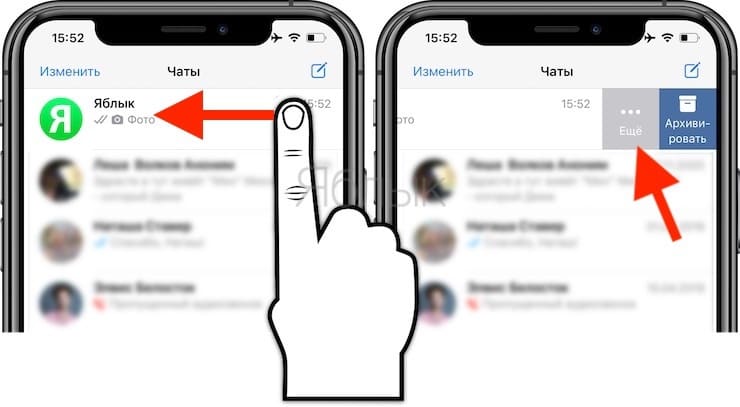
2. Найти нужный чат и, не открывая его, потянуть влево.
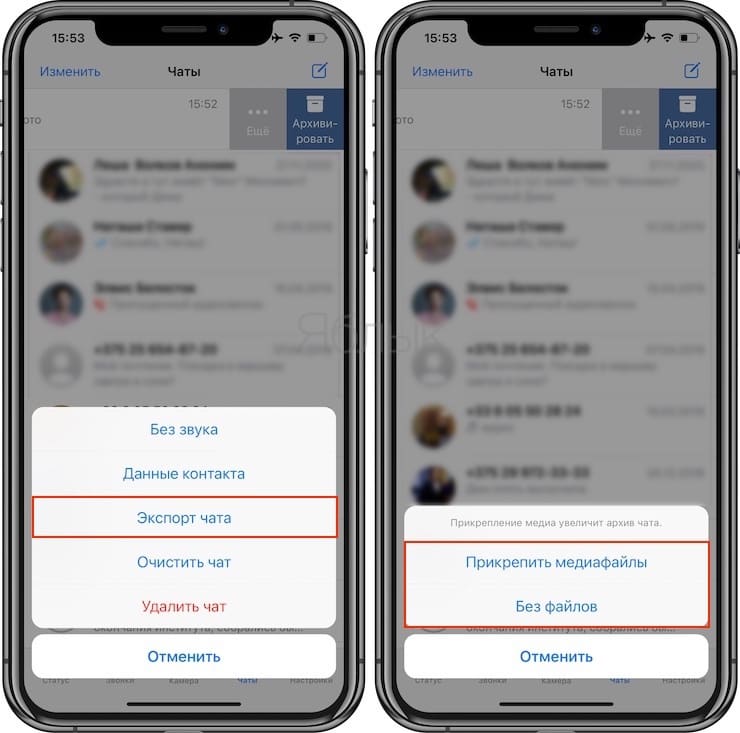
3. В открывшемся меню «Ещё» выбрать пункт «Экспорт чата».
4. В меню «Поделиться», которое откроется после окончания экспорта, выбрать Telegram, найти нужный чат, нажать на него и дождаться, пока выполнится перенос.
Стоит отметить, что сообщения, перенесенные из WhatsApp, будут помечены как «Imported». В некоторых случаях они могут датироваться днем переноса.
Как переносить чаты из WhatsApp в Telegram?
В январе 2021 года WhatsApp оказался втянутым в скандал, связанный с передачей данных пользователей сторонним сервисам. Это побудило многих искать более защищенные альтернативные мессенджеры. Одним из них стал Telegram.

Мессенджер WhatsApp позволяет экспортировать переписку в Telegram за считанные секунды. Переносу подвергаются не только сообщения, но и фотографии и видео, причем как из личных чатов, так и из групповых.
Для реализации этой возможности необходимо установить Telegram версии 7.4 или новее, а также чтобы ваш собеседник присутствовал как в Telegram, так и в WhatsApp. Если же в Telegram его еще нет, то переписку перенести все равно можно будет, но вот доступ к ней вторая сторона потеряет.
Как в Telegram перенести переписку (чат) из WhatsApp?
1. Запустите WhatsApp на устройстве и перейдите к необходимому чату.
2. Проведите по нему свайпом справа налево и нажмите кнопку Еще.
3. В появившемся меню нажмите «Экспорт чата».
Эту же действие можно осуществить нажав на наименование внутри чата.
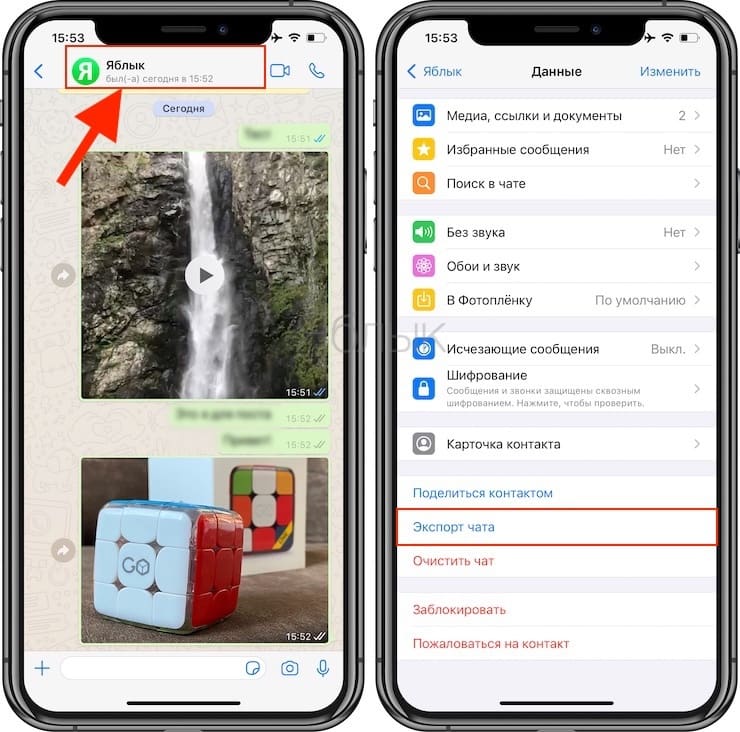
4. Мессенджер предложит включить в экспорт медиафайлы или сделать копию без них.
5. После того, как операция осуществится, приложение предложит поделиться результатом с другими программами. В этом окне выберите Telegram.
6. В открывшемся окне Telegram выберите тот чат, куда будет помещена переписка из WhatsApp и нажмите кнопку Импорт.
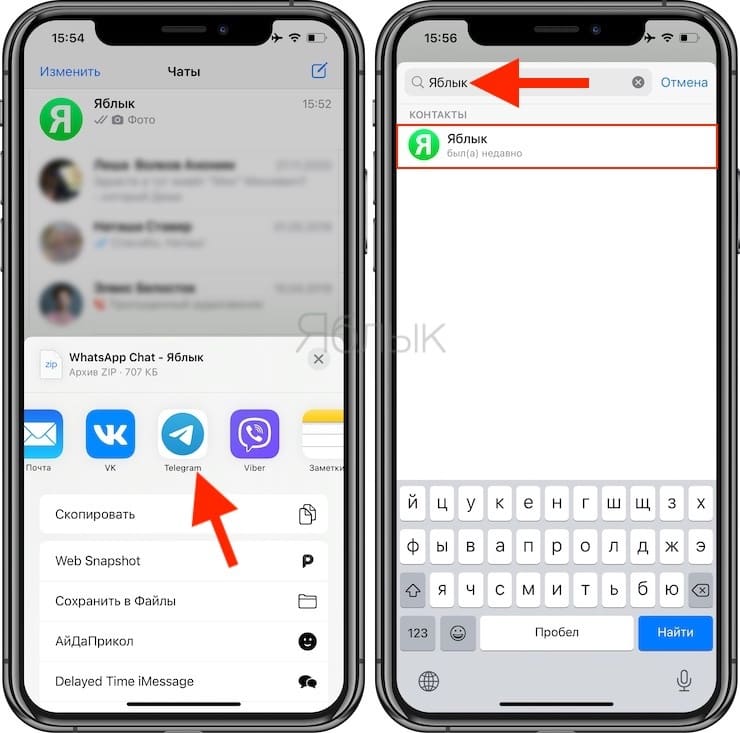
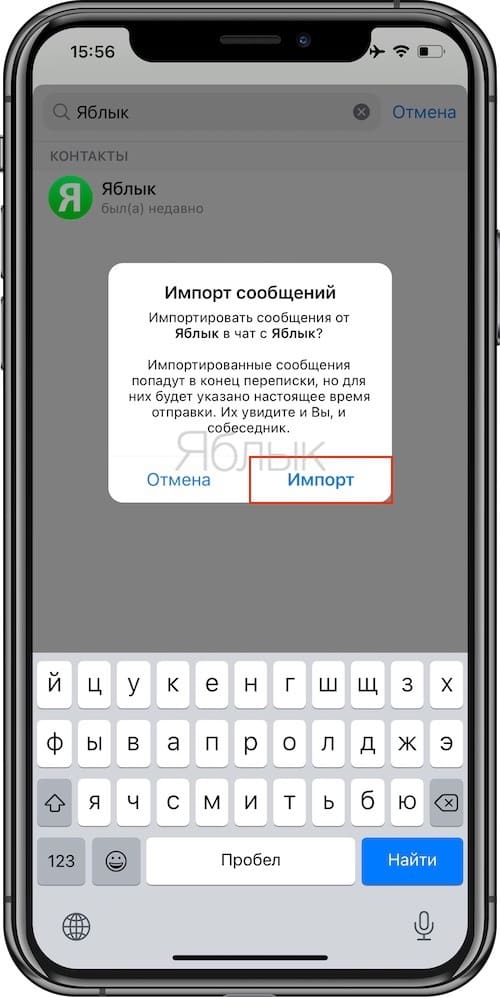
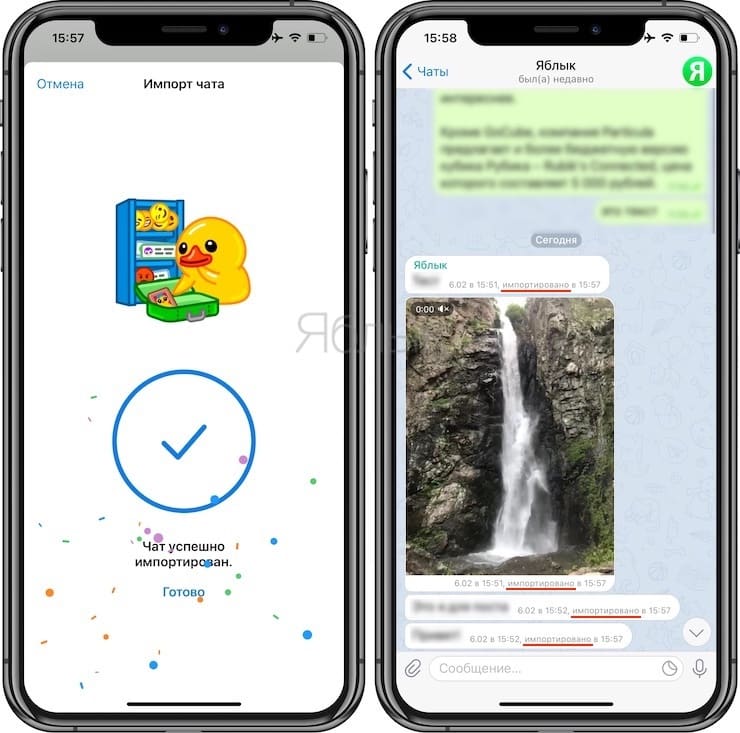
Теперь просто подождите окончание переноса чата.
Процесс переноса идентичен как для личных, так и групповых чатов. Обратите внимание, что импортированный чат не заменяет имеющиеся сообщения в уже существующем чате. Рядом с импортированными сообщениями будет отображаться надпись «импортировано». Эту информацию увидит как создатель канала, так и его участники, в том числе и будущие.
�� Смотрите также:
- Музыка в Telegram на iPhone: как слушать, скачивать (кэшировать) для прослушивания без интернета.
- Как установить пароль (Touch ID, Face ID) на WhatsApp.
- Как автоматически менять обои на iPhone или iPad в зависимости от времени, места и т.д.
�� Мы в Telegram и YouTube, подписывайтесь!
Как Отправить Фотографии из WhatsApp на Электронную Почту: Полное Руководство

Пользователи WhatsApp предпочитают отправлять фотографии на электронную почту по многим причинам. Пользователи Android или iOS могут опасаться, что Google Drive или iCloud непроизвольно удалят предыдущие важные разговоры, изображения и видео, что причинить определенные неудобства.
При переносе резервной копии с android на iOS или наоборот у пользователей WhatsApp может возникнуть потребность поделиться фотографиями по электронной почте. Наконец, необходимость поделиться резервной копией с другими людьми может вызвать желание пользователей отправить ее по электронной почте.
Учитывая вышесказанное, вы можете использовать различные процедуры экспорта фотографий; для этого вам необходимо иметь работающую электронную почту. Читайте дальше, чтобы узнать, как можно отправить фотографии из WhatsApp на электронную почту. Это будет полезно, если вы позаботитесь о резервном копировании своих фотографий.
Часть 1: Отправка фотографий из WhatsApp на электронную почту (iOS)
Как правило, пользователи WhatsApp хотят делиться всей своими чатами, к которым прикрепленны различные медиа файлы, при отправке на электронную почту, если они не знают, как отправить только фотографии. Существует возможность отправить несколько фотографий WhatsApp без отправки всей истории чата или других медиа на электронную почту с iPhone. Следующие действия помогут вам отправить фотографии из WhatsApp на iPhone на электронную почту.
Шаг 1:Откройте приложение WhatsApp на iPhone. Перейдите в раздел чата с фотографиями, которыми вы хотите поделиться. Нажмите на фотографии, чтобы увидеть значок поделиться из появившегося списка.
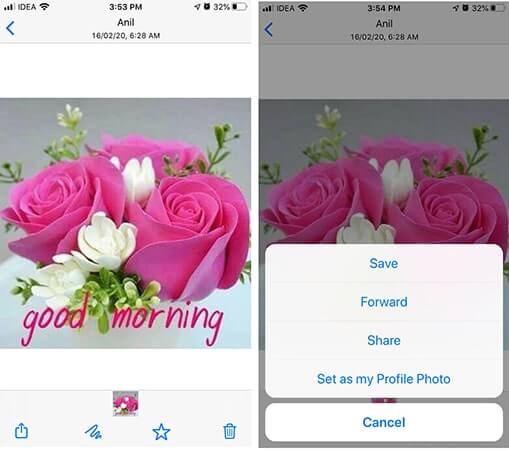
Шаг 2: Во всплывающем окне выберите опцию поделиться (share). Появится список вариантов, которыми вы можете поделиться выбранной фотографией. Выберите опцию почта, и приложение создаст новое письмо. Просто введите адрес электронной почты, на который вы собираетесь отправить фотографии.

Шаг 3: Фотографии будут немедленно отправлены на электронную почту. Убедитесь, что у вас стабильное подключение к Интернету, чтобы фотографии были отправлены по адресу мгновенно.
Часть 2: Отправка фотографий из WhatsApp на электронную почту (Android)
Приложение WhatsApp для Android упростило для своих пользователей процедуру обмена медиафайлами. Приложение имеет надежную встроенную функцию обмена. Вам необходимо убедиться, что вы вошли в свой адрес электронной почты на устройстве Android. Следующие шаги помогут вам отправить фотографии из WhatsApp на Android на электронную почту.
Шаг 1:Запустите приложение WhatsApp с вашего андроид-устройства. Откройте чат, в котором были переданы фотографии. Найдите и выберите фотографии, которые вы хотите отправить на электронную почту. Выберите фотографии, нажав и удерживая их в течение нескольких секунд, пока они не будут выделены.
Шаг 2: После успешного выбора изображений нажмите на линию из трех точек, расположенную в правом верхнем углу окна WhatsApp. Появится список опций, включая «Поделиться». Нажмите на «Поделиться».

Шаг 3: После нажатия на опцию поделиться появится список приложений, в которые можно отправить выбранные фотографии. Откройте опцию электронной почты из списка и подождите, пока она откроется.
Шаг 4:Появится новое окно с текстом нового письма. Введите адрес электронной почты получателя в соответствующее поле. После указания адреса электронной почты нажмите кнопку отправить. Это действие позволит вам отправить фотографии другим людям или даже на свою электронную почту, чтобы сохранить их в качестве резервной копии.

Часть 3: Отправка фотографий из WhatsApp в Gmail
Для iOS
Если вы хотите отправить фотографии WhatsApp именно на почту Google, процедура идентична описанной выше. Вам нужно только иметь адрес Gmail получателя, причем это может быть и ваш аккаунт. Для успешного выполнения процесса передачи следуйте следующим шагам.
Запустите приложение WhatsApp и откройте чат, содержащий изображения, которые вы хотите отправить.
Нажмите на изображения, и появится окно со списком опций, включая «Сохранить», «Переслать», «Поделиться» и «Установить как фото моего профиля». Нажмите на вариант поделиться.
Под панелью совместного доступа появится список приложений, включая электронную почту. Нажмите, чтобы просмотреть всплывающее окно для составления электронного письма. Добавьте рабочий адрес почты Google Mail, на который вы хотите поделиться выбранными изображениями. Изображения будут переданы немедленно, если интернет-соединение устойчивое.

Для Android
Вы можете поделиться фотографиями из WhatsApp непосредственно в Gmail с помощью инструмента обмена приложения. Аналогичным образом можно выбрать изображения из папки WhatsApp в локальном хранилище Android и поделиться ими в Gmail. Выполните следующие действия, чтобы отправить фотографии из WhatsApp в Gmail.
Запустите приложение WhatsApp на телефоне Android.
Откройте чат с фотографиями, которые вы хотите отправить.
Нажмите и удерживайте фотографии, которые вы хотите выбрать. После выделения нажмите на три точки, появившиеся в правом верхнем углу экрана.
Выберите вариант совместного доступа из предложенного списка.
Выберите значок Gmail в списке приложений, который появится под панелью общего доступа. Когда приложение откроет окно с новым письмом, введите действительный адрес Gmail и нажмите кнопку отправить.
Также можно перейти в папку изображения WhatsApp, чтобы выбрать фотографии, которые вы отправили или получили в чате WhatsApp. Зажмите некоторое время на фотографию, выберите значок поделиться и выберите Gmail. При запуске приложения Gmail введите корректный адрес получателя.
Часть 4: Как отправить фотографии из почты в WhatsApp
WhatsApp оснащен невероятными функциями, помогающими пользователям общаться, делиться и защищать свой контент от потери. Пересылать чаты, медиаконтакты, местоположение и документы на другие платформы, например, через почту, что стало делать значительно проще. Однако прямых критериев для отправки фотографий из почты в WhatsApp не существует. Необходимо загрузить фотографии в локальное хранилище, а затем вручную поделиться ими с контактами или группой WhatsApp.

Совет от Профессионала: Как перенести/сделать резервную копию WhatsApp на разных устройств
WhatsApp предоставляет встроенную функцию для переноса WhatsApp на другие устройства. Пользователи WhatsApp на Android используют облачный сервис Google Drive в качестве места по умолчанию для резервного копирования и восстановления данных при необходимости на новом устройстве. С другой стороны, iPhone использует iCloud или iTunes в качестве облачного хранилища по умолчанию для резервного копирования WhatsApp.
Для Android:
Если вы хотите перенести WhatsApp на новое android-устройстве, следующие шаги позволят успешно выполнить эту задачу.

- Откройте мессенджер WhatsApp на своем android-устройстве.
- Нажмите на значок меню, чтобы перейти к панели настроек
- Нажмите на опцию «Чаты», которая есть на панели настроек
- Нажмите на опцию резервного копирования чата
- Выберите учетную запись, в которую будет сохранена резервная копия. Создайте Google drive, если у вас его нет.
- Если вы хотите включить видеофайлы в чаты, установите флажок «Включить видео».
- Нажмите на опцию «Резервное копирование», чтобы чаты и медиафайлы были перенесены на ваш аккаунт Google Drive.
Теперь у вас есть резервная копия чатов WhatsApp, включая медиафайлы в Google Drive. Чтобы восстановить данные на новом телефоне, выполните следующие действия.
- Установите WhatsApp на новом устройстве и запустите его
- Проверьте свой номер телефона, когда появится запрос. Убедитесь, что вы используете тот же номер на старом телефоне, чтобы можно было восстановить разговоры.
- После подтверждения номера с помощью кода, отправленного на ваш телефон, приложение спросит, хотите ли вы восстановить резервную копию. Нажмите кнопку продолжить, чтобы получить резервную копию с Google Drive.
- Необходимо убедиться, что новый телефон связан с учетной записью Google на старом устройстве для автоматического доступа к резервной копии WhatsApp.
- Нажмите на учетную запись и нажмите кнопку Восстановить.
- После завершения процесса нажмите Продолжить, чтобы продолжить. Вы перенесли свой WhatsApp на новый телефон Android.
Для iOS:
Следующие шаги помогут перенести WhatsApp на другой iPhone. Перед этим необходимо убедиться, что iPhone связан с iCloud и WhatsApp имеет к нему доступ.
- Откройте Настройки приложения на iPhone
- Введите свое имя, чтобы получить доступ к iCloud. Если вы еще не вошли в систему, введите свои учетные данные для входа в систему
- Нажмите на Диск iCloud и подключите его.
- Прокрутите вниз, чтобы проверить, включен ли WhatsApp
Следующие шаги позволят создать резервную копию WhatsApp в учетной записи iCloud:
- Откройте WhatsApp и нажмите на опцию Настройки.
- Нажмите «Чаты» и перейдите к пункту «Резервное копирование чатов».
- Нажмите «включить видео», если хотите создать их резервную копию.
- Нажмите на опцию «создать резервную копию сейчас

Данные WhatsApp будут перенесены в вашу учетную запись iCloud. Теперь пришло время перенести резервную копию на другой iPhone. Вот шаги, которые необходимо выполнить.
- Зарегистрируйте учетную запись iCloud и WhatsApp на новом iPhone.
- Откройте WhatsApp и проверьте свой номер. Имейте в виду, что на новом телефоне потребуется номер, использовавшийся в предыдущем WhatsApp.
- Нажмите на опцию «Восстановить историю чатов» и нажмите далее, чтобы продолжить. Содержимое WhatsApp будет перенесено.
Более простой способ: MobileTrans – WhatsApp transfer
Как бы вы ни использовали встроенную функцию WhatsApp для передачи и резервного копирования сообщений и медиафайлов, сторонние приложения могут помочь сделать этот процесс проще. В этом случае приложение может стать отличным инструментом, позволяющим сократить количество сложных процедур при переносе или резервном копировании WhatsApp на различные устройства.
Wondershare MobileTrans совместим с устройствами iOS и Android. Это означает, что вы можете передавать WhatsApp с Android на iOS или наоборот.
Давайте проверим шаги:
Запустите приложение MobileTrans на компьютере и нажмите на модуль ‘WhatsApp Transfer’ в главном окне. Выберите опцию «Резервное копирование сообщений WhatsApp» (‘Backup WhatsApp message’), которая находится на вкладке WhatsApp.

- Подключите Android/iPhone к компьютеру и нажмите на кнопку «Резервное копирование сообщений WhatsApp» (‘Backup WhatsApp message’), чтобы загрузить сообщения и вложения перед резервным копированием.
- Нажмите кнопку старт и оставьте ее для устройств iPhone. Для Android необходимо сделать резервную копию данных WhatsApp в локальное хранилище с телефона и снова войти в систему, чтобы восстановить данные из внутреннего хранилища.

Заключение
Функция обмена сообщениями в приложении WhatsApp очень важна для отправки сообщений или медиафайлов, таких как фотографии, на другие платформы, например, на электронную почту. Процесс кажется простым и понятным. При отправке фотографий на электронную почту вышеописанная процедура поможет вам без проблем справиться с этим процессом. Очень важно отправлять фотографии из WhatsApp на электронную почту, чтобы избежать их потери в непредвиденных ситуациях, которые могут привести к их утрате.
Как переслать фото из ватсапа в телеграм
Telegram получил поддержку импорта чатов и файлов из WhatsApp
Согласно официальной новости из блога Telegram, в январе 2021 года к Telegram Messenger присоединилось более 100 миллионов новых пользователей. Хотя Telegram не раскрывает информацию из каких именно мессенджеров пользователи перешли в Telegram, но вполне вероятно, что массовых переход пользователей состоялся по причине изменений в “Политике конфиденциальности” и “Условиях обслуживания” мессенджера WhatsApp Messenger.
Новая опция импорта Telegram поддерживает импорт как из отдельных чатов, так и из групповых чатов, а также, кроме сообщений, позволяет перенести фотографии, видеозаписи и документы.
Быстрый тест подтверждает, что функция работает, но импорт контента занимает много времени, в то время как экспорт контента в Google Диск осуществляется значительно быстрее.
Как импортировать чаты и файлы из WhatsApp в Telegram
Процесс импорта чатов из WhatsApp в Telegram максимально прост. Инструкция по переносу чатов из WhatsApp в Telegram:
Как быстро перенести чат из WhatsApp в Telegram
В Telegram 7.4 появилась функция переноса сообщений из другого приложения. Импортировать можно как личные, так и групповые чаты. Перенесение сообщений из личного диалога возможно при наличии обоих мессенджеров у юзера и его собеседника. Если Telegram у оппонента не установлен, то переписка ему будет не доступна. Экспортировать данные из групповой переписки имеет право только администратор, но можно создать в Telegram новую группу. Перейти же в профиль пользователя, написавшего импортированное сообщение, к сожалению, не удастся, поскольку его профиль остался в WhatsApp.

Перенесение переписки из WhatsApp в Telegram
Перед тем как перенести чат из мессенджера WhatsApp в Telegram, следует изучить такую инструкцию:
- Открыть WhatsApp и найти нужный диалог.
- Нажать на три точки, расположенные в правом верхнем углу.

- В появившемся меню выбрать «Ещё».

- В открывшемся списке нажать «Экспорт чата».

- В новом окне пользователю будет предложено выбрать, как он будет переносить диалог — вместе с медиа файлами или без них.
- Определившись с выбором, следует нажать «Поделиться» и в новом окне выбрать Telegram.

- Затем следует указать, в какой именно чат следует перенести переписку из WhatsApp в Telegram.
- В новой вкладке нажать «Импорт».
Теперь переписка из Ватсапа должна появиться в «Телеграм». Возле сообщений можно увидеть надпись «Импортированы» и дату, когда это было сделано.
Перенесение группы из WhatsApp в Telegram
Чтобы перенести группу, созданную в «Ватсапе», в другой мессенджер, нужно сделать следующее:
- Зайти в WhatsApp и выбрать группу, которую надо перенести.
- В правом верхнем углу нажать на три точки.

- Далее выбрать «Ещё».

- Нажать на «Экспорт чата».

- В появившемся окне следует выбрать, как будет осуществляться перенос — с медиа файлами или без них.
- Перейти в новую вкладку и нажать «Поделиться».
- Выбрать Telegram.
- Затем выбрать группу в Telegram, куда следует переводить переписку или же создать новую группу.
В случае создания новой группы в нее впоследствии можно будет добавлять других участников. Как и при переносе личного диалога, возле импортированных сообщений появится надпись «Импортированы» и дата переноса. Эту информацию смогут увидеть все участники чата.
Экспорт данных из WhatsApp в Telegram
Если пользователь захочет перенести свои данные из «Ватсапа» в «Телеграм», ему пригодится такой алгоритм действий:
- Зайти в WhatsApp и выбрать нужный диалог.
- Нажать на три точки в правом верхнем углу.
- В открывшемся списке выбрать «Еще».
- В новой вкладке нажать «Экспорт чата».
- В открывшемся окне выбрать «Добавить файлы».

После этих действий можно будет пользоваться в «Телеграме» данными, перенесенными из «Ватсапа».
Экспорт переписки из WhatsApp на телефонах с iOS
Инструкция, как перенести чаты из мессенджера WhatsApp в Telegram на телефонах с операционной системой iOS, следующая:
- Запустить приложение и выбрать нужный диалог.
- Провести по экрану справа налево пальцем и затем нажать «Экспорт чата».
- Далее сделать выбор, будут ли переноситься в «Телеграм» медиа файлы.
- Затем нажать «Поделиться» и выбрать нужный мессенджер.
Перенос чатов из WhatsApp в приложение Telegram займет какое-то время, по истечении которого они появятся в списке и будут видны всем участникам диалога.
Главные возможности и ограничения при переносе переписки из одного мессенджера в другой
Новая функция в Телеграме предоставляет пользователю возможность переносить чаты с медиа файлами или без них. Сообщения можно импортировать не только из «Ватсапа», но еще из Line и KakaoTalk.
Однако следует обратить внимание и на некоторые ограничения:
- Нет возможности перенести переписку в «Телеграм» при использовании версии этого приложения ниже 7.4.
- Чтобы импортировать групповой чат, нужно обладать в нем правами администратора.
- Если в экспортируемом диалоге меньше тысячи посланий, то после переноса они будут видны в хронологическом порядке в зависимости от того, когда были отправлены в переписке. Если же сообщений больше тысячи, то в углу будет отображаться надпись «Импорт» вместе со временем переноса. При этом следует учитывать, что все импортированные сообщения в любом случае попадают в чате в конец переписки.
- Когда нужно импортировать диалог, необходимо чтобы пользователь был в списках контактов своего собеседника, иначе не получится перенести сообщения.
Кроме всего вышеперечисленного, можно использовать проект, который называется TLImporter. С помощью него можно импортировать переписку в «Избранное» в Telegram. В этом случае разрешение второго участника чата не требуется.
Как переслать сообщение из whatsapp в telegram
Как из Telegram в Whatsapp переслать сообщение

- открыв соответствующий чат в Телеграме, нажать облачко с нужным сообщением и держать в течение 2-3 секунд;
- когда на экране появится кнопка копирования, тапнуть по ней;
- открыть Ватсап и войти в чат, где нужно переслать это сообщение;
- нажать на поле ввода текста и дождаться появления меню;
- выбрать пункт «Вставить».
- войти в Telegram тот диалог, в котором вам прислали картинку;
- открыть этот графический файл;
- нажать значок поделиться, он находится внизу слева и выглядит как три точки, расположенные в виде треугольника и соединенные двумя линиями;
- в появившемся перечне приложений выбрать WhatsApp;
- в открывшемся списке контактов выбрать пользователя, которому нужно послать фото, или группу, по желанию можно добавить комментарий к ней;

- найти нужное видео в диалоге и развернуть на весь экран;
- нажать значок «Поделиться»;
- появится список социальных сетей и мессенджеров, надо выбрать WhatsApp;
- выбрать из списка контакты, которым вы собираетесь переслать видеоролик, это может быть как один пользователь, так и несколько.
- используя файловый менеджер или проводник, войти в память устройства, а в ней – в раздел внутренней памяти;
- отыскать и открыть папку Telegram;
- открыть папку «Audio», именно в ней сохраняются голосовые сообщения, найти нужный файл помогут дата и время, чтобы не ошибиться, можно прослушать аудио;
- выделить файл и кликнуть «Еще», затем – «Отправить».

- в Telegram войти в раздел «Настройки чатов» и найти в нем пункт «Стикеры и маски», кликнуть по нему;
- в открывшемся списке наборов стикеров найти нужный и нажать значок в виде трех точек напротив него;
- в появившемся меню нажать надпись «Копировать ссылку».
- войти в проводник;
- найти папку Telegram;
- открыть папку Documents найти нужный файл.

Пошаговая инструкция, как перекинуть сообщение из Telegram в WhatsApp
Можно ли переслать сообщение из Telegram в WhatsApp
Как переслать сообщение из Telegram в WhatsApp
- сделать скриншот экрана;
- скопировать текст и вставить его в WhatsApp.
- Откройте Telegram, войдите в нужный чат.
- Нажимайте на облачко с сообщением 2-3 секунды.
- Тапните по кнопке копирования, она появится на панели сверху.

- Откройте Ватсап, тапните по нужному чату.
- Нажимайте на область ввода текста для включения меню.
- Выберите «Вставить».
- Отправьте сообщение.

- Откройте переписку в Telegram.
- Нажмите на фотку, чтобы развернуть ее на весь экран.
- Справа снизу тапните по клавише «Поделиться».

- Выберите WhatsApp из списка.
- Тапните по карточке абонента.
- Коснитесь клавиши со стрелкой для отправки.

- В открывшемся окне можно добавить подпись или выполнить редактирование. Для отправки тапните по треугольнику справа.

Похожие публикации:
- Как вставить таблицу в канве
- Как добавить pip в path
- Как закрепить ярлык на панели задач в windows 10
- Как защитить презентацию powerpoint от редактирования и копирования