Подключение Яндекс станции к монитору
Имеется монитор Acer 1715 с разъемом VGA. При подключении Яндекс станции (умная колонка) к монитору через переходник HDMI-VGA экран монитора черный и надпись Input not supported
В службе поддержки Яндекс отписались подключить можно если на мониторе разъем HDMI если другие разъемы то нет гарантии что колонка подключится. Есть другие способы подключения данного монитора или же нужен монитор с разъемом HDMI
Лучший ответ
нужен телевизор. так как и звук должен идти по хдми
станция вам не компютер, даже не тв приставка, там всё не так настроено. что можно поменять параметры
а монитор с вга это вобще жеесть
вот если бы там был dv1 вход то можно купить реально рабочий переходник а вот с хдми в вга там нужен преобразователь сигнала который стоит порядка 10 баксов на алишке
odinsИскусственный Интеллект (385728) 2 года назад
спасибо за ло
Остальные ответы
Нужно концентратор
или же нужен монитор с разъемом HDMI
звук по VGA не передается
даже если и найдешь нормальный конвертер HDMI-VGA
odinsИскусственный Интеллект (385728) 2 года назад
со звуком там вроде решаеио- есть 3,5 аудиовыход
но платить за неизвестную штуку 2 тр которая сдохнет через месяц думаю нерационально
проще купить тв от днсна 24″ за 6 тр или тп с хдми входом и не пудрить мозги непонятными подключениями
Пламен Пеевски Искусственный Интеллект (183983) odins, согласен
odinsИскусственный Интеллект (385728) 2 года назад
у меня тв от днс про который я говорил, там звук приходит по хдми кабелю
либо тюльпаны
выход 3,5 наушники и всё
есть правдо юсб но там проблема с форматами фильмов не все идут
Соболезную, сам столкнулся с похожей проблемой, дома без дела тоже стоял какой то старый монитор. Пробовал через переходник HDMI — VGA подключить яндекс станцию первого поколения. Попытки тщетны. ( были танцы с бубном чтобы поменять разрешение картинки, но если и получалось чего добиться, это лишь кровавые слезы наворачивались), чуть более успешно обстояли дела с яндекс модулем, там при помощи пульта можно было хоть как то в настройки залезть и качество картинки поменять, но тоже все плачевно, т.к. часть экрана всегда была срезана и монитор то ли перегревался. То ли еще что, и начинала мерцать надпись на экране которая мешала просмотру.
Задействовать монитор как телевизор получилось лишь благодаря какой-то китайской tv приставки ( и то когда все настройки разрешения практически в минимум выкрутил). Но там уже надо было дополнительно колонки по тому же переходнику подключать.
Как подключить Яндекс Станцию к ноутбуку или компьютеру?

Яндекс Станция может использоваться в качестве обычной беспроводной колонки. При работе в таком режиме она сохраняет возможности Алисы и позволяет управлять вашим умным домом.
Сейчас расскажем как подключить Яндекс Станцию к компьютеру или ноутбуку как Bluetooth колонку.
Кроме указанных устройств, аналогичным образом её можно подключить к смартфону и любому другому источнику музыки, поддерживающему беспроводное соединение.
Включаем Bluetooth на Яндекс Станции
На популярных колонках, например, JBL или Sony, для включения Bluetooth есть специальная кнопка. Но, на Станции вы её не найдете.
Для того, чтобы включить Bluetooth на Яндекс Станции, нужно просто попросить об этом Алису.
Скажите: « Алиса, включи блютуз ».
Через пару секунд колонка будет готова к подключению.
Включаем Bluetooth на компьютере или ноутбуке
На большинстве современных ноутбуков есть встроенный модуль «синего зуба». А вот на компьютерах ситуация противоположная.
Поэтому, если на ПК встроенного блютуза нет, нужно будет приобрести адаптер. Продаётся почти в любом магазине электроники. Выглядит как на картинке ниже:

После того, как вы вставите адаптер в USB-порт вашего ПК, через минуту-две система автоматически его настроит и в значках на панели задач появится иконка блютуз.
Подключение Яндекс Станции к компьютеру
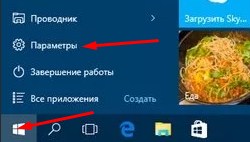
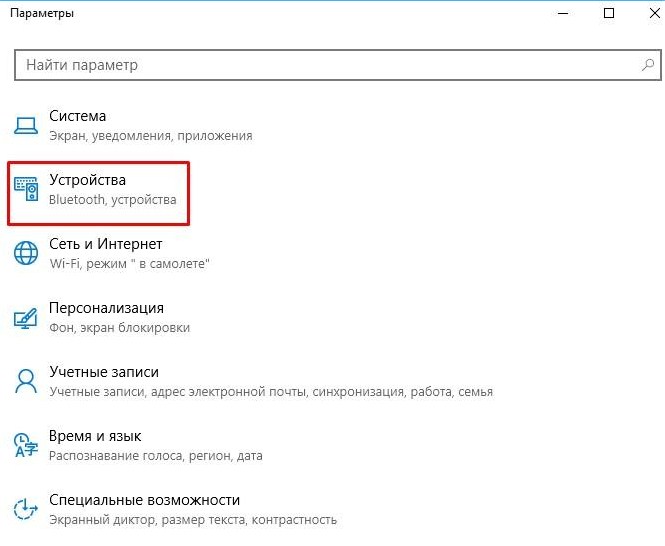
На компьютере или ноутбуке (предполагаем что у вас Windows 10) зайдите в настройки Bluetooth, щёлкнув по иконке на панели задач, либо нажав «Пуск» -> «Параметры»->«Устройства».


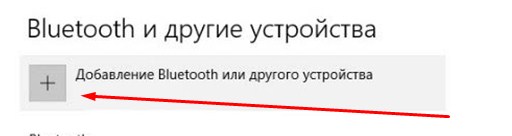
Нажмите на кнопку «Добавление Bluetooth или другого устройства»

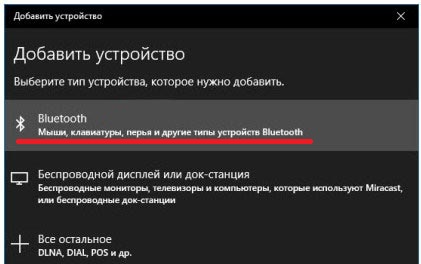
Выберите первый пункт.

Начнётся поиск устройств. Через несколько секунд колонка Яндекс Станция с Алисой будет обнаружена.
В нашем случае это Станция Мини.

Нажмите на её название, и через несколько секунд колонка должна появиться в списке подключенных по Bluetooth устройств в разделе «Аудио».
Теперь, вам нужно перейти в меню «Параметры звука».

Убедитесь, что в качестве устройства вывода звука установлена Яндекс Станция.
Если нет, то выберите её из списка.

После этого, включите музыку или фильм. Звук должен идти из динамиков Яндекс Станции.
В этом же меню настроек можно установить громкость колонки и другие параметры.
На этом всё, надеемся у вас получилось подключить колонку с Алисой к компьютеру по Bluetooth.
Как подключить к компьютеру через hdmi Яндекс станцию?
Добрый день! Я так понимаю вы хотели бы звук выводить от компьютера на станцию или использовать трансляцию, попробуем разобраться можно ли это сделать. Подключить к компьютеру через hdmi Яндекс станцию мы то сможем, только вот звук она выводить не будет и-за того, что нужна карта для ввода видео захвата это если в плане трансляции, а вот самое печально это, что на данный момент Станция не поддерживает вывод звука по hdmi. И потому в таком случае подключать Яндекс Станцию к компьютеру просто не имеет смысла.
Другие вопросы посетителей из раздела «Яндекс Яндекс Станция»:
Программное обеспечение
Оборудование
Служба поддержки
Размещение рекламы
info@sotoguide.ru
Копирование материалов допускается только при указании источника
Как подключить умную колонку Алиса к компьютеру или ноутбуку


Добро пожаловать на WiFiGid! В очередной нашей инструкции мы посмотрим, как можно подключить Яндекс Станцию (она же в простонародье умная колонка с Алисой) к компьютеру или ноутбуку. Если это то, за чем вы сюда пришли, продолжайте читать
Шаг 0 – А зачем?

Этот раздел просто для уточнения: а зачем вам подключать Яндекс Станцию к компьютеру?
- Если для простого воспроизведения музыки с компьютера или ноутбука на колонке: ДА, продолжаем чтение.
- Если для совершения тайных настроек: НЕТ, такого на ней нет. Читаем нашу отдельную статью по настройке Яндекс Станции.
Чтобы станция могла подключаться по Bluetooth, ее нужно хотя бы один раз подключить к интернету (инструкция по настройке выше).
Шаг 1 – Включаем Bluetooth на колонке
Единственный вариант передать звук с компьютера на колонку Яндекса – использовать Bluetooth. Поэтому включаем Яндекс Станцию, ждем около минуты, пока она прогрузится полностью и произносим:
Алиса, включи Bluetooth! [Алиса, включи блютус]
Обычно Алиса сообщает об успешном включении. Да и вообще, Bluetooth в режиме обнаружения обычно включен всегда в первые 5 минут после включения Станции. Поэтому располагаемся возле колонки (Bluetooth может не пробивать через все ваши стены) и торопимся с настройкой. А если вдруг промедлите, и Bluetooth отключится, просто еще раз повторите эту магическую фразу.
Так как все остальные действия ниже будут абсолютно такими же, как при подключении к любой другой Bluetooth-колонке, можете спокойно почитать нашу статью по подключению Bluetooth-колонок.
Шаг 2 – Подключаем колонку к компьютеру
На компьютере должен быть Bluetooth адаптер, обычно его нет и приходится докупать. Ноутбуки же обычно уже имеют на борту модуль Bluetooth, поэтому главное включить его.
- На компьютере или ноутбуке переходим в «Параметры». Для этого или нажимаем + I , или щелкаем правой кнопкой мыши по кнопке «Пуск», а там уже из выпадающего меню выбираем «Параметров». Способов открытия много, выбираем на свой личный вкус.
- Переходим в «Устройства» (хотя при желании можете воспользоваться поиском, ввести туда «bluetooth» и сразу попасть в нужный раздел).
- Переходим в «Bluetooth и другие устройства» и убеждаемся, что сам Bluetooth включен.

- Здесь же нажимаем на кнопку «Добавление Bluetooth или другого устройства».
- Выбираем первый пункт «Bluetooth».
- Начнется поиск устройств. Среди них и должна появиться наша станция «Yandex Station-XXXXXX» (вместо иксов должен быть номер). Если вдруг станция не обнаружилась, повторяем все с пункта 1, возможно, она уже успела отключиться. После успешного нахождения, нажимаем по ней.

Обычно колонка подключается просто так, но некоторые модели требуют PIN-код для подключения – если вдруг спросило, открывайте документацию к своей модели, там должен быть указан код по умолчанию.
Если подключение прошло успешно, звук на компьютере теперь должен пойти через колонку (если вы ранее не мудрили с источниками звука, но тогда вы знаете, где их настраивать).
Про подключение через HDMI
Некоторые модели Яндекс колонок можно подключать к любому монитору или телевизору через HDMI, и тогда на них будет отображаться интерфейс колонки. Главное – подключение делаем без компьютера, а компьютер в этот момент нужно отключить от монитора (ну или выбирайте источники видео вручную).