Как подключить Алису к телевизору
Не стоит расстраиваться, если вы не знаете, как правильно подключать голосового помощника Алису к телевизору. Редакция сайта «ТехноЭксперт» подготовила информацию, которая поможет вам разобраться с решением данной проблемы.
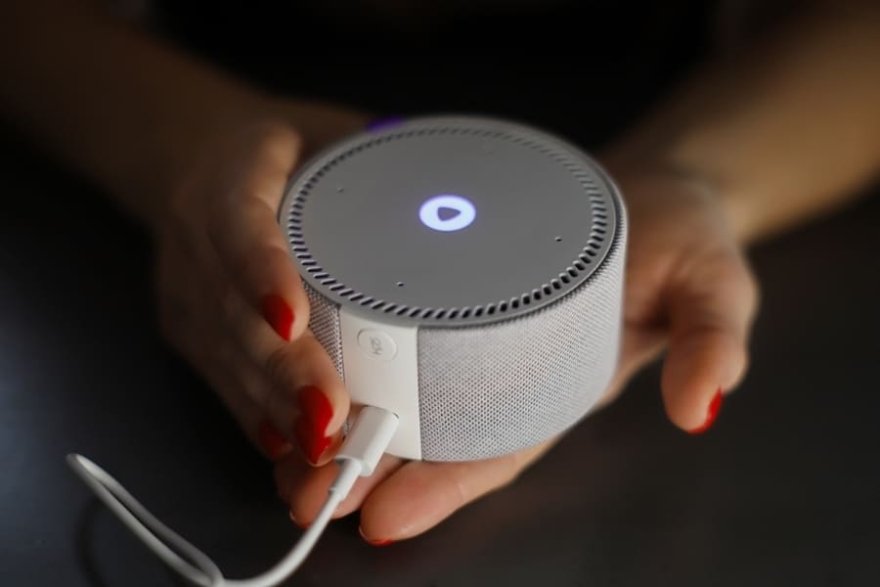
Колонка Алиса – первое интересное оборудование, созданное командой разработчиков Яндекса. Оно легко подключается к разным устройствам, объединенным с другими электронными гаджетами при помощи беспроводных сетей. Для удобства управления многие объединяют голосовой помощник с телевизором. Этот процесс занимает не больше 15-ти минут.
Автор — ТехноЭксперт
Рейтинги ТОП товаров
00:21, 05 январь 2022
07:36, 19 январь 2024
Просмотров: 32 921
Возможности станции
Буквально три года назад в свет вышла Яндекс станция Алиса. Сейчас после многих доработок и обновлений это, действительно, полезная колонка, обладающая широким спектром функциональных возможностей. Голосовой помощник может ответить практически на любой ваш вопрос, благодаря быстрому поиску ответа в интернете.
Так можно узнать о местоположении ближайших супермаркетов, парикмахерских и аптек. Есть возможность ознакомиться с валютным курсом, найти разную необходимую информацию, связанную с политикой, медициной или научными исследованиями. Алиса может стать вашим переводчиком, советчиком в области кулинарии, и напомнит о важном событии. Станция интегрирована с системой умного дома, предусматривает прослушивание радио, может вызвать такси и многое другое. Иначе говоря, в настоящий момент установить колонку стало более чем целесообразным.
Скорее всего, вы уже поняли, что подключение Алисы к телевизору актуально как никогда. Ведь при синхронизации с ассистентом его возможности заметно возрастут. Правда некоторые модели ТВ уже продаются с встроенной станцией, но пока это не стало тенденцией. Если вы – владелец не слишком продвинутого телевизора с ограниченным функционалом, вам просто необходим помощник, и им может стать Алиса, физически представляющая собой компактную колонку.
Способы подключения
Есть проводные и беспроводные способы подключения голосового помощника. Безусловно, лучший вариант – использование Wi-Fi.
Через WiFi
При помощи беспроводного подключения можно добиться полного управления над программой Алисы (можно использовать станцию версии мини).
Для этого придерживайтесь следующего алгоритма действий:
- в программе «Яндекс» на смартфоне необходимо перейти сначала во вкладку «Устройства», а затем в «Управление устройствами»;
- выбрать свою модель телевизора;
- выбрать новую настройку и беспроводное соединение из предложенного списка;
- поднести смартфон к колонке и дать команду о проигрывании звука.
С использованием Bluetooth
Можно использовать блютуз для подключения Алисы к ТВ приставке на телефонах с ОС Андроид и к телевизионному оборудованию. Таким образом, звук будет идти в нее. Исходя из того, что мини станция оснащена довольно качественным динамиком, колонка вполне подойдет для замены аудио сопровождения кино и передач на телевизоре. Чтобы объединить устройства, надо обратиться к Алисе с предложением включить Bluetooth.
А после этого запустить ТВ приставку на телефоне и в разделе настроек дать команду о добавлении устройства. Как обычно, в этом случае сначала осуществляется поиск, в результате которого беспроводная колонка находится. Остается только подтвердить подключение.
Посредством HDMI
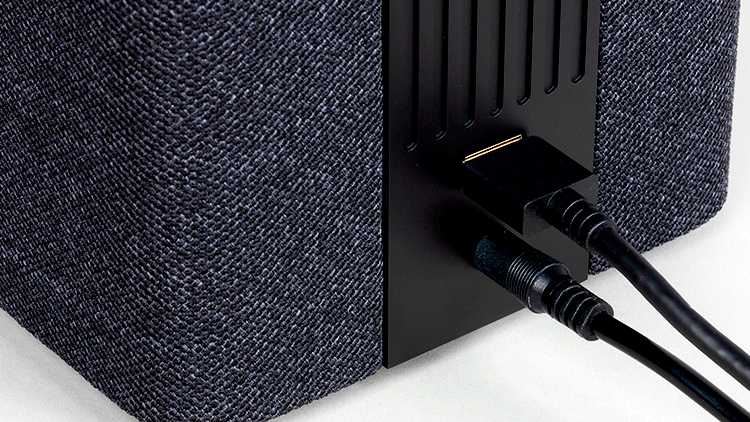
Это наилучшее решение, но это возможно при наличии смарт колонки «Макс». В версии мини нет такого входа. Данный тип кабеля просто вставляется в соответствующие разъемы телевизора и колонки. Далее следует настройка голосового помощника, аналогичная настройке по подключению через Bluetooth.
Проблемы и решения при подключении Яндекс станции
Не всегда получается сразу синхронизировать станцию с телевизором. Это может произойти по следующим причинам:
| Проблема | Способы решения |
|---|---|
| Станция может не распознавать WiFi после того, как ее программа обновлена | Оптимальный выход – сброс настроек и создание нового соединения, либо перезагрузка |
| Одна из причин – плохо вставленные в разъемы кабели | Стоит проверить все соединения. К тому же, некоторые типы проводов несовместимы с колонкой. Для нормальной работы лучше использовать специальный шнур версии HDMI |
| Проблема может заключаться при отсутствии подключения к беспроводной сети. Также это медленный или нестабильный интернет | Для работы станции требуется скоростное соединение |
| Неправильная установка порта как источника сигнала | Перепроверьте подключение Алисы |
Некоторые проблемы встречаются при синхронизации Алисы с устройствами Samsung. Ниже предлагаются решения по их устранению:
- Когда не включается звук на телевизоре, нужно проверить Интернет-соединение. Оно должно быть включенным и нормально работать. Однако даже при наличии звука телевизионный приемник может не видеть станцию. Чтобы исправить положение, придется вручную добавить колонку в перечень устройств, совместимых с телевизором. Это можно сделать, включив помощника в приложении ТВ «Телемаркет».
- Некорректная работа станции, например, когда Алиса не отвечает на вопросы, может быть связана с неправильным названием, либо оно неправильно произнесено.
- Если не происходит соединения с помощью WiFi, стоит проверить, есть ли разрешение на использование подключение к телевизору другим пользователям. При отключенной опции «Сетевой экран», телевизор надо перезагрузить.
Иногда в программе станции пропадает функция напоминания. В этом случае выход прост – нужно просто обновить версию. При отсутствии меню также требуется обновление списков телевизионных сервисов и каналов. Часто спасти положение помогает обычный сброс настроек до заводских значений.
Каким будет результат
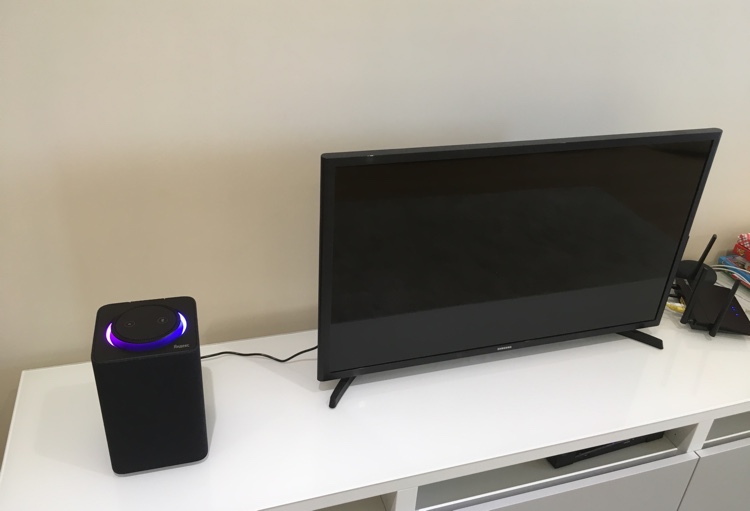
Управлять с помощью виртуального помощника голосом более удобно и даже приятно, чем пультом. А сама колонка оснащена всего двумя клавишами, включением/отключением микрофона и активацией работы. После настройки вам станут доступными многие команды. Алиса может включать телевизор, переключать телевизор на любой канал, перематывать воспроизведение видео, изменять громкость, находить кинофильмы по названию и жанру. Наверное, единственное, чего не может сделать Алиса – изменить собственный голос.
Голосовой ассистент подключается достаточно просто, независимо и марки телевизионного оборудования. Надеемся, что вы успели в этом убедиться. Аналогичными способами с некоторыми различиями можно синхронизировать работу программы с любой приставкой на смартфоне под управлением Андроид. Также есть возможность сопряжения с компьютером и многими техническими устройствами, вообще не относящимися к ТВ.
#Видео: Яндекс Станция — обзор и примеры использования
Несколько недель назад Яндекс представил свое первое полноценное устройство со встроенным голосовым ассистентом, которое должно стать конкурентом для уже существующих помощников от Apple, Google и Amazon. На этой неделе оно поступило в продажу, а мы купили его, изучили и можем рассказать, получится ли у него это. Спойлер: не все так хорошо, как нам рассказывали.
О том, как происходил процесс покупки, можно прочитать в статье, которую мы публиковали в день старта продаж. Процесс был очень необычным для России, но в целом это было ожидаемо.
Стоит отметить, что Яндекс уже разослал сообщение, что вся первая партия колонок была распродана за первые шесть часов со старта продаж. Это неудивительно, так как каждый, кто заходил в магазин, выносил по две колонки. Возможно, выносили бы и больше, но в одни руки выдавали не больше двух Станций.

Стоимость колонки составляет 9 990 рублей. Такая цена способна еще больше подстегнуть интерес к продукту, тем более, что аналогов у Яндекс Станции пока нет. Есть другие ассистенты, но с русским языком и локализацией у них явные проблемы.
А еще в комплекте идет подписка на 12 месяцев Yandex Plus, 2 месяца Амедиатеки и 3 месяца ivi. То есть это еще около 3 500 экономии, если вы пользуетесь этими сервисами.
Конструкция колонки
Конструкция Яндекс Станции выглядит интересной, и самобытной. Кто-то сравнивал ее с банкой из под чая, а кто-то называет ее очень большой, но, несмотря на это, вызывает уважение, что компания не стала копировать дизайн уже существующих устройств и выпускать аналоги того, что уже есть.
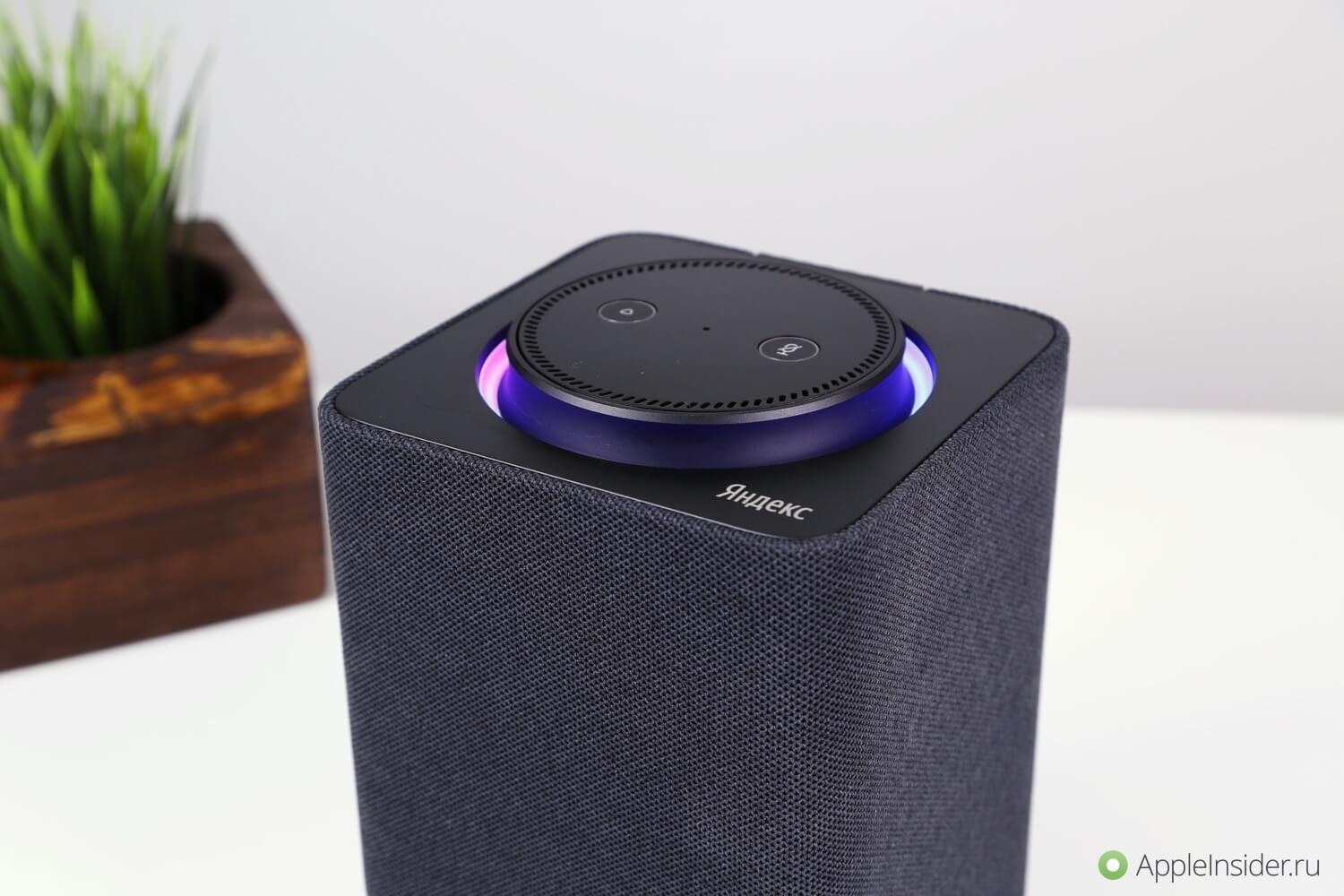
Но в огород дизайнеров все же есть один большой камень. Даже на презентации устройства представители Яндекс говорили о том, что для лучшего качества звука надо снять с колонки защитный кожух. Но если его снять, то колонка перестает быть чем-то красивым и вписывающимся в интерьер. Есть ощущение, что компания подразумевала использование колонки без чехла, но забыла сказать об этом дизайнерам.
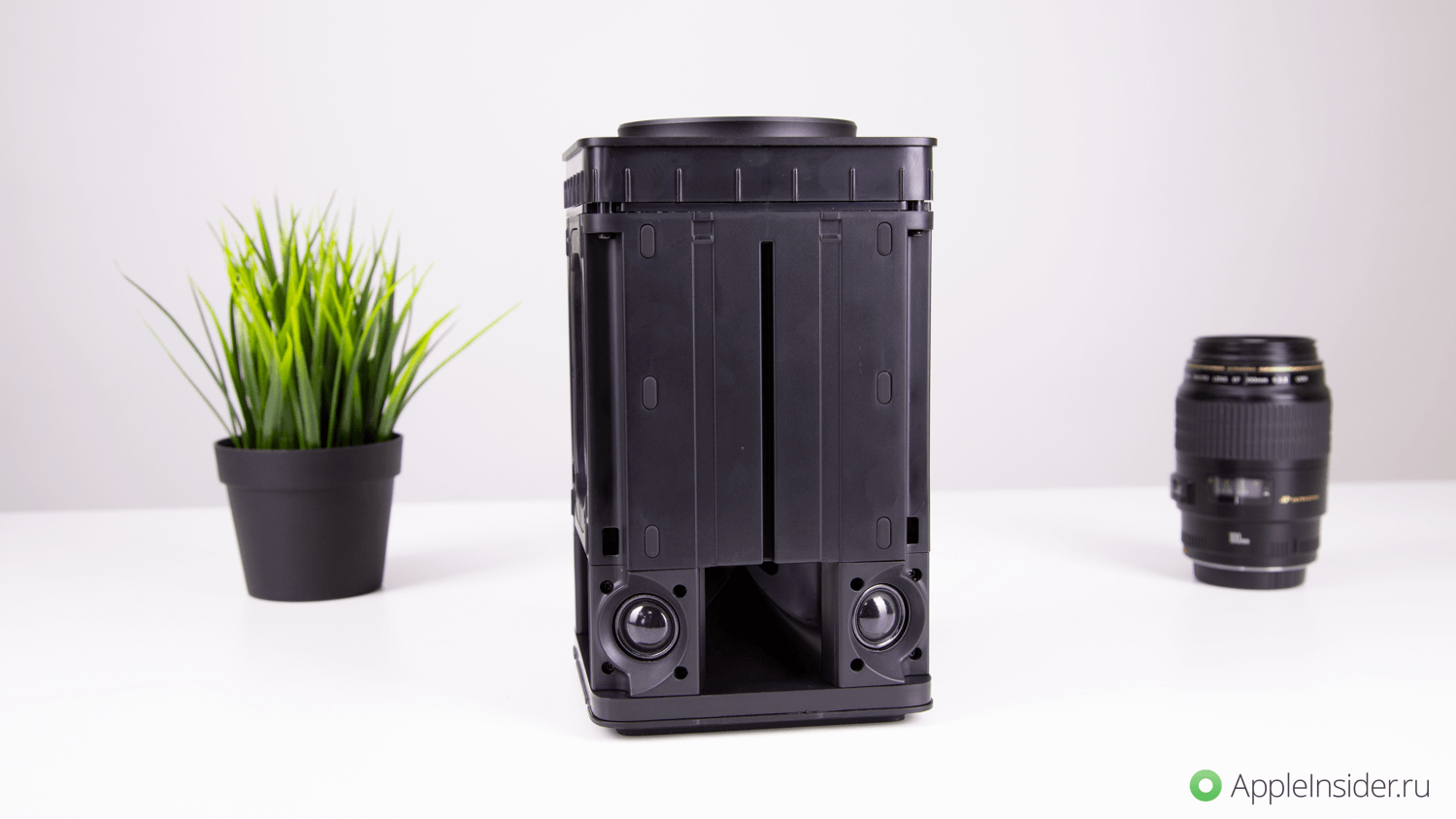
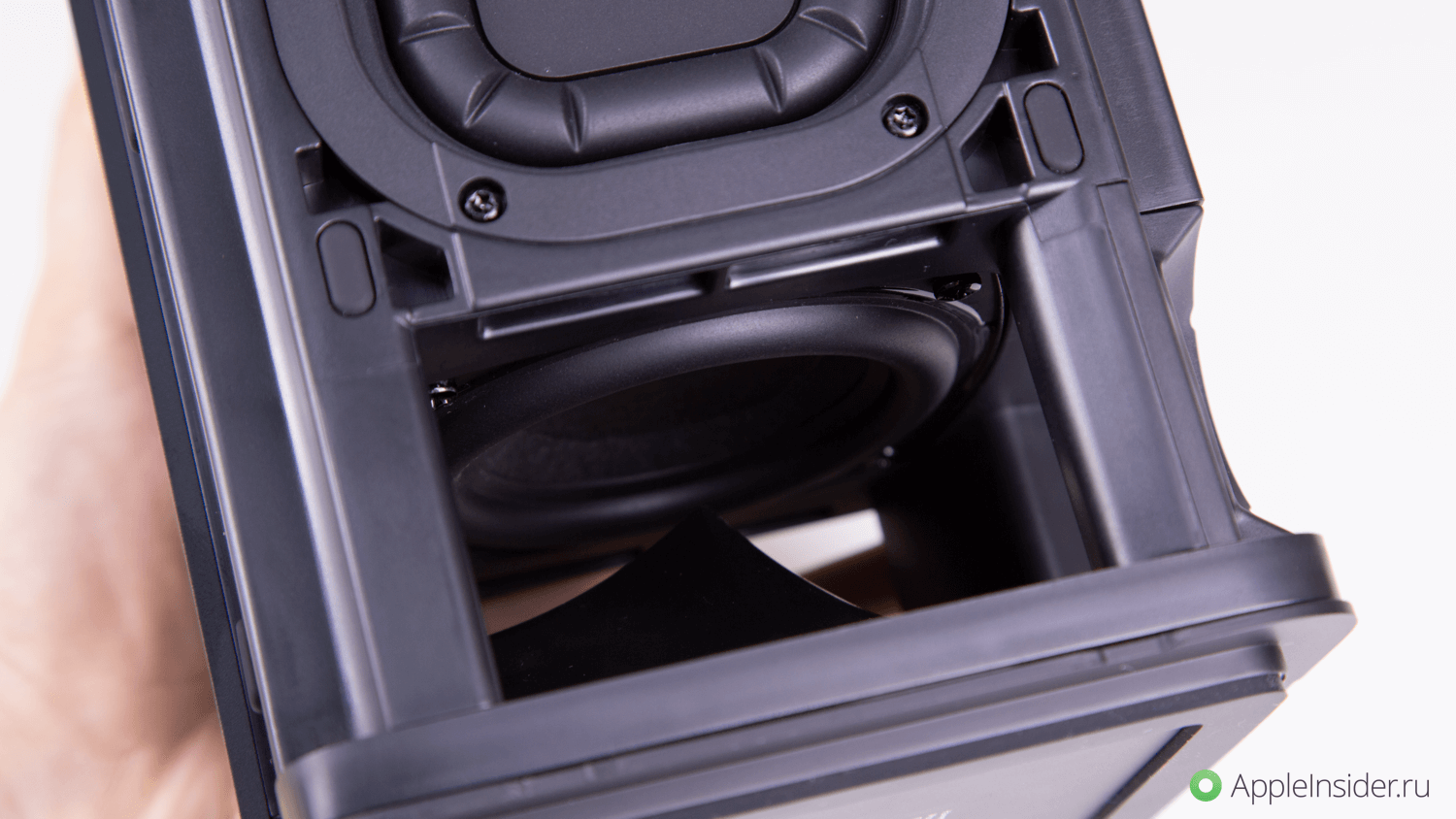
Стоит отметить, что компания не лукавила, когда говорила о снятии защитного кожуха. Это действительно улучшает качество звука. Дело в том, что он не просто пластиковый, но еще и очень толстый с маленькими отверстиями для выхода звука. Учитывая расположение низкочастотного динамика в нижней части корпуса и то, что в этой зоне отверстий не больше, становится понятно, почему звук так отдает пластиковым звоном.
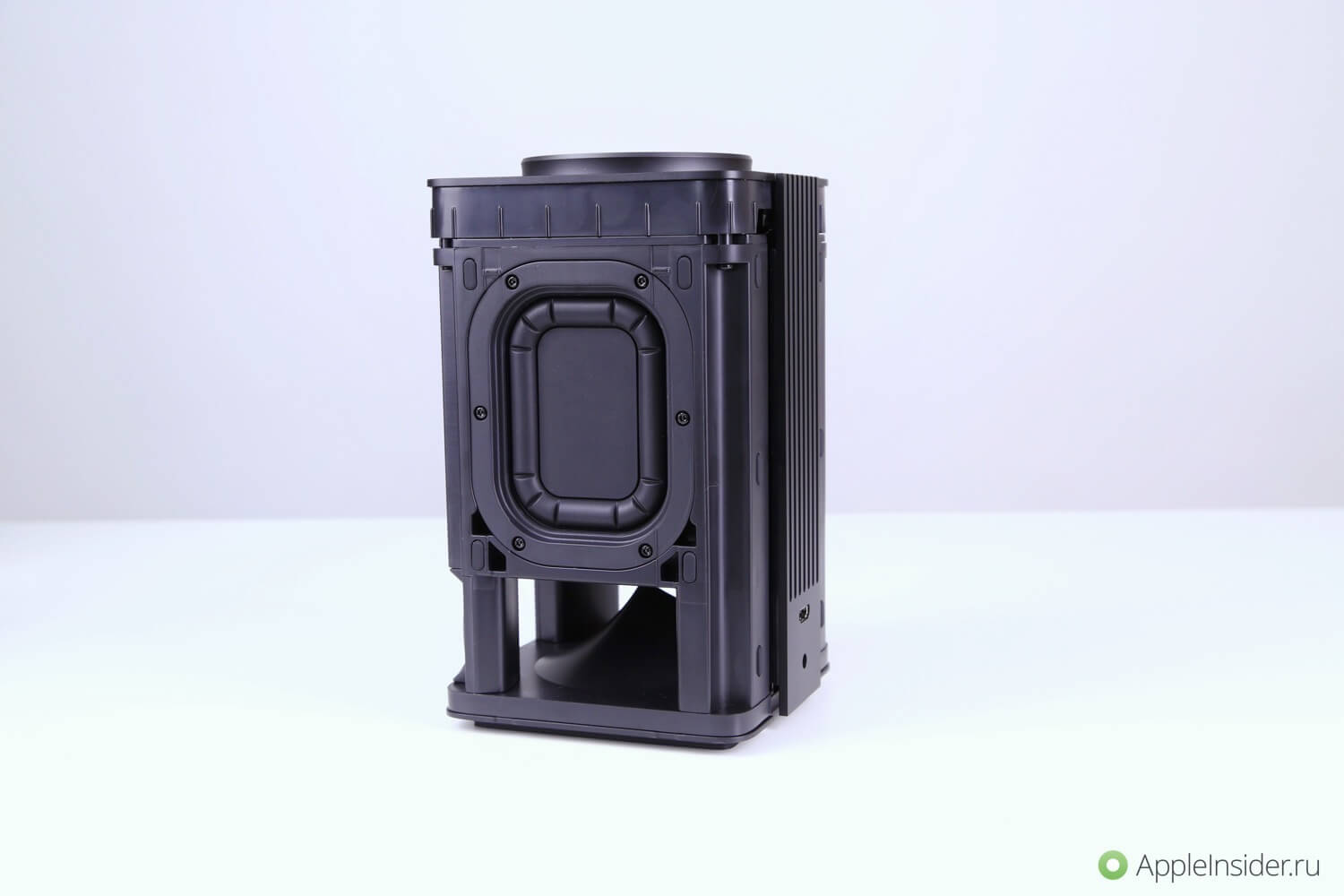
В задней части корпуса расположены разъем питания и HDMI. Размещены они на металлической пластине, которая выполняет роль радиатора и во время работы нагревается примерно до 45-47 градусов. Это не очень приятно, так как даже пока колонка находится в режиме ожидания, пластина все равно греется, хоть и чуть меньше.

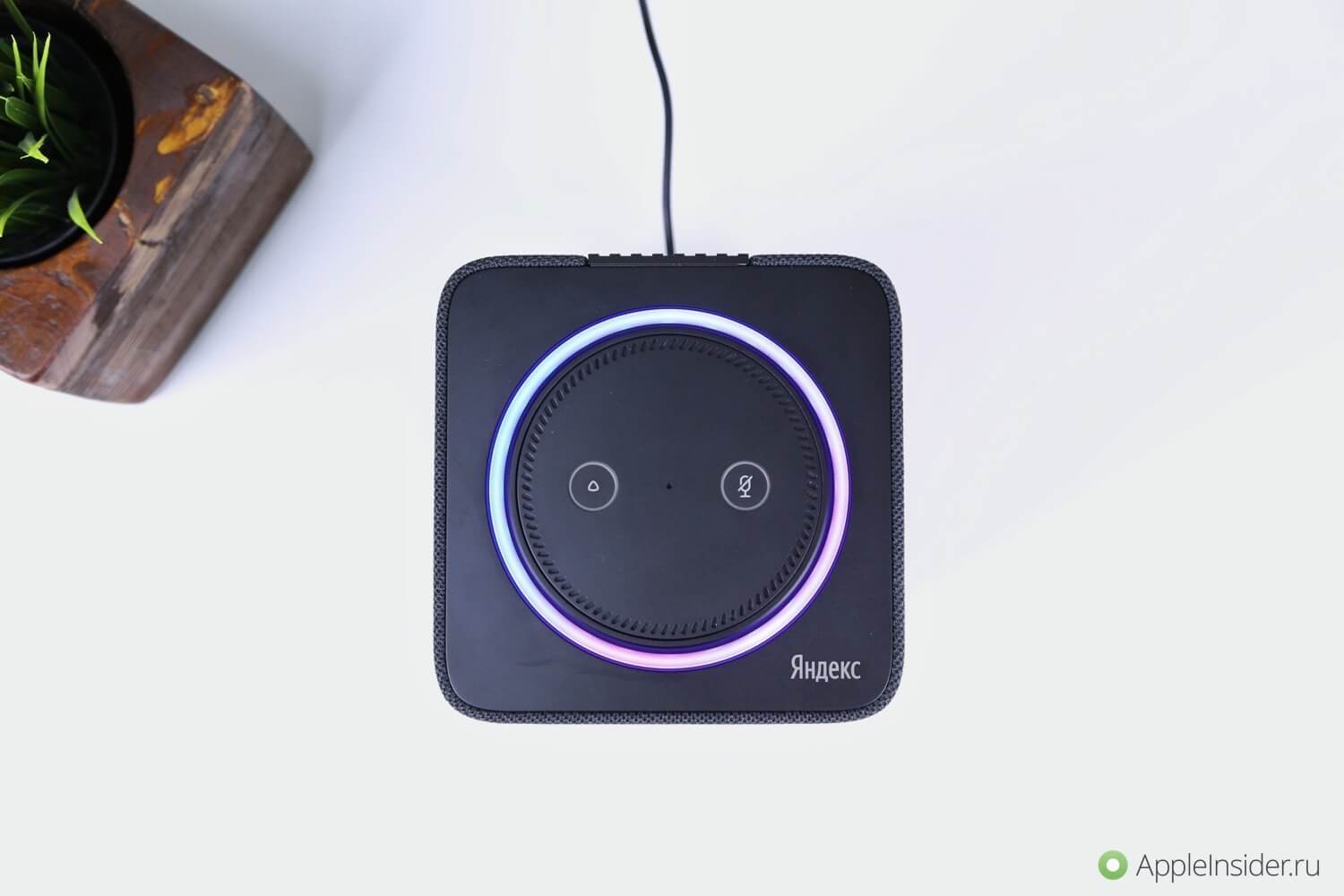
В верхней части находятся только две кнопки — регулятор громкости и подсветка, которая отображает режим работы, и уровень громкости, если крутить безель.
Алиса против Siri
Если сравнивать ассистентов, живущих в Яндекс Станции и HomePod, то есть Алису и Siri, то у первой есть одно важное преимущество. Она знает русский язык. И если по звуку перевес однозначно в сторону колонки от Apple, то ассистент Яндекса больше подходит для использования в России.
На вопросы “сколько ехать до работы?”, “где ближайший ресторан?” и “какая завтра погода в моем городе?” она отвечает без каких либо проблем. Но нельзя не отметить, что на вопрос о расписании электричек от конкретного вокзала или погоде на вечер она рассказать не может. В первом случае она просто говорит, что пока не может ответить на этот вопрос, а во втором озвучивает погоду на сегодня в целом. Это странно, так как у Яндекса есть подобная информация. Скорее всего, это вопрос ближайшего времени, и Алиса научится полнее пользоваться данными поисковика.
В вопросе локализации полезным моментом окажется озвучка новостей. Можно попросить Алису зачитать свежие новости. После чего она скажет, что передает слово своему коллеге, и уже мужской голос нормально расскажет, что произошло в мире в целом или в конкретной сфере. Другие ассистенты тоже так могут, но они зачитывают те новости, которые вообще не имеют отношения к России.
Для обращения к Яндекс Станции можно выбрать одно из двух значений. Если у вас в семье есть кто-то с именем Алиса, то можно настроить так, чтобы колонка откликалась на имя Яндекс.
Реакция на голос
Реакцию на голос и качество работы микрофонов Яндекс Станции можно оценить на 8 баллов из 10. Микрофоны работают незначительно хуже, чем в HomePod, хотя иногда надо повысить голос, если музыка играет достаточно громко.

Если музыка не играет, а в комнате нет ничего более шумного, чем открытое окно, то ассистент понимает обычную речь даже на расстоянии 10 метров, если между вами и колонкой не будет препятствий.
Подключение к телевизору
Для подключения к телевизору на корпусе Яндекс Станции есть порт HDMI, который позволяет вывести изображение на телевизор или монитор.
Интерфейс ассистента позволяет не только посмотреть основные команды, но также дает возможность читать выведенные текстом ответы. Это удобно в том случае, когда ответ длинный, и не хочется его слушать.

Но главное предназначение вывода изображения — в просмотре фильмов и сериалов с Амедиатеки и ivi. Пока возможно работа только с этими сервисами и YouTube, но в будущем, возможно, добавится еще что-то.

Также есть вероятность, что с выходом обновлений ассистент научится играть в игры не только голосом, но и показывая какое-то изображение. Тем более, что база для этого теперь есть.
Более подробно процесс работы с ассистентом при подключении к монитору и отображение интерфейса вы можете посмотреть в ролике, размещенном в начале этой статьи.
Итоги
Подводя итоги, можно сказать, что Яндекс Станция пока является «сырым» продуктом. Тем не менее у нее есть потенциал для развития, и даже уже существующую модель можно существенно улучшить. Достаточно расширить возможности Алисы, добавив сервисы, которые ей пока недоступны, и дать возможность управлять эквалайзером. Конструктивные недочеты исправляются выпуском новых корпусов, которые можно продавать отдельно от колонки.
Если все это произойдет, то уже в первом поколении колонка станет отличной альтернативой HomePod и другим ассистентам, но, скорее всего, эти изменения будут уже во втором поколении устройства.
Как подключить Яндекс.Станцию (с Алисой) к телевизору?

Яндекс.Станция — это умная колонка с Алисой, замечательным звуком и большими возможностями. В этой статье вы узнаете как подключить Яндекс.Станцию к телевизору разными способами.
Этими же способами, можно подключить колонку с Алисой к телевизору Samsung, LG, Xiaomi и другим.
К какому телевизору можно подключить Яндекс Станцию?
К любому современному ТВ.
Ведь какой-то из интерфейсов для соединения в нём точно будет — HDMI, Bluetooth или Wi-Fi. Если ни одного из них нет, то стоит задуматься о смене своего телевизора.
В чём разница между способами подключения?
Обратите внимание, что Яндекс Станцию мини подключить через HDMI нельзя, так как в ней такого разъёма попросту нет.
Каждый из способов подключения колонки имеет своим особенности:
- HDMI — самый лучший способ подключить Алису к телевизору, открывающий максимальные возможности (просмотры фильмов, видео, телеканалов). Рекомендован самим Яндексом.
- Bluetooth — если вы соедините Яндекс.Станцию с телевизором этим способом, то сможете использовать её только в качестве беспроводной колонки. Практически все «умные возможности» при подключении через Bluetooth будут недоступны
- Wi-Fi — данные способ подключения предназначен для управления телевизором через голосовые команды.
Если у вас обычная (не мини) Яндекс.Станция или версия Макс, то рекомендуем подключаться к телевизору через HDMI.
Что нужно знать перед подключением
Для функционирования колонки при соединении с телевизором, вам предварительно нужно подключить Яндекс.Станцию к интернету. Для этого:
Установите на смартфон приложение « Яндекс » (скачайте на сайте яндекса, в маркете или в AppStore).
Запустите приложение и войдите в раздел « Устройства »

Теперь нажмите на « Добавить устройство »

Выберите « Умные колонки «, а потом вашу станцию Яндекс

Если станция не мигает, то зажмите кнопку активации на 5 секунд

Выберите желаемый способ подключения, например через Wi-Fi

Введите пароль от вашей беспроводной сети.
Готово! Яндекс.Станция подключена к интернету и можно подключать её к телевизору.
Подключение Яндекс.Станции к ТВ через HDMI
Для того, чтобы подключить Яндекс Станцию через HDMI вам нужно просто соединить оба устройства кабелем и включить их. Всё остальное сделает Алиса. Вот такая она умная!
После настройки вы сможете управлять голосом некоторыми функциями ТВ и медиа проигрывателей, например:
- Управление каналами (Алиса, включи первый канал!)
- Перемотка
- Пауза
- Громкость
- Поиск нужных фильмов по названиям и жанрам.
При этом, необязательно точно знать команды для Алисы, говорите как думаете — она поймёт (но это не точно).
Подключение Яндекс.Станции к ТВ через Bluetooth
Как и написано выше, при таком варианте подключения Станция будет использоваться как беспроводная акустическая система.
И в этой роли особенно хороша Яндекс.Станция макс. Качество звука у неё очень хорошее.
- Включите колонку и попросите Алису включить Bluetooth
- Активируйте Bluetooth на телевизоре и запустите поиск устройств доступных к подключению
- Найдите в списке название колонки и нажмите на него
- Начнётся процесс подключения
Если подключение прошло успешно — запустите музыку или фильм. Звук должен воспроизводиться из колонки.
Подключение Яндекс.Станции к телевизору через Wi-Fi
Чтобы подсоединить Я.Станцию к телевизору через Wi Fi (или другую колонку с Алисой), устройства должны быть подключены к одной беспроводной сети.
Как правило, так оно и есть. Вряд ли в вашей квартире сразу две беспроводные сети.
Рассмотрим процесс на примере телевизора Samsung. После подключения, вы можете управлять им с помощью голосовых команд. Кстати, не только им, но и другой умной техникой этого производителя.
Итак, чтобы подключить Яндекс Станцию к телевизору через Wi-Fi, сделайте следующее:
- Установите на смартфон и откройте приложение « Яндекс «
- Перейдите на вкладку « Устройства «
- В разделе «Добавить устройство» нажмите « Подключить » на иконке « Умные устройства «
- Прокрутив открывшуюся страницу чуть ниже нажмите на « Samsung SmartThings «
- Вы увидите подробную инструкцию по дальнейшему подключению. Можете ознакомиться с ней на изображении ниже:

Аналогичным образом к Яндекс.Станции можно подключить умные устройства и телевизоры других производителей. Ищите их в открывшемся списке после шага 3 инструкции выше.
Надеемся, у вас всё получилось. Если нет, напишите в комментах, поможем справиться с проблемой.
Новые статьи и инструкции ищите на главной странице нашего сайта.
Как подключить и настроить Яндекс Станцию

Яндекс Станция — аудиосистема со встроенным голосовым помощником. С ее помощью можно выполнять команды на установленной дома технике. Однако сначала Станцию необходимо синхронизировать.
Как настроить
Для настройки аудиосистемы требуется установить приложение «Яндекс — с Алисой». Доступна программа для iOS и Android соответственно в AppleStore и PlayMarket. Далее следует выполнить следующие действия:
- Открыть утилиту.
- Выбрать раздел «Устройства».
- Нажать на значок шестеренки.
- Редактировать необходимые параметры.
В приложении можно изменить кодовую фразу для активации Яндекс Станции, настроить поиск рекомендуемого контента или выйти из аккаунта.
Где купить голосового помощника
Приобрести Яндекс.Станцию и других голосовых помощников можно как в специализированном магазине, так и онлайн в Интернет-магазине. Во втором случае, особого внимания заслуживает бюджетный вариант приобретения изделий на сайте Алиэкспресс. Для некоторых станций есть вариант отгрузки со склада в РФ, их можно получить максимально быстро, для этого при заказе выберите «Доставка из Российской Федерации»:
Как синхронизировать Яндекс станцию с устройствами
В комплекте прилагается инструкция по эксплуатации с подробным описанием пунктов. Аудиосистема может работать самостоятельно или синхронизироваться с телевизором через разъем HDMI и другими устройствам через Bluetooth.
К телефону
Для синхронизации колонки со смартфоном необходимо:
- Воткнуть кабель аудиосистемы в розетку.
- Смартфон подключить к сети Wi-Fi.
- Открыть утилиту «Яндекс — с Алисой».
- Зайти в раздел «Устройства» ⇒ «Станция» ⇒ «Подключить».
- Поднести телефон к аудиосистеме.
- Нажать кнопку «Проиграть звук».

Голосовой помощник оповестит об успешной синхронизации.
K Wi-Fi
Чтобы активировать опцию Wi-Fi, требуется:
- Вставить провод аудиосистемы в розетку.
- Смартфон подключить к сети Wi-Fi.
- Открыть утилиту «Яндекс — с Алисой».
- Зайти в раздел «Устройства» ⇒ «Станция» ⇒ «Подключить».
- Выбрать нужную сеть и ввести пароль.

К телевизору
Чтобы подключить станцию к телевизору, требуется HDMI. Он идет в комплекте с аудиосистемой. Пользователю достаточно вставить один конец кабеля в разъем колонки, а другой конец в разъем телевизора. Дальнейших действий не требуется. Звук будет проигрываться автоматически.

К Bluetooth
Для активации функции Bluetooth необходимо:
- Воспользоваться голосовым помощником, сказав: «Алиса, включи блютуз» или зажать на кнопку включения, пока светодиод не замигает голубым цветом.
- С другого устройства выбрать из списка Bluetooth наименование Yandex.Station и нажать «Подключить».
Для выключения опции Блютуз достаточно отключиться с устройства от колонки или сказать: «Алиса, выключи блютуз».
К компьютеру или ноутбуку
Для синхронизации системы и ПК необходимо активировать опцию Bluetooth. Ноутбуки зачастую оснащены данной функций. Для компьютеров понадобится приобрести Блютуз-адаптер. Далее необходимо выполнить следующие действия:

- Установить Bluetooth-программу, подходящую по ОС компьютера.
- Воспользоваться голосовым помощником, сказав: «Алиса, включи блютуз» или нажать на кнопку включения на колонке, пока светодиод не замигает голубым цветом.
- В программе выбрать наименование Yandex.Station и нажать «Подключить».
Для выключения опции Блютуз достаточно отключиться с устройства от колонки или сказать: «Алиса, выключи блютуз».
Другие настройки
При сбое системы необходимо совершить перезагрузку или обнулить настройки до заводских.
Перезагрузка
Чтобы перезагрузить систему, необходимо отключить кабель питания и подождать 5 секунд. После вновь воткнуть кабель в розетку и дождаться активации.
Сброс настроек
Чтобы установить заводские параметры, требуется сделать следующее:
- Отключить кабель из розетки.
- Зажать кнопку включения и заново вставить провод в розетку.
- Держать кнопку зажатой еще 5 секунд.
Загорится световое кольцо и установленные параметры будут сброшены.