Изменение темы сообщения электронной почты
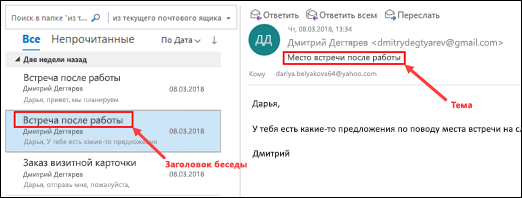
Важно: Хотя вы можете изменить тему сообщения и сохранить новую строку темы, по умолчанию в Outlook будут показаны сообщения, сгруппные по теме беседы. Чтобы увидеть измененную строку темы в списке сообщений, необходимо создать, изменить или настроить представление.
Изменение строки темы полученного сообщения
- Дважды щелкните сообщение, чтобы открыть его. Изменить тему сообщения в области чтения нельзя.
- Вы можете выбрать строку темы. Подсказка: щелкните в любом месте строки темы. Когда вы увидите мигающий курсор, нажмите CTRL+A, чтобы выбрать всю строку темы.
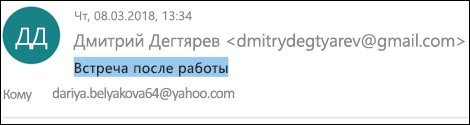
- Введите новую тему.
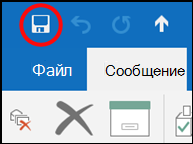
- Щелкните значок Сохранить в левом верхнем углу окна сообщения, а затем закроем его.
- Новая тема будет отобрана в области чтения, но в списке сообщений по-прежнему будет отображина исходная тема беседы.
Как редактировать тему в Gmail

Gmail — самая популярная служба электронной почты, которой пользуются миллиарды людей по всему миру, и самая важная ее часть. Google Рабочая среда. Недавно Gmail дебютировал в приложении Wear OS, предоставляя пользователям доступ к дополнительным функциям со своих запястий. Однако независимо от того, какой почтовый сервис вы выберете, достойное письмо с дрянной темой не получится. Если тема электронного письма случайна и не по теме, оно может не привлечь внимание получателя.
Вы должны иметь миинтересная тема и должна соответствовать теме разговора. В таких случаях обновление темы имеет решающее значение. В этом посте мы покажем вам, как редактировать строку темы в Gmail, что является малоизвестной функцией. Давайте начнем прямо сейчас.
Почему важна тема письма?
Тема письма — это суть сообщения. Это строка темы, которая первой появляется в почтовом ящике получателя и помогает ему решить, о чем письмо. Большинство пользователей Gmail считают, что тема письма является важной частью электронного письма.
Вот несколько моментов, которые помогут вам понять важность темы письма Gmail.
Увеличивает шанс быть замеченным
Если вы ищете работу и разочарованы отправкой сотен электронных писем, которые остаются без ответа, подумайте еще раз о своей теме. Убедитесь, что ваше электронное письмо содержит интересную тему, которая сразу привлекает внимание получателя.
Организуйте свой почтовый ящик
Если вы используете Gmail в повседневной жизни, ваш почтовый ящик обязательно пополнится. Строка темы может быть эффективным инструментом для организации вашего почтового ящика Gmail. Вы можете создавать фильтры, которые ищут определенные слова или фразы в строке темы, автоматически помечают их и упорядочивают свой почтовый ящик Gmail.
Это экономит время
Хорошо написанная и понятная тема экономит время получателя и избавляет от необходимости читать все сообщение электронной почты, чтобы понять тему. Спасатель для тех, кто всегда в пути!
Почему Gmail использует темы для группировки бесед?
Обычно Gmail группирует все ваши разговоры и создает цепочку, используя строку темы. Эта функция известна как «Просмотр чата». Он группирует все ваши сообщения (сообщения, которые вы изначально отправили или на которые вы ответили) под одной темой и выравнивает их в хронологическом порядке.
Вы можете отвключите просмотр чата Gmail в меню настроек. Отключение просмотра чата Gmail меняет способ отображения сообщений в вашем почтовом ящике, и каждое новое электронное письмо, поступающее в ваш почтовый ящик, отображается отдельно, что может загромождать ваш почтовый ящик. Говоря о захламленных почтовых ящиках, вы можете узнать, как массово удалять электронные письма в Gmail, чтобы освободить место и навести порядок в вашем почтовом ящике.
Но зачем менять тему?
Тема электронного письма помогает получателю понять, о чем идет речь. Когда кто-то отвечает на сообщение, оно группируется в одной ветке под одной и той же темой. Однако тема может устареть, если тема переместилась из исходного обсуждения.
Вот причины, по которым вам следует изменить тему письма:
- Привлеките внимание получателя к новой информации.
- Вы отправили электронное письмо с неправильной темой.
- Разделите разговоры по электронной почте на отдельные темы для разных тем.
- Разговоры становятся легко доступными для поиска для дальнейшего использования.
- Лучшая организация электронной почты.
Как изменить тему письма в Gmail?
Изменение Тема письма в Gmail — это простой и быстрый процесс. Стоит отметить, что процедуры изменения темы в Gmail при ответе на сообщение и при пересылке сообщения одинаковы.
Изменение темы при ответе на сообщение на рабочем столе
- Запуск Gmail в любом веб-браузере на вашем компьютере.
- Откройте электронное письмо, тему которого вы хотите изменить.
- Прокрутите вниз до беседы по электронной почте и нажмите ответ чтобы открыть новое окно ответа.


Изменение темы при ответе на сообщение с использованием стороннего расширения
Streak, стороннее расширение, позволяет менять тему письма в Gmail с помощью разделителя веток. Вот как изменить тему письма в Gmail с помощью Streak.
- Скачать его Расширение полосы по Интернет-магазин Chrome. Он также доступен по адресу Mac App Store для пользователей Safari.
- Открытым Gmail в любом веб-браузере на вашем компьютере.
- Откройте беседу по электронной почте в своем почтовом ящике Gmail, тему которой вы хотите изменить.
- Нажмите на значок меню с тремя точками вверху и выберите Более из появившегося меню.
- Выбирать Разделить нить.


Изменение темы при ответе на сообщение в приложении Gmail
Изменить тему письма в приложении Gmail на смартфонах легко, и даже пользователи телефонов Android могут выполнить те же действия, если они используют приложение Gmail.
- Открой это приложение Gmail на вашем телефоне.
- Коснитесь беседы по электронной почте, в которой вы хотите изменить тему.
- Прокрутите вниз и коснитесь ответ.


После создания новой темы с новой темой, выполнив описанные выше действия, вы можете заархивировать исходную тему, чтобы избежать путаницы. У нас есть руководство, объясняющее, как найти заархивированные электронные письма в Gmail.
Эффективно общайтесь в Gmail
Изменение темы письма и ее использование для эффективного общения в Gmail малоизвестно среди его пользователей. Однако вам следует сменить тему, если вы чувствуете, что обсуждение отклонилось от первоначальной темы. Изменение темы каждого электронного письма в ветке может еще больше запутать ее. Если вы хотите сохранить конфиденциальность, ознакомьтесь с нашим специальным руководством по отправке зашифрованных и конфиденциальных писем в Gmail.
Как изменить тему ответа на письмо в Gmail?
Читайте, как изменить тему ответа или переадресованного электронного письма в Gmail. Но эта возможность скрыта от пользователей, и если возникнет такая необходимость, то потребуется выполнить несколько простых шагов.
- Введение
- Простой способ изменить поле темы ответа в почтовом приложении «Gmail»
- Заключение
- Вопросы и ответы
- Комментарии
Введение
Почтовых клиентов, способных выполнять отправку, получение и учет корреспонденции довольно много. И большинство из них обладают стандартными функциями. Поэтому большинство пользователей выбирают тот вариант почтового приложения, который способен поддерживать высокий уровень работоспособности на любых устройствах, обладать приятным пользовательским интерфейсом, а также быстро и без сбоев выполнять свои основные функции.
Перейти к просмотру

В полной мере отвечает всем заявленным требованиям почтовый клиент Gmail от корпорации «Google». Он представлен в минималистической форме, что позволяет ему осуществлять полноценное функционирование на разных устройствах и при низком уровне сетевого сигнала, и содержит полный пакет основных функций.
Структура построения электронного письма довольно проста и включает в себя несколько обязательных полей, заполнение которых поможет отправителю привлечь внимание пользователя к своему письму и отослать его конкретному адресату. Для уменьшения нагрузки на устройство и повышения скорости реагирования на письма, в почтовом приложении «Gmail» некоторые поля заполняются автоматически. Но иногда исходящую информацию, заполненную приложением, необходимо отредактировать. В частности, это относится к полю «Тема», и далее мы подробно остановимся на способе его изменения.
Перейти к просмотру
Простой способ изменить поле темы ответа в почтовом приложении «Gmail»
«Gmail» позволяет изменить тему ответа или переадресованного электронного письма. Но эта возможность скрыта от пользователей, и если возникнет такая необходимость, то потребуется выполнить несколько простых шагов. Это особенно полезно всякий раз, когда вы должны ответить «Отписаться от рассылки» в строке темы, чтобы исключить свой адрес электронной почты из списка получателей рекламных или новостных сообщений.
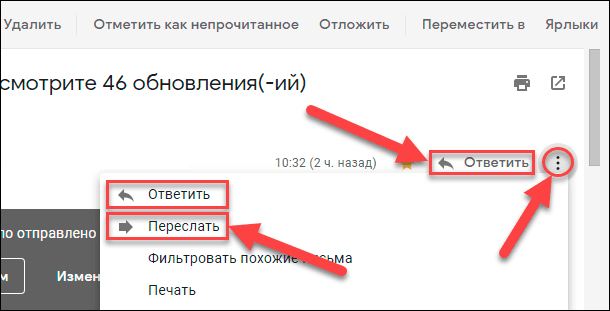
В приложении электронной почты Gmail откройте письмо и нажмите на кнопку «Ответить» или «Переслать», чтобы начать составление ответа или переадресованного электронного письма. Кнопка «Переслать», как и продублированная кнопка «Ответить», скрыта во всплывающем меню, представленном в виде трех вертикальных точек в верхней части выбранного письма.
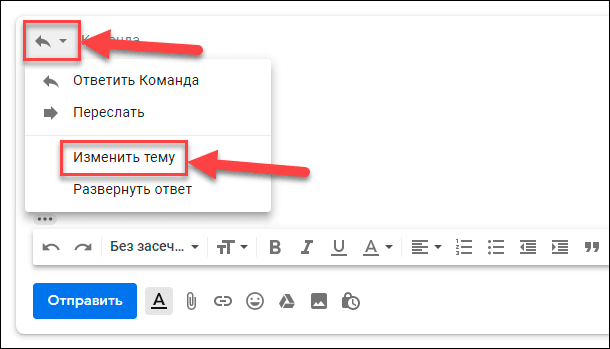
В открывшемся окне ответа нажмите на кнопку «Кому ответить» с изображенной на ней стрелкой и содержащей вложенную вкладку, а затем в списке доступных действий всплывающего меню выберите раздел «Изменить тему».
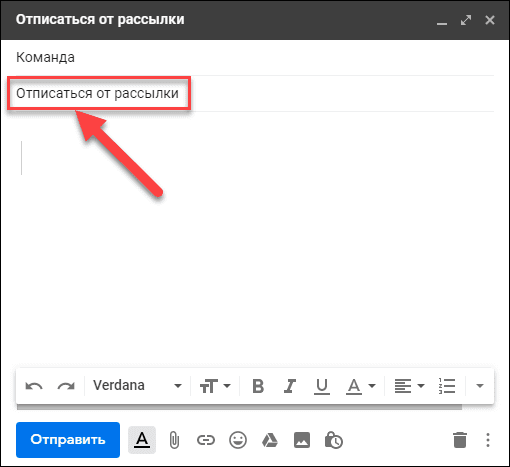
Почтовое приложение Gmail отобразит окно создания ответа на электронное письмо с редактируемым полем темы. Теперь можно удалить автоматически введенный текст поля и заменить его собственным, например, вы можете добавить фразу «Отписаться от рассылки», удалить идентификатор «Fwd:» из переадресованного электронного письма или «Re:» из готового ответа на входящее письмо, или написать новую строку темы.
На этом ваши действия по изменению содержимого обязательного поля «Тема» закончены. Нажмите кнопку «Отправить» и электронное письмо будет отослано получателю с пользовательским вариантом заглавия.
В мобильном приложении «Gmail» для вашего смартфона выполнить действия по изменению темы исходящего письма еще проще. При составлении ответа на входящее или пересылаемое электронное письмо обязательное поле «Тема» будет отображено, с возможностью прямого редактирования, непосредственно над содержимым электронного письма. Просто в соответствующем поле измените тему на устраивающий вас вариант.
Заключение
Современные персональные компьютерные устройства предоставляют пользователям широкие возможности их использования, особенно для общения и обмена различной информацией. Некоторые популярные приложения, такое как электронная почта «Gmail», для экономии времени пользователей и ресурсов устройств, используют автоматическое заполнение отдельных элементов. Но пользователи всегда смогут изменить содержимое требуемых полей при помощи простых действий в случае соответствующей необходимости.
Перейти к просмотру

Автор: Andrey Mareev, Технический писатель
В далеком 2005 году, я получил диплом по специальности «Прикладная математика» в Восточноукраинском национальном университете. А уже в 2006 году, я создал свой первый проект по восстановлению данных. С 2012 года, начал работать в компании «Hetman Software», отвечая за раскрутку сайта, продвижение программного обеспечения компании, и как специалист по работе с клиентами.

Редактор: Michael Miroshnichenko, Технический писатель
Мирошниченко Михаил – одни из ведущих программистов в Hetman Software. Опираясь на пятнадцатилетний опыт разработки программного обеспечения он делится своими знаниями с читателями нашего блога. По мимо программирования Михаил является экспертом в области восстановления данных, файловых систем, устройств хранения данных, RAID массивов.
- Обновлено:
- 19.10.2023 10:11
Поделиcь
Вопросы и ответы
Можно ли отменить отправку сообщения в Gmail? (web-версия)
Gmail позволяет отменить отправку письма, если вы сделали ошибку или добавили неправильное вложение. Однако по умолчанию на это решение дается всего пять секунд. Но, этот параметр тоже можно изменить. В разделе настроек «Общие», найдите опцию «Отменить отправку» и установите максимальное значение: 30 секунд. У этой настройки есть один минус: отправка письма будет задерживаться на дополнительные 25 секунд. Но это позволит вам обезопасить себя от ошибки.
Как в Gmail создавать новое письмо в полноэкранном режиме?
По умолчанию окно для создания новых писем представляет собой небольшое поле в правом нижнем углу экрана. Это удобно, если нужно следить за общим списком, но в то же время может сильно отвлекать. Чтобы изменить эту настройку, откройте окно создания нового письма на сайте Gmail и нажмите на значок с тремя точками в правом нижнем углу. Выберите вариант «Во весь экран по умолчанию» — и теперь окно создания письма всегда будет открываться в полноэкранном формате. Чтобы вернуться в компактный режим, просто нажмите значок с двумя стрелками, направленными внутрь, в правом верхнем углу окна.
Можно ли отменить отправку сообщения в Gmail на Android?
Опция отмены отправки недоступна в мобильных приложениях Gmail. Однако для пользователей Android все же есть альтернативный вариант. В приложении Gmail перейдите в «Настройки» и выберите «Общие настройки». В нижней части открывшегося экрана есть три варианта: «Подтверждать удаление», «Подтверждать архивацию» и «Подтверждать отправку». Установите флажок рядом с последним, и тогда вы будете получать всплывающее окно с подтверждением перед отправкой каждого письма.
Как долго хранятся письма в Gmail?
В Gmail сообщения хранятся не менее 30 дней после присвоения им ярлыка «deleted».
Можно ли в Gmail удалить отправленное письмо, из ящика получателя?
Если вы не хотите, чтобы ваше электронное письмо осталось у кого-то в ящике, его распечатали, скопировали или переслали, воспользуйтесь функцией самоуничтожения электронной корреспонденции. Для этого нажмите на значок замка рядом с кнопкой отправки, прежде чем отправлять электронное письмо. Откроется новая вкладка «Конфиденциальный режим» с опцией «Задать срок доступа». Задайте необходимые изменения.
13 советов для желающих навести порядок в Gmail
Все мы рано или поздно оказываемся в ситуации, когда количество писем и состояние вашей электронной почты начинает нагонять тоску и депрессию. Чтобы навести порядок в онлайн-хранилище переписки и достичь заветных «Inbox Zero», воспользуйтесь советами из нашей подборки.

Найти дзен в папке «Входящие»
Gmail позволяет настроить стиль папки входящей корреспонденции: «По умолчанию», отображать «Сначала важные», «Сначала непрочитанные, «Сначала помеченные» и тип «Приоритетные», сортирующий письма в зависимости от их важности.
Если вы хотите действительно контролировать свою электронную почту, типы «По умолчанию» и Приоритетные» будут самыми полезными: один классифицирует, другой выставляет приоритеты. Вы можете менять вид почтового ящика до тех пор, пока не найдёте подходящий именно вам вариант. Откройте меню Настройки и нажмите на вкладку входящих писем, под которой откроется меню для выбора типа этой папки.

Минуя «Входящие»
Нет никакой необходимости вручную сортировать сообщения для их последующего архивирования. Если вы хотите, чтобы некоторые письма (например, относящиеся к рабочему проекту, счета и т.д.) сортировались автоматически — создайте фильтр, который будет обходить папку «Входящие».
Для этого откройте меню Настройки, нажмите на Фильтры и заблокированные адреса, создайте новый фильтр и введите необходимые параметры, например, все письма со словом «заработок» в теме. После этого вам следует указать, чтобы все будущие отфильтрованные сообщения направлялись сразу в архив, минуя папку входящих писем. Можно настроить так, чтобы отфильтрованные послания автоматически отмечались, как прочитанные.

Ключевые слова
Архивная система Gmail способствует тому, чтобы пользователи никогда и ничего не удаляли. Возможно, в этом есть рациональное зерно, но из-за такого положения дел поиск определённого письма заставляет пробираться сквозь кипы электронных отходов даже в том случае, если они идеально организованы и имеют цветовую маркировку.
Автоматическая поисковая опция Gmail вполне приемлема, но намного лучше взять настройки поиска в свои руки. Если у вас есть письмо и вы полагаете, что оно может пригодиться в будущем, перешлите его себе, добавив несколько уникальных, запоминающихся ключевых слов или предложений. Теперь вместо поиска по параметрам даты вы можете просто ввести ключевые слова/предложения и искомое письмо появится перед вами.

Искать как профи
Если вам нужно найти какое-либо письмо, не имеющее полезных ключевых слов, придётся обратиться за помощью к поисковой системе Gmail. В этом разделе вы найдёте информацию о дополнительных операторах поиска, которые помогут отыскать нужный текст в океане из 20 тыс + старых писем.
- Исключите письма с определёнными ярлыками через фукнцию label: [название лейбла]. Это особенно полезно, когда вы хотите отключить логи чатов. Просто введите label:chats в поле поиска. Также вы можете искать сообщения с определёнными лейблами через +label: [название лейбла]. Операторы + и – также работают с другими поисковыми настройками.
- Отыскивайте письма, отправленные и полученные в определённый период с помощью операторов before:[дд/мм/гггг] и after:[дд/мм/гггг].
- Ищите прикреплённый файл по его названию или типу с помощью оператора filename:[тип файла]. Например, если нужно письмо с вложенными файлами PDF, введите в типе filename:pdf.
- Обыкновенный поиск не включает сообщения из Корзины или Спама — используйте in:trash или in:spam соответственно. Чтобы поиск проверил абсолютно все папки почты используйте команду in:anywhere.

Выделение цветом
Ярлыки полезны для сортировки и классификации ваших писем в Gmail. Но иногда их действительно сложно прочесть, особенно если перед вами находится бесцветная стена писем. Вы можете сделать письма визуально организованными, используя маркировку цветными ярлыками.
Передвиньте мышку к левой колонке и наведите курсор на ярлык, которому хотите присвоить цвет. Нажмите на направленную вниз стрелку, и перед вами появится меню опций. Наведите курсор на Цвет ярлыка и выберите понравившийся вариант, тем самым задав его для определённого ярлыка. Можно добавлять свои собственные варианты цветов.

Удаление старых вложений
Пользователи Google получают 15ГБ бесплатного места для Gmail, Google Drive и Google+. Если вы обнаружили, что лимит исчерпан – удаление старых писем с большими вложениями станет самым верным решением.
Найти подобные сообщения можно следующим образом: перейдите в поле поиска и нажмите на направленную вниз стрелку, чтобы выполнить расширенный поиск. Пометьте пункт Есть прикреплённые файлы и нажмите на Поиск. Или введите has:attachment в поле поиска. Чтобы найти письма, превышающие определённый размер, независимо от статуса вложения, введите следующие параметры размера расширенного поиска: рядом с размером выберите «больше чем» и введите цифру в байтах, килобайтах или мегабайтах, после задайте поиск.

«Умные» ярлыки
Вы также можете организовать письма, создав дополнительные вложенные ярлыки. Используя их, можно классифицировать письма ещё более точно. Например, вместо того, чтобы помечать сообщение простым «Работа», создайте ветку «Работа>Важные проекты».
Выберите письмо и нажмите на кнопку «Ярлык», создайте новый ярлык и введите его название. Затем поставьте галочку напротив «Разместить ярлык под» и выберите родительский элемент из раскрывающегося меню.

Добавление Области просмотра
Добавление опции предварительного просмотра в папке входящих писем поможет сортировать их намного быстрее, без необходимости открывать каждое отдельно.
Откройте меню Настройки и зайдите во вкладку «Лаборатория», которая уже достаточно продолжительное время находится в бета-версии и предлагает множество пока ещё экспериментальных функций. Найдите пункт «Область просмотра» и включите его. После того, как вы сохраните новые настройки, рядом со значком шестерёнки появится кнопка «Показать несколько папок». Нажимайте на нее, когда захотите включить или отключить Область просмотра, а также поменять её параметры.

Чат с правой стороны. Done
Чат справа – ещё одна экспериментальная функция Gmail и отличная возможность разгрузить левую часть экрана. Зайдите в «Лабораторию», найдите функцию «Чат с правой стороны», активируйте её и сохраните изменения. После этого чат переместится в правую часть экрана, освободив левую колонку.

Настройки отображения ярлыков
Чтобы изменить параметры просмотра для отдельных ярлыков зайдите во вкладку Ярлыки в настройках. Там указан список: Системные ярлыки, Категории, Круги и другие, созданные вами. Можно выбрать следующие варианты: показывать или не показывать ярлыки, отображать, только если есть непрочитанные сообщения. Выберите настройку для каждого отдельного ярлыка и сохраните изменения. Если вы решили скрыть все ярлыки, то появится новая настройка: «Ещё» в левой колонке.

Используйте псевдонимы электронной почты
Вы получаете дополнительную возможность сортировать письма с использованием псевдонимов электронных адресов. Просто добавьте +any.alias к адресу после имени пользователя, но перед @gmail.com. Вы по-прежнему будете получать письма в свою папку входящих, потому что отправка сообщения на «username+work@gmail.com» аналогична отправке сообщения на «username@gmail.com» или «username+important.work@gmail.com».
Псевдонимы часто используются чтобы отфильтровать нежелательные сообщения (например, «username+junkmail@gmail.com»), но вы также можете использовать их для фильтрации важных писем.

Автоматическая пересылка важных сообщений
Сначала нужно добавить адрес для автоматической переадресации, для чего лучше заручиться согласием получателя. Скорее всего, адреса для переадресации будут принадлежать кому-то из ваших родственников, коллег или вам самим. Выберите вкладку Пересылка и POP/IMAP в настройках, добавьте нужный адрес электронной почты для пересылки и нажмите След. Подтверждение по электронной почте вместе с проверочным кодом будет отправлено на данный адрес. Вы или другой получатель должны перейти по ссылке в подтверждающем письме, после чего начнёт работать автоматическая пересылка.
После настройки переадресации можно создать и фильтры через вкладку фильтров и заблокированных адресов в настройках. Создайте фильтр в соответствии с новыми запросами, на следующем экране настройте пересылку на выбранный для определённых сообщений адрес.

Постичь мастерство «отфильтровывания»
Фильтры становятся по-настоящему действенным в том случае, когда вы используете их креативно. Если вы уже освоили основные фильтры (фильтрация сообщений от определённого отправителя или доменного имени и их последующая отправка в нужную папку), пора познакомиться с другими интересными вариантами.
- Используйте filename:[тип файла] чтобы создать фильтры для разных типов медиа. Например, filename:jpg | filename:png чтобы отправлять все сообщения с прикреплёнными фотографиями в папку для фото.
- Фильтруйте сообщения, которые содержат ваш адрес электронной почты в полях «От» и «Кому» и отправляйте их в нужную папку. Теперь вы сразу будете находить свои заметки/напоминания/to-do списки в одном определённом месте.
- Создайте хештег (например, #неудалятьникогда) и специальный резервный аккаунт Gmail для особо важных писем, которые нельзя пропустить или потерять. Затем установите фильтр, который будет автоматически пересылать письма с данным хештегом на резервный аккаунт.