Определяйте, что изображено на фотографиях, с помощью iPhone или iPad
Функция «Что на картинке?» распознает на изображениях такие объекты, как произведения искусства и достопримечательности, чтобы вы быстро получали полезную информацию.
Использование функции «Что на картинке?» для определения видов растений, пород собак и другой информации об объектах на изображениях
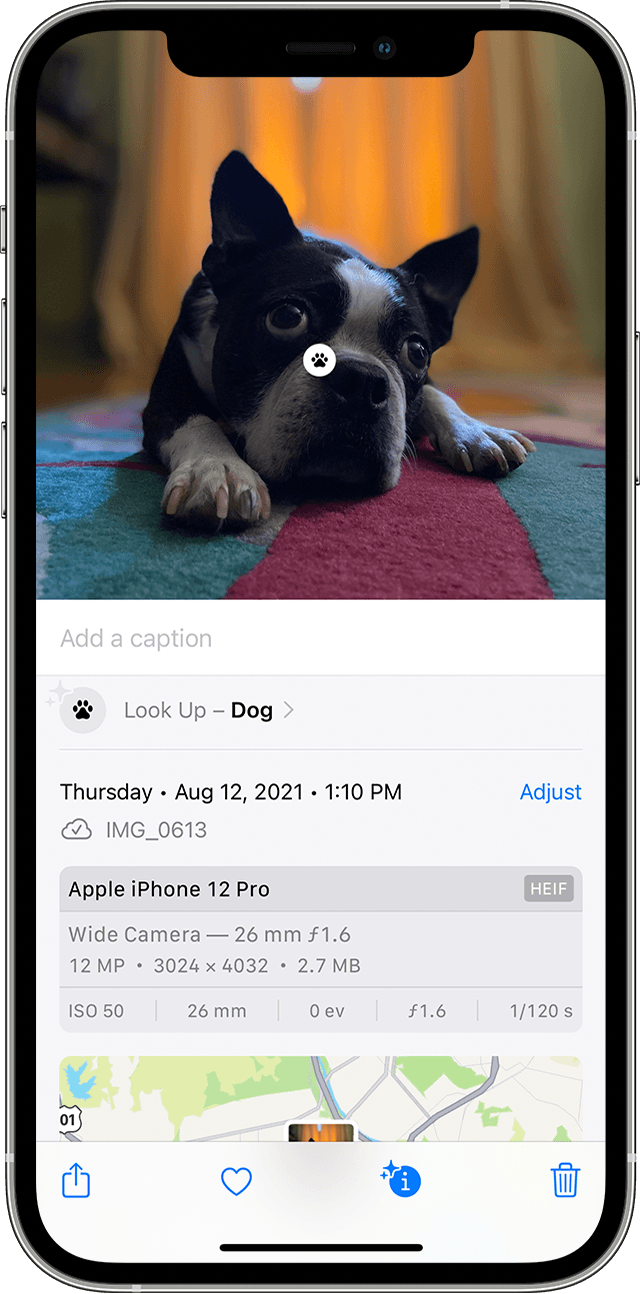
- Выберите фотографию. В таких приложениях, как «Заметки», «Почта» или «Сообщения», для выбора изображения нажмите и удерживайте его.
- Нажмите кнопку «Информация» . Или нажмите «Найти» в меню параметров Safari.
- Нажмите значок, который появится на фотографии или под ней. Например, может отображаться значок отпечатка лапы для домашних животных или значок в виде листа для растений и цветов.
- Нажмите любой из результатов, найденных функцией «Что на картинке?» в базе знаний Siri и Интернете, чтобы узнать больше.
Если на кнопке «Информация» нет звезды , функция «Что на картинке?» пока недоступна для данной фотографии.
Для использования функции «Что на картинке?» на iPhone требуется ОС iOS 15 или более поздней версии. Функция «Что на картинке?» доступна для следующих устройств под управлением iPadOS 15.1 или более поздней версии: iPad Pro (12,9 дюйма, 3-го поколения) или более поздней модели, все модели iPad Pro (11 дюймов), iPad Air (3-го поколения) или более поздней модели, iPad (8-го поколения) или более поздней модели, а также iPad mini (5-го поколения) или более поздней модели.
Как посмотреть информацию о фото на iphone
Будь в курсе последних новостей из мира гаджетов и технологий
iGuides для смартфонов Apple

Как посмотреть подробные метаданные фотографии в iOS 13

Егор Морозов — 26 августа 2019, 16:00
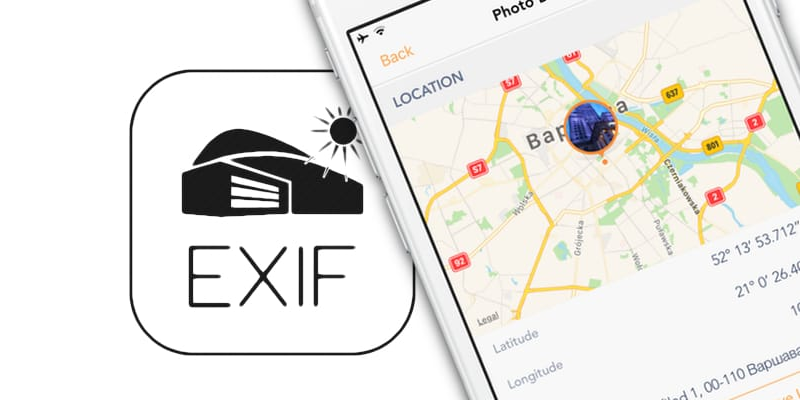
В iOS 13 Apple наконец-то реализовала возможность узнать всю информацию о фотографии: где она была снята (точные координаты), на что и полные ее характеристики (цветовой профиль, время экспозиции и так далее). Правда, сам способ не особо тривиален, но если нет желания ставить стороннее ПО для этого, он вполне подойдет.
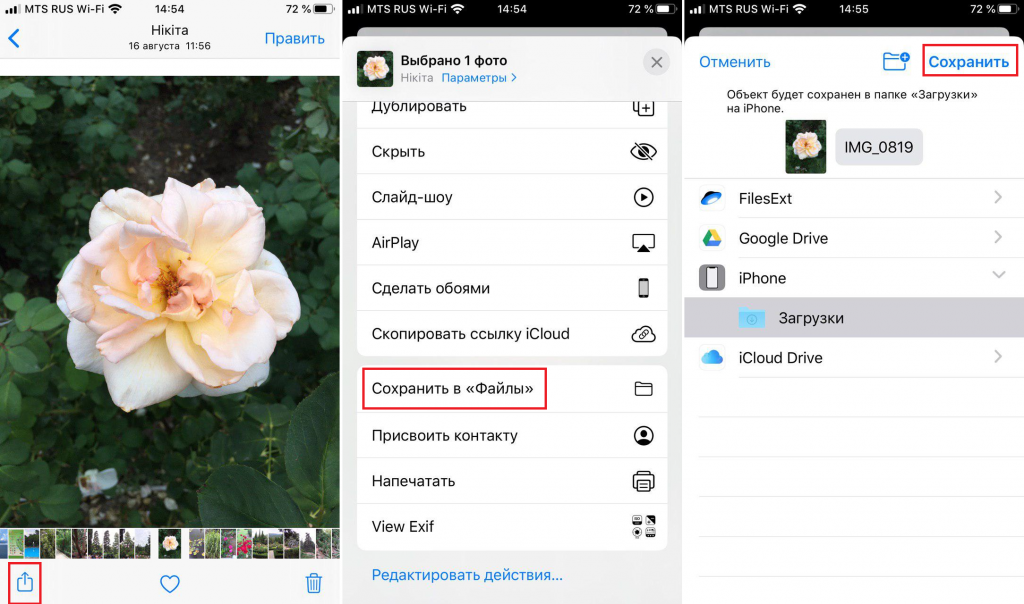
Для начала, нужно сохранить интересующую вас фотографию в Файлы. Для этого откройте ее, нажмите на значок поделиться, после чего тапните на опцию «Сохранить в Файлы» и выберите удобное место:
Теперь откройте приложение «Файлы» и перейдите к сохраненной фотографии. Нажмите на нее долго или сильно и выберите пункт «Сведения». После этого тапните в открывшемся окошке на текст «Показать еще» и можете изучать представленные метаданные:
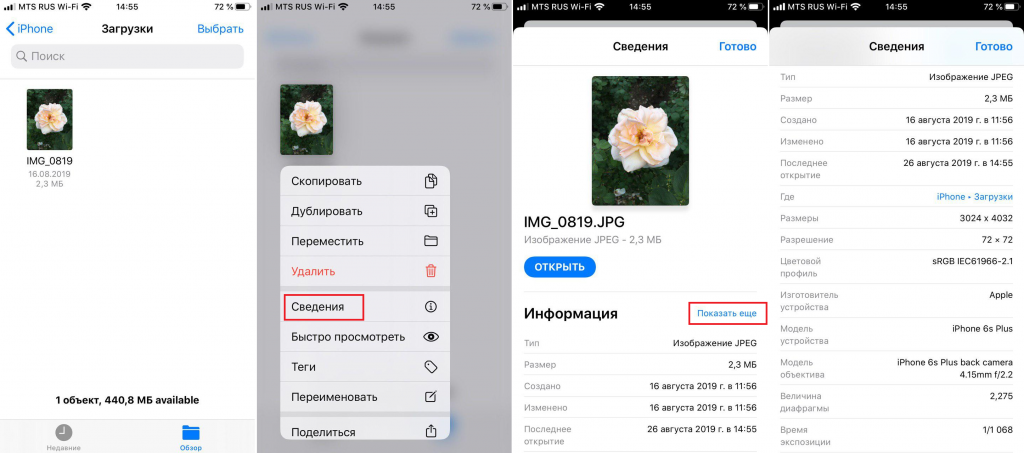
Увы — возможности отредактировать их нет: ждем эту функцию в iOS 14.
Как посмотреть EXIF метаданные фотографии на iPhone
Apple не балует пользователей доступом к файловой системе и параметрам хранящихся на смартфоне данных. Ранее для подобного приходилось делать джейлбрейк устройства, а сейчас достаточно лишь установить соответствующее приложение.
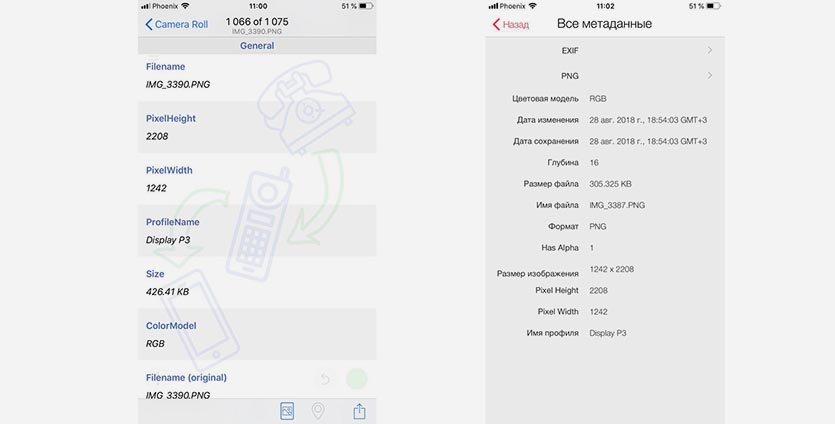
1. Установите приложение Фотоисследователь или Metadata Viewer на iPhone
2. При первом запуске разрешите программе доступ к фото.
3. Найдите нужный снимок и просмотрите всю информацию о нем.
Редактирование метаданных на фотографиях с iPhone
Каждое фото, которое мы снимаем на Айфоне автоматически снабжается дополнительными данными, например, датой съемки, геолокацией, моделью камеры. С одной стороны — это очень удобно, так как открыв информацию о снимке можно быстро узнать, где и когда он был сделан. С другой — иногда, эту информацию нужно скрыть или изменить. Ранее, для редактирования EXIF данных приходилось использовать сторонние приложения. Но с выходом iOS 15 — такая возможность появилась прямо во встроенном «Фото». Сегодня мы расскажем, как воспользоваться этим полезным функционалом.
Выбирайте и покупайте новые модели iPhone в нашем магазине!
Изменение EXIF данных на фото в iOS
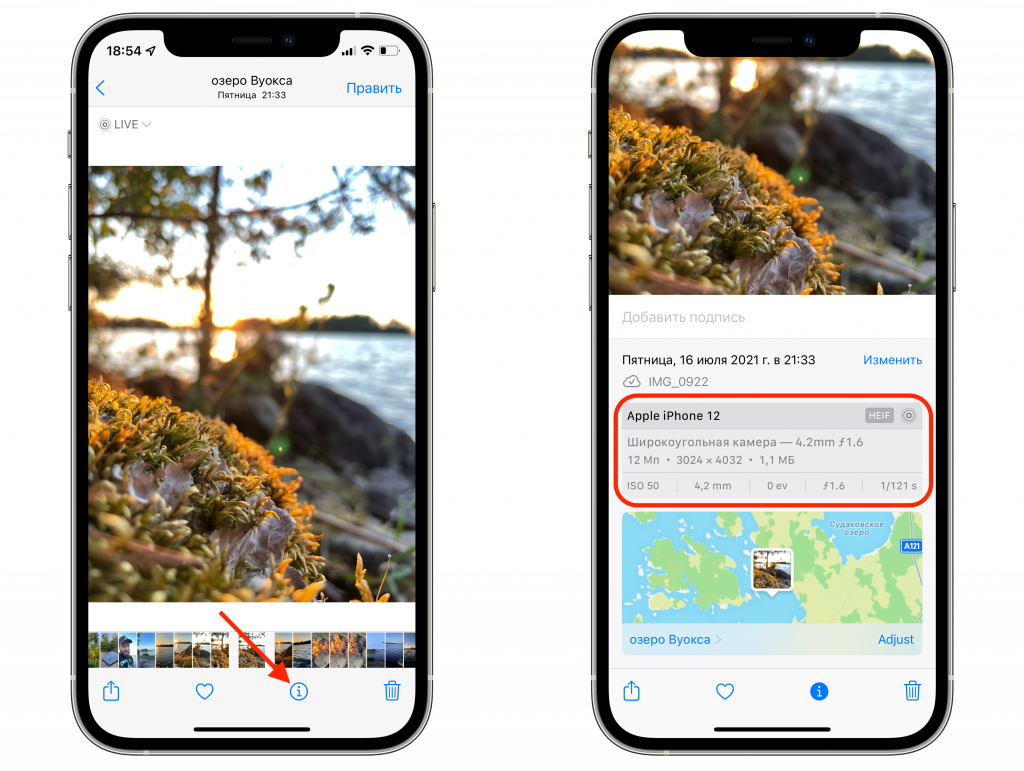
Для того, чтобы просмотреть и отредактировать метаданные необходимо выполнить несколько простых действий. Следуйте этой инструкции:
- Откройте любое фото на Айфоне.
- В нижней части нажмите на значок «i» в кружке.
- Откроются метаданные о фотографии, в том числе дата съемки, геолокация, модель смартфона и параметры камеры.
- Для того, чтобы поменять дату съемки — кликните на надписи «Изменить» и установите новую дату.
- Чтобы поменять адрес (геолокацию) — выбираем фото в квадратике на карте — кнопка «изменить». Здесь можно полностью отключить геопозицию, либо же ввести новый адрес.
Таким образом, даже если вы отправите кому-либо данную измененную фотографию, пользователь увидит только новые, отредактированные данные. Надеемся, этот совет был полезен, почаще заходите в наш блог магазина Apple «Цифровое яблочко»!