Обновление данных в сводной таблице
Вы можете в любой момент нажать кнопку Обновить, чтобы обновить данные в сводных таблицах в книге. Вы можете обновить данные для сводных таблиц, импортированных из Power Query, таких как база данных (SQL Server, Oracle, Access и т. д.), куб служб Analysis Services, веб-канал данных и многие другие источники. Вы также можете обновить данные из таблицы Excel,которая автоматически включает все изменения во внешний источник данных.
По умолчанию сводные таблицы не обновляются автоматически, но можно указать, что сводная таблица обновляется автоматически при открытии книги, содержащей сводную таблицу.
Обновление вручную
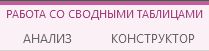
- Щелкните любое место сводной таблицы. На ленте появится вкладка Работа со сводными таблицами.
- На вкладке Анализ выберите команду Обновить или нажмите ALT+F5.
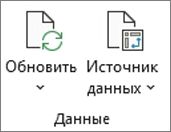
Совет: Вы также можете обновить сводную таблицу, щелкнув ее правой кнопкой мыши и выбрав Обновить.
Если таблица обновляется слишком долго, на вкладке Анализ нажмите стрелку рядом с кнопкой Обновить и выберите пункт Состояние обновления. Так вы сможете проверить состояние обновления.
Чтобы отменить обновление, нажмите Отменить обновление.
Блокировка изменения ширины столбцов и форматирования ячеек
Если при обновлении сводной таблицы изменяется ширина столбцов и форматирование данных, но вы не хотите, чтобы это происходило, установите вот эти флажки.
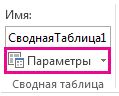
- На вкладке Анализ нажмите кнопку Параметры.
- На вкладке Макет и формат установите флажки Автоматически изменять ширину столбцов при обновлении и Сохранять форматирование ячеек при обновлении.
Автоматическое обновление данных при открытии книги
- Щелкните любое место сводной таблицы. На ленте появится вкладка Работа со сводными таблицами.
- На вкладке Анализ нажмите кнопку Параметры.
- На вкладке Данные проверка поле Обновить данные при открытии файла.
Обновление вручную
- Щелкните любое место сводной таблицы. На ленте появится вкладка Работа со сводными таблицами.
- На вкладке Анализ выберите команду Обновить или нажмите ALT+F5.
Совет: Вы также можете обновить сводную таблицу, щелкнув ее правой кнопкой мыши и выбрав Обновить.
Если таблица обновляется слишком долго, на вкладке Анализ нажмите стрелку рядом с кнопкой Обновить и выберите пункт Состояние обновления. Так вы сможете проверить состояние обновления.
Чтобы отменить обновление, нажмите Отменить обновление.
Блокировка изменения ширины столбцов и форматирования ячеек
Если при обновлении сводной таблицы изменяется ширина столбцов и форматирование данных, но вы не хотите, чтобы это происходило, установите вот эти флажки.
- На вкладке Анализ нажмите кнопку Параметры.
- На вкладке Макет и формат установите флажки Автоматически изменять ширину столбцов при обновлении и Сохранять форматирование ячеек при обновлении.
Автоматическое обновление данных при открытии книги
- Щелкните любое место сводной таблицы. На ленте появится вкладка Работа со сводными таблицами.
- На вкладке Анализ нажмите кнопку Параметры.
- На вкладке Данные проверка поле Обновить данные при открытии файла.
Обновление вручную
- Щелкните любое место сводной таблицы. На ленте появится вкладка Работа со сводными таблицами.
- На вкладке Анализ выберите команду Обновить или нажмите ALT+F5.
Совет: Вы также можете обновить сводную таблицу, щелкнув ее правой кнопкой мыши и выбрав Обновить.
Если таблица обновляется слишком долго, на вкладке Анализ нажмите стрелку рядом с кнопкой Обновить и выберите пункт Состояние обновления. Так вы сможете проверить состояние обновления.
Чтобы отменить обновление, нажмите Отменить обновление.
Блокировка изменения ширины столбцов и форматирования ячеек
Если при обновлении сводной таблицы изменяется ширина столбцов и форматирование данных, но вы не хотите, чтобы это происходило, установите вот эти флажки.
- На вкладке Анализ нажмите кнопку Параметры.
- На вкладке Макет и формат установите флажки Автоматически изменять ширину столбцов при обновлении и Сохранять форматирование ячеек при обновлении.
Автоматическое обновление данных при открытии книги
- Щелкните любое место сводной таблицы. На ленте появится вкладка Работа со сводными таблицами.
- На вкладке Анализ нажмите кнопку Параметры.
- На вкладке Данные проверка поле Обновить данные при открытии файла.
Сводная таблица на iPad постепенно развертывается для пользователей, использующих Excel на iPad версии 2.80.1203.0 и выше.
Коснитесь в любом месте сводной таблицы, чтобы отобразить ее на вкладке Сводная таблица на ленте, а затем коснитесь пункта Обновить.
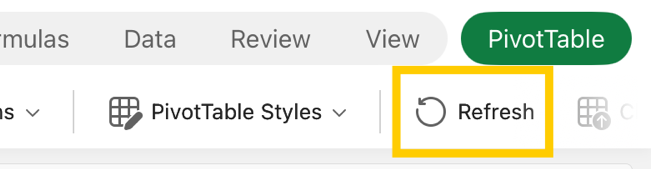
Кроме того, можно нажать и удерживать ячейку в любом месте диапазона сводной таблицы, а затем нажать кнопку Обновить.
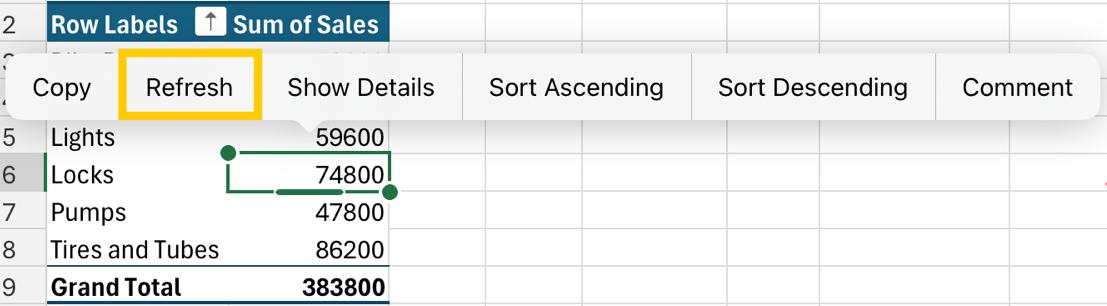
Дополнительные сведения
Вы всегда можете задать вопрос эксперту в Excel Tech Community или получить поддержку в сообществах.
Обновления в Google Таблицах — весна 2018
Пожалуй, ни о чем другом так часто не спрашивали на выступлениях, вебинарах, лекциях и в форме обратной связи нашего канала. Именно группировки (а не скрытия строк, которое в Таблицах было) не хватало ностальгирующим по Excel пользователям.
Наконец-то это свершилось.
Итак. Выделяем те столбцы или строки, которые хотим сгруппировать, и идем по одному из следующих путей:
- Щелкаем правой кнопкой и в контекстном меню выбираем “Сгруппировать …”
2. Заходим в меню “Данные” и выбираем такой же пункт там:
3. Пользуемся сочетанием клавиш Alt+Shift+→
Дождались!
Снимается группировка аналогично — любым из трех описанных способов. Сочетание клавиш для этого — Alt+Shift+←
Группировка данных в сводных таблицах по неделям, месяцам и годам
Теперь, если у вас есть данные с датами, не придется создавать отдельные столбцы с номером месяца или года, чтобы построить сводную аналитику в разрезе этих периодов.
Можно сразу создавать сводную и группировать данные по неделям, месяцам и годам там.
Рассмотрим на следующем примере:
Как видим, в этой таблице есть только даты платежей в столбце C, но нет столбца с месяцем или годом.
Построим сводную на основе этой таблицы (Данные -> Сводная таблица).
Дату добавим в строки, а категорию расходов — в столбцы:
Получится такая структура:
Теперь добавим суммы в значения:
И у нас появятся данные:
Осталось сгруппировать по дате, чего нельзя было сделать раньше.
Щелкаем правой кнопкой на любой ячейке с датой и выбираем “Сгруппировать по дате”:
Выбираем понравившийся вариант. Например, “Год и квартал”:
А вот по дню недели:
Ну не прелесть ли?
Отменить группировку можно нажатием на соответствующий пункт контекстного меню:
Флажки
В Таблицах появились флажки (checkbox). Для того, чтобы вставить флажок вам нужно выделить ячейку(и), меню вставка> флажок
Каждый флажок может быть выбран (ячейка с ним вернет TRUE) и не выбран (FALSE).
Использование в формулах. Столбец со флажками можно использовать в формулах, отбирать по нему (условием отбора будет true/false без кавычек, регистр не важен)
Также столбец можно вывести формулой, но обратите внимание, что флажки потеряются, останется только их положение.
Макросы
Спасибо, что дочитали до этого места! Разумеется, мы не можем хотя бы коротко не сказать о макросах, которые появились в Таблицах. Это аналог макросов и Ms Excel, возможность “записать” однотипные действия.
Вставляем новую колонку и вставляем в нее формулу:
Как обновить сводную таблицу
Обновление сводной таблицы требуется выполнить, если:
• При работе с документом в исходной таблице изменились данные, на основе которых создавалась сводная таблица.
• В приложении «МойОфис Таблица» открывается документ со сводной таблицей, созданной в стороннем редакторе.
В данной версии приложения не сохраняется форматирование сводных таблиц, созданных в сторонних редакторах.
Чтобы обновить сводную таблицу, выполните следующие действия:
1. Выделите весь диапазон или одну/несколько ячеек из диапазона сводной таблицы.
2. Выполните команду обновления одним из следующих способов:
• Выберите пункт командного меню Данные > Обновить сводную таблицу .

• На панели инструментов, в разделе Сводная таблица нажмите кнопку Обновить .
• Щелчком правой кнопки мыши вызовите контекстное меню и выполните команду Обновить сводную таблицу .
• Если сводная таблица создана в стороннем приложении, на панели управления сводной таблицей нажмите кнопку Обновить , которая отображается под сообщением: «Исходные данные изменились. Обновите, чтобы загрузить актуальные данные».
В данной версии приложения существуют следующие ограничения при обновлении сводных таблиц, созданных в сторонних редакторах:
• Не поддерживается сворачивание и разворачивание уровней сводных таблиц. При обновлении таблицы все свернутые уровни автоматически разворачиваются.
• Не поддерживается использование вычисляемых элементов.
Как работать с Google Таблицами
Google Таблицы — удобный функциональный инструмент для работы с данными. Сфера применения Таблиц невероятно широка, а базовые возможности может освоить даже пользователь с минимальным опытом. В этой статье мы расскажем об устройстве Google Sheets, интересных лайфхаках и плюсах, которые вы получите от их использования.
Начало работы
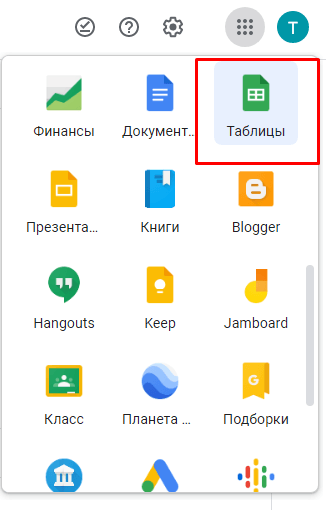
Для получения полного доступа к Таблицам необходимо иметь аккаунт в Google. Иконка сервиса расположена вместе с другими инструментами. Создание новых документов и редактирование старых возможно через главную страницу сервиса, а также через Google Диск.

Освойте профессию «Аналитик данных»
Аналитик данных
Аналитики влияют на рост бизнеса. Они выясняют, какой товар и в какое время больше покупают. Считают юнит-экономику. Оценивают окупаемость рекламной кампании. Поэтому компании ищут и переманивают таких специалистов.

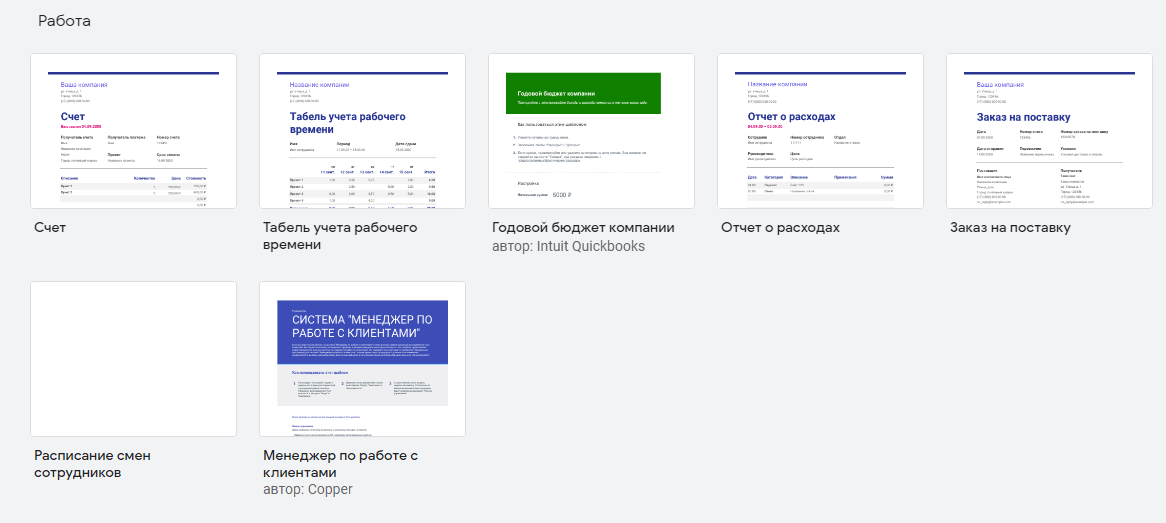
Отображаться документы могут как списком, так и в виде превью. По умолчанию документы отсортированы по дате последнего просмотра. Можно настроить отображение по дате сохранения, названию в алфавитном порядке, дате собственных изменений. Также можно выбрать показ только своих документов или, наоборот, только чужих. Наконец, таблицы можно хранить в отдельных папках на Google Диске. 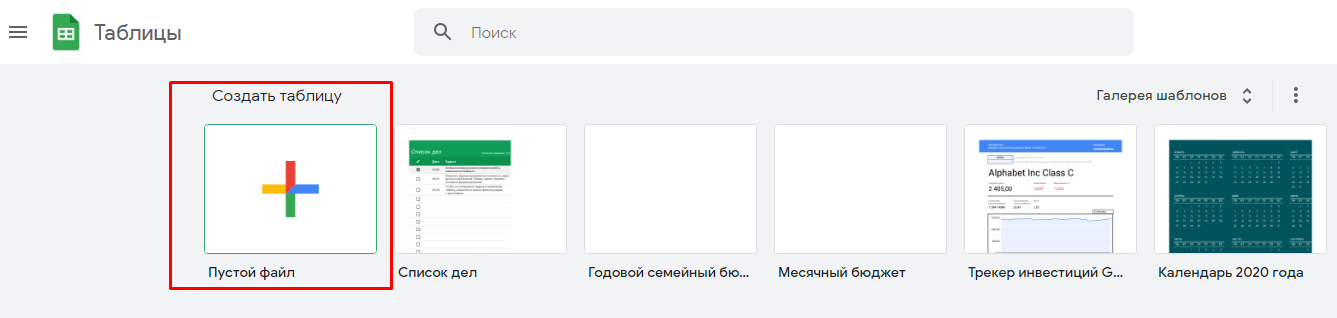 В верхней панели главной страницы находится меню создания нового документа, а также галерея тематических шаблонов:
- личное (список дел, бюджет, календарь и т.д.);
- работа (табель учета времени, бюджет компании, расписание смен и т.д.);
- управление проектами (планы проекта, диаграммы контроля сроков и т.д.);
- образование (посещаемость, журнал успеваемости).
Открыть уже созданную таблицу или создать новую можно в один клик. При работе с документами не требуется дополнительно сохранять внесенные изменения — это происходит автоматически. По умолчанию все новые документы сохраняются в корневой папке на Google Диске. Если вы хотите перенести документ в конкретную папку, это можно сделать, кликнув по иконке возле названия таблицы и указав путь сохранения. На самом Диске также можно переносить таблицы из одной папки в другую — перетаскивая иконки или кликнув на название и выбрав пункт «Переместить в…». Но перед тем как переместить новую таблицу, нужно дать ей имя.
Ближайший аналог Google Таблиц — это Microsoft Excel, поскольку функционал их во многом перекликается. Открыть файл можно двумя способами:
- Загрузить его на Google Диск, а затем открыть через меню «Файл» в Таблицах.
- Через меню «Файл» — «Открыть» — «Загрузка» найти нужный файл на компьютере или перетащить вручную. Открыть это окно можно и с помощью горячих клавиш Ctrl+O.
Скачать созданные или измененные таблицы можно через соответствующий раздел во вкладке «Файл». Скачивание возможно в форматах .xlsx или .csv — они поддерживаются Microsoft Excel — или еще в нескольких форматах, для которых будет доступен только просмотр.
Важно учитывать, что иногда объемные файлы Excel с большим количеством сложных формул могут в Таблицах открываться некорректно. То же самое происходит и в обратную сторону: если на компьютере установлена устаревшая версия Excel, некоторые формулы могут быть посчитаны неверно.

Станьте аналитиком данных и получите востребованную специальность