Как получить список контактов из Яндекс почты?
Есть почта на Яндексе. В ней несколько десятков тысяч писем.
Нужно получить список E-mail адресов из этой почты. Как это можно сделать? Может как то через почтовый клиент?
- Вопрос задан более трёх лет назад
- 7902 просмотра
Комментировать
Решения вопроса 1

Если ответ помог, отметь решением
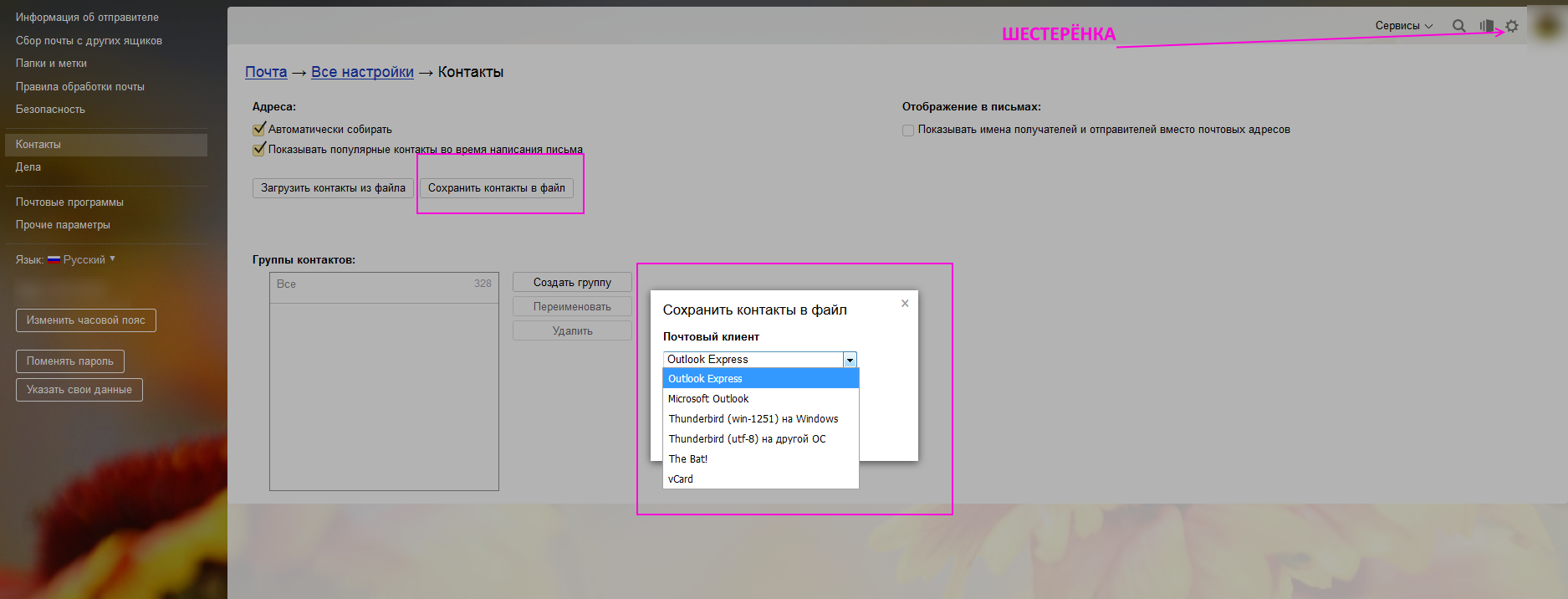
В правом верхнем углу жмякай шестеренку.
Всплывет всплывашка.
На всплывашке жмякай Контакты.
Откроется страничка.
Жмякай Сохранить контакты в файл
Всплывет другая всплывашка.
Там кучка вариантов.
Ответ написан более трёх лет назад
Комментировать
Нравится 1 Комментировать
Адресная книга в Яндекс почте
Мало кто пользуется этим разделом, хотя адресная книга очень полезная функция в электронной почте. В списке контактов легко найти нужного адресата, просмотреть все его письма и написать письмо. Кроме этого в адресную книгу можно добавлять номер телефона адресата, дополнительные адреса электронной почты, день рождения и дополнительную информацию.
Переходим в раздел «Контакты», переход осуществляется с помощью ссылки в верхней панели из основной страницы электронной почты на Яндексе.

На странице контактов, у Вас скорее всего уже будут какие-либо пользователи, с которыми Вы обменивались письмами. Большинство контактов добавляется автоматически при переписке.
Для поиска определенного пользователя в наличии имеется поисковая строка. Вводим начальные буквы имени или электронного адреса и Яндекс убирает из списка лишние контакты.
При этом, даже если Вы будете набарать русскими буквами, латинские имена и адреса все равно будут оставаться. То есть, если Вы набираете «Вас», то, допустим, пользователь с именем «Vasya», останется в списке.
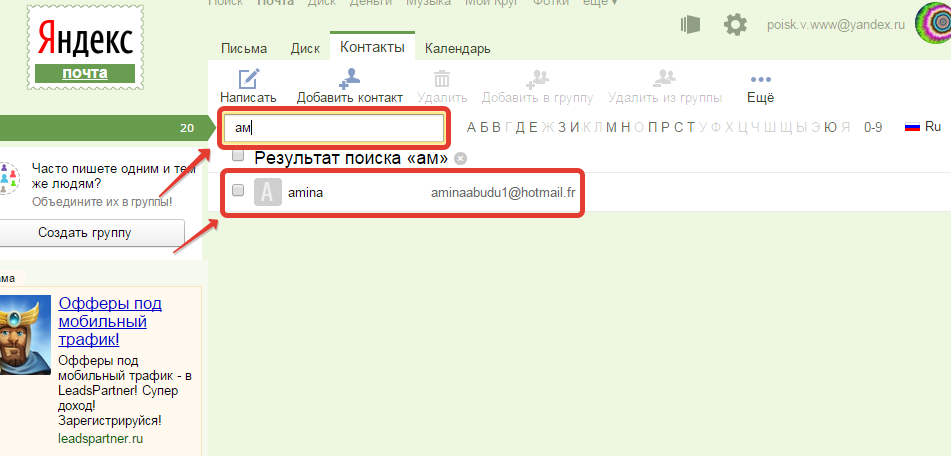
Еще удобнее функция «буквенного поиска», все буквы находятся правее поисковой строки. Нажимаем любую букву и остаются лишь те контакты, которые начинаются с данной буквы. Допустим, нажимаем «П», отстаются контакты, чьи электронные адреса начинаются с «p»(англ) — prorab@mail.ru, prohorov@yandex.ru или тому подобное, еще остаются пользователи, чьи имена или фамилии начинаются с «П» или «P» (английской) — Петр, Petr, Полина, Поляков, Петров, Petrov и т.д.

При наведении курсором мышки на любого пользователя, справа появляется кнопка «Написать письмо».

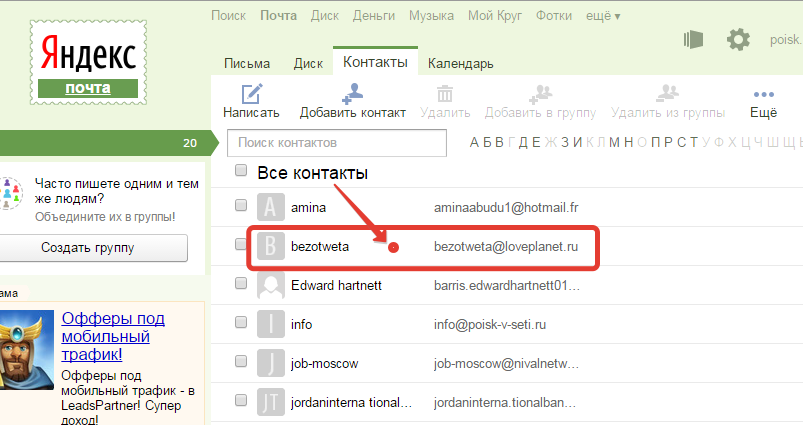
Для редактирования контакта кликаем в любом месте с его именем или электронным адресом.
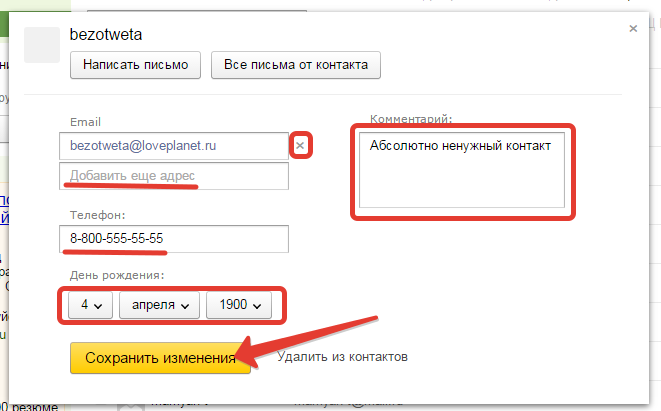
При редактировании, можно добавлять дополнительный электронный адрес, номер телефона, установить дату рождения и добавить комментарий. После редактирования нажимаем «Сохранить».
Для удаления одного или нескольких контактов, выделяем флажком в чек-боксе и нажимаем «Удалить контакт».

Для добавление нового контакта, в верхней панели нажимаем «Добавить контакт».
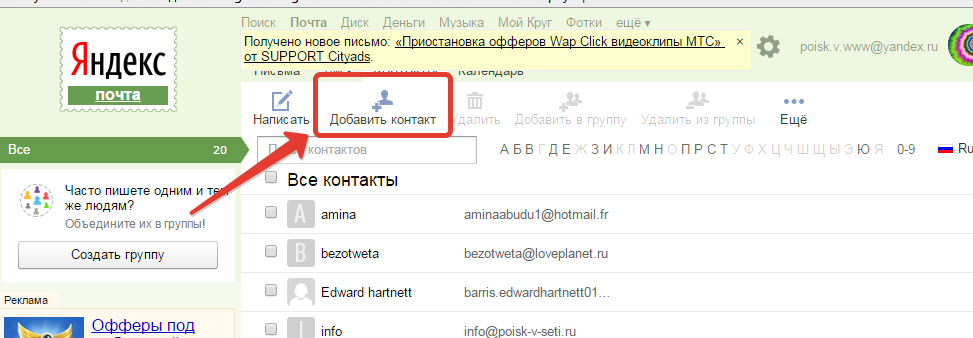
Для добавления контактов, открывается точно такое же окно, как и для редактирования, с той лишь разницей, что при создании самостоятельно потребуется вводить адрес электронной почты пользователя, имя, фамилию и отчество.
Разбираемся как работать с Контактами в Яндекс Почте
Каждый раз при написании писем в строке «Кому» приходится писать адрес получателя вручную. Это занимает достаточно много времени, особенно если логин получателя состоит из случайных комбинаций букв и цифр. Для решения этой проблемы Яндекс Почта имеет раздел Контакты, куда можно самостоятельно добавить данные пользователей, а при написании писем просто выбирать нужный адрес из списка. Адресную книгу не требуется создавать самостоятельно: ее лишь нужно заполнить. Помимо ручного добавления можно сделать импорт из большинства почтовых клиентов и телефонных книг, что позволяет легко связывать разные ящики.
Где найти адресную книгу в Яндекс Почте
Адресную книгу в Яндекс почте открыть можно всего в несколько шагов:
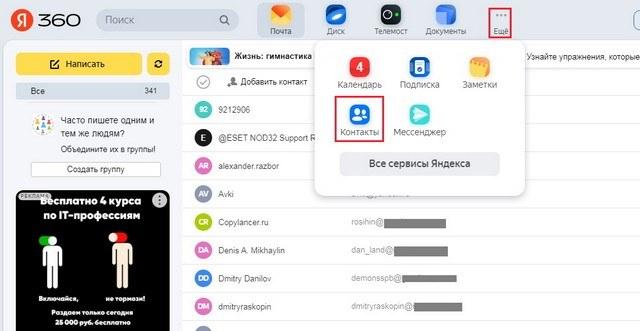
- Открыть главную страницу Яндекс Почты.
- Нажать на три точки с надписью «Еще».
- Выбрать иконку с надписью «Контакты».
После этого пользователю будет доступен список контактов, а также меню для добавления новых в ручном режиме и путем загрузки файлов CSV, которые предварительно выгружаются из других почтовых клиентов или телефонных книг.
Карточка
При выборе из общего списка нужного контакта открывается его карточка. Она содержит всю доступную информацию о данном пользователе.

На странице с карточкой можно осуществить следующие действия:
- Перейти к просмотру переписки с пользователем.
- Посмотреть письма по интересующим параметрам: по содержанию, вложениям, дате отправки.
- Одним нажатием перейти к написанию сообщения пользователю.
- Создать запись для встречи в Календаре Яндекс.
- Совершить звонок по указанному телефону.
Добавление нового контакта
Формирование контактов в адресной книге совершается в автоматическом режиме из адресов, на которые уже писал пользователь. Как добавить контакт вручную за несколько шагов:
- Перейти в Контакты по ранее описанной инструкции, нажать кнопку «Добавить» в верхней части страницы.
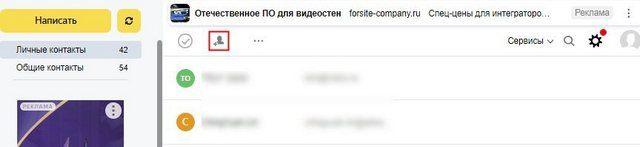
- Заполнить все необходимые поля в появившемся окне.
- Нажать Добавить в контакты в нижней части окна.
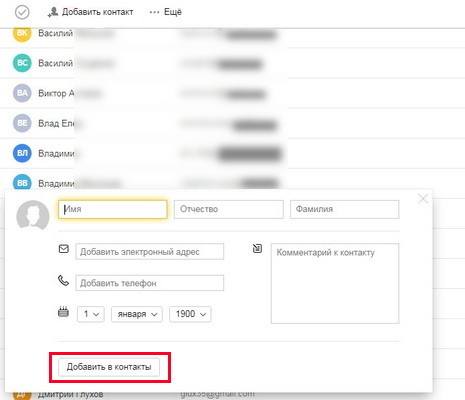
В случае, если не указать имя для контакта, а переписка с созданным таким методом будет начата, система переименовывает получателя в никнейм, который он выбрал себе при регистрации.
Редактирование контакта
Редактировать данные о пользователе можно двумя методами. Первый метод заключается в изменении данных прямо через интерфейс адресной книги:
- Откройте по вышеописанному способу в адресную книгу.
- Найти интересующего пользователя.
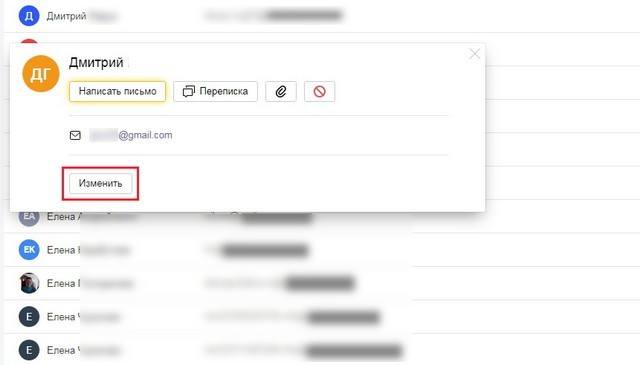
- Щелкнуть по строке с именем пользователя для выделения.
- В появившемся окне нажать Изменить .
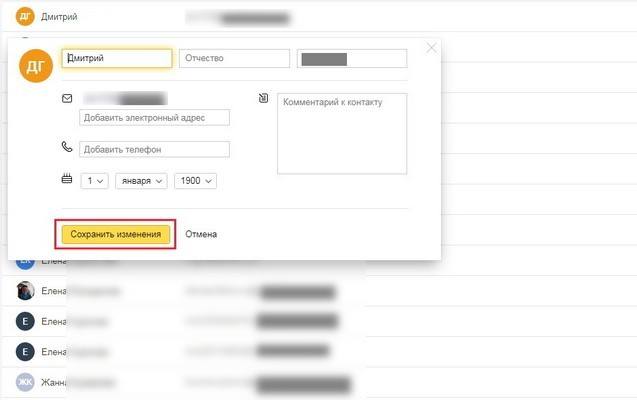
- Переименовать или ввести другие новые данные в соответствующие поля.
- Сохранить изменения.
Второй метод заключается в изменении данных прямо из переписки с пользователем. Для этого нужно:
- Открыть письмо с вызывающим интерес пользователем.
- В верхнем правом углу нажать на три точки.
- Выбрать «Изменить контакт».
- Ввести обновленные данные в соответствующие поля.
- Сохранить изменения.
Данный метод не работает на компьютере и доступен только в мобильном приложении.
Как удалить контакт
Чтобы удалить контакт из адресной книги, нужно:
- Открыть список контактов.
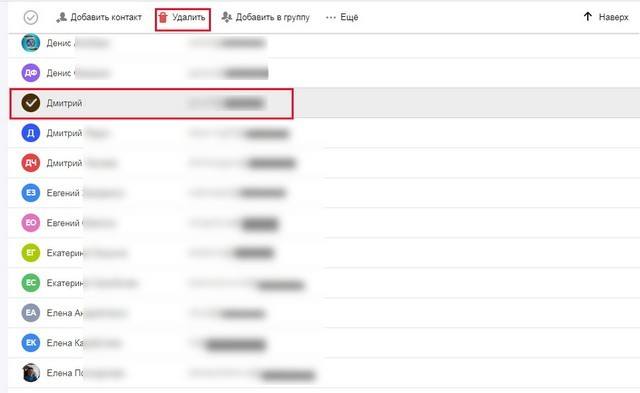
- Выделить строку с нужным пользователем щелчком мыши (можно воспользоваться поиском).
- В верхней части страницы нажать на Удалить .
- Подтвердить удаление ненужного пользователя из списка.
Поиск в адресной книге
При наличии множества контактов в адресной книге поиск по списку может быть затруднен. Однако для этого в электронной почте предусмотрен быстрый и удобный поиск. Введенный в поисковую строку текст может не совпадать с регистром или транслитерацией с именем, но он все равно будет найден.
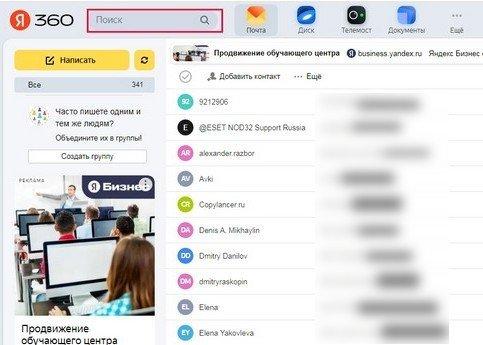
Поиск может осуществляться и в том случае, если Вы находитесь на странице с перепиской. При введении в строку «Кому» первых нескольких букв будет представлен всплывающий список с подсказками. При этом в первую очередь будут высвечиваться те пользователи, с которыми недавно был обмен сообщениями.
Как экспортировать и импортировать список контактов в Яндекс Почте

Список контактов в Яндекс Почте может накапливаться годами. И, если по неким причинам пользователю потребуется сменить адрес своей почты, у него есть возможность перенести полный список контактов в новый аккаунт. Для этого в Яндекс Почте предусмотрены возможности экспорта и импорта контактов. В этой статье мы подробно их рассмотрим.
Обратите внимание
Чтобы имело смысл экспортировать список контактов, предварительно нужно убедиться, что добавлены именно необходимые контакты. В отдельной статье мы рассказывали, как добавить или удалить контакты в Яндекс Почте.
Как экспортировать список контактов в Яндекс Почте
Чтобы экспортировать список контактов в Яндекс Почте для последующего его импорта в другой почтовый аккаунт, перейдите в раздел “Контакты”.
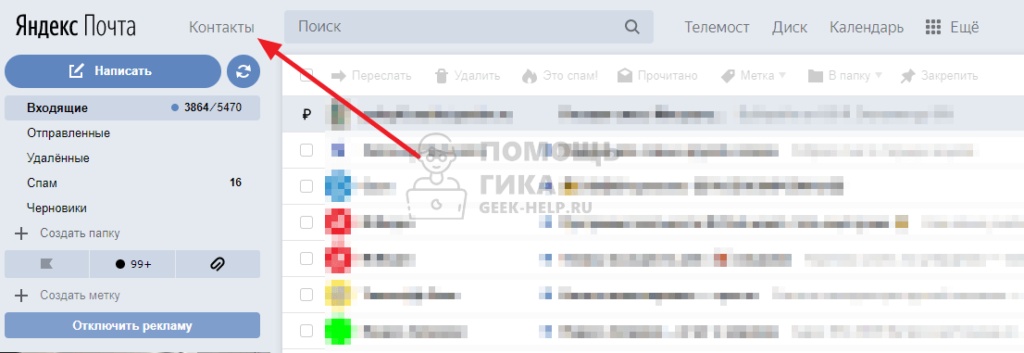
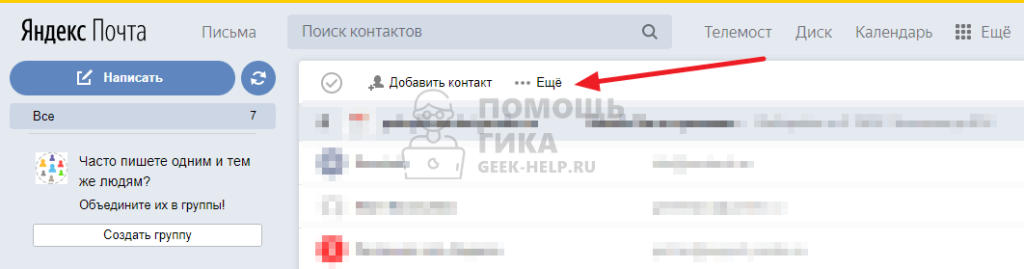
Далее нажмите на кнопку “Еще” сверху всех контактов.
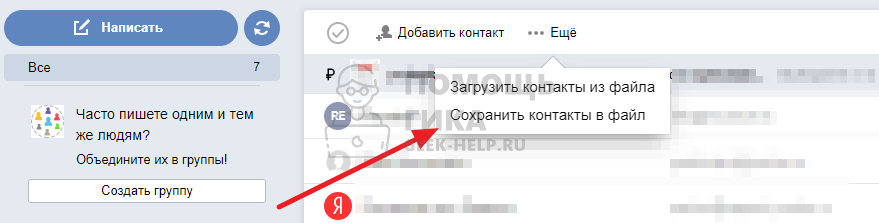
Откроется дополнительное меню. Нужно нажать на вариант “Сохранить контакты в файл”.
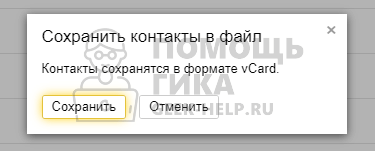
Далее подтвердите сохранение списка контактов в формате vCard.
Обратите внимание
vCard — это формат электронной визитной карточки. Есть масса приложений, сервисов и устройств, которые поддерживают работу с файлами данного формата. Соответственно, импортировать список контактов можно будет не только в другой аккаунт Яндекс Почты, но и в прочие сервисы. Например, импортировать vCard можно при помощи почтового клиента Outlook. А открыть vCard для просмотра и редактирования можно при помощи обычного блокнота.
Сразу после этого список контактов из Яндекс Почты в формате vCard загрузится на ваш компьютер.
Как импортировать список контактов в Яндекс Почте
Импортировать в Яндекс Почту можно список контактов только в формате vCard. В других форматах импортировать данные в почтовый сервис не удастся без предварительного преобразования формата.
Чтобы импортировать список контактов в Яндекс Почту, перейдите в раздел “Контакты”.
Далее сверху нажмите на кнопку “Еще”.
Выберите пункт “Загрузить контакты из файла”.
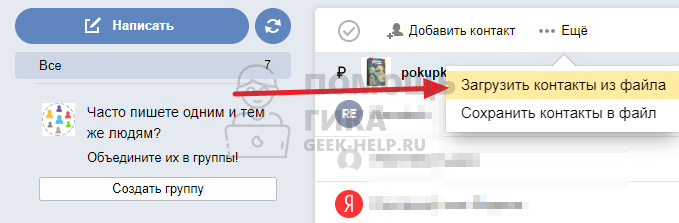
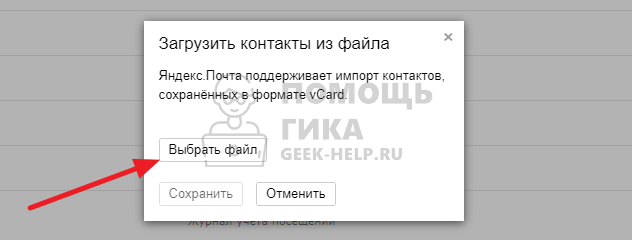
Далее нажмите “Выбрать файл” и укажите почтовому сервису на файл с нужными контактами.
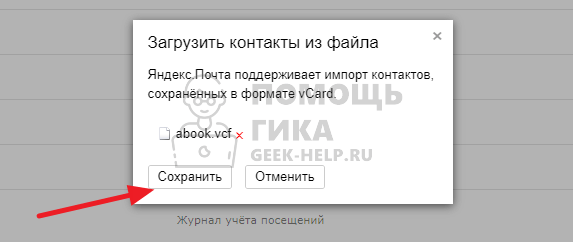
Выполнится загрузка контактов.
Обратите внимание
Чем больше контактов, тем дольше будет длиться их загрузка.
Сразу после загрузки контактов ими можно пользоваться.