Инструкции
Для того чтобы иметь возможность не только отлично экономить, но и подарить новую жизнь своему принтеру, мы подготовили для Вас не только прошивки, но и инструкции для разных моделей. Теперь прошивка принтера Samsung любой модели займет совсем мало времени, а главное – поможет экономить каждый раз, когда Вы решите заправить картриджи.
Ни для кого не секрет, что многие современные производители, в частности Samsung внедряют в аппараты специальную защиту, которая при помощи счетчика отслеживает количество напечатанных страниц и далее требуется только заменить картриджи новыми оригинальными. Это значит то, что прошивка принтера Samsung сбрасывает счетчик и изменяет систему таким образом, чтобы она воспринимала обычные перезаряженные картриджи.
Если Вы приобрели принтер и только потом узнали, что он обладает подобным механизмом защиты, то не расстраивайтесь, ведь всегда есть выход из нелегких ситуаций. Наш тех-центр «Коротрон» знает, как порой необходима прошивка принтера Samsung и поэтому мы предлагаем Вам не только сами прошивки по приятным ценам, но и инструкции, благодаря которым процесс пройдет безболезненно для Вас и для аппарата.
Мы надеемся, что наши инструкции помогут Вам, и предложенная прошивка принтера Samsung станет спасательным кругом Вашего бюджета!
Создание прошивок для принтеров Samsung и Xerox
Созданные у нас прошивки позволяют использовать принтер с самостоятельно заправленными картриджами.
Пользоваться сервером очень просто — всего за четыре шага вы сможете прошить ваш принтер и пользоваться заправленными картриджами!
Прошивка Samsung SCX-3400, SCX-3405, SCX-3407
Подробное описание прошивки принтеров серии SCX-3400 с CRUM-номером.
Прошивка Samsung SCX-3405FW
Подробное описание прошивки принтеров серии SCX-3405FW с CRUM-номером.
Прошивка Samsung SCX-3405W
Подробное описание прошивки принтеров серии SCX-3405W с CRUM-номером.
Прошивка Samsung SCX-3405F, SCX-3400F
Подробное описание прошивки принтеров серии SCX-3405F, SCX-3400F с CRUM-номером.
Прошивка Samsung ML-2160, ML-2165, ML-2167, ML-2168
Подробное описание прошивки принтеров серии ML-2160 с CRUM-номером.
Прошивка Samsung SCX-4650N
Подробное описание прошивки принтеров серии SCX-4650N с CRUM-номером.
Что такое обновляемая и не обновляемая прошивка?
Описание различий между обновляемыми и не обновляемыми прошивками для принтеров.
© 2022 — Тех-центр «Коротрон».
ICQ: 995391 E-mail: order.fw@gmail.com
ИП «ИП Чиянов Евгений Андреевич» ОГРН: 309662322300035
Фактический и юридический адрес: 622008, РФ, Свердловская обл., г. Нижний Тагил, Краснознамённая 52 оф. №1
Как прошить принтер Samsung своими руками в домашних условиях
Офисная техника нередко выходит из строя, а для обращения к специалистам иногда нет времени и средств. В том случае, если нет возможности по каким-либо причинам обратиться за помощью к профессионалам, можно прошить принтер в домашних условиях. Компаний, производящих современную офисную технику, довольно много. В несомненных лидерах корейская фирма Samsung, американские компании HP (Hewlett-Packard) и Xerox.
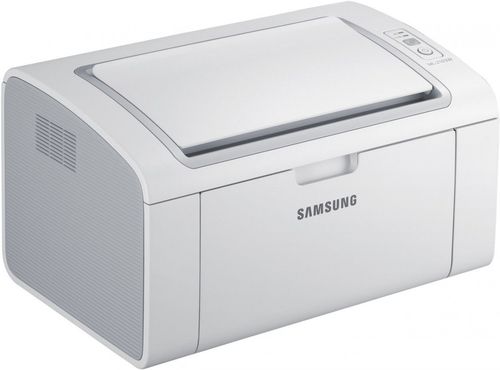
В век информационных технологий найти файл прошивки техники той же компании Samsung достаточно просто. Приведенная инструкция подробно расскажет, как прошить принтер распространенной модели – ML-2160. Нередко можно заказать файл прошивки у проверенных специалистов, вместе с ним пришлют подробную инструкцию по прошивке своими руками.
О чём пойдет речь:
- Информация о прошивке принтера
- Инструкция по прошивке офисной техники
- Информационные отчеты
- Версия прошивки
- Поиск файла прошивки
- Подготовка к прошивке
- Самостоятельная прошивка
Информация о прошивке принтера
Длительная эксплуатация офисной техники Самсунг может привести к необходимости произвести прошивку. Как правило, прошивка привязывается к модели и серийному номеру принтера. Информацию о прошивках техники Самсунг легко найти в свободном доступе, достаточно знать серийный номер аппарата и модель, к примеру, ML-2160 или SCX-3400. После прошивки техника будет работать без перебоев и дополнительных чипов. Принтер или МФУ больше не заблокируются.
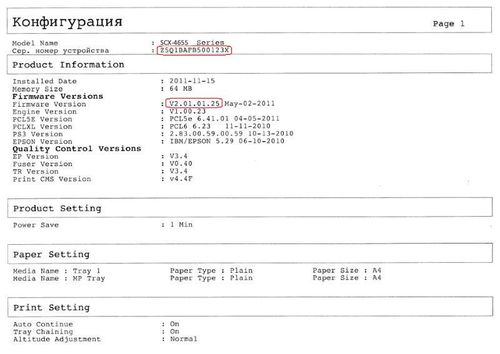
Распечатка данных конфигурации
Инструкция по прошивке офисной техники
Многие обыватели задаются вопросом о том, как прошить принтер Samsung в домашних условиях, ведь дома нет необходимых инструментов и нужных файлов. Специалисты советуют выполнить поэтапно несколько шагов. Внимательно следуйте инструкции о том, как прошить своими руками принтер.
Информационные отчеты
Первый и самый простой шаг в подробной инструкции прошивки принтера Самсунг всегда одинаков: необходимо запросить отчет конфигурации. Сделать это достаточно просто. Загрузите в принтер два листа бумаги, обязательно проверьте, плотно ли закрыты крышки. Нажмите и удерживайте на панели МФУ или принтера Samsung верхнюю кнопку «печать с экрана» (print screen) в течение нескольких секунд. Установленный индикатор должен мигнуть несколько раз, остановиться и, как только он вновь сработает, отпустите кнопку. Отчет распечатается.
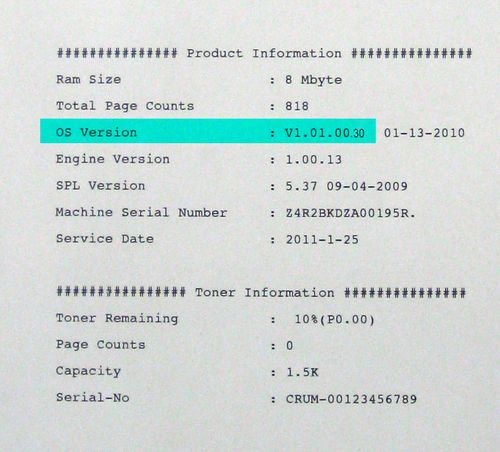
Распечатка отчета
Следующая кнопка поможет распечатать отчет о расходных материалах. Для его получения необходимо вновь в течение нескольких секунд удерживать кнопку печати. В этом случае должен отличаться сигнал индикатора. Отпустить можно будет после следующей последовательности мигания индикатора: загорелся, погас, загорелся, погас и начал мигать интенсивнее — отпускайте кнопку.
Версия прошивки
После произведенных действий принтер распечатает два отчета. Внимательно изучите содержание первого листа и разыщите следующие надписи: «firmware version» и «machine serial number». Второй отчет должен содержать «serial no».
Серийный номер содержит латинские буквы и цифры и различается в зависимости от типа принтера или МФУ, а также компании-производителя (Samsung, HP или Xerox).
Поиск файла прошивки
Необходимые данные, найденные в отчетах, следует аккуратно списать или сделать скан листа. После чего с этими данными нужно обратиться к специалистам, не забыв сообщить модель принтера, например, ML-2160 или SCX-3400. Разумеется, можно самостоятельно найти и скачать файл прошивки в Интернете, но нет никаких гарантий, что не произойдет программный сбой, который уничтожит ваш принтер.
Скачанный или полученный файл необходимо перенести на компьютер, к которому непосредственно подключается принтер Samsung либо другая офисная техника.
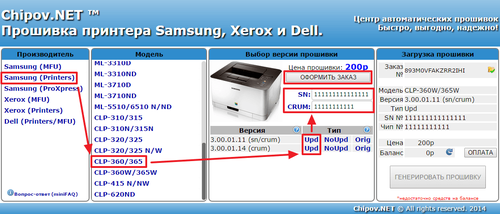
Покупка нужной программы для прошивки в интернете
Подготовка к прошивке
Первым делом, конечно же, необходимо подключить офисную технику к компьютеру. Вне зависимости от того, принтер ли это или МФУ. Подключение производится через кабель USB. После подключения нужно подождать уведомление системы о том, что оно определилось.
Самостоятельная прошивка
Название файла прошивки будет совпадать с названием модели принтера. Например, файл может быть назван так: FIX_ML2160_V1.01.00.34.
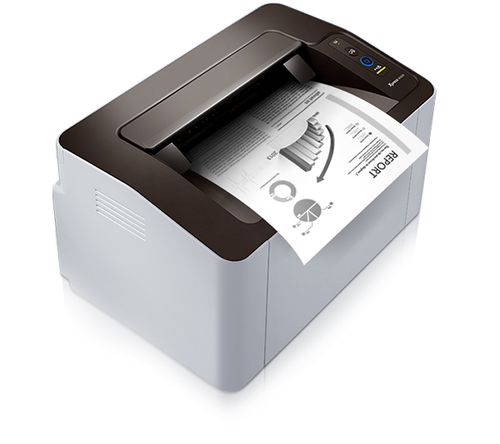
Сам файл следует перенести на значок подключения с принтером, зачастую он выглядит так: USBPRNS2.EXE. Не пугайтесь потемневшего монитора, так как происходит заливка файла прошивки непосредственно в принтер. После этого техника самостоятельно перезагружается.
Важно! Ни в коем случае не отключайте принтер самостоятельно, дождитесь, пока он завершит перезагрузку.
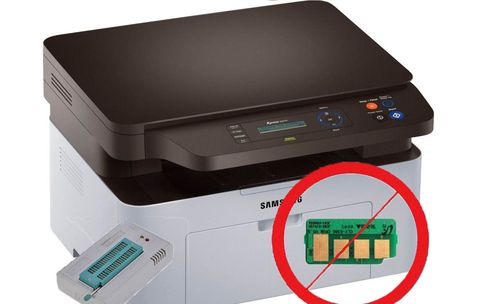
Процесс прошивки занимает от 1 до 3 минут, в зависимости от модели техники и компании-производителя (Samsung, HP или Xerox). Принтер самостоятельно выйдет в рабочий режим, восстановив все настройки.
Может потребоваться принудительный режим загрузки прошивки в модель ML-2160. Сделать это просто: выключите принтер из сети, зажмите кнопку print screen и включите технику. Задержать кнопку нужно на три секунды, индикатор должен загореться. Принудительная загрузка может применяться в случае неправильного файла прошивки, или если вам потребуется вернуть оригинальную версию.
Завершение работы
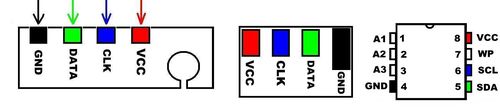
Последний шаг в прошивке принтера Самсунг заключается в удалении специального чипа из картриджа. Кроме непосредственного извлечения, можно заклеить его скотчем или изолирующей лентой.
Для завершения работы зажмите кнопку stop на несколько секунд. Техника готова к работе, прошивка своими руками удалась.
Не забывайте, что найти информацию о том, как прошить принтер Самсунг, достаточно просто. Но самостоятельная прошивка не всегда может стать панацеей от программных сбоев. Внимательно изучите информацию о том, как прошить принтер в домашних условиях, прежде чем приступать к работе.

Автор статьи: Антон Золотов
Поделись полезной ссылкой:
Как прошить Samsung Xpress M2020 / M2020W? Инструкции и пошаговые действия!
Прошивка Samsung M2020 позволяет отказаться от привязки комплектных картриджей [MLT-D111L] к чипу, который нуждается в замене после каждой заправки тонером.
Если не произвести монтаж и установку нового чипа, счетчик отпечатков заблокирует работу принтера.
Fix-прошивка лишает пользователя гарантии производителя на Samsung Xpress M2020. Чтобы возобновить гарантийные обязательства, придется откатиться с модифицированного программного обеспечения на официальное до посещения авторизованного сервисного центра.
Очень важно не путать модели печатающего устройства Samsung M2020 и M2020W . Прошивки для этих аппаратов несовместимы между собой. На финальных этапах процедура обновления ПО также будет отличаться, но об этом позже.
Где взять прошивку Samsung Xpress M2020 / M2020W?
К сожалению, прошивки для Samsung M2020 бесплатными не бывают. Они генерируются разработчиками под конкретные устройства. Соответственно, файлы, которые находятся в свободном доступе, с вашим аппаратом работать не будут.
Издателей, реализующих fix-прошивки, огромное количество в сети. Но отдавать предпочтение лучше автоматизированным сервисам с хорошими отзывами от реальных клиентов.
На заметку!
Чтобы сгенерировать модифицированное ПО, необходимо узнать серийный номер принтера, CRUM картриджа и версию актуального микропрограммного обеспечения.
Если воспользоваться программами Easy Printer Manager , Printer info или ее аналогами, тогда конфигурационные данные Samsung M2020 можно получить без печати отчетов. В остальных случаях серийный номер придется искать самостоятельно.
Этап №1. Печать отчета с CRUM-номером
Отчеты нужно печатать до того, как картридж заблокируется. Иначе придется покупать новый расходник или осуществлять замену чипа.
Нажмите и удерживайте кнопку WPS / PrintScreen на протяжении 15 секунд , чтобы принтер распечатал Supplies Information .

Этап №2. Печать отчета Configuration
Нажмите и удерживайте кнопку WPS / PrintScreen на протяжении 10 секунд . Отчет с конфигурациями Samsung M2020 будет готов.

Этап №3. Генерация fix-прошивки
Предоставьте разработчику прошивки следующую информацию:

- точное наименование модели принтера M2020 или M2020W ;
- номер СRUM-xxxxxxxxxxx ;
- System Firmware Version v3.00.xx.xx ;
- Machine Serial Number xxxxxxxxxxxxxxx ;
Прошейте Samsung Xpress M2020 вместе с ТонерДруг
Необходимо прошить Samsung M2020 ?
Оставайтесь дома или на рабочем месте, наши мастера бесплатно осуществят выезд по указанному адресу в пределах МКАД, а затем произведут сервисные работы:
- генерацию совместимого ПО;
- установку fix-прошивки;
- заправку картриджа (при необходимости).
Оплата взимается как с помощью безналичного расчета, так и наличными. Гарантия прилагается по умолчанию [ознакомиться] .
Инструкция: прошивка принтеров Samsung Xpress M2020 / M2020W
Fix-прошивка уже скачана на ваш ПК? Распакуйте файлы в папку и займитесь подключением принтера.
Модель M2020W следует соединить с компьютером посредством комплектного кабеля. В процессе программирования использовать связь по WiFi бесполезно, поэтому настоятельно рекомендуем отключить все беспроводные интерфейсы.
Шаг №1. Включите сервисный режим
Запускать сервисный режим необходимо только на Samsung M2020 . Владельцам аппаратов M2020W можно начинать со второго шага.
На выключенном устройстве зажмите кнопки PrintScreen и Power , а через 1-2 секунды отпустите их. Индикаторы статуса и тонера загорятся оранжевым и красным цветом.

Шаг №2. Запустите прошивку устройства
Включите принтер Samsung M2020W . У M2020 должен быть активирован сервисный режим (см. Шаг №1 ).
Перетяните файл с fix-прошивкой на ярлык установки usbprns2.ехе . Сама процедура займет несколько минут, затем устройство перезагрузится. Как только это произойдет, выньте картридж и заклейте чип скотчем.
В будущем, если вы поменяете картридж на новый, нужно в обязательном порядке заклеивать чип. Иначе прошивку придется повторять вновь, но уже под новый CRUM-номер .

Остались вопросы? Комментируйте инструкцию или пишите на электронный ящик сервисного центра ТонерДруг!
Прошивка принтера Samsung SCX-3200
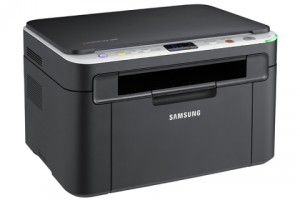
Если с соблазном использовать нелицензионное ПО я не только успешно справился, но и научил этому других, то покупать оригинальные картриджи по цене до половины принтера до сих пор не научился, и вряд ли это случится в ближайшее будущее. В этой статье пойдет речь о том, как сэкономить от 30 до 50 долларов (в зависимости от жадности заправщиков картриджей), которую специалисты берут за отучивание принтера серии Samsung SCX-3200 от оригинальных расходных материалов.
Постановка проблемы
Компания Samsung выпустила, на мой взгляд, замечательное МФУ SCX-3200. Компактный, симпатичный, а самое главное недорогой принтер с функцией копира и сканера. Цена этой модели порядка 180 долларов США на момент написания статьи, что, согласитесь, весьма недорого, если говорить об МФУ.
Есть у Samsung SCX-3200 одна «проблемка» – цена нового картриджа для этой (и не только) модели составляет порядка 55 долларов США. Возможно, именно ценой картриджа и объясняется невысокая цена самого устройства. Просто заправить картридж у владельца Samsung SCX-3200 не выйдет — на картридже стоит специальный чип, который следит, чтобы картридж не перезаправляли, а покупали новый. Интересность ситуации заключается еще и в том, что совместимые и менее дорогие картриджи других производителей (не Samsung) также могут не подойти! Но хватит теории, перейдем к практике! Отучим ваш принтер от оригинальных расходных материалов 😉
Процесс прошивки (перепрошивки) делится на три простых этапа, которые может сделать практически любой «чайник»:
- Смена серийного номера устройства.
- Перепрошивка firmware МФУ Samsung SCX-3200.
- Обязательно заклеить чип на самом картридже.
Что нужно сделать ПЕРЕД началом перепрошивки? Во-первых, не полностью использовать весь картридж! Нам обязательно потребуется несколько раз распечатать лист диагностики, т.к. на нем есть важная информация — версия родной прошивки Samsung SCX-3200. Я сам битый час не мог сделать все правильно, потому что пытался обновить прошивку принтера на более старую, а Samsung SCX-3200 этого не позволяет делать.
Проверяем версию прошивки Samsung SCX-3200. Печатаем Configuration Report
Чтобы распечатать Configuration Report Samsung SCX-3200, вам необходимо зажать на несколько секунд клавишу STOP, когда принтер находится в режиме ожидания. Сигналом того, что он понял, чего вы от него хотите, будет служить мигание индикатора состояния. Когда это произойдет, отпустите STOP. Если вы все сделали правильно, то Samsung SCX-3200 напечатает вам Configuration Report или Отчет конфигурации.
Если же это не произошло, значит:
- Вы передержали кнопку STOP (ее нужно отпускать, как только индикатор начнет мигать).
- У вас полностью закончился картридж. В этом случае у вас есть два пути: отнести принтер в компанию, которая заправляет картриджи, и они сами вам его перепрошьют (естественно, не бесплатно), или купить новый картридж. Я лично предлагаю второй вариант, т.к. два картриджа в хозяйстве всегда пригодятся.
Если вы все сделали правильно и у вас распечатался отчет, внимательно посмотрите на него и найдите строчку Firmware Version.
.png)
Версии прошивок будут отличаться только последними цифрами:
- V.3.00.01.08
- V.3.00.01.09
- V.3.00.01.10
Методика прошивки Samsung SCX-3200 не отличается в зависимости от версии, но вам обязательно нужно прошивать той же версией, что и установленная на принтере. Как уже было сказано, я потерял практически 30 минут, пытаясь прошить Samsung SCX-3200 с родной версией прошивки V.3.00.01.09 используя исправленную прошивку от предыдущей, V.3.00.01.08. МФУ естественно, ничего этого не делал.
Качаем исправленную прошивку для Samsung SCX-3200
Теперь вам нужно скачать исправленную прошивку для вашей версии Firmware. Сделать это можно прямо с моего сайта (файлообменники могут удалить ссылку, а я не жадный).
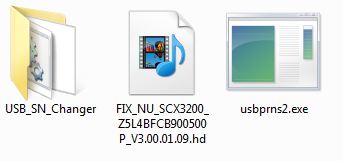
Также вам потребуется сам прошивальщик usbprns2 и утилита для смены серийника USB_SN_Changer.
Все это скачайте, распакуйте и сложите в одну папку. У вас должно получиться примерно так:
Изменяем серийный номер Samsung SCX-3200
Вы не сможете залить исправленную прошивку, если не измените серийный номер вашего принтера. Обратите внимание! После этих действий вы потеряете официальную гарантию на принтер (т.к. она привязана к серийному номеру устройства) .
Заходим в папку USB_SN_Changer и запускаем ChangeSN.exe
Теперь вам нужно ввести правильный серийный номер. Также обращаю внимание, что SN отличается для версии 08 и 09!
- Если у вас прошивка V.3.00.01.09, то ваш серийник Z5L4BFCB900500P.
- Если у вас прошивка V.3.00.01.08, то ваш серийник Z5IGBFEZC00780A.
- После ввода нажмите Change Serial Number via USB.
Если вы все сделали правильно, на принтере начнут мигать цифры числа копий, после чего он самостоятельно перезагрузится. После перезагрузки снова напечатайте Configuration Report. В графе Machine Serial Number должен стоять тот серийный номер, который вы ввели в ChangeSN.exe. Если этого не произошло, ВНИМАТЕЛЬНО повторите действия, описанные выше, т.к. вы либо не включили принтер, либо неправильно ввели серийный номер.
Наконец-то, ПРОШИВКА!
Все, теперь мы готовы к прошивке вашего Samsung SCX-3200. Выходим из папки USB_SN_Changer и теперь просто перетягиваем мышкой вашу прошивку с расширением hd на файлик usbprns2.exe, как это показано тут:

Если вы все сделали правильно, то у вас появится окошко DOS, в котором будут «бегать» точки. Ваш Samsung SCX-3200 так же, как и при смене серийного номера, начнет мигать циферблатом, но на этот раз дольше. Ничего не делайте, просто ждите. Когда принтер успокоится и движение на циферблате прекратится, вам нужно выключить его и снова включить. Напечатайте последний раз Configuration Report.
В графе Firmware Version должна добавится буква f к версии вашей прошивки, например V.3.00.01.09f. Это значит, что вы все сделали правильно и теперь принтер отучен от оригинальных расходных материалов. Остался последний шаг.
Заклеиваем чип на картридже
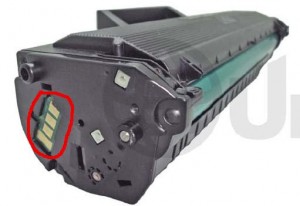
Теперь вам нужно заклеить чип на картридже с помощью скотча. Чип расположен на правой торцевой панели, если взять картридж за ручку. Этот картридж (назовем его мастером), с которым выполнялась прошивка, никогда не выбрасывайте. Если вы случайно вставите другой картридж с незаклеенным чипом, то Samsung SCX-3200 заблокируется. Для разблокировки отклейте скотч с картриджа-мастера и вставьте его в принтер. Принтер разблокируется, и вы снова сможете им пользоваться в стандартном режиме (не забывайте заклеивать или вообще вынимать чип!)
Если у вас возникнут вопросы касательно прошивки принтера, пожалуйста, пишите их в комментариях, будем разбирать…
Решение распространенных проблем
После перепрошивки работает ксерокс, но не идет печать с ПК. Что делать?
Вам необходимо переустановить драйвер принтера. Подробные инструкции есть в его описании либо в Интернете.
Если картридж уже закончился и тестовая страница с номером прошивки не печатается?
Делаем так (технический код справедлив для модели SCX-3200):
- Ставим листик бумаги, включаем принтер (горит кнопка питания и состояние «ошибка»), нажимаем кнопки «+», «+», «STOP», «-», «-», «STOP», «STOP».
- На дисплее отобразиться «UC».
- Жмём кнопку «+» несколько раз, пока на дисплее не появится «АА».
- Нажимаем кнопку «START», и у вас распечатается Configuration Report, там есть версия прошивки.
Вам необходимо переустановить драйвер принтера
Так как серийник изменился после переустановки драйвера в системе, возможно появление 2-х значков SCX-3200 — устанавливаем «по умолчанию» новую иконку принтера, а старую удаляем.
И ещё небольшая добавка к инструкции:
Некоторые экземпляры SCX-3200 (перешитые) блокируются и не хотят печатать после ~1500 листов. Статья взята -netsh.pp.ua, по поводу статьи никаких гарантий не даем!