Боковое меню-гамбургер в zero-блоке на Тильде
Подробная инструкция по использованию несложной модификации для создания бокового меню-гамбургера в zero-блоке с раскрытием на весь экран.
Данная модификация основана на одном из способов создания горизонтального фиксированного меню с раскрытием на весь экран из предыдущей статьи. Но для удобства я решила вынести ее в отдельную статью с подробной инструкцией.
Примеры использования данного меню вы можете видеть на этом сайте и в проекте:
stanki-gefest.tilda.ws.
Примечание: модификация не будет работать, если у zero-блока с меню включена опция автоскейла.
Шаг 1. Создаем zero-блок
Создайте один zero-блок высотой 100%, состоящий из двух частей: видимой части с иконкой-бургером (ее ширина у меня равна 10%) и раскрытым на весь экран меню:
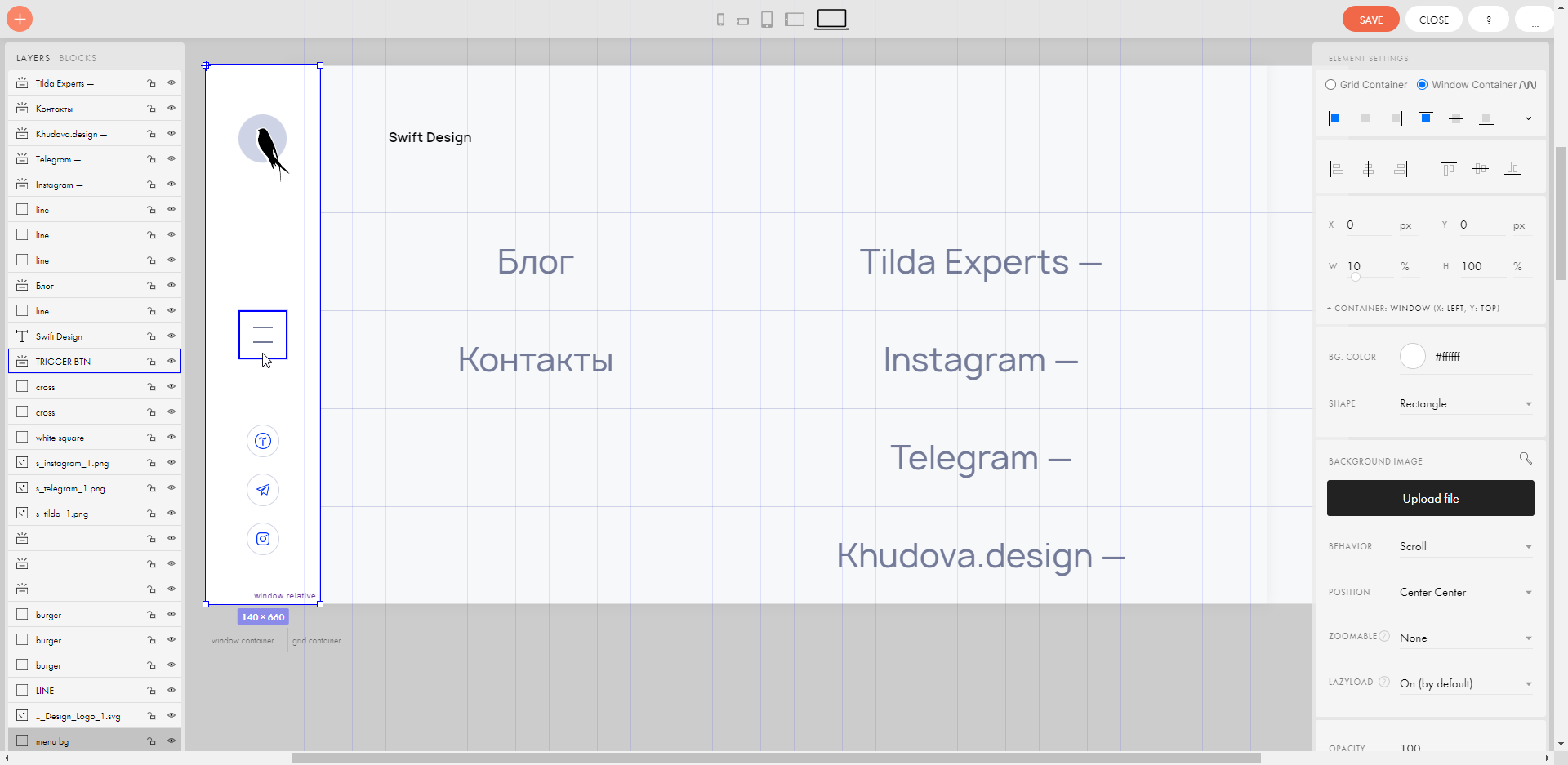
В видимой части меню создайте главную кнопку, по нажатию на которую будет открываться меню и триггериться анимация появления пунктов меню. Присвойте этой кнопке уникальный класс, например, «zero_menu_btn» (правая кнопка → Add CSS Class Name).
Я обычно делаю эту кнопку невидимой, чтобы она также служила триггером анимации иконки-гамбургера, которую я рисую из отдельных полосок.
Шаг 2. Вставляем код в блок T123
Далее добавьте на страницу с меню в блок T123 следующий код:
- Вместо #rec262169051 укажите свой идентификатор zero-блока с меню
- Вместо 0.6s укажите время, за которое должно раскрыться меню
- Вместо 10% укажите ширину закрытого меню (можно задать в рх)
Шаг 3. Вставляем код в HEADER (опционально)
Чтобы отодвинуть весь контент сайта вправо на ширину меню, добавьте этот код в HEADER (Настройки сайта → Еще → ПОЛЬЗОВАТЕЛЬСКИЕ CSS-СТИЛИ).
@media (min-width: 1201px) < div[id="allrecords"] < padding-left: 10% !important; /*Ширина закрытого меню*/ >>
Примечание: добавление этого кода в шапку сайта заставит подвинуться и страницы внутри Тильды, т.к. он применяется и к редактору тоже.
Также в этом коде стоит медиа-запрос на ограничение его работы в диапазоне ширины экранов от 1201 рх, потому что мое меню видно только в этом диапазоне. Если у вас стоит другой промежуток видимости у меню, то и здесь измените параметры медиа-запроса.
Заключение
Всего два простых шага до меню с уникальным и неповторимым дизайном на вашем сайте! Если у вас есть вопросы по работе или настройке этого меню, напишите об этом в комментариях под статьей или в форме обратной связи. Я обязательно вам отвечу.
Понравилась статья?

Похожие статьи
Описание небольшой модификации для фиксированного при скролле меню, выполненного на zero-блоке, а также пары интересных вариантов его дизайна и анимации.
Выпадающее меню на zero-блоке дает неограниченные возможности в создании меню с уникальным и неповторимым дизайном, и сделать его совсем не сложно
Так как в Тильде не реализован блок старой доброй боковой панели, хочу рассказать, как самому сделать фиксированный сайдбар с помощью Zero-блока.
Меню в Zero block на Тильда
Необходимо разместить блок T123 из раздела «Другое» и добавить туда код:
.fixed < position: fixed; top: 0; width: 100%; transition: transform 250ms linear; /* время появления/исчезновения меню — 250 мс */ z-index: 998; >.pinned < transform: translateY(0%) >.unpinned
Чтобы фиксация к окну браузера заработала с вашим Zero блоком, вам указать ID вашего блока.
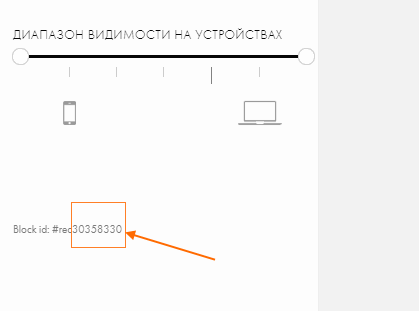
Посмотреть ID блока можно прокрутив в самый низ в «Настройках» блока.
( new ) Вы можете скачать и установить расширение, которое поможет найти id блока ещё быстрее.
Как сделать меню гамбургер в зеро блоке
В статье мы рассмотрели 10 видов меню, по каждому написали инструкцию по настройке и дали рекомендации в каких случаях уместно его использование.
Материал посвящен дизайну меню — то, как меню работает и как оно выглядит. Если вам нужно разобраться как вообще создать меню сайта, добавить меню сразу на все страницы или сделать навигацию внутри страницы, пожалуйста прочитайте статью:
Как сделать меню сайта
Меню — набор ссылок на другие страницы сайта, либо на конкретные разделы одной страницы. Каждая ссылка — пункт меню. Меню необходимо для навигации: перехода между страницами или между разделами одной страницы.
Общие рекомендации
Меню должно помогать посетителю быстро найти необходимую информацию.
Меню должно быть лаконичным.
Пунктов меню не должно быть слишком много.
Оптимальное количество пунктов меню — 5 или меньше.
Названия пунктов меню лучше делать из одного слова.
Хорошо, если слова будут не слишком длинные.
Меню не должно быть тяжеловесным и отнимать внимание от контента.
Примеры хороших меню
Описание картинки
Прозрачное статичное меню поверх обложки
Как себя ведет:
Всегда находится вверху страницы, не отвлекает от содержания, при необходимости пользователь может легко к нему обратиться, так как оно расположено в привычном месте.
Добавить на страницу блок ME301 и задать в настройках блока следующие параметры:
Основные настройки > Поведение позиционирования — С наложением на следующий блок, но без фиксирования
Фон меню > Непрозрачность фона меню — 0%
Посмотреть страницу с меню в браузере
Фиксированное меню
Как себя ведет:
Меню, которое всегда находится в поле зрения пользователя и он может обратиться к нему на любом месте на странице. У такого меню чаще всего прозрачный фон в начале страницы (на обложке), который меняется на непрозрачный во время скрола.
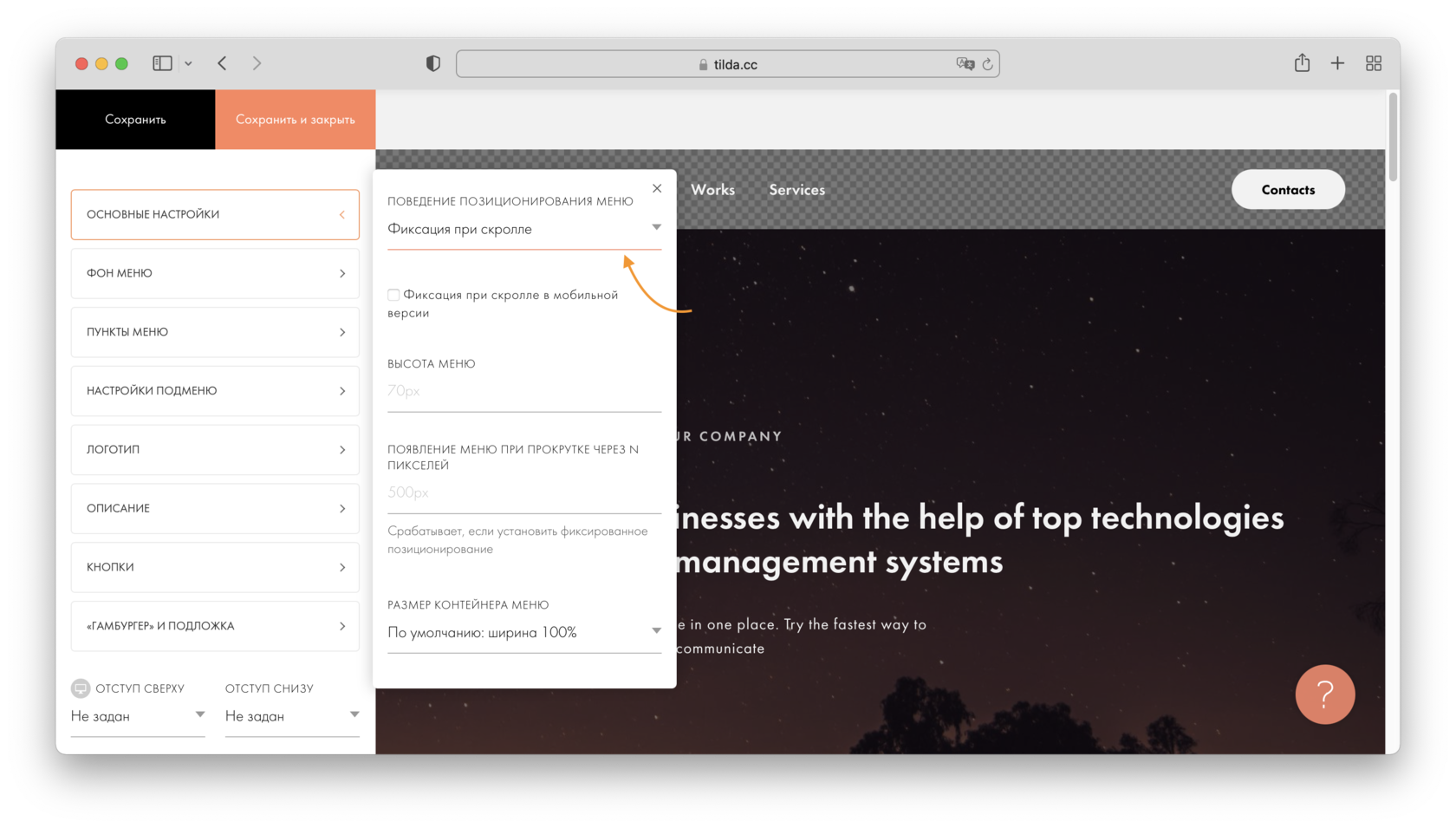
Добавить на страницу блок ME301 и задать в настройках блока следующие параметры:
Основные настройки → Поведение позиционирования → Фиксация при скролле
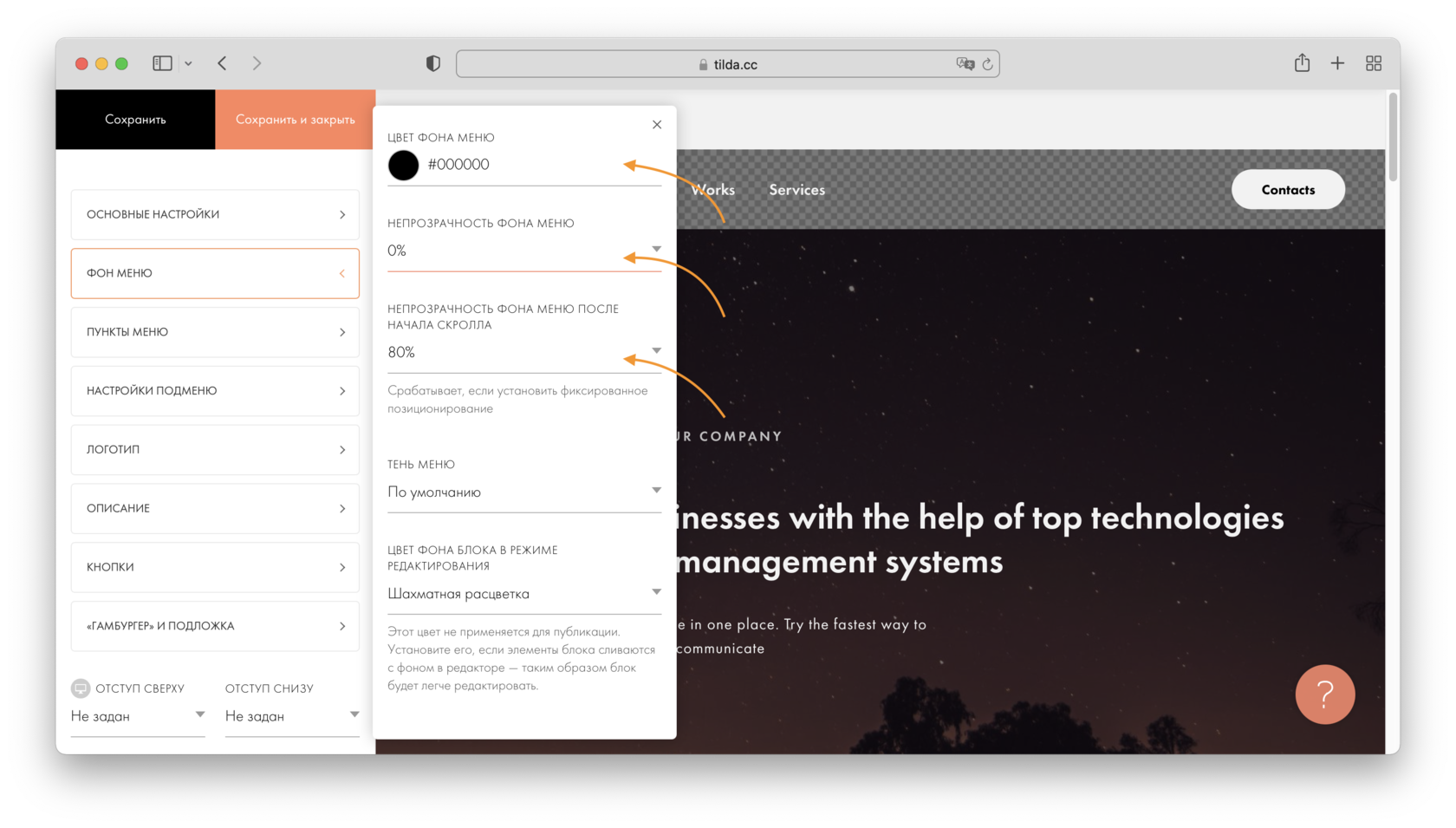
Фон меню → Цвет фона меню — на выбор
Фон меню → Непрозрачность фона меню — 0%
Фон меню → Непрозрачность фона меню после начала скролла — 80%
Посмотреть страницу с меню в браузере
Два разных меню: одно вверху страницы, другое появляется при скролле
Как себя ведет:
Вариант, похожий на предыдущий, только при скролле появляется меню с другим содержимым. Например, в начале страницы меню содержит логотип, пункты (ссылки на разделы сайта) и ссылки на социальные сети. А когда пользователь начинает пролистывать страницу, появляется и остается в поле зрения меню с логотипом, призывом к действию и кнопкой обратного звонка.
Добавить на страницу два блока ME301. И задать им следующие параметры:
Первое меню (остается на обложке)
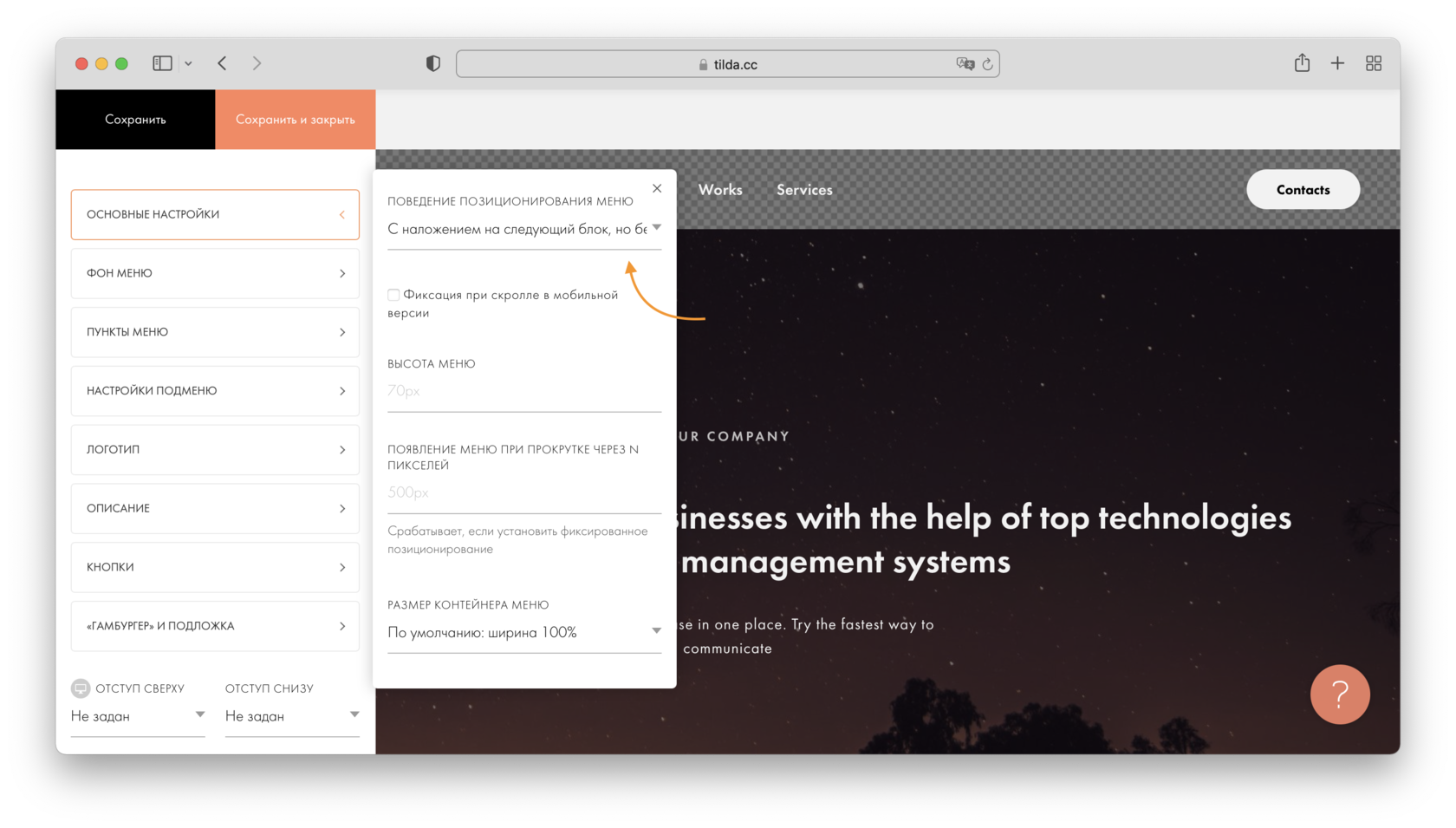
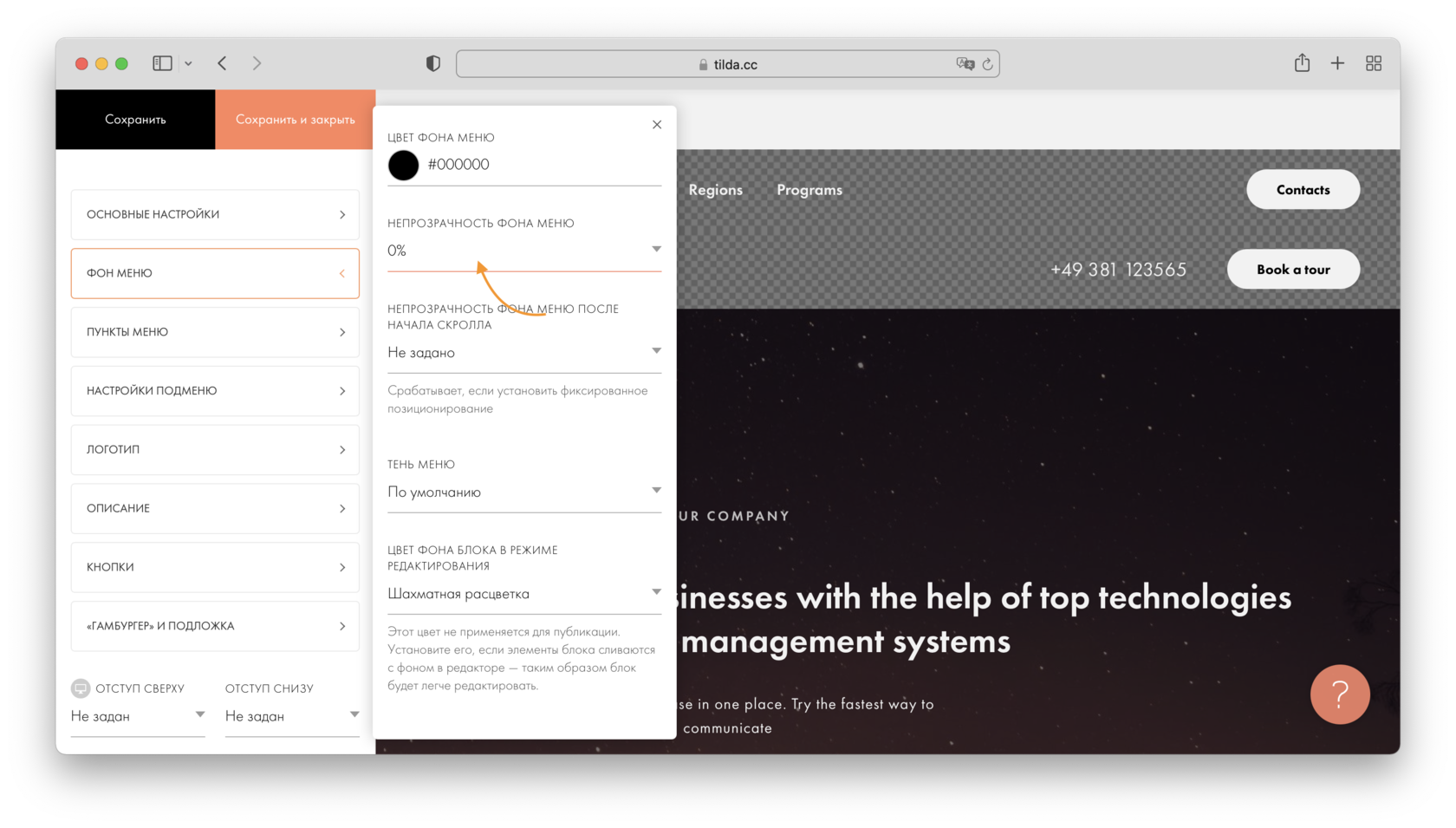
Основные настройки > Поведение позиционирования — С наложением на следующий блок, но без фиксирования
Фон меню > Непрозрачность фона меню — 0%
Второе меню (появляется при скролле)
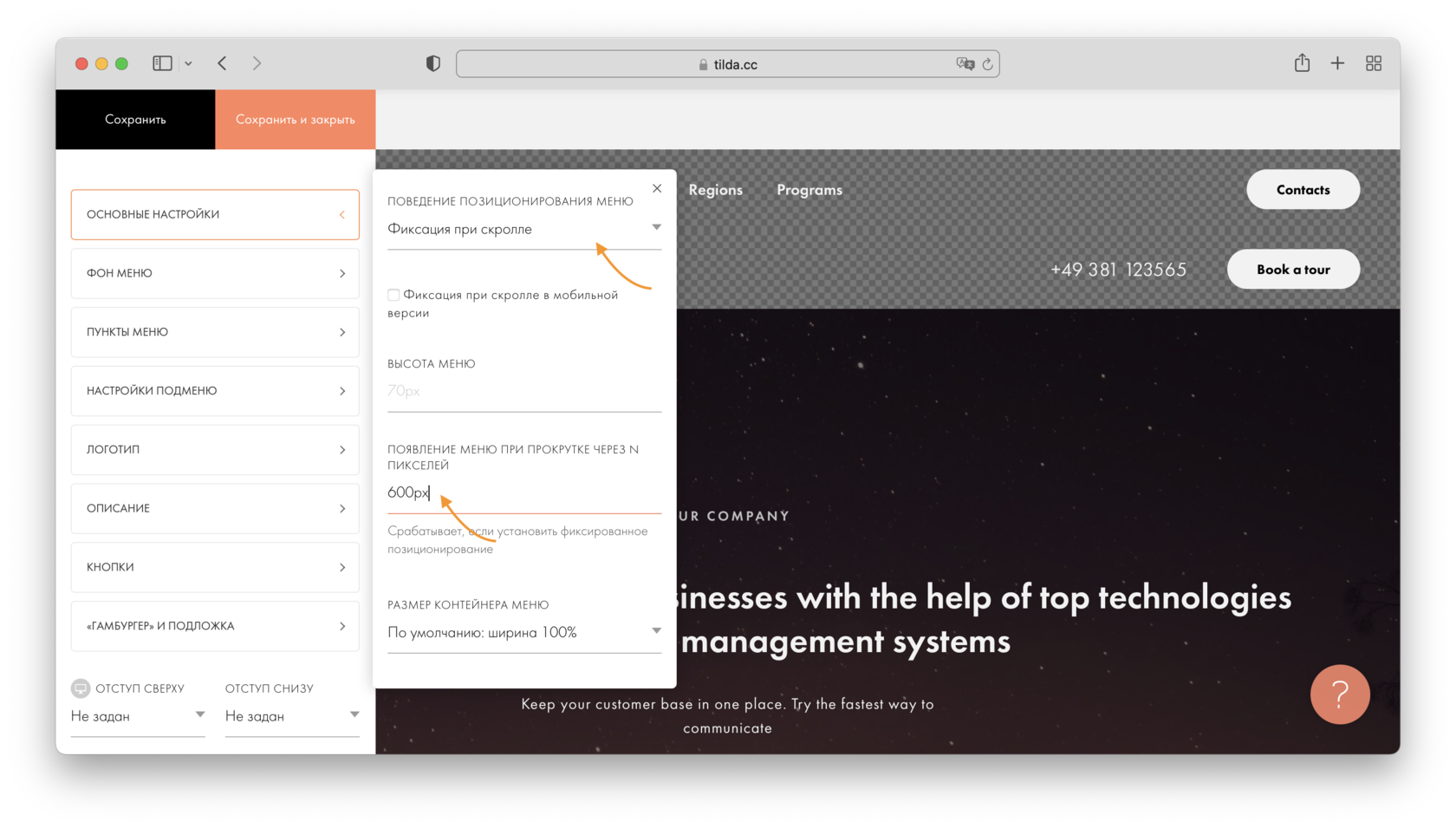
Основные настройки > Поведение позиционирования — Фиксация при скролле
Основные настройки > Появление меню при прокрутке через N пикселей — 600px
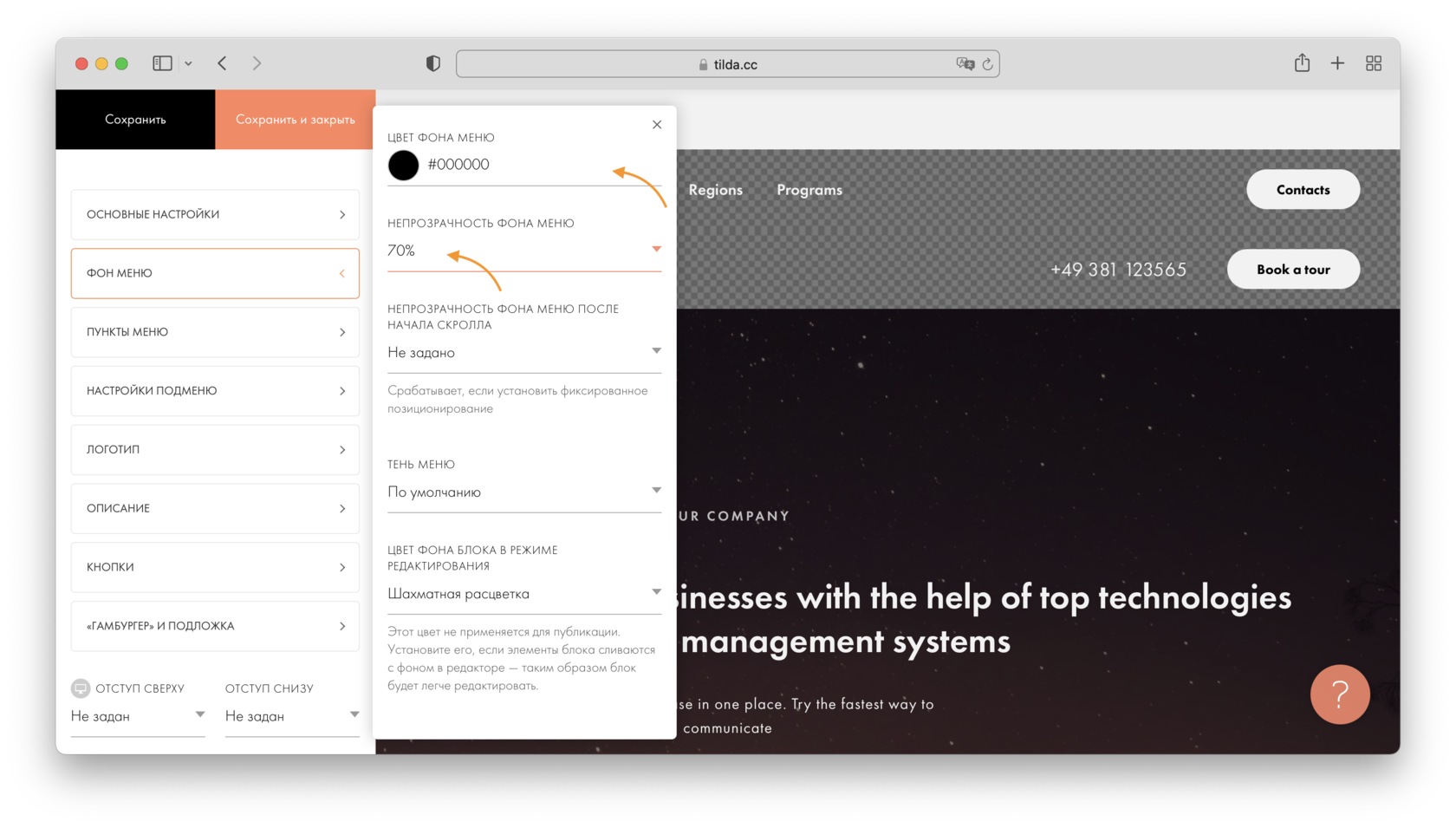
Фон меню > Цвет фона меню — на выбор
Фон меню > Непрозрачность фона меню — 70%
Первое меню
Первое меню
Второе меню
Второе меню
Посмотреть страницу с меню в браузере
Меню «гамбургер»
Как себя ведет:
Меню в виде трех полосок в углу экрана, при клике на которое раскрывается полная версия.
Для чего используется:
В случаях, когда необходимо, чтобы отвлекающие элементы были сведены к минимуму и внимание пользователя было обращено только к контенту. Довольно часто меню «гамбургер» используется в мобильных версиях сайта. Например, можно добавить обычное меню и назначить ему видимость «только для компьютера», затем добавить меню «гамбургер» и назначить ему видимость «только для мобильных».
Как настроить видимость блока только для мобильных устройств
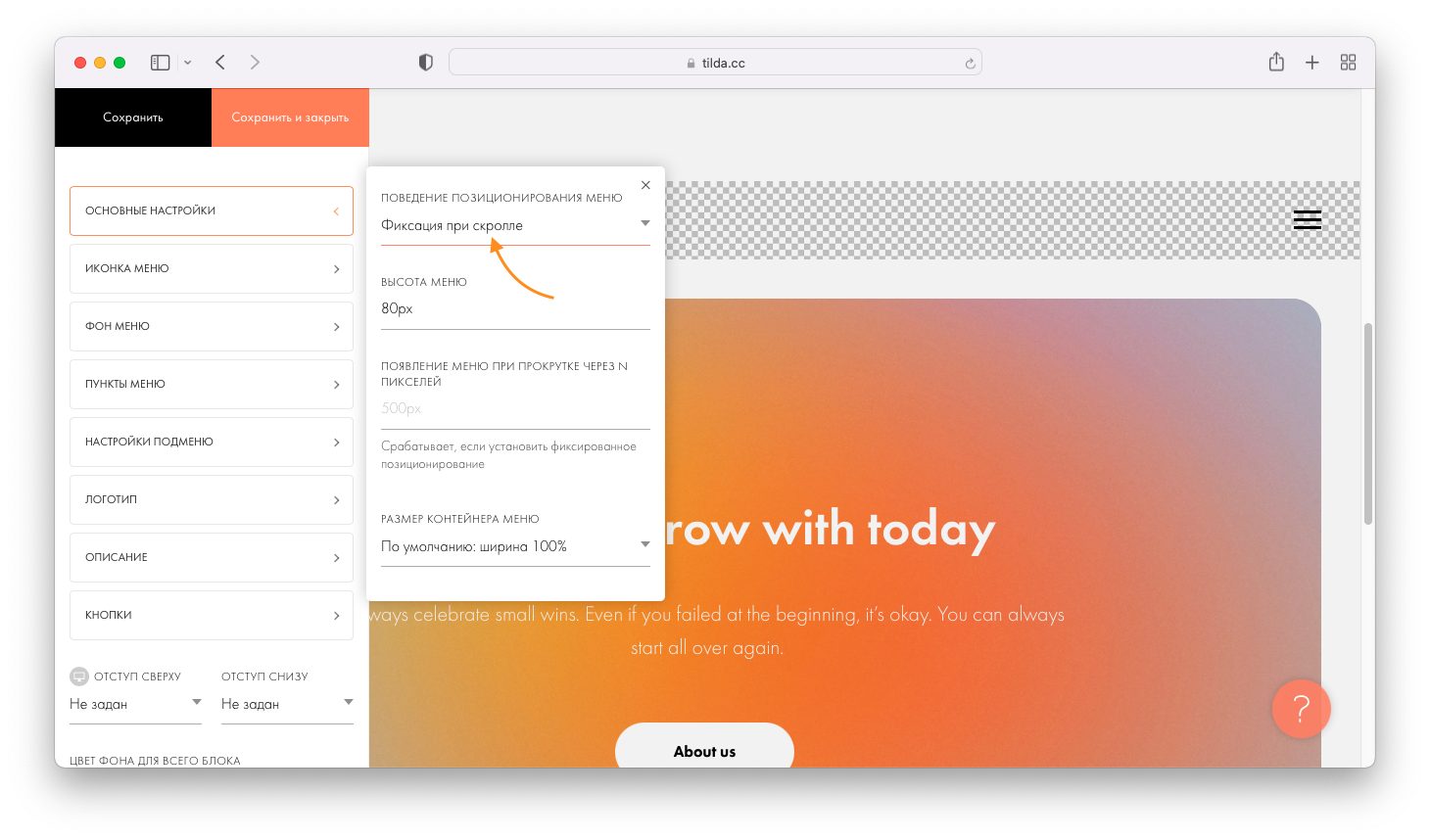
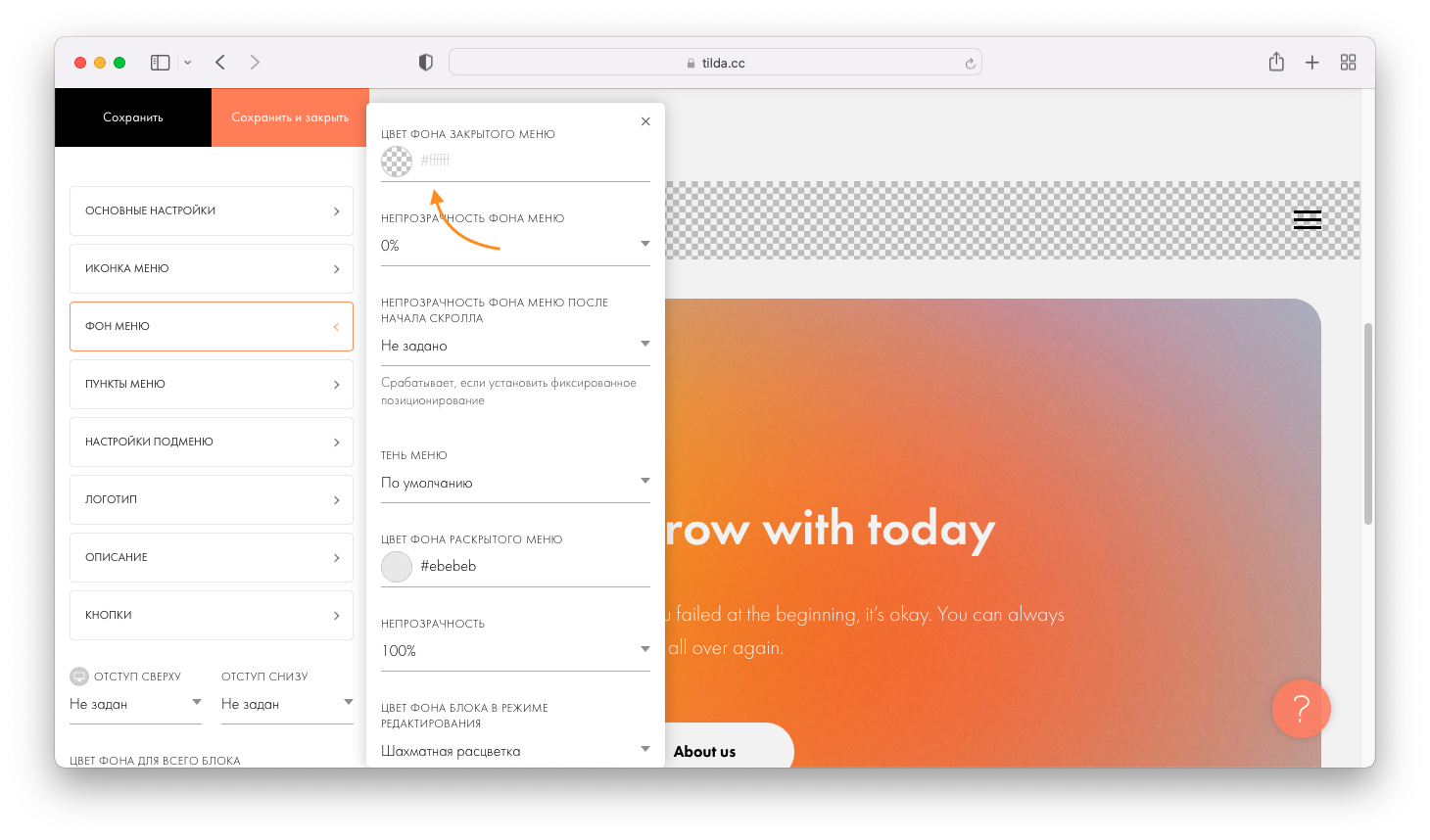
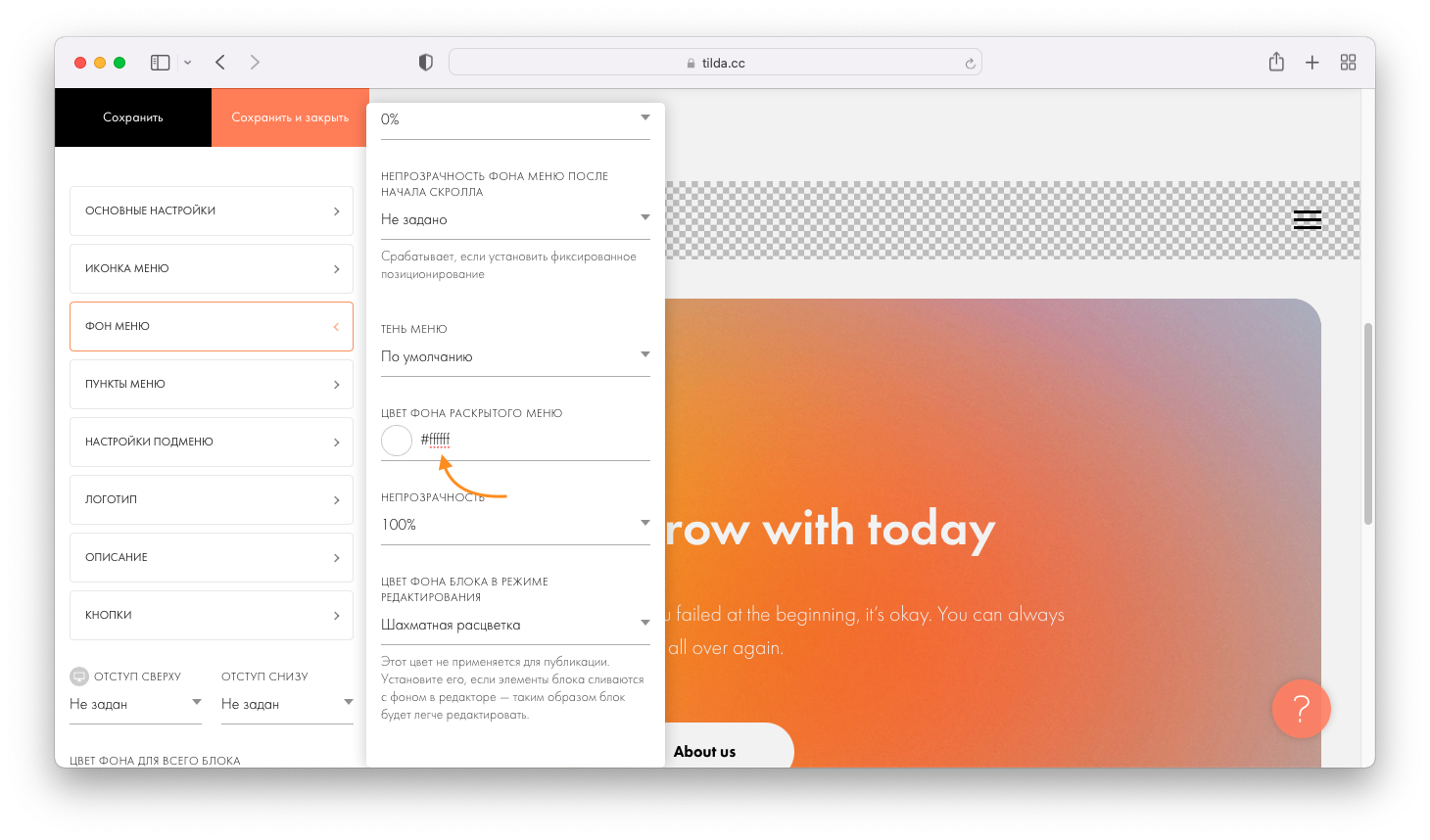
Добавить на страницу блок ME401/402/403/404/405, настроить поведение позиционирования, цвет иконки меню и цвет фона самого меню и цвет фона для пунктов меню. В нашем примере параметры будут следующими:
Основные настройки → Поведение позиционирования — Фиксация при скролле
Иконка меню → Цвет — черный
Фон меню → Цвет фона закрытого меню — прозрачный
Фон меню→ Цвет фона открытого меню — белый

Посмотреть страницу с меню в браузере
Многоуровневое меню
Как себя ведет:
При клике на пункт меню появляется выпадающий список вложенных пунктов.
Для чего используется:
В объемных сайтах со сложной структурой.
Добавить пункты подменю у основного блока или использовать сочетание меню ME301(или любого другого с пунктами меню) и ME601.
Пункты подменю основного блока
Добавить на страницу любой блок меню, который содержит пункты меню.
Перейти в Контент блока → Список пунктов меню → нажать «Добавить пункты второго уровня» — напротив пунктов меню появятся иконки в виде символа плюс.
Нажать на иконку плюса напротив пункта к которому нужно добавить пункт второго уровня. Заполнить появившиеся поля названия пункта и его ссылку.
Чтобы добавить новый пункт подменю, нажмите на иконку плюса ещё раз.
Подпункты меню будут показываться при наведении в формате выпадающего меню. В мобильных версиях меню будет открываться по тапу.
Важно : сам пункт основного меню кликабельным не будет. Если нужно чтобы на нем была ссылка, продублируете этот пункт в выпадающем меню.
Блок ME601
Добавить на страницу блок ME301, настроить меню, как в примерах выше и добавить блок ME601 (Меню: второй уровень).
Блок ME601 позволяет добавить подразделы к пунктам основного меню. Они будут показываться при наведении в формате выпадающего меню. В мобильных версиях меню будет открываться по тапу.
Как это работает :
1) В блоке ME601: пропишите ссылку вида #submenu:more
2) В основном меню: в поле ссылка, напротив пункта, к которому вы хотите сделать подразделы, укажите #submenu:more.
Важно : сам пункт основного меню кликабельным не будет. Если нужно чтобы на нем была ссылка, продублируете этот пункт в выпадающем меню.
Примечание : «#submenu:more» может быть любым словом, например: #submenu:portfolio или #submenu:aboutus
Как сделать меню гамбургер в зеро блоке

Есть еще нюанс. В мобильном режиме логотип пропадает и остается только Бургер. А как же название нашей компании? Не беда. Заходим в соседнюю вкладку «Контент», и там есть пункт «Дополнительно», а в нем «Название мобильного меню». Вот туда и пишем название компании, название бренда или просто номер телефона. Теперь в мобильном режиме у нас есть наше название и иконка Бургера.

И опубликовать страницу. В десктопной версии можно видеть полное меню, а в мобильное — Бургер