С какой страной связан ваш аккаунт Google и как ее изменить?
Некоторые клиенты Google в последнее время стали получать электронные сообщения от имени компании, которые информирует об изменениях, который будут внесены в их учетную запись Google.
В электронном письме Google отмечает, что связывает своих клиентов со страной и регионом, и эта связанная страна будет изменена в течение 30 дней.
В тексте письма также указана текущая и новая страна. Google утверждает, что это делается для того, чтобы определить, какая «компания Google» отвечает за учетную запись и какие условия использования регулируют отношения с клиентом.
Приведем пример конкретного письма от одного из пользователей Google. В данном письме сообщается о смене связанной страны с Германии на Малайзию.
Мы связываем ваш аккаунт Google с конкретной страной или территорией, чтобы эффективнее предоставлять вам свои сервисы. Связанная страна позволяет определить, какая компания Google предоставляет сервисы, обрабатывает ваши данные и отвечает за соблюдение соответствующих законов о конфиденциальности.
Условия использования сервисов Google, регулирующие наши отношения, могут варьироваться в зависимости от местного законодательства.
В течение 30 дней мы изменим выбранную для вас страну:
Страна сейчас: Германия.
Станет: Малайзия.
Обращаем ваше внимание, что вы получаете одинаковые сервисы Google, независимо от связанной страны. Кроме того, любой приобретенный контент и банковская информация, которые могут быть у вас в учетной записи Google, сохраняются.
Привязка к конкретной стране действительно важна для клиентов, потому что некоторые страны и регионы могут предложить более строгое законодательство в сфере конфиденциальности данных.
Как проверить страну, связанную с вашей учетной записью Google
Перейдите по следующей ссылке, чтобы открыть страницу «Запрос на изменение страны, указанной в аккаунте» на сайте Google.

В нашем случае Google вообще не указал связанную страну. Однако, большинство пользователей Google должны увидеть конкретную страну, которая связана с аккаунтом. При открытии ссылки «Условия использования Google» должна открыться страница условий для конкретной страны или региона. В нашем случае страница корректно отображалась для региона «Россия».
Данная страница может показывать страну, связанную с учетной записью Google, и позволяет вам запросить ее изменение, если указана неверная информация. Для этого доступна форма, которая позволяет запросить у Google изменение связанной страны.

Просто выберите страну или регион в выпадающем меню «Где вы живете?», а затем укажите одну или несколько причин изменения, например: «Я часто путешествую», «Я часто использую виртуальную частную сеть (VPN)», «Я живу в одной стране, а работаю в другой» или «Ни один из вариантов не подходит».
Google предупредит, что обработка запроса на изменение может занять несколько недель, и что компания не гарантирует, что страна будет изменена. Если компания посчитает, что страна, связанная с учетной записью, указана верно, то связь будет сохранена.
Как поменять страну в Гугл Плей
Google Play Market — одна из самых удобных площадок для скачивания различных приложений на мобильные устройства Android. При просмотре доступных игр и приложений сервис автоматически определяет местоположение пользователя и выдает только те продукты, которые могут быть востребованы в конкретном регионе. Но иногда бывает, что нужно скачать игру или приложение, которые не используются или вовсе запрещены в определенной стране.
В этом случае придется менять страну в Гугл Плей Маркет с помощью специальных приложений или путем внесения изменений в настройки аккаунта пользователя. Из статьи вы узнаете, как это сделать правильно.
Как поменять страну в Гугл Плей Маркет на Андроид 2022
Даже до 2022 года пользователям часто приходилось скрывать или менять свое реальное местоположение для получения доступа к определенным играм и приложениям. Сейчас этот вопрос особенно актуален, но, к счастью, существуют действенные способы поменять страну в Гугл Плей Маркет.
Приложения для смены IP
Первый, и самый действенный способ, предполагает скачивание специальной программы для изменения реального IP пользователя.
Рисунок 1. Страну в Google Play Market проще всего поменять с помощью ВПН
Проще всего скачать приложение ВПН, например, Planet FreeVPN:
- Скачайте программу с надежного сайта, зайдите в загрузки и установите приложение.
- Когда значок приложения появится на экране смартфона, откройте программу. Перед вами появится окно с выбором страны расположения сервера.
- В данном приложении есть и бесплатные, и платные доступы. Если менять местоположение нужно нечасто, хватит бесплатной версии. Если нужен постоянный доступ к серверам по всему миру, лучше отдать предпочтение платной программе.
После подключения к удаленному серверу пользователь может смело заходить в Google Play. Магазин автоматически определит местоположение и предоставит пользователю возможность скачать нужные приложения или игры.
Смена настроек аккаунта
Если по каким-либо причинам пользователь не хочет или не имеет возможности скачать VPN, но к аккаунту Google Play привязан банковская карта, можно попытаться изменить страну прямо в настройках профиля.
При добавлении банковской карты в профиль пользователь обязательно указывает страну и адрес проживания.
Чтобы поменять страну в настройках аккаунта, необходимо:
- зайти в аккаунт Google Play и перейти в раздел «Способы оплаты»;
- в появившемся окне будет отображаться список привязанных банковских карт, здесь же можно добавлять новые;
- чтобы перейти к изменениям уже привязанной банковской карты, нужно перейти в раздел «Другие настройки платежей»;
- в браузере откроется новая вкладка, в которой нужно кликнуть по кнопке «Изменить»;
- далее пользователю необходимо перейти во вкладку «Местоположение», выбрать подходящую страну и ввести реально существующий адрес (например, его можно взять из Гугл Карт»;
- остается только ввести CVC-код и нажать на кнопку «Обновить».
После этих действий при заходе в Google Play Market пользователь будет видеть список игр и приложений, рекомендованных именно для этой страны.
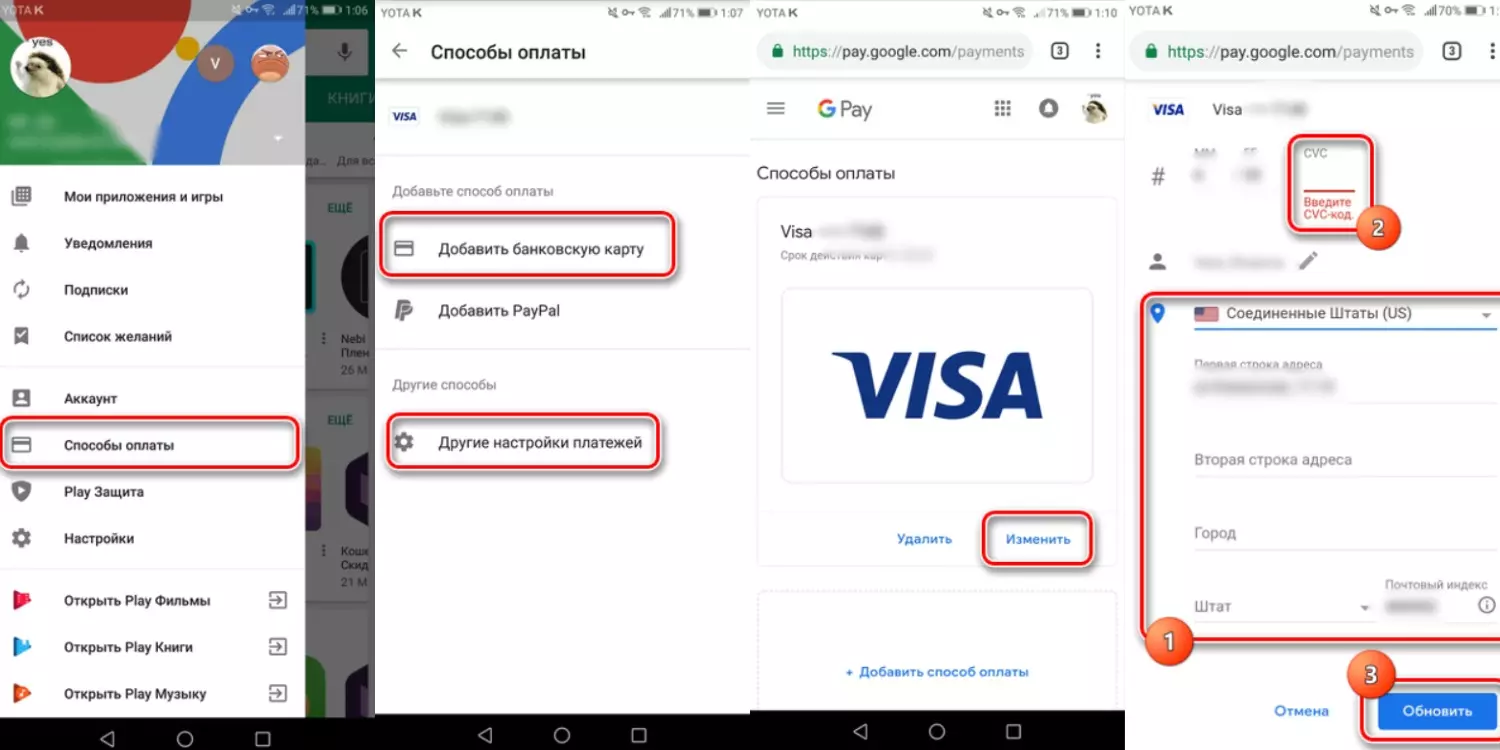
Рисунок 2. Изменить страну также можно в настройках платежных карт в аккаунте Google Play
При этом следует учитывать, что смена страны в настройках аккаунта занимает около суток, хотя чаще всего длится не более нескольких часов.
Смена страны в Google Play Market на Россию
Для быстрой смены региона в устройствах Android предусмотрены собственные настройки. Чтобы поменять страну в Google Play Market на Россию, даже не придется скачивать ВПН.
Когда пользователь изменить регион расположения в настройках устройствах, местоположение автоматически поменяется и в Гугл Плей Маркет.
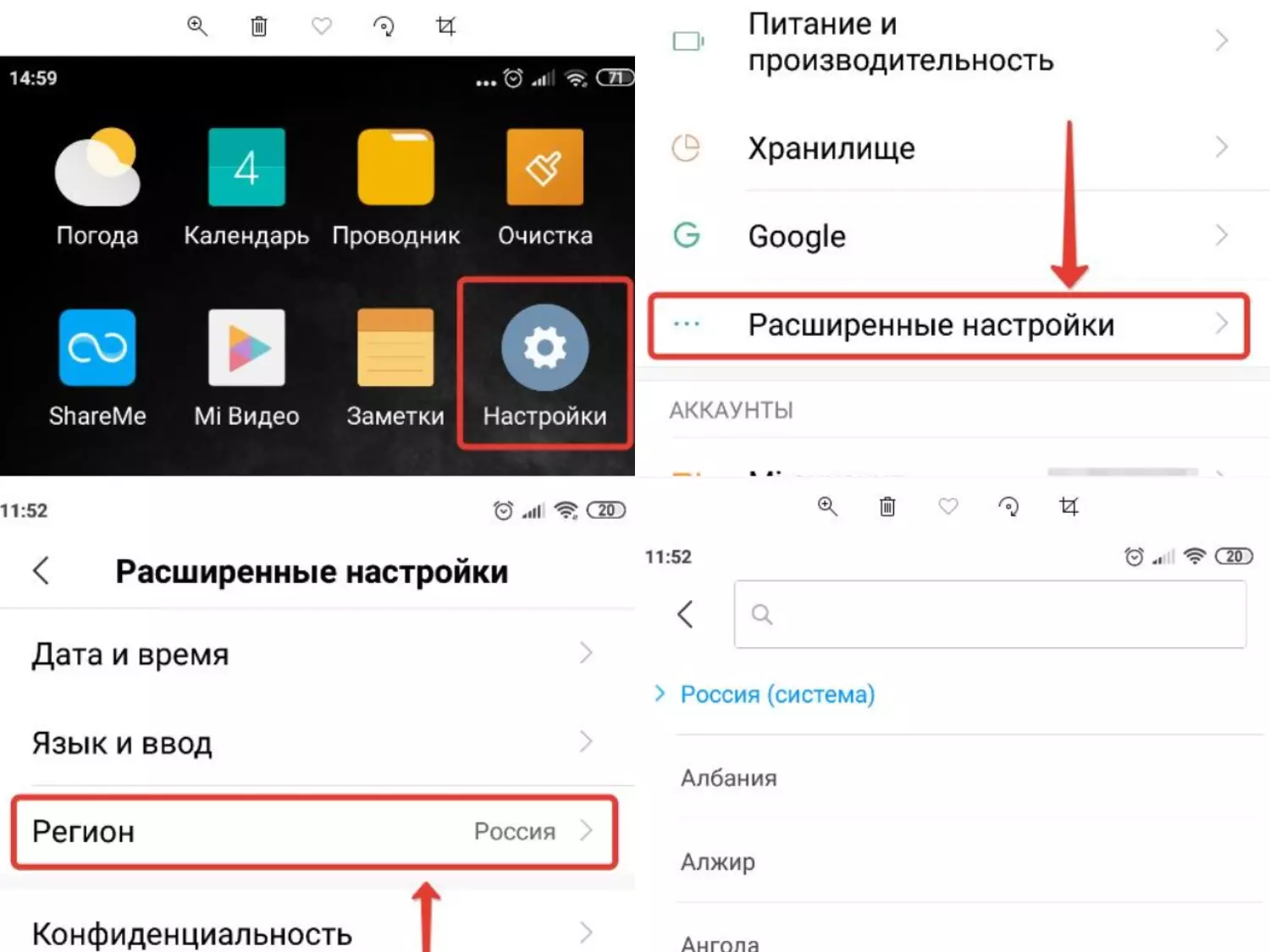
Рисунок 3. В настройках аккаунта также можно поменять страну на Россию
Инструкция по смене региона на Андроид такая:
- На рабочем столе кликают на значок шестеренки, чтобы зайти в настройки.
- В открывшемся окне переходят в пункт «Расширенные настройки». Он находится в разделе «Система и устройство».
- Перед пользователем откроется новое меню, в котором необходимо кликнуть по вкладке региона.
- Чтобы поменять страну на Россию, достаточно выбрать ее из выпадающего списка. Также можно ввести название страны в строке поиска.
Как изменить страну в аккаунте на телефоне
Далеко не всегда есть необходимость менять страну на постоянной основе. Но в настройках самого аккаунта в Google Play Market есть функция смены местоположения.
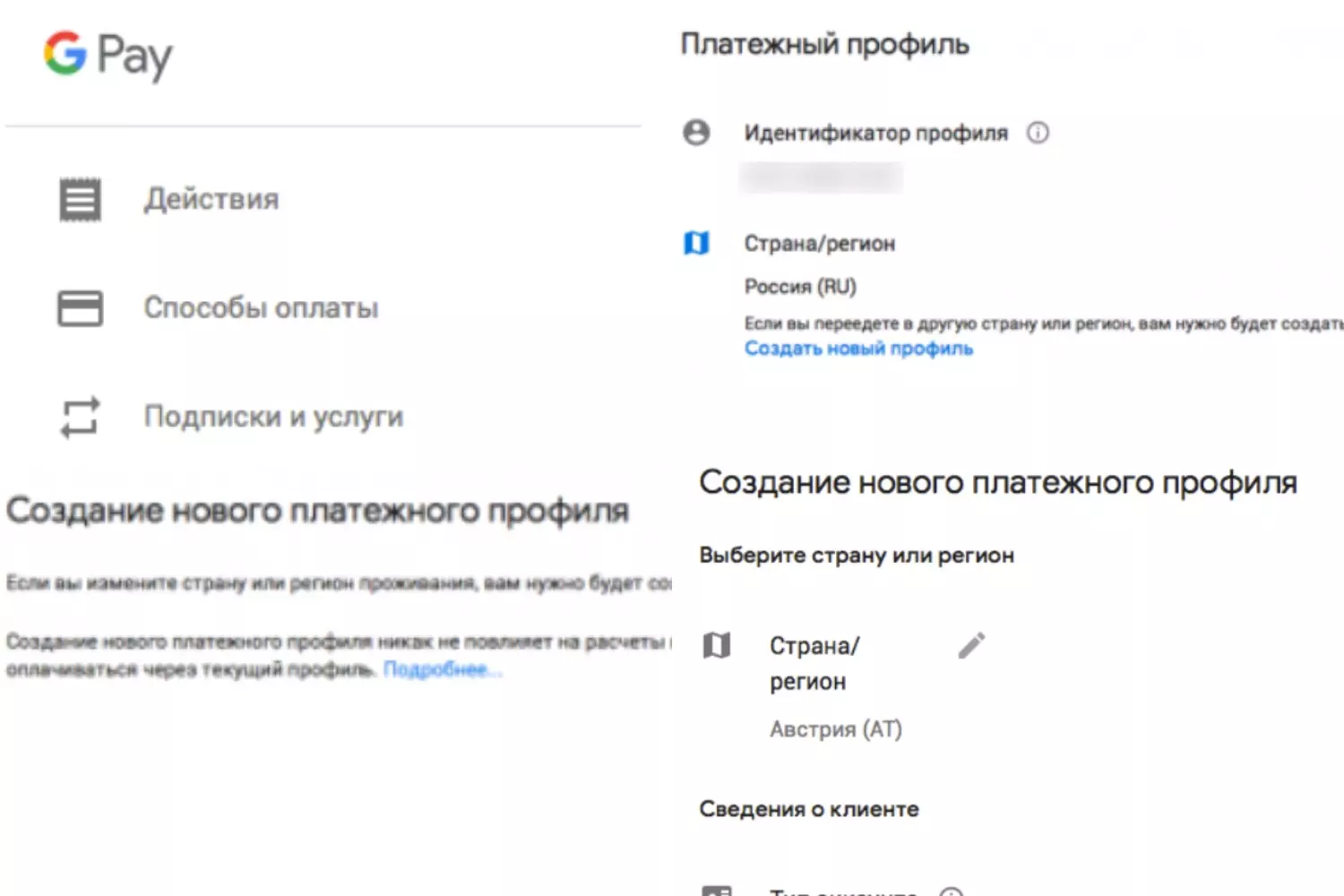
Рисунок 4. С мобильного устройства тоже можно легко поменять страну в настройках аккаунта Google Play Market
Для этого выполняют такую инструкцию:
- На устройстве заходят в аккаунт Гугл Плей и кликают по значку настроек в левом углу.
- Рядом с указанной страной есть кнопка редактирования. Нужно кликнуть по ней.
- Далее пользователю необходимо создать новый платежный профиль, в котором следует указать необходимую страну.
- После этого открывают сам Google Play и переходят к любому приложению или игре. Кликают по кнопке скачивания и ждут, пока не появится предложение о покупке софта. Подтверждать покупку нет необходимости.
- Далее Google Play нужно закрыть и остановить его работу. Для этого заходят в настройки, переходят в приложения, Play Market и кликают на принудительную остановку. После этого остается только очистить данные приложения.
На завершающем этапе пользователю необходимо открыть Гугл Плей повторно, чтобы убедиться, что загрузка осуществляется с нужной страны.
Как поменять страну в Google Play Market на компьютере без карты
К сожалению, интерфейсом Google Play Market не предусмотрена смена страны без привязки к банковской карте.
Если пользователь не хочет менять платежные данные, единственный способ поменять страну в Гугл Плей — это использовать сервис Planet FreeVPN или другое приложение ВПН. При подключении к удаленному серверу не только маскируется реальное местоположение пользователя, но и меняется его IP-адрес. Кроме того, все данные шифруются и становятся недоступными для третьих лиц.
Как создать гугл аккаунт другой страны
Мы собрали ответы на некоторые часто задаваемые вопросы о приложении Family Link. Если вы уже используете его и вашего вопроса нет в списке, посетите наш Справочный центр.
Описание
Развернуть все
Как работает приложение Family Link?
Приложение Family Link помогает родителям контролировать то, как их дети используют свои устройства Android, и позволяет настраивать определенные правила для семейной группы.
Прежде всего, ребенку или подростку потребуется смартфон или планшет, поддерживающий приложение Family Link. Родители должны установить приложение Family Link на свое собственное устройство Android или iOS.
Если у ребенка или подростка уже есть аккаунт Google, приложение Family Link поможет родителям связать его со своим собственным аккаунтом. Чтобы завершить процесс связывания аккаунтов, ребенку или подростку, возможно, потребуется скачать и установить приложение Family Link, предназначенное для детей, на своем устройстве.
При необходимости родители могут использовать Family Link, чтобы создать аккаунт Google для своего ребенка младше 13 лет (ограничение по возрасту может быть иным в зависимости от страны). Затем ребенок может выполнить вход в этот аккаунт на своем устройстве.
Когда между аккаунтами будет установлена связь, родители смогут использовать приложение Family Link, чтобы, например, настраивать ограничения в отношении контента и проверять, сколько времени ребенок проводит за устройством.
Блокирует ли приложение Family Link весь недопустимый контент на устройствах детей?
Нет. Приложение Family Link не блокирует недопустимый контент, но позволяет управлять фильтрами, которые доступны в некоторых сервисах (например, в Google Поиске и Chrome). Родители детей, уже достигших 13 лет, могут использовать Безопасный режим для YouTube. Это дополнительная функция, которая позволяет скрывать нежелательный контент с определенными возрастными ограничениями. Обратите внимание, что алгоритмы фильтрации несовершенны, поэтому существует вероятность, что ваш ребенок увидит материалы сексуального или шокирующего характера либо другой нежелательный контент. Мы рекомендуем изучить настройки сервиса и функции Family Link, чтобы задать подходящие для вашей семьи ограничения.
Могут ли родители использовать приложение Family Link на устройствах Android?
Да. Родители могут использовать приложение Family Link на устройствах под управлением операционной системы Android 4.4 или более поздней версии.
Могут ли родители использовать приложение Family Link на устройствах iOS?
Да. Родители могут использовать приложение Family Link на устройствах с операционной системой iOS 11 или более поздней версии.
Могут ли родители использовать Family Link в браузере?
Родители могут управлять некоторыми настройками аккаунта через браузер. Чтобы настроить такие функции, как ограничение времени использования устройства, понадобится приложение Family Link для Android или iOS.
Могут ли дети и подростки использовать Family Link на устройствах Android?
Для оптимальной работы приложения Family Link мы рекомендуем использовать устройства под управлением Android 7.0 (Nougat) или более поздних версий. Некоторые устройства под управлением Android 5.0 и 6.0 также могут быть совместимы с Family Link. Более подробная информация доступна в Справочном центре.
Могут ли дети и подростки использовать Family Link на устройствах Chromebook (Chrome OS)?
Да, они могут входить в свои аккаунты Google на устройствах Chromebook. Родители могут управлять устройствами Chromebook и настройками аккаунтов своих детей, а также настраивать ограничения на доступ к сайтам. Подробнее.
Могут ли дети и подростки использовать Family Link на устройствах iOS и в браузере?
Дети и подростки могут входить в свои аккаунты Google на устройствах iOS и в браузере с согласия родителей. Родители могут управлять некоторыми настройками аккаунта, которые будут применяться, когда ребенок или подросток вошел в аккаунт и пользуется приложениями и сервисами Google на устройстве iOS или через веб-интерфейс. При этом родителям будут недоступны такие функции приложения Family Link, как управление приложениями или ограничение времени использования устройства. Подробнее о входе в аккаунт на устройствах iOS и о входе в аккаунт через браузеры…
Сколько времени занимает настройка устройства и аккаунта Google для ребенка?
На настройку устройства Android и аккаунта Google для вашего ребенка понадобится около 15 минут.
Как изменить страну аккаунта Google Play?
Если у вас возникла необходимость изменить домашний или платежный адрес в аккаунте Google следуйте инструкциям:
Домашний адрес
- Откройте сираницу и войдите в свой аккаунт Google.
- Нажмите Настройки в правом верхнем углу страницы.
- В разделе «Домашний адрес» нажмите Изменить.
- Введите свой новый адрес и сохраните данные. Обязательно поставьте по умолчанию новый адрес, если после добавления осталось два адреса.
Обратите внимание, что для возможности изменения домашнего адреса, должен быть добавленный хотя бы один способ оплаты.
Платежный адрес
- Войдите в свой аккаунт Google и откройте раздел » «.
- Выберите карту, данные которой вы хотите обновить.
- Нажмите Изменить.
- Укажите новый платежный адрес и сохраните данные. Обязательно поставьте по умолчанию новый адрес, если после добавления осталось два адреса.
Обратите внимание, что для возможности изменения платежного адреса, должен быть добавленный хотя бы один способ оплаты.
Если у вас в каком-то из предыдущих пунктов осталось два адреса, то обязательно поставьте по умолчанию новый адрес
Если вы хотите изменить страну проживания, то обратите внимание, что не сможете этого сделать, если на вашем балансе Google Play или Кошелька больше 10 долл. США или эквивалентной суммы в местной валюте. Если на балансе меньше этой суммы, то вы не сможете посмотреть или использовать эти средства, пока не измените страну проживания обратно.
По правилам сервиса, после изменения страны проживания, вам нужно будет принять условия использования для этой страны.
- Вконтакте