Создание приложения на основе холста с данными из файла Excel
В этом разделе вы автоматически создадите свое первое приложение на основе холста в Power Apps с помощью данных из таблицы Excel. Вы выберете файл Excel, создадите приложение, а затем запустите созданное приложение. Каждое создаваемое приложение имеет экраны для просмотра списка записей и подробных сведений об отдельных записях, а также для создания и изменения записей. Вы можете быстро создать приложение, использующее данные Excel, а затем настроить его так, как вам требуется.
При отсутствии лицензии на Power Apps можно зарегистрироваться бесплатно.
Когда вы отправляете в систему файл Excel, по нему генерируется таблица Dataverse. Стандартные и пользовательские таблицы Dataverse позволяют безопасно хранить данные в облаке. Эти таблицы позволяют вам определять данные вашей организации в полном соответствии с вашими бизнес-задачами, что упрощает их использование в ваших приложениях. Дополнительная информация: Преимущества использования Dataverse
Если ваша среда находится в регионе США и в вашей организации включен ИИ, функция ИИ Copilot может помочь вам в создании таблиц, предлагая имена таблиц, описания, типы данных столбцов, и заголовки, даже если эта информация отсутствует в отправляемом файле. При использовании для создания таблицы ИИ Copilot отображается карточка Copilot, указывающая на то, что таблица была сгенерирована ИИ Copilot.
Для точного выполнения инструкций в этой статье скачайте файл Flooring Estimates в Excel и сохраните его на своем устройстве.
Отправка в систему файла Excel для создания приложения
- Войдите в Power Apps.
- На главном экране выберите Начать с данных >Отправить файл Excel.
- Выберите Выбрать с устройства, перейдите в расположение, где сохранен ваш файл Excel, и отправьте его. Максимальный размер файла — 5 ГБ.
- После создания таблицы выберите имя столбца или имя таблицы, чтобы изменить свойства в соответствии с вашими потребностями. Если в ячейках есть значения, несовместимые с выбранным типом данных при изменении типов данных столбцов, эти значения будут удалены при генерации таблицы.
- Выберите Владение строками и укажите, как вы хотите управлять владением строками.
- Закончив, нажмите Создать приложение. Система отправит первые 20 строк в качестве образца данных, чтобы вы могли приступить к просмотру данных в своем приложении. Остальные данные будут отправлены в фоновом режиме.
О том, как создать приложение путем подключения к Excel, см. в статье Подключение к Excel из Power Apps.
Известные проблемы
- Текущий процесс отправки данных не учитывает формат данных среды.
Выполнить приложение
- Выберите значок воспроизведения в верхнем правом углу, чтобы просмотреть приложение.
- Отфильтруйте список, введя один или несколько символов в поле поиска. Например, введите или вставьте Honey, чтобы показать единственную запись, для которой эта строка появляется в названии продукта, категории или обзоре.
- Добавьте запись:
- Выберите Создать запись.
- Добавьте любые данные, которые вы хотите, затем выберите значок галочки, чтобы сохранить изменения.
- Выберите запись, которую вы хотите отредактировать.
- Выберите значок карандаша.
- Обновите одно или несколько полей, затем выберите значок галочки, чтобы сохранить изменения. В качестве альтернативы выберите значок отмены, чтобы отменить изменения.
- Выберите запись, которую вы хотите удалить.
- Выберите значок корзины.
Следующие шаги
Настройте экрана обзора по умолчанию в соответствии со своими потребностями. Например, можно отсортировать и отфильтровать список только по названию продукта, а не по категории или обзору.
Каковы ваши предпочтения в отношении языка документации? Пройдите краткий опрос (обратите внимание, что этот опрос представлен на английском языке).
Опрос займет около семи минут. Личные данные не собираются (заявление о конфиденциальности).
Обратная связь
Отправить и просмотреть отзыв по
Как создать программу в эксель
Argument ‘Topic id’ is null or empty
Сейчас на форуме
© Николай Павлов, Planetaexcel, 2006-2023
info@planetaexcel.ruИспользование любых материалов сайта допускается строго с указанием прямой ссылки на источник, упоминанием названия сайта, имени автора и неизменности исходного текста и иллюстраций.
ООО «Планета Эксел»
ИНН 7735603520
ОГРН 1147746834949ИП Павлов Николай Владимирович
ИНН 633015842586
ОГРНИП 310633031600071Создание с нуля приложения на основе холста из данных Excel
Создайте с нуля собственное приложение на основе холста, используя данные Excel в табличном формате, и при необходимости добавьте в него данные из других источников. Следуя указаниям в этом руководстве, вы создадите приложение с двумя экранами. На одном экране пользователи смогут просматривать набор записей. На другом экране пользователи могут создать запись, обновить одно или несколько полей в записи или удалить всю запись. Этот подход требует больше времени по сравнению с созданием базового приложения из Excel, но позволяет опытным пользователям создавать приложения в соответствии со своими потребностями.
Предварительные условия
Чтобы точно выполнить действия из этого руководства, создайте файл Excel на основе следующего примера данных.
-
Скопируйте эти данные и вставьте их в файл Excel.
StartDay Время начала Доброволец Резервное копирование Суббота 10:00–12:00 Васкес (Vasquez) Кумаширо (Kumashiro) Суббота 12:00–14:00 Ice Сингхал (Singhal) Суббота 14:00–16:00 Мик (Myk) Мюллер (Mueller) Воскресенье 10:00–12:00 Ли (Li) Адамс (Adams) Воскресенье 12:00–14:00 Сингх (Singh) Морган (Morgan) Воскресенье 14:00–16:00 Батье (Batye) Нгуен (Nguyen) Вы можете использовать собственный файл Excel и ознакомиться только с общими понятиями в этом учебнике. Тем не менее данные в файле Excel должны быть отформатированы в виде таблицы. Дополнительные сведения см. в разделе Форматирование таблицы в Excel.
Открытие пустого приложения
Создайте пустое приложение на основе холста с макетом Телефон.
Подключиться к данным
- В центре экрана выберите подключение к данным.
- На панели Данные выберите подключение к нужному облачному хранилищу, если оно отображается. В противном случае выполните следующие действия для добавления подключения:
- Щелкните Новое подключение, а затем — плитку облачной учетной записи и выберите Создать.
- Если появится запрос, предоставьте учетные данные для этой учетной записи.
Создание экрана просмотра
- На вкладке Главная щелкните стрелку вниз рядом с элементом Новый экран, чтобы открыть список типов экрана, и выберите Список. Экран добавляется с несколькими элементами управления по умолчанию, в том числе с полем поиска и элементом управления Галерея. Коллекция занимает размер всего экрана под полем поиска.
- В верхней части нового экрана выберите элемент управления Подпись, а затем замените текст [Title] строкой View records (Просмотр записей).

- На панели навигации слева выберите BrowseGallery1. Вокруг коллекции появится рамка выделения с маркерами захвата.
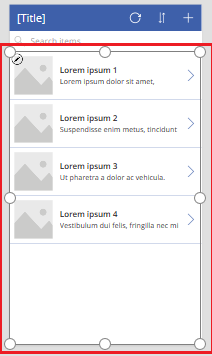
- На вкладке Свойства на панели справа щелкните стрелку вниз в меню Макет.
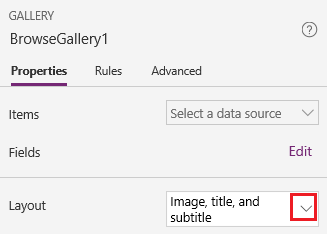
- Выберите Заголовок, подзаголовок и текст.
- В строке формулы замените CustomGallerySample на Schedule, а также замените оба экземпляра SampleText на Volunteer.
- Справа от строки формулы щелкните стрелку вниз, а затем выберите Форматирование текста. Формула соответствует следующему примеру:
SortByColumns( Search( Schedule, TextSearchBox1.Text, "Volunteer" ), "Volunteer", If( SortDescending1, SortOrder.Descending, SortOrder.Ascending ) )Пользователи могут сортировать и фильтровать коллекции по имени волонтера, используя функции формулы SortByColumns и Search.
- Когда пользователь вводит в поле поиска хотя бы одну букву, в коллекции отображаются только те записи, для которых поле Volunteer содержится эта буква.
- Когда пользователь нажимает кнопку сортировки (между кнопкой «Обновить» и кнопкой со знаком «плюс» в строке заголовка), записи в коллекции отображаются в возрастающем или убывающем порядке (в зависимости от того, сколько раз пользователь нажал на кнопку) на основе значения поля Volunteer.
Дополнительные сведения об этих и других функциях приведены в справочнике формул.
Создание экрана изменений
- На вкладке Главная щелкните стрелку вниз рядом с элементом Новый экран и выберите Форма.
- На левой панели навигации выберите EditForm1.
- На вкладке Свойства на панели справа щелкните стрелку вниз рядом с элементом Источник данных и в появившемся списке выберите Расписание.
- В указанном источнике данных выберите Изменить поля.
- В области Поля выберите Добавить поле, установите флажок для каждого поля и выберите Добавить.
- Щелкните стрелку рядом с именем каждого поля, чтобы свернуть его, а затем перетащите поле Volunteer вверх, чтобы оно появилось в верхней части списка полей.
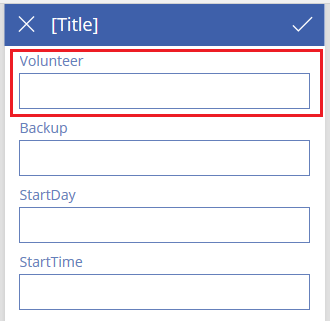
- Закройте область Поля, нажав значок закрытия (X) в правом верхнем углу.
- Установите это выражение в качестве значения свойства Item, скопировав и вставив его в строку формул или набрав с помощью клавиатуры: BrowseGallery1.Selected
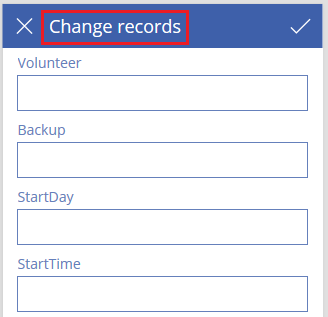
- В верхней части экрана выберите элемент управления Метка, а затем замените текст [Title] строкой Изменение записей.
Добавление и переименование экранов
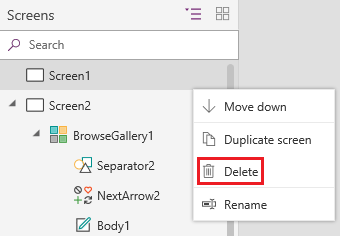
- На панели навигации слева нажмите на кнопку с многоточием (. ) для экрана Screen1 и выберите действие Удалить.
- Нажмите на кнопку с многоточием (. ) для экрана Screen2, выберите действие Переименовать и введите для него имя ViewScreen.
- Нажмите на кнопку с многоточием (. ) для экрана Screen3, выберите действие Переименовать и введите для него имя ChangeScreen.
Настройка значков на экране просмотра
- В верхней части экрана ViewScreen щелкните значок с кольцевой стрелкой.

- Для свойства OnSelect этой кнопки введите следующую формулу: Refresh(Schedule) Когда пользователь щелкнет этот значок, данные из таблицы Schedule будут заново извлечены из файла Excel. Дополнительные сведения об этих и других функциях приведены в справочнике по формулам.
- В правом верхнем углу экрана ViewScreen щелкните значок «плюс».

- Для свойства OnSelect этой кнопки введите следующую формулу: NewForm(EditForm1);Navigate(ChangeScreen,ScreenTransition.None) Когда пользователь щелкнет этот значок, откроется экран ChangeScreen с пустыми полями для быстрого создания записи.
- Щелкните стрелку вправо рядом с первой записью в коллекции.
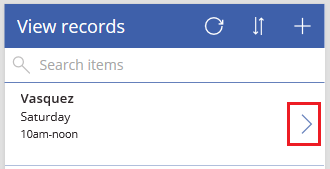
- Задайте для свойства OnSelect этой стрелки следующую формулу: EditForm(EditForm1); Navigate(ChangeScreen, ScreenTransition.None) Когда пользователь щелкнет этот значок, отобразится экран ChangeScreen с информацией из выбранной записи в каждом поле, что позволит легко изменить или удалить эту запись.
Настройка значков на экране редактирования
- На экране ChangeScreen щелкните значок «X» в левом верхнем углу.

- Для свойства OnSelect этой кнопки введите следующую формулу: ResetForm(EditForm1);Navigate(ViewScreen, ScreenTransition.None) Когда пользователь щелкнет этот значок, отменятся все внесенные на этом экране изменения и отобразится экран просмотра.
- В правом верхнем углу выберите значок галочки.

- Задайте для свойства OnSelect этой галочки следующую формулу: SubmitForm(EditForm1); Navigate(ViewScreen, ScreenTransition.None) Когда пользователь щелкнет этот значок, сохранятся все внесенные на этом экране изменения и отобразится экран просмотра.
- На вкладке Вставка выберите Значки, а затем — значок мусорной корзины.
- Задайте для свойства Color этого значка значение White и переместите его так, чтобы он располагался рядом со значком галочки.

- Для свойства Visible значка мусорной корзины введите следующую формулу: EditForm1.Mode = FormMode.Edit Этот значок будет отображаться, только если форма находится в состоянии Изменить, а не в состоянии Создать.
- Для свойства OnSelect значка мусорной корзины введите следующую формулу: Remove(Schedule, BrowseGallery1.Selected); Navigate(ViewScreen, ScreenTransition.None) Когда пользователь щелкнет этот значок, выбранная запись будет удалена из источника данных и откроется экран просмотра.
Тестирование приложения

- Выберите экран ViewScreen, откройте режим предварительного просмотра, нажав клавишу F5 или щелкнув значок Предварительный просмотр в правом верхнем углу.
- Введите или вставьте одну или несколько букв в поле поиска, чтобы отфильтровать список по имени добровольца.
- Выберите значок сортировки один или более раз, чтобы отсортировать данные по имени добровольца по возрастанию или по убыванию.
- Добавьте запись.
- Измените значения полей в новой записи и сохраните эти изменения.
- Измените значения полей в этой же записи и отмените эти изменения.
- Удалите запись, которую вы добавили ранее.
- Закройте режим предварительного просмотра, нажав клавишу Esc или выбрав значок закрытия в правом верхнем углу.
Дальнейшие шаги
- Нажмите клавиши CTRL+S, чтобы сохранить приложение в облаке. После этого его можно будет запускать с других устройств.
- Поделитесь приложением, чтобы другие пользователи могли с ним работать.
- См. дополнительные сведения о таких функциях, как Patch, которые позволяют управлять данными без необходимости создавать стандартную форму.
- Свяжите это приложение с решением, чтобы можно было, например, развернуть его в другой среде или опубликовать его в AppSource.
Каковы ваши предпочтения в отношении языка документации? Пройдите краткий опрос (обратите внимание, что этот опрос представлен на английском языке).
Опрос займет около семи минут. Личные данные не собираются (заявление о конфиденциальности).
Программы для Excel
Надстройка FillDocuments для MS Excel: общие сведения Предназначение программы: заполнение множества документов данными из Excel нажатием одной кнопки. Для работы программы требуется таблица Excel с данными для подстановки, и папка с шаблоном (шаблонами) документов. В качестве шаблонов можно использовать файлы Word и Excel. На выходе получаются заполненные файлы исходного.
Надстройка Parser для Excel — простое и удобное решение для парсинга любых сайтов (интернет-магазинов, соцсетей, площадок объявлений) с выводом данных в таблицу Excel (формата XLS* или CSV), а также скачивания файлов. Особенность программы — очень гибкая настройка постобработки полученных данных (множество текстовых функций, всевозможные фильтры, перекодировки, работа с переменными.
Надстройка PastePictures для MS Excel: общие сведения Предназначение программы: вставка изображений в таблицу Excel, поиск картинок в папке или в Google, экспорт картинок из таблицы в папку. Основные функции программы: вставка фото из папки (поиск по имени файла) вставка картинок по ссылкам из таблицы поиск изображений в гугл по данным с листа Excel экспорт изображений с листа в файлы.
Программа «Прайс лист», выполненная в виде надстройки для Excel, позволяет легко автоматизировать обработку прайс-листов. Вспомните ситуацию: поставщики в очередной раз прислали свои прайс-листы в Excel — конечно, в совершенно разных форматах — и вам нужно объединить данные из всех этих файлов в одну таблицу. А составители этих таблиц будто специально хотели усложнить вам жизнь.
Программа предназначена для сравнения и подстановки значений в таблицах Excel. Если вам надо сравнить 2 таблицы (по одному столбцу, или по нескольким), и для совпадающих строк скопировать значения выбранных столбцов из одной таблицы в другую, надстройка «Lookup» поможет сделать это нажатием одной кнопки. То же самое можно сделать при помощи формулы =ВПР(), но: формулы.
Программа предназначена для создания и печати этикеток, наклеек, ценников и квитанций на основании данных в таблице Excel. При помощи этой программы вы можете: распечатать ценники на товар, взяв данные из прайс-листа сформировать этикетки и наклейки для заданных строк вашей таблицы подготовить квитанции для оплаты услуг ЖКХ (счета за водоснабжение, канализацию, электроэнергию).
Программа предназначена для облегчения ввода данных со сканера штрих-кодов в таблицу Excel. Вы нажимаете кнопку на сканере, — в таблице Excel автоматически находится считанный штрих-код, и в этой строке количество товара увеличивается на единицу. Особенности программы: 2 режима фиксации ввода штрих-кода: по фиксированной длине, и по завершающему символу возможность.
Программа предназначена для автоматизации процесса создания форм ввода и редактирования данных из таблиц Excel. Сейчас реализована лишь малая часть программы. Но уже сейчас программа достаточно точно распознаёт типы полей таблицы, и для полей типа «выпадающий список» и «поле с маской ввода» формирует список значений и маску ввода соответственно. Как будет свободное время -.
Программа предназначена для формирования (заполнения) договоров купли-продажи. Исходными данными выступает таблица сделок, и шаблон договора, в который при помощи формул подставляются значения из заданной строки таблицы сделок. Для запуска программы достаточно нажать зеленую кнопку — и сразу же начнётся формирование договоров (файлов Excel из одного листа) в автоматически созданной папке.
Надстройка SearchText предназначена для поиска заданного текста в книге Excel, с выводом результатов поиска на отдельный лист. При запуске надстройка формирует панель инструментов, с которой осуществляется запуск всех макросов: В Excel 2007 и 2010 панель инструментов можно найти на вкладке «Надстройки»: Надстройка SearchText является расширенной версией надстройки для.
Надстройка для автоподбора высоты строк в Excel. Если Вам приходилось когда-нибудь иметь дело с бланками в Excel или просто таблицами, содержащими кучу объединенных ячеек, думаю, Вы сталкивались с проблемой подбора их высоты. Ну не умеет этого Excel, и все тут! С обычными ячейками справляется, а объединенные не по зубам! А ведь мы так привыкли давить на кнопку, и получать готовый результат. Что.
Программа позволяет загрузить координаты для списка адресов в таблице Excel Исходными данными выступает столбец с адресами объектов (город, улица, номер дома) Программа выполняет запрос к сервису geocode через Google API, и получает информацию об объекте в формате XML (полный адрес с индексом, правильное название района, города и улицы, координаты объекта — широту и долготу), и.
Программа предназначена для сравнения цен конкурентов из их прайсов с прайс-листом вашей организации. ВНИМАНИЕ: Недавно разработана многофункциональная программа для обработки прайс-листов Новая программа объединения и обработки прайс-листов доступна на сайте для скачивания и тестирования на различных наборах прайс-листов. Исходными данными для программы являются: ваш прайс.
Программа предназначена для автоматизации формирования договоров комиссии и купли автотранспортного средства. В качестве исходных данных выступают: таблица Excel с реквизитами создаваемых документов папка с шаблонами договоров (в формате dot) В исходной таблице Excel занесены все необходимые исходные данные для заполнения бланков договоров, а также, при помощи пользовательских формул (UDF).
Надстройка с несколькими пользовательскими функциями вычислительной математики. Надстройка предназначена для тех пользователей, кто хочет: интерполировать табличные данные; находить корни уравнения; вычислять производные; численно интегрировать; аппроксимировать экспериментальные данные Внимание: 21 марта 2020 года выложена новая версия надстройки. Во вложении к статье — надстройка.
Программа предназначена для фиксации времени событий (хронометража) в таблице Excel в режиме онлайн. Типичное применение такой программы — фиксации времени прохождения кругов автогонщиками, но подойдёт данный секундомер и для учёта времени на любых других спортивных состязаниях. Особенности программы: изменяемое количество участников — от 1 до 20 изменяемое количество кругов (.
База данных «Преподаватели» предназначена для автоматизации работы администрации учебных заведений. Программа обеспечивает выполнение всех необходимых операций по приему документов, поиску и анализу информации, составлению отчетов. Эта база данных представляюет собой урезанную и немного изменённую версию программы АИСС СПК. Программа обеспечивает: Хранение полной.
Надстройка SearchExcel предназначена для поиска заданного текста во всех столбцах текущего листа Excel, с выводом результатов поиска на отдельный лист. При запуске надстройка формирует панель инструментов, с которой осуществляется запуск всех макросов: Надстройка SearchExcel является упрощённой версией надстройки для поиска на всех листах книги Excel Смотрите также надстройку для.
Макрос FilenamesWithValues предназначен для получения списка файлов Excel из заданной папки, и загрузки значений из каждого найденного файла. В отдельной ячейке задаётся путь к папке, которая будет просмотрена в поисках файлов Excel. При формировании списка файлов проставляются гиперссылки на найденные файлы, указывается дата создания файла. Из каждого файла загружаются значения с.
Программа предназначена для поиска минимальных цен на товары в Яндекс.Маркете UPDATE: Продажа программы прекращена 14 мая 2015 года, ввиду нерентабельности техподдержки (это единственная из моих программ, где я не могу гарантировать работоспособность, — т.к. всё зависит от Яндекса, который часто меняет сайт, и вводит ограничения типа капчи). Техподдержка программы тоже прекращена в полном.