Владельцам Samsung Galaxy S/S2, установившим проиложение «МТС Мобильная Почта»
Здравствуй, %username%! Если у тебя Samsung Galaxy S или S2, и недавно ты установил из Google Play Market приложение «МТС Мобильная Почта», я думаю, тебе имеет смысл прочесть эту новость на mobile-review.com:
В Google Play Market среди приложений доступных для обновлений появляется МТС Мобильная Почта. К сожалению, данное приложение появляется как у владельцев телефонов МТС, так и других операторов (у меня, например, Мегафон и Билайн, предложили данное обновление). Также это обновление предлагается пользователям данных устройств по всему миру, а не только в России.
Учитывая, что предварительно данное приложение не должно быть установлено, оно сразу появляется в списке приложений для обновления. Это уже указывает на то, что приложение имеет вредоносный характер. При установке приложение указывает, что ему требуется полный доступ к функциям телефона, включая SMS. Это также указывает на спорный характер приложения и вызывает серьезные опасения.
Еще один признаком того, что приложение вредоносное, является тот факт, что удалить приложение из списка установленных программ невозможно. Любые стандартные операции по удалению приложения приводят к тому, что оно восстанавливается.
Сама новость большая и полностью цитировать ее здесь смысла нет. В данный момент Google уже заблокировал приложение и удалил его из Google Play Market, но многие, вероятно, уже «успели» установить вредоносную программу.
Целью публикации материала на Хабре является предупредить владельцев смартфонов об опасности.
- Samsung Galaxy S
- samsung galaxy s 2
- samsung galaxy s ii
- мтс
- Мобильная Почта
- Google Play Market
VDome
Если это не помогло, обратитесь в организацию, которая обслуживает домофон. Для этого необходимо открыть раздел Заявки, далее нажать кнопку Плюс с правого верхнего угла или кнопку Создать заявку, выбрать подраздел Неисправность домофона. Написать сообщение в ДК. Или обратиться к ним по номеру телефона из раздела Контакты на главной странице приложения.
Или напишите на e-mail: vdome@mts.ru
Если приложения с Android не удаляются

Интерфейс последних версий Android очень удобный: не возникает никаких проблем с установкой и настройкой приложений. И лишь изредка пользователи сталкиваются с тем, что не могут удалить приложение с Android. Рассказываем, в чем проблема, и как все же удалить неудаляемое.
Базовые способы удаления приложений с Android
Думаем, всем знакомы 3 главных способа удалить приложение из памяти Android: 1. Зажать иконку на несколько секунд, появится крестик или значок корзины, в зависимости от прошивки ― перемещаем туда иконку, и приложение удалено из телефона. 2. Перейти в Настройки ― Приложения, пролистать до нужного пункта и в меню нажать Удалить приложение. 3. Зайти в Google Play и в списке своих приложений выбрать нужное, далее нажать кнопку Удалить. Эти способы работают в большинстве случаев, и не нужно изобретать велосипед для очистки телефона. Однако иногда при зажатии того или иного приложения не появляется ни крестика, ни корзины. А в Google Play возможно лишь удалить обновления или почистить кэш приложения. Складывается впечатление, что некоторые приложения невозможно удалить с телефона. Это не так ― придется лишь потратить больше времени.
Какие приложения нельзя удалить
От удаления защищены все системные приложения, то есть предустановленные на телефон. Если вы включите только что купленный телефон, на нем уже будет стоять с десяток приложений. На Android это, к примеру, все сервисы Google ― Диск, Фото, Карты, Gmail, Календарь и прочее. Не менее 15 приложений объемом в несколько гигабайтов уже будут стоять на вашем телефоне, что, конечно, многих не устраивает. Особенно, к примеру, если вы привыкли использовать Dropbox в качестве хранилища и Яндекс в качестве карт и навигатора. К системным относятся и те приложения, без которых телефон просто не будет функционировать, те же Настройки, к примеру. Не так давно производителей телефонов обязали предустанавливать на них некоторые российские сервисы, как Госуслуги и другие. Хорошая новость в том, что большинство системных приложений с Android можно удалить.
Удаление системных приложений
- На компьютер скачиваем утилиту Android Debug Bridge, распаковываем архив в отдельную папку.
- На телефон скачиваем из маркета Google Play программу App Inspector ― она помогает распознать то или иное приложение в сложной структуре системных файлов.
- На компьютер скачиваем драйверы смартфона ― обычно это происходит автоматически при подсоединении его кабелем. Если компьютер распознал телефон, драйверы отдельно скачивать не нужно. Если он не видит их, необходимо пойти на официальный сайт производителя (Samsung, Honor, Xiaomi и т.д.) и там найти файлы для загрузки. Драйверы и утилиты собраны для каждой модели бренда.
Также на подготовительном этапе необходимо на телефоне включить возможность отладки по USB:
- зайти в Настройки ― Об устройстве ― Номер сборки,
- 7-10 раз тапнуть по номеру сборки прошивки (версии Android) ― так включается режим разработчика;
- после переходим в Настройки ― Расширенные ― Отладка по USB и активируем данный режим.
Теперь вы сможете работать с телефоном через компьютер.
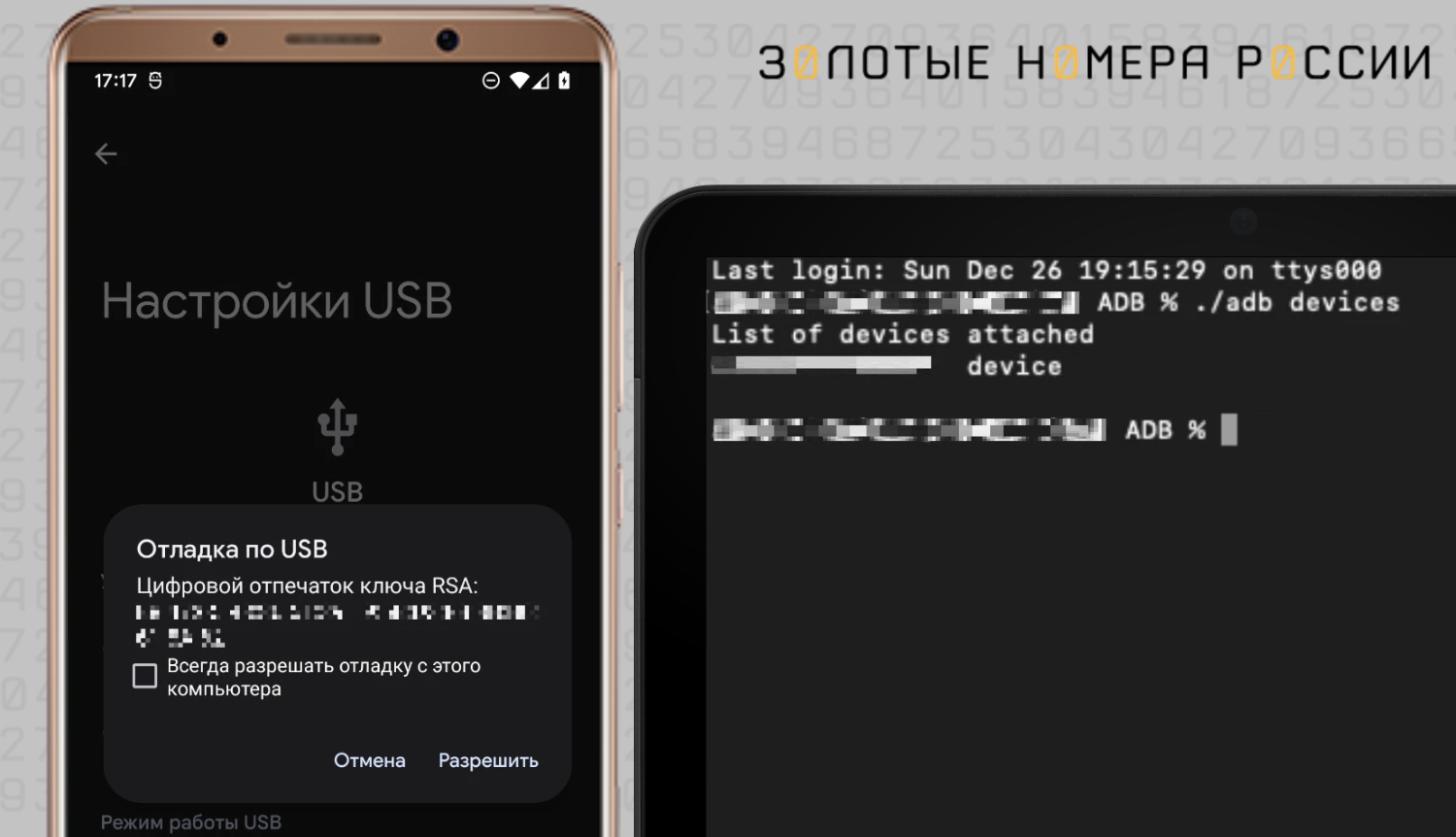
По завершении подготовки переходим непосредственно к удалению файлов:
1. Подключаем телефон к компьютеру ― возникнет окно Режим работы USB, выбираем Передача файлов.
2. Заходим в папку, куда скачали Android Debug Bridge. Зажимаем клавишу Shift и при этом кнопкой мыши зажимаем курсор на пустом месте папки. Должно появиться контекстное меню с возможностью Открыть окно Powershell ― это окно с командной строкой. Далее управление идет через написание кода, как у настоящих программистов.
3. В командной строке прописываем /adb devices и нажимаем Enter, это запустит отладку по USB.
4. На телефоне разрешаем выполнять отладку по USB с данного компьютера.
5. Еще раз прописываем /adb devices, после чего должен появиться серийный номер смартфона ― это означает, что программа распознала смартфон для отладки.
6. Далее введите команду /adb shell, это вспомогательная команда для дальнейшего удаления.
7. Теперь нужно перейти на смартфоне в приложение App inspector и найти в нем название файла, характерного для того или иного приложения. Для этого переходите в меню приложения и ищите параметр Package name ― здесь скрывается истинное название файла в системе.
8. Теперь самое важное ― правильно прописать команду для удаления. В командную строку на компьютере вводим pm uninstall -k —user 0 + name of package. Следим за синтаксисом ― если есть ошибки, команда не сработает.
9. После ввода команды нажимаем Enter, и иконка приложения исчезнет из телефона, равно как и все данные этого приложения. Программа ADB подтвердит это строкой Success (успех).
Если не удаляются приложения на Samsung
У этого производителя есть удобный сервис для удаления системных приложений прямо с телефона, без использования компьютера.
Утилита называется CCSWE App Manager и скачивается из Google Play. Интерфейс здесь простой: достаточно открыть раздел Remove Apps и выбрать приложение для отключения. Если нажать Остановить, приложение перестанет работать в фоновом режиме, а если нажать Отключить, оно исчезнет с рабочего стола после перезагрузки телефона. При этом файл приложения останется в системе, просто вы перестанете его видеть. Полное удаление возможно только через Android Debug Bridge.
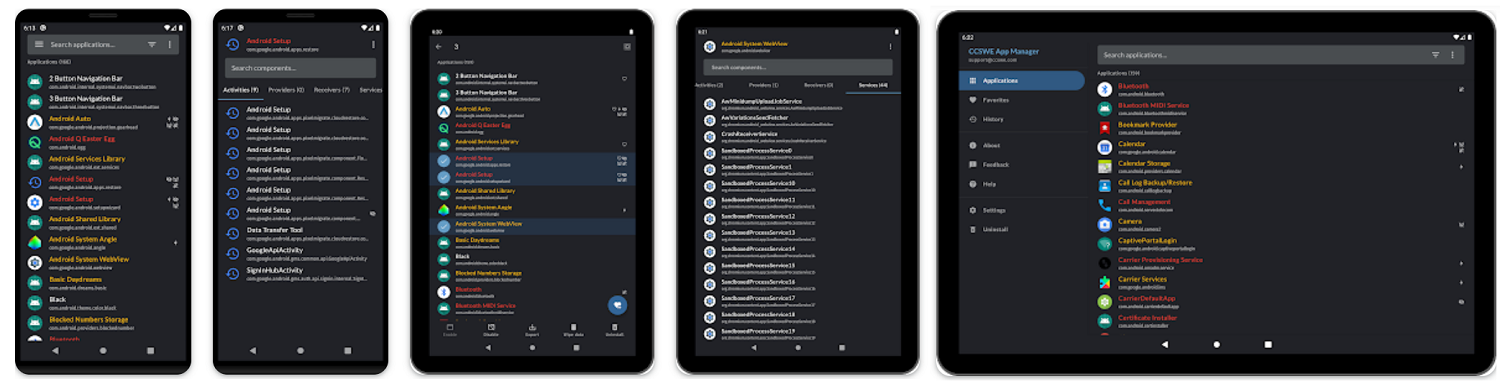
Аналогичный сервис предоставляет своим пользователям Xiaomi: у этой компании приложение называется Redmi System Manager. Оно работает по тому же принципу, шаги для удаления аналогичны Samsung.
Какие приложения Android нельзя удалять
Есть предустановленные приложения, удаление которых не приведет к серьезным последствиям. Так, ничего не случится, если вы удалите полностью Google Chrome и Google maps, равно как и почту или диск. Продвинутые пользователи успешно удаляют калькулятор, заметки и погодный виджет.
В то же время, удаление таких сервисов, как Google Play, контакты, камера, диспетчер файлов приведет к неприятным последствиям. Вы не сможете включать камеру для фото, контакты не будут сохраняться в адресной книге, а если не будет Google Play, это целая проблема ― нельзя будет заново скачать самое нужное. Однако и в этом случае есть решение ― сброс настроек до заводских. Операция восстановит исходное состояние телефона, в том числе стандартный набор приложений.
Удаление приложений через специализированные программы
Сервис Android Debug Bridge со своей командной строкой может напугать неподготовленного пользователя.
Еще один вариант ― программа Titanium Backup, в которой приложения удаляются простым нажатием кнопки Удалить. Но есть нюанс ― для нее необходимы root-права, то есть права суперпользователя, позволяющие делать с операционной системой буквально любые манипуляции. О получении root написаны отдельные инструкции, и это тоже требует определенных навыков. Кроме того, рутированный телефон может потерять часть функционала ― он становится уязвимым для вредоносных программ, что легко определяют банковские приложения и ограничивают свою функциональность.
Поэтому мы рекомендуем все-таки разобраться с программой ADB, это более надежный и безопасный способ.
В целом, если не хочется вдаваться в трудоемкие инструкции, проще всего собрать ненужные приложения в отдельную папку, и они практически не будут мешать. И только если остро стоит вопрос внутренней памяти устройства, стоит озадачиться удалением всего лишнего с телефона. Не забывайте о возможностях облачных хранилищ ― большую часть контента можно сохранять в Google Диск, One Drive, Dropbox и т.д.
Выводы
Для удаления неудаляемых приложений потребуется компьютер и дополнительное программное обеспечение. Необходимо включить на телефоне отладку по USB, а на компьютер скачать Android Debug Bridge, далее работать с командной строкой и правильными названиями системных файлов.
Удаление ненужных предустановленных приложений сохранит место во внутренней памяти и освободит оперативную память, которая не будет тратиться на фоновые процессы. На телефонах Samsung и Xiaomi есть удобные менеджеры для остановки системных приложений.
Удалять можно только те приложения, от которых не зависит работоспособность телефона в целом. Если сомневаетесь, лучше оставить приложение.
Если вы удалили приложения, а они вновь понадобились, откатите телефон до заводских настроек. Перед этим проверьте, когда была создана и где хранится резервная копия данных.
Как удалить услугу «МТС Music»
Удалить услугу «МТС Music», чтобы не происходили списания платы, если не планируете ей пользоваться.
Окружение
- мобильное устройство (смартфон, планшет) с поддержкой SMS и USSD-запросов;
- мобильное устройство (смартфон, планшет) с доступом в интернет и с установленным мобильным приложением «Мой МТС»;
- веб-браузер для доступа в Интернет.
Условия
Отсутствие блокировок на номере (см. статью Какие существуют виды блокировки).
Решения
Чтобы отключить услугу «МТС Music» воспользуйтесь одним из следующих способов:
- USSD-запрос (бесплатно в сети МТС Беларусь и в роуминге)
- Наберите на вашем телефоне *727*0# и нажмите ��.
- На дисплее появится подтверждение об успешном отключении сервиса.
- Интернет-Помощник
- Авторизуйтесь в Интернет-Помощнике. Если раньше вы не пользовались Интернет-Помощником, потребуется установить пароль (см. статью Как установить пароль к Интернет-Помощнику).
- На главной странице зайдите в раздел «Услуги и сервисы» → «Список услуг».
- Напротив услуги «МТС Music» нажмите на ссылку «Отключить».
- Приложение «Мой МТС»
- Запустите приложение «Мой МТС» на вашем устройстве.
- Авторизуйтесь с использованием номера, на котором необходимо удалить услугу «МТС Music».
- Выберите в меню раздел «Услуги», далее нажмите на вкладку «Подключенные».
- Выберите услугу «МТС Music» .
- Нажмите на кнопку «Отключить».
- На сайте http://music.mts.by
- Зайдите на сайт http://music.mts.by.
- Пройдите авторизацию с использованием номера телефона и пароля для сервиса «МТС Music».
- Наведите курсор на иконку профиля в правом верхнем углу и нажмите «Отменить подписку».
- По факту удаления услуги на ваш номер поступит SMS-уведомление.
МТС – связь и цифровые решения
Актуальные новости об услугах на базе мобильных и фиксированных сетей, цифровых сервисах и приложениях, ТВ и медиа, финансовых сервисах и в сфере больших данных, облачных решениях и других сервисах компании