Как установить Joomla на XAMPP локальную платформу
CMS Joomla, с недавних пор, не относится к специфическим системам управления, для которых необходимо специальное техническое обеспечение и большие серверные ресурсы. Физическое место на диске, объём оперативной памяти и процент использования процессора для Joomla не выходят за рамки среднестатистических. Хотя некоторые хостинги предлагают специальные тарифы «для Joomla», делают они это скорее по инерции.
Стоит отметить, что есть популярные CMS, которые действительно требует повышенные серверные ресурсы. Характерным для нашей страны примером такой системы, является CMS 1Битрикс.
Напомню, что СМС «1C-Битрикс» активно используется для создания и управления проектов любого назначения, чаще Интернет магазинов, крупных порталов и сайтов корпораций. Главный плюс данной системы органичная интеграция с программой 1С бухгалтерии и складской учёт.
Однако программой 1С:ИТС можно пользоваться имея сайт на любой CMS, в том числе Joomla. Более того для работы с программой 1С:ИТС уж не требуется мощных компьютеров на рабочем месте. Существуют сервисы 1С:ГРМ (готовое рабочее место), которые через облачные технологии позволяют работать с программой на любых мощностях и с любого рабочего место. За подробностями про 1С:ГРМ сюда.
Локальная установка Joomla используется для предварительной настройки и наполнения сайта, тестирования расширений, проверки новых программных продуктов. Чтобы установить систему на компьютер, предварительно нужно собрать самостоятельно или установить готовый локальный сервер. Одной из таких сборок является локальная сборка XAMPP, работающая по любой оперативной системой.
Ставим XAMPP
Поставить XAMPP не сложно, поэтому кратко:
- Заберите XAMPP на официальном сайте тут: https: //www.apachefriends.org/ru/download.html . Обратите внимание, что версии XAMPP для скачивания включают разные версии PHP. Для установки Joomla 3.8, нужен PHP 5.6 или 7+.
- Запустите инсталлятор и пройдите семь окон инсталляции.
- Завершите установку контрольным запуском XAMPP из меню «Пуск» компьютера.
Чтобы установить Joomla на XAMPP, нужно запустить две службы:
- Apache, запускаем кнопкой Start, на потру 80.
- MySQL запускаем кнопкой Start, запуск проходит на порту 3036.
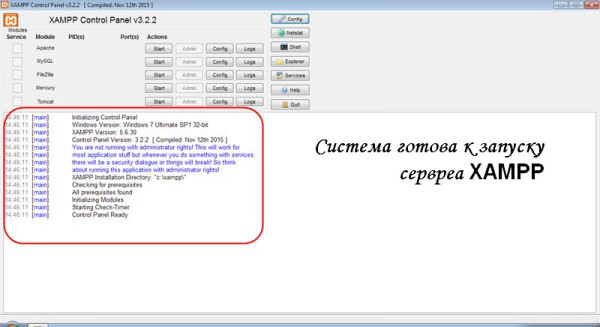
XAMPP zapusk
Проверку работы сервера проконтролируйте, введя в адрес браузера: http: //localhost . На странице должна открыться административная панель XAMPP. Если XAMPP не запускается, освободите 80-порт на компе. Итак, XAMPP запускается, можно установить Joomla на XAMPP.
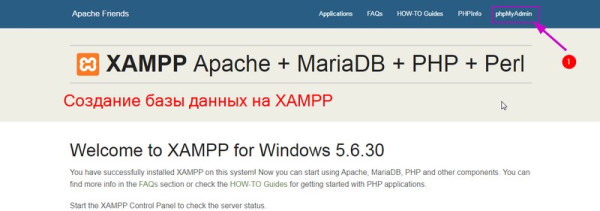
Административная панель XAMPP — XAMPP admin panel
Установить Joomla на XAMPP
Установка CMS на локальную платформу включает три этапа:
- Создание базы данных;
- Заливка дистрибутива;
- Сама установка.
Создаем базу данных нашего сайта
- XAMPP запущен (http://localhost) и открыт;
- В правом верхнем углу панели жмем ссылку «phpmyadmin»;
- Для создания БД жмем кнопку «Создать»;
- Даем базе имя: любое, например joomla. Пользователя базы данных НЕ создаем, он будет root, пароль доступа НЕ создаем.
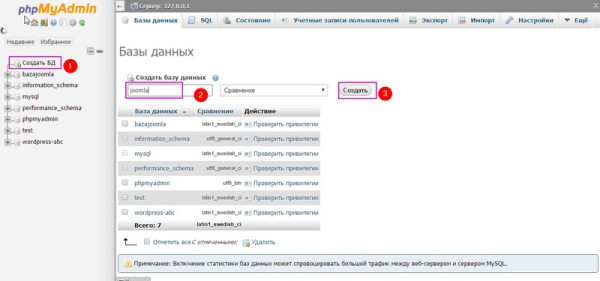
localhost phpMyAdmin
Заливка дистрибутива Joomla в каталог локального сайта
- Предварительно заберите Joomla с официального сайта ( https://downloads.joomla.org/ru/ );
- На компьютере, в каталоге установки XAMPP ищем папку httpdocs и создаем в ней каталог будущего сайта с именем базы данных, в моём примере, joomla;
- Заливаем распакованный дистрибутив Joomla в этот каталог.
Три шага установки Joomla локально
Все подготовительные работы завершены, пора установить Joomla локально на XAMPP платформе. Напоминаю, XAMPP работает.
В адресной строке браузера пишем: http://localhost/joomla , где joomla это название папки, куда вы залили CMS. Далее, прохожим 4 окна установки системы. Они стандартны, как для локального сайта, так и сайта устанавливаемого на сервер хостинга.
Окно установки 1
Заполняем все поля обозначенные звездочками.

screencapture localhost joomla installation index php 1
Окно установки 2
Пишем данные нашей базы данных. Название: joomla, пользователь: root, пароля нет.

screencapture localhost joomla installation index php 2
Окно установки 3

screencapture localhost joomla installation index php 3
Окно установки 4
CMS установлена и извещает нас, что необходимо удалить каталог Installation.

screencapture localhost joomla installation index php final
Перед удалением важно, сделать выбор, как перевести систему (локализовать) на свой язык. У нас два варианта:
- удалить каталог Installation, перейти по кнопке «панель управления» и там локализовать Joomla;
- сначала локализовать систему (есть кнопка установить пакет локализации) и только потом удалить каталог Installation, перейти по кнопке «панель управления».
Я использую первый вариант и перехожу в панель управления на английском языке.
Локализация Joomla из панели управления
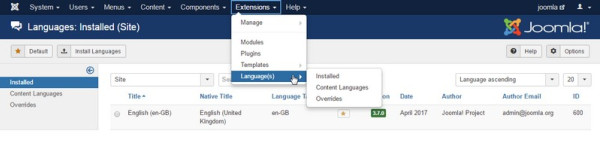
- Переходим на вкладку: Extensions→Language(s)→Installed
- Поиском [ru], ищем пакет русской (нужной) локализации;
- Выделив чекбокс в строке с нашим языком, устанавливаем (кнопка Install) найденный языковой пакет;
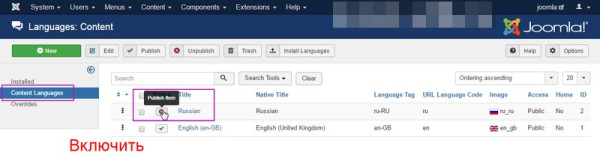
- На вкладках Installed и Content Langueges назначаем русский язык языком по умолчанию;
- Выходим и входим в административную панель (кнопка вверху справа);
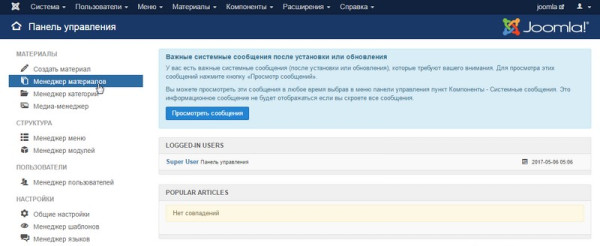
- Видим, что панель переведена на русский язык.
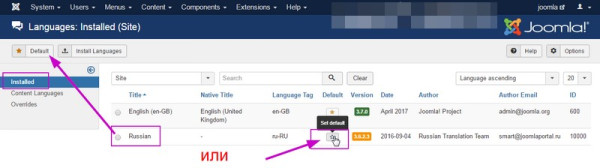
Languages Installed joomla Administration 1
Languages Installed joomla Administration 2
Languages Installed joomla Administration
joomla panel ru
Вывод
Мне удалось установить Joomla на XAMPP локальную платформу. Как видим, платформа XAMPP позволяет без особых проблем, локально установить CMS Joomla. Далее можно настраивать сайт, наполнять его контентом, а по готовности переносить на платный сервер хостинг компании.
Еще статьи
- Joomla 3 на ISP – установка Joomla через ISP панель
- Как установить Joomla 3 из панели хостинга
- Как установить Joomla на XAMPP локальную платформу
- Перенос Joomla 3 на хостинг
- Установка Joomla 3 на Денвер
2. Скачивание и установка Joomla
Паника. где и что скачивать? Где устанавливать? Зачем? Как?
Для того чтобы установить Joomla! на своем компьютере, необходимо создать локальный хостинг, для которого вам понадобится браузер, веб-сервер, PHP-интерпретатор, а также система баз данных, которую поддерживает Joomla. Назовем это пакетом решений и клиент-серверной системой.
Пакет решений представляет собой набор программного обеспечения, который позволят создать полностью функциональный веб-сайт.
Нужный нам пакет решений состоит из:
- операционной системы (Linux, Windows, OSX)
- веб-сервера (Apache, IIS)
- базы данных (MySQL, PostgreSQL)
- скриптового языка (PHP)
Вы можете установить набор решений на вашем домашнем компьютере или купить или арендовать его у любой хостинговой компании. В таблице приведены конкретные требования Joomla 3.x.
MySQL (требуется поддержка InnoDB)
(с mod_mysql, mod_xml,
Таблица 1: Требования для Joomla 3.x
Если пакет решений исправно работает, результат мы называем сервером. Им может быть как локальный, так и любой другой компьютер. Гости и пользователи веб-сайта неизбежно используют браузер для того, чтобы получить доступ к вашему сайту, созданному с помощью Joomla. Их мы называем клиентами.
Так выглядит «классический» пакет LAMP.

Рисунок 1: пакет решений LAMP
Веб-установщик Joomla
Благодаря веб-инсталлятору, вы сможете установить Joomla! в течение нескольких минут. Файлы Joomla! будут скопированы в корневую папку документов и настроены веб-установщиком Joomla.
Скачайте Joomla 3 с сайта joomla.org и распакуйте файлы в общую корневую папку документов веб-сервера (например: / htdocs).
Камни преткновения
Эта тема достаточно сложная, т.к. существует огромное количество провайдеров и не меньшее количество установленных веб-серверов, версий PHP и MySQL и инструментов управления веб-пространством.
Затруднения во время установки часто заключаются в том, что:
- активированный «Safe Mode» PHP-интерпретатора, мешает вам загружать файлы;
- «запрещено» переписывать пути с веб-сервера Apache, потому что так называемый Apache Rewrite Engine (mod_rewrite) не активирован;
- каталоги разрешений на Linux и OSX установлены иначе, чем в Windows.
Самый простой способ, который почти всегда работает, заключается в следующем:
- Скачайте текущий пакет файлов из Joomla.org и распакуйте во временный каталог.
- Загрузите распакованные файлы через FTP на ваш сервер или в каталог локальной установки.
Файлы должны быть установлены в общий каталог. Обычно они называются htdocs, public_html или HTML. Если там уже имеются другие объекты, вы можете создать подкаталог, в котором будут установлены файлы Joomla. Многие веб-хосты позволяют связать имя вашего арендованного домена с каталогом.
- Узнайте имя вашей базы данных. В большинстве случаев одна или несколько БД уже включены в веб-хостинг. Иногда имена пользователей, БД и пароль уже даны, а иногда вы должны установить их сами. Как правило, это можно сделать при помощи конфигурации интерфейса браузера. Вам понадобится информация о доступе к базам данных для веб-установщика Joomla!
Предварительная проверка установки
Пред-проверка установки помогает определить, подходит ли ваш сервер для установки Joomla. Если вы видите красную метку, это означает, что пакет решений настроен неправильно, а установщик отказывается ставить Joomla. В зависимости от вашей конфигурации, могут наблюдаться небольшие различия. Установщик Joomla! просчитывает параметры конфигурации веб-сервера (в нашем случае Apache), PHP, и операционную систему. При использовании систем Unix (Linux, Mac OS X), обратите внимание на права доступа к файлам, это особенно важно для файла configuration.php. Этот файл будет создан в конце установки с вашими значениями. Если программа установки не может прописаться в папку, Joomla! не установится. В этом случае, перейдите к настройке прав и нажмите кнопку «повторить проверку».

Рисунок 2: Пред-проверка установки
Шаг 1 — Конфигурация
В главном окне конфигурации опишите сайт и администратора. Там же можно настроить видимость сайта: будет ли он виден для посетителей (онлайн), или же будет отображать содержание страницы в автономном режиме (оффлайн). Такая настройка полезна при установке Joomla непосредственно на хостинг (рис. 3).

Рисунок 3: Installer — Основные конфигурации
Шаг 2 — База данных
Вы можете использовать различные серверы баз данных с Joomla. Выберете, какой сервер базы данных вы будете использовать, введите параметры БД (рис. 4).
Используя набор MAMP на системе Ubuntu Linux, пользователь, по умолчанию, имеет логин и пароль root. Он же является администратором. Пароль зависит от среды сервера, на XAMPP пароль не нужен.
На хостинге, эти параметры будут выданы провайдером.

Рисунок 4: Установщик — Конфигурация базы данных
Введите следующие значения в вашей локальной установке:
Имя компьютера: localhost
Имя пользователя: root
Пароль: задается соответственно разновидности сервера и его настройкам
Теперь выберите имя базы данных. В производственной среде, на сервере провайдера, у вас наверняка есть квота БД, и их учетные данные определены заранее. Если у вас есть разрешение на сервере баз данных, то можете ввести имя новой БД. Затем Joomla! создаст ее.
Можно выбрать любую из существующих таблиц Joomla! Установка в этой базе данных должна быть очищена или сохранена и обозначена префиксом bak_.
На самом деле, таблицы с префиксом практичны. Перед каждым именем таблицы, которую создал веб-инсталлятор, он пишет текст, который вы ввели в соответствующее поле. По умолчанию веб-установщик предложит создать одну таблицу, например w02rh_. Этому есть простое объяснение. Иногда провайдер предоставляет вам только одну базу данных MySQL. Если вам необходимо запускать два и более сайта с Joomla, то может возникнуть проблема, так как таблицы не будут отличаться друг от друга. Таблицы с префиксом можно разделить на несколько таблиц (w01client_ или w02client_). В этом случае нужно использовать по умолчанию w02rh_. Префикс также используется для обозначения сохраненных данных (bak_), см. выше.
Шаг 3 — Завершение
На третьем этапе установки Joomla ознакомит вас с параметрами конфигурации и спросит, хотите ли вы установить демонстрационные данные (рис. 4).

Рисунок 4: Завершение
В предыдущих версиях Joomla можно было выбрать только ОДИН вид демо. С Joomla 3 можно выбрать из нескольких. Это может быть использовано для настройки определенных макетов сайта, например, для блога (рис. 5), сайта-визитки (рис. 6), сайта с руководством по Joomla внутри (рис. 7) и обычного сайта (рис. 8).

Рисунок 5: Weblog

Рисунок 6: Визитка

Рисунок 7: Руководство по Joomla

Рисунок 8: Недоработанный сайт
В зависимости от ваших потребностей и знаний, можно попробовать различные типы демонстрационных данных.
К сожалению, невозможно изменить выбранный тип после завершения установки.
Кроме того, можно установить Joomla и без него. «Пустая Joomla» — лучший вариант, если вы уже знаете, как пользоваться Joomla.
Для описания в последующих главах мы будем использовать «пустую» Joomla без какого-либо демонстрационных данных.
Но вы сможете разобраться в материале независимо от предустановленного типа.
Так что выбирайте тип, который хотите использовать, и жмите кнопку «Установить». Joomla создаст базу данных и настроит сайт (рис. 9).

Рисунок 9: Joomla! установлена
Из соображений безопасности, необходимо удалить папку установки, щелкнув по соответствующей кнопке. После удаления папки установки можно просмотреть сайт и войти в панель управления (/administrator). В данном случае, сайт выглядит как на рисунке 10.

Рисунок 10: Joomla сайта без образца данных
Панель управления Joomla находится по адресу http://example.com/administrator
Появится экран входа с возможностью выбора языка (рис. 11) и, после успешного входа, далее появится область администрирования (рис. 12).

Рисунок 11: Экран входа в систему

Рисунок 12: Панель управления
Установка XAMPP

Перед тем как установить Joomla на локальный компьютер, вы должны установить и настроить Web сервер на компьютере (Apache, MySql и PHP). Здесь будет рассмотрена установка пакета XAMPP, который содержит эти составляющие. Вы так же можете воспользоваться другими пакетами типа Denwer и т.п. или установить и настроить Apache, MySql, PHP самостоятельно.
Установка XAMPP на Windows
Последнюю версию XAMPP для Windows можно найти на официальном странице. На данной странице нужно найти ссылку «Installer», нажать ее, загрузить установочный файл (например, xampp-win32-1.7.4-VC6-installer.exe) в любую директорию на компьютере. Запустить загруженный файл, после чего должно появиться следующее окно

Нажимаем кнопку «Next»

Здесь нужно указать директорию, в которую будет производиться установка. Производители не рекомендуют устанавливать XAMPP в директорию «C:\Program Files», из-за отсутствия или недостаточного разрешения на запись в этой директории. Директория, которая ставиться по умолчанию вполне подойдет. Нажимаем «Next».

В этом диалоговом окне можно выбрать установку Apache и MySQL как сервисы, т.е. они будут запускаться автоматически при старте Windows. Нажимаем кнопку «Install».

Установка прошла успешно нажимаем кнопку «Finish». После этого появиться диалоговое окно

Вас поздравляют с успешной установкой и предлагают запустить контрольную панель XAMPP . Если нажать кнопку «Да», то откроется контрольная панель, которая выглядит следующим образом.

Через данную контрольную панель можно запускать и останавливать сервисы Apache и MySQL. Если они еще не запущены, нажимаем напротив них кнопку «Start».
Открываем браузер и набираем в адресной строке «http://localhost/», после чего должна открыться вступительная страница XAMPP.

На данной странице можно почитать документацию (на русском пока нету), посмотреть сведения о PHP, запустить phpMyAdmin для просмотра баз данных и выполнять другие действие.
Настройка XAMPP
Смена корневой директории
По умолчанию директория для localhost будет «c:\xampp\htdocs\», именно в ней находятся файлы, которые отображают в браузере вступительную страница XAMPP. При необходимости ее можно изменить в настройках сервера Apache, но это делать не обязательно. Для изменения директории остановите сервер Apache, в файле C:\xampp\apache\conf\httpd.conf (этот файл отвечает за конфигурацию сервера) укажите путь к желаемой директории, где будет находиться корень сервера:
DocumentRoot "C:/xampp/htdocs"
Запустите сервер снова. Для проверки работы можно в этой директории создать какой-нибудь index.html или index.php файл и набрать в браузере адрес — http://localhost/, должно загрузиться содержимое этого файла. Если вы изменили директорию, доступ к phpMyAdmin останется тот же: http://localhost/phpmyadmin/
Установка уровня отображения ошибок для PHP
Изначально XAMPP сконфигурирован для разработчика, т.е. в браузере будут отображаться не только критические ошибки PHP, но и различного рода предупреждения, например, «Strict Standards: . «, «Notice: . » и другие. Для изменения уровня отображения ошибок PHP нужно открыть файл «C:\xampp\php\php.ini» в любом редакторе и в нем поставить значение:
error_reporting = E_ALL
При этом значении будут отображаться только критические ошибки PHP.
После внесения изменений в файл конфигурации PHP (php.ini) так же нужно перезагружать сервер Apache. В контрольной панели XAMPP напротив «Apache» нажать кнопку «Stop», если сервис уже запущен, дальше после остановки нажать кнопку «Start».
Установка Joomla на локальный сервер Xampp или хостинг
Для того чтобы начать установку Joomla на локальный сервер Xampp или хостинг нужно определиться какая версия этой CMS вам больше подходит. Если Вы хотите работать без проблем рекомендую для установки версию 1.5.25. Она полностью русифицирована и для этой версии в Интернете можно найти больше бесплатных компонентов, плагинов и модулей чем для других версий. По многочисленным отзывам в Интернете и по моим личным впечатлениям Joomla 1.5.25 является самой доработанной и стабильной версией.
Другие более поздние версии Joomla 1.6 и 1.7.3 и далее существенно не отличаются, и установку Joomla 1.5.25 на локальный сервер Xampp или хостинг можно взять за основу. Как установить локальный сервер Xampp можно прочитать пройдя по ссылке.
Первый шаг установки Joomla на хостинг
Для начала установки нужно скачать дистрибутив Joomla 1.5.25 здесь , Joomla1.6 или 1.7.3 тут . Создать папку для вашего сайта в директории C:/xampp/htdocs , например C:/xampp/htdocs/mysite . Затем распаковать архив в созданную папку. И набрать в браузере http://localhost/mysite после этого появляется первое окно установки Joomla.
Шаг 1

Здесь выбираете какой вам нужно язык и жмете «Далее»
Шаг 2

В этом пункте установки проверяются требования для системы. Желательно чтобы рекомендуемые установки совпадали с тем, что здесь изображено. Если все нормально нажимаете «Далее»
Шаг 3

Лицензионное соглашение. Нажимаете дальше.
Шаг 4

Тип базы данных – оставляете MySQL
Название хоста — localhost
Имя пользователя – для установки Joomla на локальный сервер Xampp пишете “root”. Если устанавливаете на хостинг информация о базе данных на вашем хостинге. Обычно требуется создать базу.
Пароль — при установке Joomla на локальный сервер Xampp ничего вводить не нужно. При установке на хостинг вводите пароль для вашей базы.
Имя базы данных – указывайте имя базы вашего сайта, например mysite
Шаг 5

Этот шаг оставляем без изменений
Шаг 6

В этом окне вводите имя сайта,e-mail, пароль и обязательно установить демо-данные, нажав на соответствующую кнопку.
Последний шаг установки Joomla на хостинг
Шаг 7

Здесь поздравление с удачной установкой.
После этого необходимо обязательно удалить папку «Installation», которая находится в C:/xampp/htdocs/mysite
Для входа в админ панель сайта набираете в браузере http://localhost/mysite/administrator . Ваш логин по умолчанию admin, а пароль тот, который вводили ранее в окне конфигурации сайта.
На этом установка Joomla на локальный сервер Xampp или хостинг завершена. Желаю удачной работы.
Если Вам не удалось скачать дистрибутив по ссылкам в статье выше, то можно скачать тут
Понравилось? Твой +1
Хотите получать новые интересные статьи с этого сайта