Как усилить сигнал Wi-Fi сети? Увеличиваем дальность Wi-Fi
Решил подготовить статью с советами по усилению сигнала Wi-Fi сети. В интернете, есть много разных статей на эту тему, но практически в каждой статье, очень много ненужной информации. Точнее, множество рекомендаций по каким-то настройкам, которые не имеют никакого отношен к увеличению радиуса сигнала Wi-Fi и никак не могут влиять на радиус действия самой сети.
Если мы говорим об усилении сигнала Wi-Fi, то конечно же имеем введу именно радиус покрытия самой сети, то есть дальность действия Wi-Fi. Для примера: купили мы роутер, установили, настроили, а в самых дальних комнатах Wi-Fi вообще не ловит, или уровень сигнала слишком слабый. Или же, роутер установлен на первом этаже (где сигнал есть) , а на втором этаже сигнал уже очень слабый, или вообще отсутствует. Обычная ситуация, с которой сталкиваются многие, да я с сам с этим сталкивался.
От чего зависит радиус действия Wi-Fi сети? Очень много разных факторов: от самого роутера (количества и силы антенн) , от стен в вашем доме, от количества соседних Wi-Fi сетей, от расположения роутера, каких-то других помех и т. д. Многие просят посоветовать роутер, который например обеспечит стабильный сигнал Wi-Fi для трехкомнатной квартиры, частного дома, и т. д. В таких случаях, невозможно посоветовать ничего конкретного. У всех разные условия, разные стены и т. д. Единственно, что я могу посоветовать, это приблизительно ориентироваться на площадь вашего дома. Если у вас например однокомнатная квартира, то даже недорогой роутер, с одной антенной мощностью в 3 dBi без проблем справится со своей задачей. Ну а если у вас дом, или квартира побольше, то берите устройство подороже. Хотя, и цена не всегда аргумент. Есть у меня роутер Asus RT-N18U – дорогой, три антенны, какая-то там фирменная функция Asus, которая увеличивает радиус покрытия сети. Так вот, при одинаковых условиях, на одинаковом расстоянии, он показывает результат не намного лучше, чем у того же D-link DIR-615/A. У которого антенны внутренние, да и дешевле он в несколько раз.
Как в настройках роутера усилить сигнал Wi-Fi?
Если вы уже купили, и установили у себя дома, или в офисе роутер, и Wi-Fi ловит не везде, где вам нужно, то можно попробовать усилить беспроводную сеть. Как это сделать, мы сейчас рассмотрим. Усилить сигнал можно как с помощью настроек в роутере, так и с помощью отдельных устройств, и приспособлений.
1 Поиск и смена канала на роутере. Если у вас устройства видят много доступных для подключения сетей ваших соседей, то все эти сети, могут загружать канал, на котором работает ваша сеть, и тем самым уменьшит радиус действия сети.
Можно попробовать, в настройках роутера задать какой-то статический канал, или же поставить Auto. Здесь нужно экспериментировать. Если вам не лень, то с помощью программы inSSIDer вы можете найти более свободный канал, и задать его в настройках вашего роутера.

Я не буду подробно расписывать, просто даю вам ссылку на статью Как найти свободный Wi-Fi канал, и сменить канал на роутере? В ней я подробно рассказывал о каналах, и о том как найти не загруженный канал. Так же, там есть инструкция по смене канала на роутерах разных производителей.
2 Переводим свою сеть в режим работы 802.11N. Как правило, по умолчанию на всех роутерах беспроводная сеть работает в смешанном режиме b/g/n (11bgn mixed) . Если принудительно заставить роутер транслировать Wi-Fi в режиме работы 802.11N, то это может увеличить не только скорость, но и радиус покрытия Wi-Fi (если на вашем роутере более одной антенны) .
Единственная проблема в том, что если у вас есть старые устройства, которые не поддерживают режим 802.11N, то они просто не будут видеть вашу сеть. Если у вас нет старых устройств, то без сомнений переключите свою сеть в режим n. Сделать это очень просто. Заходим в настройки роутера, обычно по адресу 192.168.1.1, или 192.168.0.1 (подробную инструкцию по входу в настройки смотрите здесь).
В настройках откройте вкладку, где настраивается беспроводная сеть. Называются они обычно так: Wi-Fi, Беспроводной режим, Беспроводная сеть, Wireless и т. д. Найдите там пункт Режим беспроводной сети (Mode) и установите в нем N only. То есть, работа сети только в режиме N.
Для примера: смена режима беспроводной сети на роутере Asus

Сохраните настройки и перезагрузите роутер. Если появляться проблемы с подключением устройств, то верните обратно смешанный режим.
3 Проверяем мощность передачи в настройках маршрутизатора. На некоторых роутерах, есть возможность выставить уровень мощности беспроводной Wi-Fi сети. Насколько я знаю, по умолчанию стоит максимальная мощность. Но, можно проверить.
В роутерах Asus, эти настройки меняются на вкладке Беспроводная сеть — Профессионально. В самом низу, есть пункт «Управление мощностью передачи Tx power». Там есть шкала, которую можно регулировать в процентах. Выглядит это вот так:

На роутерах Tp-Link открываем вкладку Wireless — Wireless Advanced. Пункт Transmit Power позволяет настроить силу сигнала. Значение High – означает максимальная мощность.

Эти настройки больше пригодятся в том случае, если вы захотите наоборот, уменьшить мощность сигнала вашего Wi-Fi роутера.
Как увеличить радиус действия Wi-Fi сети с помощью дополнительных устройств?
1 Установка репитера, или настройка второго роутера в режиме усилителя. Из всех рекомендаций, которые вы здесь увидите, или вообще найдете в интернете, этот способ самый эффективный и надежный. Правда, придется потратится на репитер.
Репитер (повторитель) , это небольшое устройство, которое нужно установить в том месте, где сигнал вашего Wi-Fi еще есть, но он уже не очень сильный. А репитер просто будет расширять вашу главную сеть, т. е. «передавать» ее дальше. Об этих устройствах я подробно писал в статье: что такое Wi-Fi репетир (повторитель), как он работает, и что значит роутер в режиме репитера?
В качестве репитера могут выступать обычные роутеры. Вот инструкции по настройке роутеров ZyXEL и Asus в режиме повторителя:
- Настройка Zyxel Keenetic в режиме репитера (усилитель). Используем роутер Zyxel для расширения Wi-Fi сети
- Настройка роутера Asus в качестве репитера (режим повторителя Wi-Fi сети)
Если у вас Wi-Fi не «добивает» в какие-то комнаты, то установка повторителя решит эту проблему. А если у вас дом в несколько этажей, то на первом этаже можно установить роутер, а на втором репитер. Отличная и рабочая схема.
2 Смена антенн роутера на более мощные. Если на вашем роутере съемные антенны, то можно купить более мощные, и тем самым немного увеличить покрытие вашей сети. Почему немного? Да потому, что замена антенн как правило дает не очень хороший результат. Он есть, но не такой что бы увеличить радиус на несколько комнат. В любом случае, придется тратится на антенны. И мне кажется, что намного лучше потратить эти деньги на репитер. Да, он будет стоить дороже, но пользы от него намного больше.

Если решите менять антенны, то берите мощные, с усилением в 8 dBi. Но, стоят они дорого, и несколько таких антенн будут стоить как повторитель.
3 Покупка нового роутера, переход на 5 GHz. Можно купить более мощный, дорогой роутер. А лучше, роутер с поддержкой диапазона 5 GHz. В чем плюс диапазона 5 GHz? Он практически свободный, сейчас большинство всех сетей и других устройств работают в диапазоне 2.4 GHz. Меньше помех – больше скорости и более стабильная работа сети.
Есть такие места, где Wi-Fi сеть на 2.4 GHz практически не работает. Все время глючит, пропадает соединение, низкая скорость и т. д. А все из-за того, что там очень много разных сетей. Вот в таких случаях, переход на 5 GHz решает все проблемы.
Но покрытие сети в диапазоне 5 GHz будет меньше по сравнению с диапазоном 2.4 GHz. Такая особенность частоты 5 GHz.
Еще несколько советов по увеличению дальности Wi-Fi
1 Выберите правильное расположение вашего роутера. На самом деле, это очень хороший и эффективный совет. Как правило, все устанавливают маршрутизаторы при входе, или в каких-то дальних комнатах. Правильное расположение роутера позволит правильно распределить сигнал, тем самым увеличить дальность Wi-Fi.
Проще говоря, нужно устанавливать роутер как можно ближе к центру дома. Да, это не всегда получается, так как к роутеру нужно прокладывать кабель, а тянуть его на середину дома не очень удобно. Но, даже незначительные передвижения роутера, смогут увеличить уровень сети в нужных вам комнатах. А еще, нужно помнить о том, что стены это враг Wi-Fi сетей.
2 Самодельные усилители для Wi-Fi антенн. Можно найти много инструкций, в которых показано изготовление усилителей для роутера. Как правило, это обычная фольга, и жестяные банки. Получается, что если с одной стороны антенны поставить лист фольги, то сигнал будет от нее отбиваться и направляться в нужном нам направлении.

Я считаю, что это все ерунда. Во-первых, разрезанная банка из пива, или кусок фольги сзади роутера выглядит не очень красиво, а во-вторых, от этого нет практически никакого эффекта. Можете проверить.
Вот такие советы. Думаю, вы нашли для себя подходящий способ увеличить дальность Wi-Fi сети. Делитесь своими советами в комментариях!

219

1049718

Сергей

Советы по настройке роутеров (общие)
Как усилить вайфай-сигнал в доме
Беспроводному сигналу в доме может мешать что угодно: толстые стены, работающее радио и включенная микроволновка.
Чем слабее сигнал, тем ближе придется держаться к роутеру, чтобы поймать сеть, и тем ниже будет скорость интернета.
Я расскажу, куда поставить вайфай-роутер дома и как его правильно настроить, чтобы не терять скорость в любой точке квартиры. Еще посоветую, как расширить сеть на большую площадь, если одна точка доступа не справляется с такими расстояниями.
Вы узнаете
Рассылка для фанатов нейросетей
Истории о применении ИИ в работе и жизни — в вашей почте дважды в месяц. Бесплатно
Подписаться
Подписываясь, вы принимаете условия передачи данных и политику конфиденциальности
Почему вайфай-сигнал ослабевает или теряется
Любые беспроводные технологии очень привередливы: на телефоне связь пропадает в подземном переходе, блютус-колонка «спотыкается» при воспроизведении музыки на расстоянии, а к роутеру, бывает, нельзя подключиться даже из соседней комнаты.
Так происходит, потому что:
- Электромагнитные волны, из которых состоят сигналы, находятся в одном и том же диапазоне частот. Поэтому включенная микроволновка спорит с сигналом вайфая — оба устройства работают на частоте примерно 2,4 ГГц.
- В домах у людей помимо роутера и принимающего устройства есть и другие предметы. Например, вайфай-сигнал может «впитываться» в воду из аквариума и отражаться от металлической дверцы шкафа.
- Сигналы от множества вайфай-устройств перебивают друг друга, если канал, к которому они подключены, перегружен. Подробнее о каналах я расскажу ниже.
Разные материалы по-разному влияют на распространение сигнала. Например, деревянная стена снижает мощность сигнала на 70%, в то время как металлическая — на 90%.
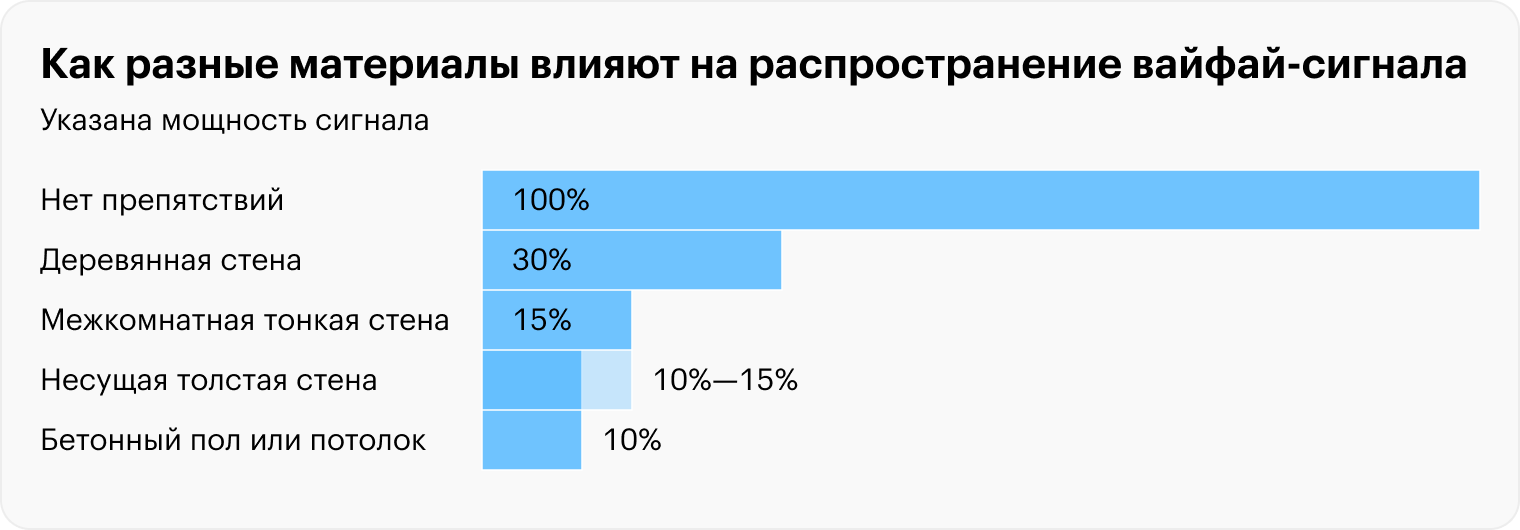
Как правильно расположить роутер
Современные роутеры очень мощные и рассчитаны на огромные расстояния — вплоть до 200 метров. Поэтому стены, аквариумы и перегородки хоть и снижают силу сигнала, но на скорость соединения влияют несильно.
Тем не менее даже самый современный и мощный роутер важно правильно расположить в квартире. Перечислю принципы:
- Роутер установите в той комнате, в которой больше всего электроники. Хорошо, если она расположена в центре квартиры: так сигнал разойдется по площади равномерно.
- Не закрывайте точку доступа в шкафу и не накрывайте тканью. Так вы создадите помеху сигналу в самом начале его пути.
- Чем выше роутер, тем лучше. Особенно если речь про двухэтажный дом, в котором нужно охватить оба этажа.
- Не ставьте роутер на кухню. Помимо конфликтующей микроволновки в помещении очень много металлических устройств и предметов, которые будут отражать и преломлять сигнал, ослабляя его.
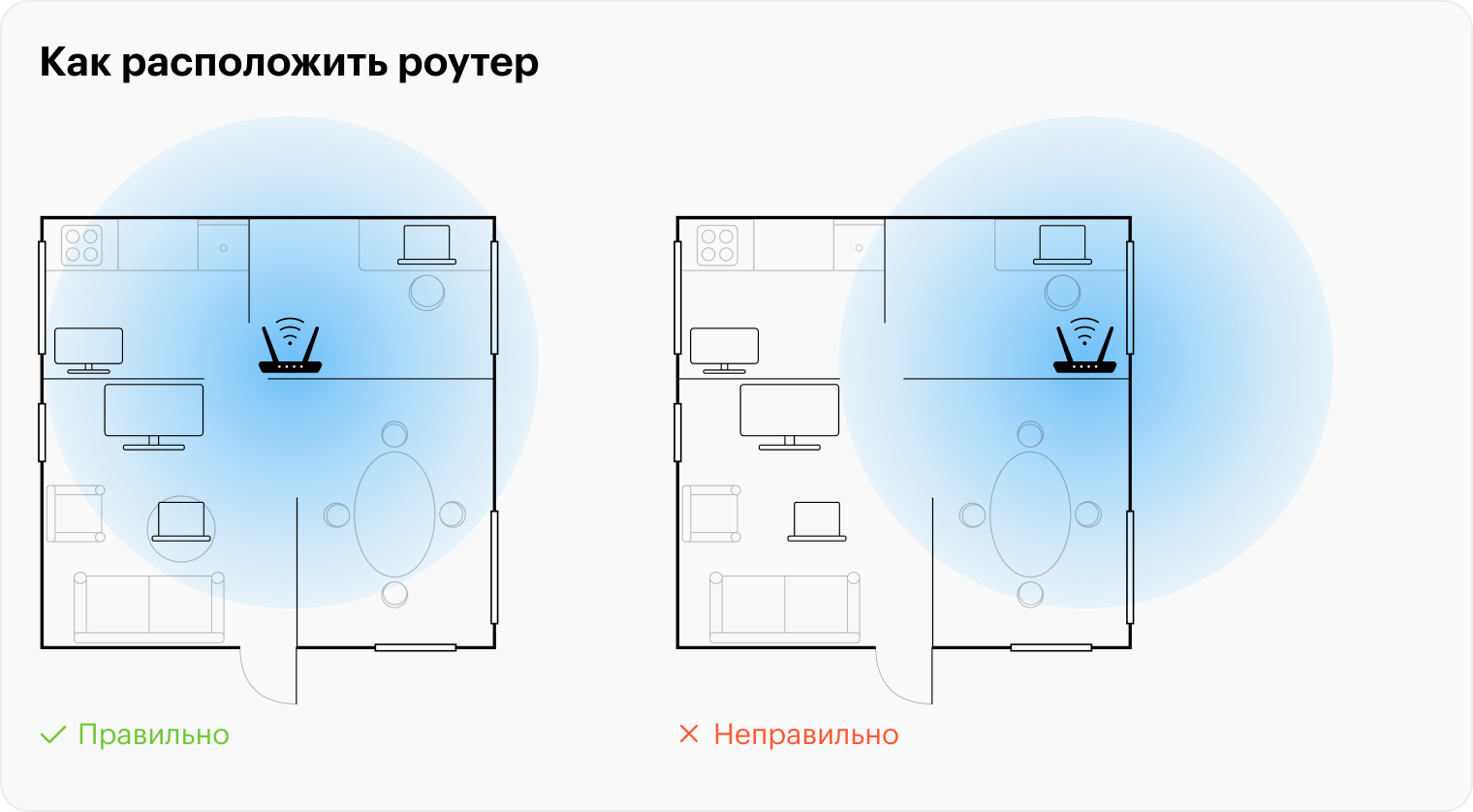
В правом примере расположить так роутер в квартире можно, но тогда лучше подключить телевизор и компьютер в гостиной к сети проводом
Помимо этого, все требовательные к скорости и качеству сигнала устройства лучше подключать к роутеру кабелем. Так получится добиться минимальной задержки в онлайн-играх и стриминга фильмов без задержек. Что важнее, это сильно разгрузит беспроводную сеть.
Еще на силу сигнала влияет расположение внешних антенн, хоть и не так существенно, как перестановка самого роутера. Пропускайте этот пункт, если у вашего маршрутизатора внешних антенн нет вообще — такие модели тоже встречаются.
- Две антенны. Обе смотрят вверх или одна смотрит вверх, а другая — под углом 45°.
- Три антенны. Центральная смотрит вверх, крайние — под углом 45°.
- Четыре и больше антенн. Две-три центральные — вверх, крайние — под углом 45°.
Если роутер прикреплен к стене, принцип остается в силе. Так получится охватить сигналом б óльшую часть помещения.
Как усилить вайфай-сигнал роутера
Определиться с частотой. Частота измеряется в гигагерцах и определяет, насколько быстрым будет соединение и насколько восприимчив окажется сигнал к препятствиям в квартире. Если вы не техноэнтузиаст и не гонитесь за самым быстрым интернетом в мире, роутер в вашем доме, скорее всего, раздает сеть на двух частотах:
- 2,4 ГГц — скорость у такой точки доступа ниже, но стены и препятствия сигнал преодолевает лучше. Максимальная скорость — 56 Мб/с
Если скорость беспроводного соединения серьезно отличается от той, которой удается добиться при подключении кабелем, убедитесь, что в настройках роутера включен режим 5 ГГц. Ну и не забудьте подключиться к правильной сети — обычно у таких в названии есть пятерка.
В некоторых современных роутерах сеть не раздваивается — наоборот, сливается в одну: после подключения к сети маршрутизатор сам определяет, по какой частоте подключить устройство к сети. Если хотите найти роутер с поддержкой такой технологии, добавляйте в строку поиска словосочетание band steering.
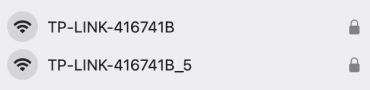
Две сети моих соседей, которые явно раздает один и тот же роутер. Выше скорость будет у второй
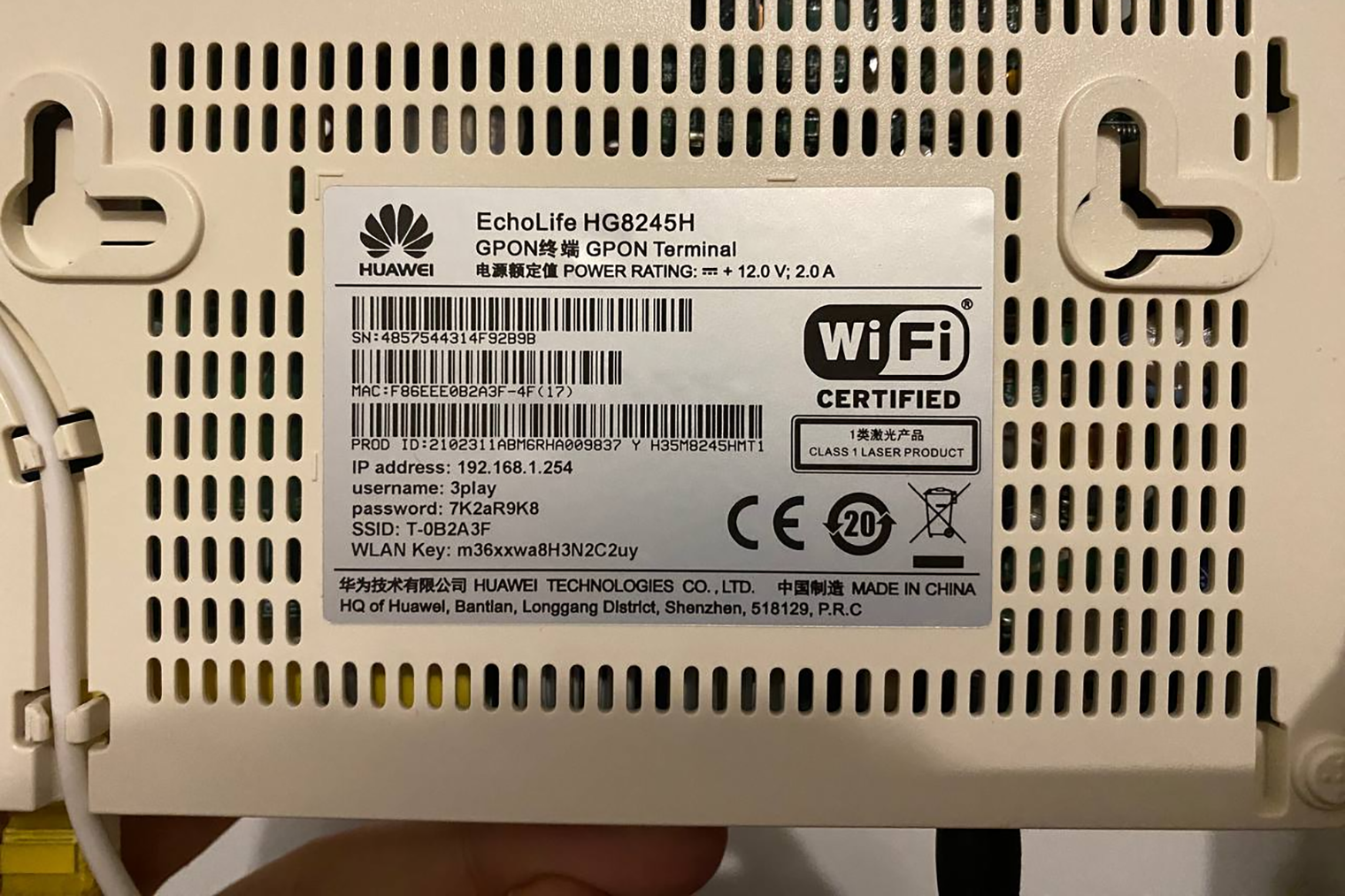
Данные, по которым можно зайти в настройки роутера. Чаще всего их пишут прямо на корпусе. В моем случае в адресной строке нужно набрать «192.168.1.254», а после этого ввести логин с паролем
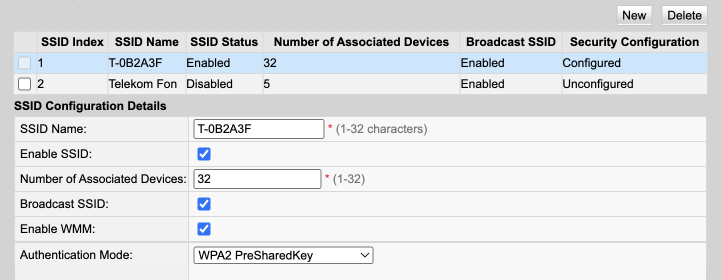
В моем роутере сеть на 5 ГГц включить не получится, он такие просто не поддерживает. Если очень нужен быстрый беспроводной интернет, придется покупать еще один роутер и связывать его с первым
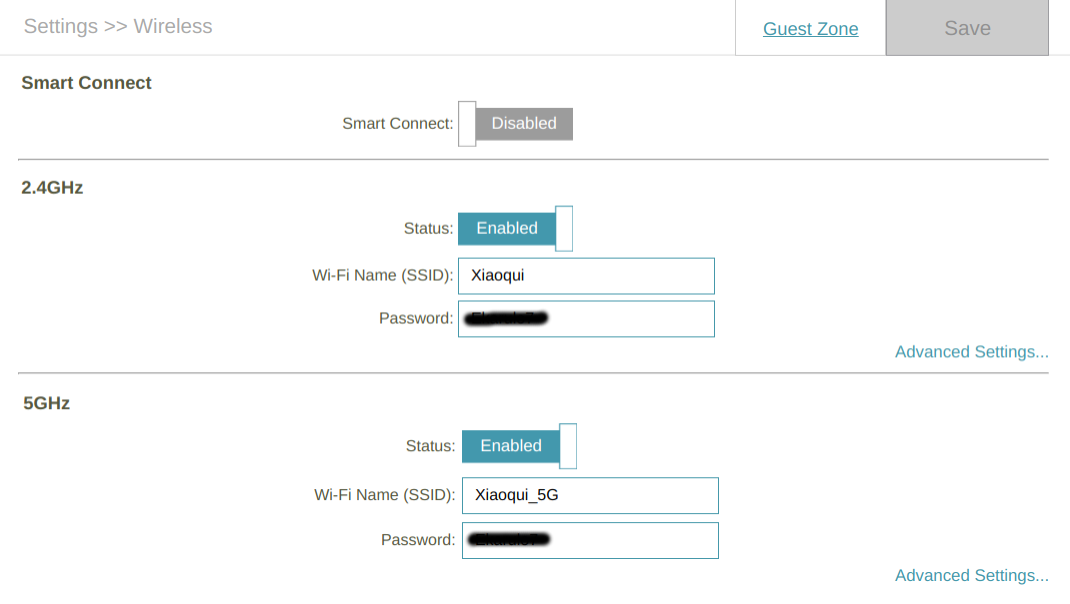
Если вам с маршрутизатором повезло больше, настройки сетей 5 ГГц будут в разделе WLAN или Wi-Fi. Источник: dignited.com
Поменять канал. Общую скорость сети помогает определить частота: 2,4 ГГц — это медленнее, 5 ГГц — быстрее. Но если два роутера в разных квартирах будут работать точно на одной и той же частоте, помех не избежать. Чтобы разные устройства в многоквартирных домах и общественных местах не конфликтовали друг с другом, каждую частоту дополнительно разделяют на 5—10 частей — они называются каналами.
Изменить канал можно там же — в настройках беспроводной сети. Отдельно его получится настроить для сетей 2,4 и 5 ГГц. Осталось понять, какой из каналов выбрать. Для этого нужно узнать, на каких работают устройства вокруг вас, и занять самый незагруженный. Сделать это можно с помощью:
- Android-приложения WiFi Analyzer.
- Приложения для Windows и macOS NetSpot.
Принцип действия у обеих программ похожий. Они сканируют все беспроводные сети в округе и показывают нагрузку на каждый канал.
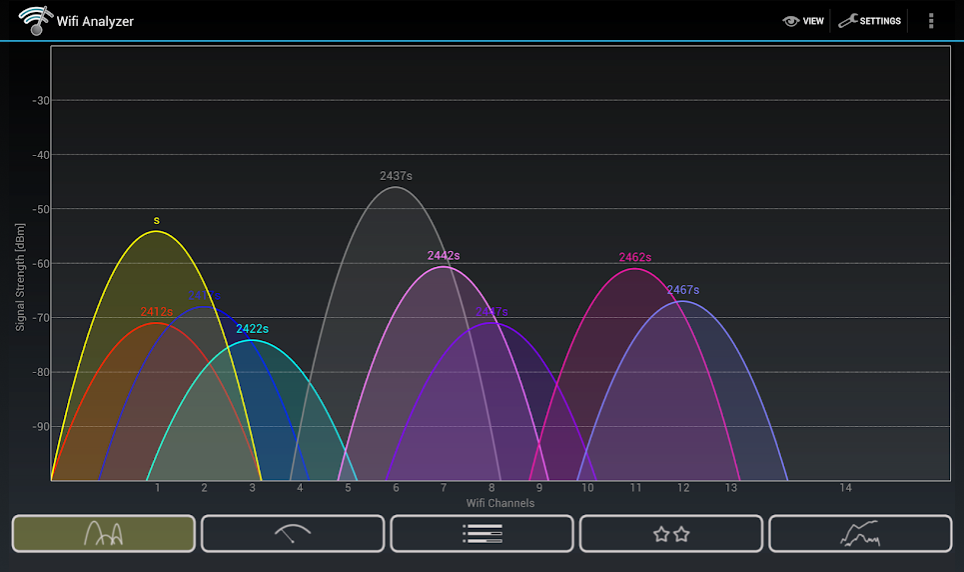
Отображение в WiFi Analyzer более информативное — в виде графика. Сети на скриншоте будут конфликтовать в любом случае, но меньше всего — на каналах 4 и 9. Источник: Google Play
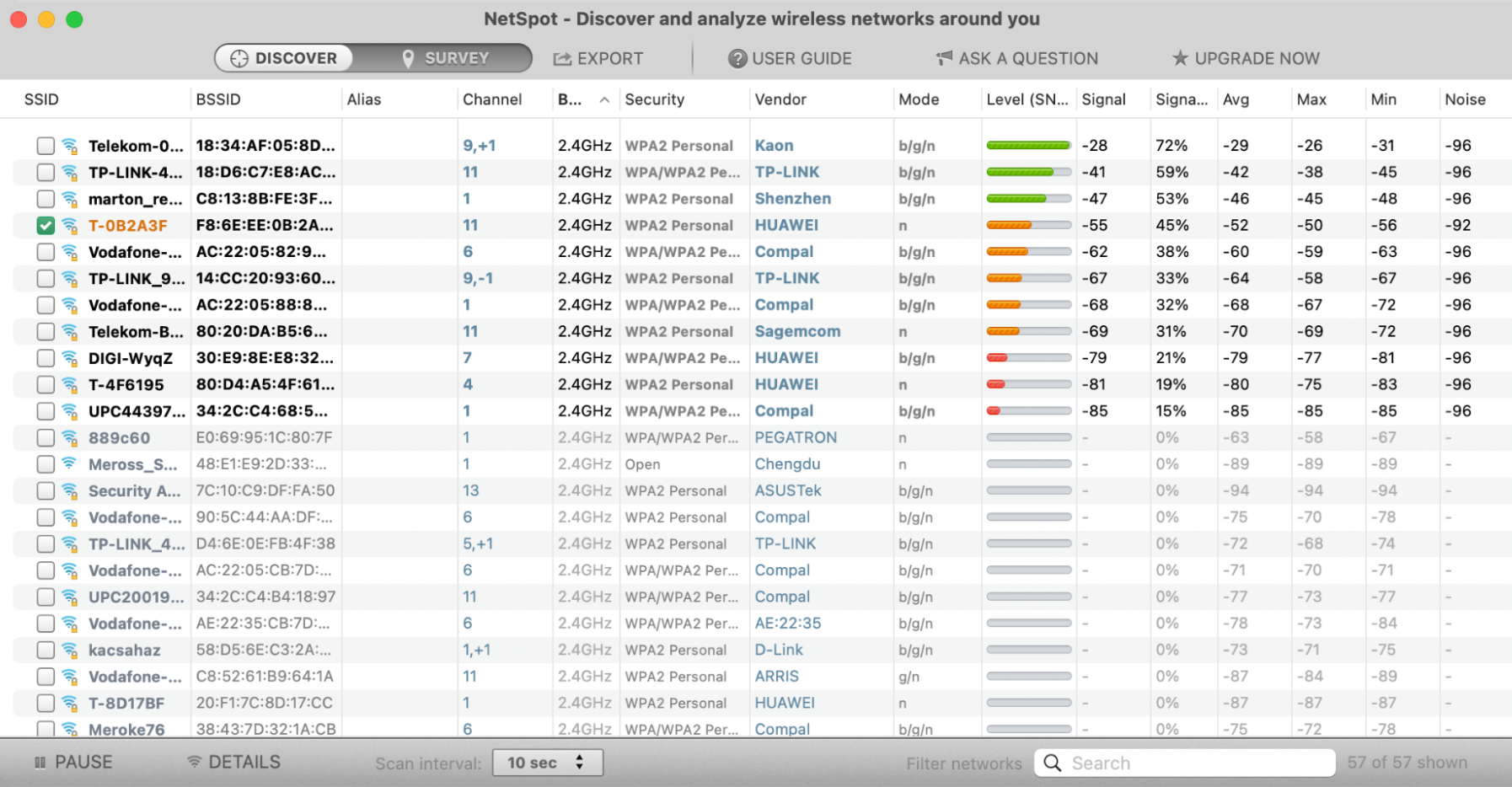
С NetSpot сложнее: данные представлены списком, поэтому нужно отсортировать сети по нужной частоте и уровню сигнала, чтобы определить ближайшие к вам роутеры соседей. После этого выбирайте цифры каналов, которые встречаются реже всего. В моем случае имеет смысл выбирать 2, 3 и 5
Однако на современных роутерах совет с заменой канала едва ли приведет к значительному увеличению скорости. Большинство из них поддерживает автоназначение канала — система сама определяет, какой из них нагружен меньше всего, и передает данные по нему.
Обновить прошивку роутера. Маршрутизаторы могут годами работать без обновления системы, но ради максимальных скоростей и исправления технических ошибок со связью их стоит обновлять раз в несколько месяцев. Сделать это можно в том же веб-интерфейсе — на главной вкладке или в настройках.
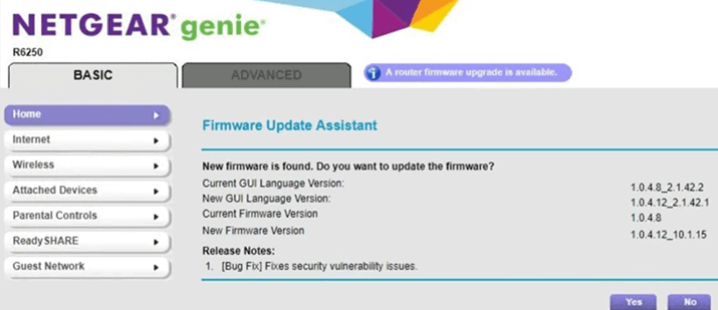
Будьте аккуратны: после обновления роутер перезагрузится. Лучше не начинать обновлять во время онлайн-матча. Источник: softwaretestinghelp.com
Отключить ненужные устройства. В теории подключенные и редко используемые устройства все равно забирают часть скорости у вайфай-соединения, поэтому отключать их время от времени полезно. На практике чайник, подключенный к системе умного дома, едва ли значительно повлияет на скорость.
И все же этот шаг пригодится, чтобы точно исключить проблемы со скоростью из-за перегрузки сети.
Устройства от роутера отключаются в веб-интерфейсе , в разделе WLAN или Wi-Fi . В разделе MAC Filter можно запретить ненужным устройствам подключаться к сети вообще, чтобы они не подсоединились к ней даже после перезагрузки.
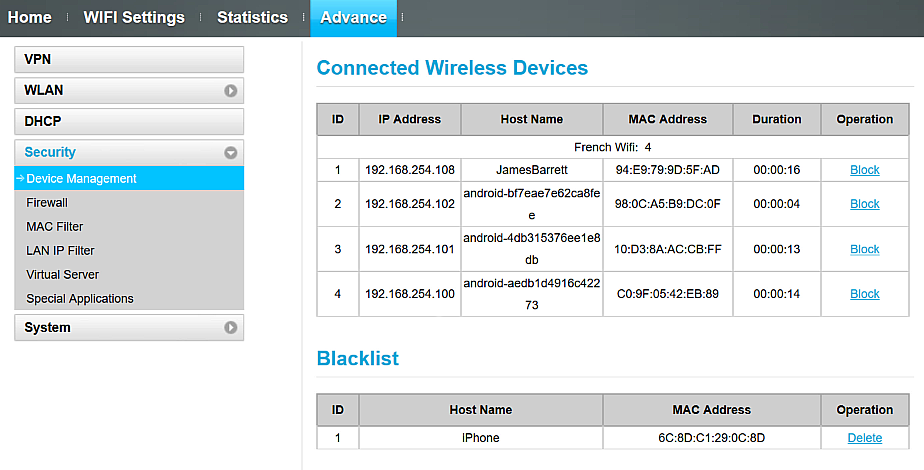
Определить устройство в сети можно по MAC-адресу — такой есть у каждого устройства, которое подключается к интернету. Но чаще всего электроника и так понятно называется, поэтому чайник можно отключить от роутера без поисков в настройках. Источник: certsimple.com
Как увеличить покрытие вайфай-сети в доме
В больших квартирах и частных домах одного роутера для полного покрытия площади не хватит. В таких случаях сеть нужно расширять.
Обойдемся без DIY
В интернете много инструкций по замене роутерных антенн и производству самодельных усилителей сигнала — из консервных банок и фольги.
С такими решениями нужно быть аккуратнее: для них необходимы навыки пайки и несколько просмотренных серий «Очумелых ручек». Иначе можно не только не улучшить сигнал, но и сломать что-то в уже работающем маршрутизаторе.
Поэтому я намеренно не касаюсь самодельных решений в материале. На рынке достаточно бюджетных роутеров и усилителей сигнала, чтобы апгрейд сети стал несложным и не ударил по бюджету.
Расширитель сигнала. Еще такие называют экстендерами и репитерами. Они не усиливают сигнал роутера, а ловят его и расширяют на большую дистанцию, создавая отдельную сеть для труднодоступных мест. Такие устройства не могут работать как самостоятельные маршрутизаторы и раздавать интернет, поэтому и стоят дешевле.
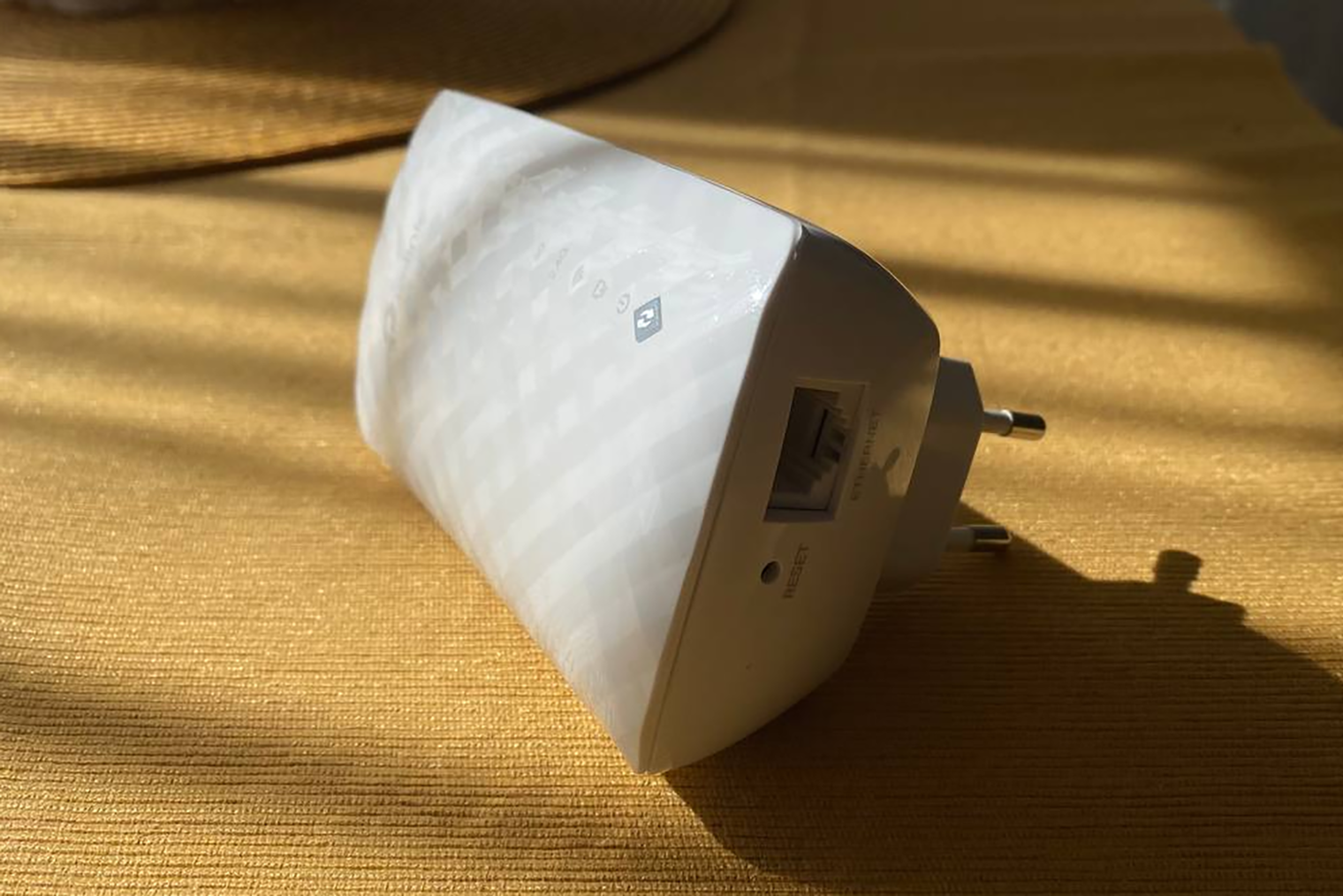
Мой репитер от TP-Link не только расширяет сеть, но и позволяет подключить проводное устройство прямо к нему кабелем. Поэтому провод через всю квартиру к компьютеру тащить не обязательно, даже если тот стоит в дальнем углу
Расширитель сигнала лучше всего включать в розетку между маршрутизатором и устройствами, к которым не доходит сигнал. Если расположить репитер чересчур далеко от роутера, смысл в нем пропадет, ведь он сам не будет получать вайфай-сигнал.
Поэтому экстендер пригодится в ситуациях, когда квартира небольшая, но на пути сигнала много препятствий, или компьютер стоит от роутера далеко, а покупать дорогой вайфай-адаптер или тянуть к нему кабель неудобно.
Основной минус расширителей — это перегрузка вайфай-сети. Устройство создаст еще две точки доступа на 2,4 и 5 ГГц, займет ими два канала и потенциально нагрузит сеть еще сильнее. К тому же бесшовно переключаться между основным и «повторенным» интернетом не выйдет — придется каждый раз переподключаться к дополнительной сети.
Дополнительный роутер. Самое прямолинейное решение проблемы слабого сигнала — купить еще один или два роутера в зависимости от размеров квартиры. Каждый из них нужно подключить кабелем к основному маршрутизатору и настроить как точку доступа. Так вся система будет функционировать как один роутер, просто разнесенный по квартире.
Процесс сильно различается от роутера к роутеру. Вот инструкция для моделей от TP-Link
Этот метод самый надежный и бюджетный: в качестве точек доступа можно использовать и старые ненужные маршрутизаторы, если у вас в кладовке такие найдутся. Это может снизить скорость из-за несовместимости с современными стандартами связи, но в качестве бюджетного решения подойдет идеально.
Главная сложность в том, что два маршрутизатора придется связывать кабелем. С одной стороны, это снизит потери скорости. С другой, тянуть его, возможно, придется несколько десятков метров, что сильно усложняет задачу.
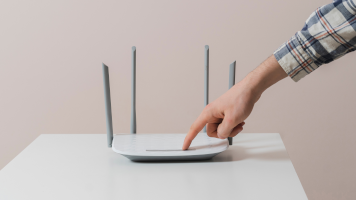
Переключение между несколькими роутерами тоже не будет бесшовным: телефонам и ноутбукам между комнатами придется менять сеть вручную. И тем не менее второй роутер — более изящное решение, чем репитер. Он также создает одну или две новых сети и занимает ими каналы, но пересекаются эти сети меньше: одной не обязательно быть в зоне досягаемости другой, ведь связаны устройства кабелем.
Mesh-система. Это умное название для такой же системы из двух и более роутеров. Единственное отличие — они производятся одним и тем же производителем, имеют схожие характеристики и поддерживают бесшовное переключение внутри системы. То есть сеть в доме одна, ничем не дублируется, а телефоны и ноутбуки при перемещении переподключаются к роутерам незаметно для пользователя.
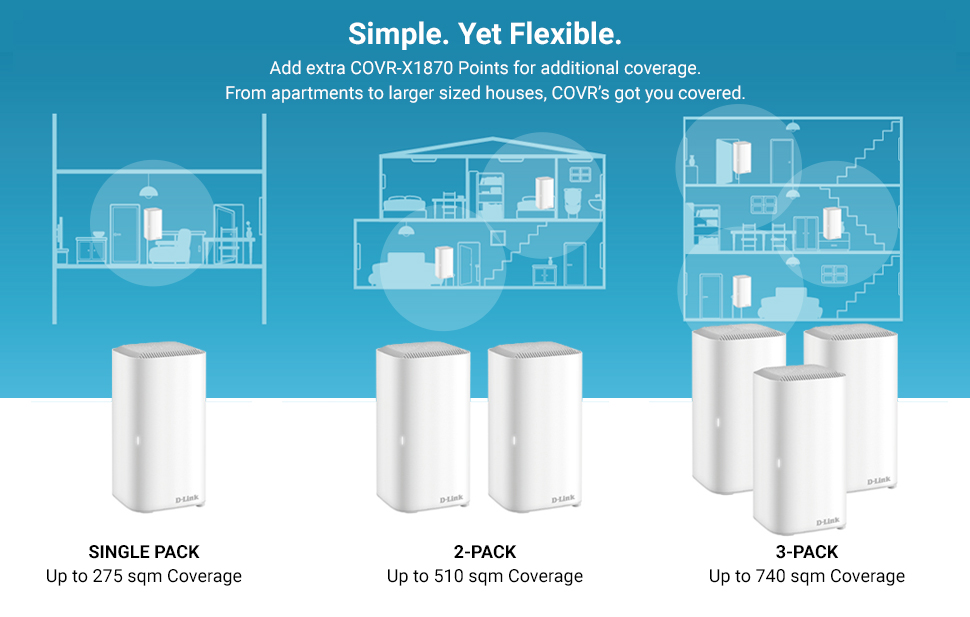
Mesh-роутер от DLink поддерживает вплоть до шести устройств в системе, хотя трех хватит даже на трехэтажный дом. Источник: amazon.com
Mesh-роутеры чуть дороже обычных и иногда продаются пачкой — по два или три устройства, — чтобы сразу настроить сеть везде. Использовать роутеры с mesh-поддержкой можно и в одиночку: например, увезти один из маршрутизаторов на лето на дачу.
Такая система не перегружает сеть вообще, поскольку маршрутизаторы внутри нее «общаются» между собой по особому каналу связи, который использует другие частоты и не конфликтует с другими передатчиками. Связать несколько mesh-роутеров между собой можно и кабелем — тогда потери скорости не будет в принципе.
9 эффективных способов усилить сигнал WiFi вашего маршрутизатора
Плохое покрытие Wi-Fi в вашей квартире — это еще не конец света! Просто узнайте, как усилить сигнал Wi-Fi вашего маршрутизатора. Иногда для улучшения качества беспроводного сигнала требуется совсем немного. Узнайте 9 эффективных способов увеличить радиус действия Wi-Fi роутера, чтобы вы могли выходить в интернет из любой точки дома!
Нажмите, чтобы увеличить!
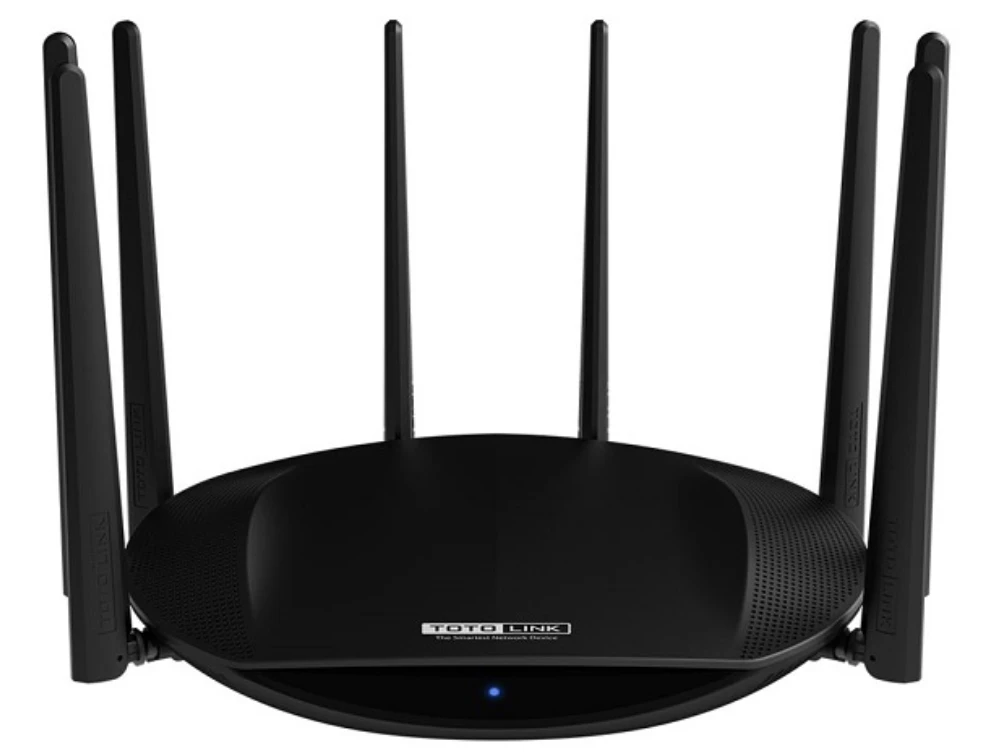
Totolink A7000r
1. Wi-Fi роутер — не прячьте его в шкаф!
Есть ли у вашего Wi-Fi роутера место в подсобном помещении? А может, вы спрятали его в шкаф и удивляетесь, что Wi-Fi в вашем доме или квартире слабый? Возможно, стоит обратить на это внимание, когда речь идет об увеличении зоны покрытия нашей домашней сети? В этом нет ничего необычного — ваш маршрутизатор должен быть расположен в таком месте, где сигнал встречает как можно меньше препятствий. Забудьте о дне шкафа, кладовке под лестницей и других подобных тайниках. Лучше всего разместить маршрутизатор на возвышении (например, на шкафу) в центральной части квартиры или дома, так как сигнал равномерно распространяется вокруг него. Этого может быть достаточно, чтобы качество сигнала значительно улучшилось.
2. Проверьте настройки антенны на маршрутизаторе
Антенны маршрутизатора распространяют сигнал в стороны, поэтому если у вас одноэтажная квартира, одной антенны будет достаточно. Однако если вы живете в двухэтажном доме или квартире и хотите получить сигнал Wi-Fi на первом и втором этажах, лучшим решением будет разместить в маршрутизаторе две антенны — одну вертикально, а другую горизонтально, чтобы передавать сигнал вверх и вниз. Это позволит устранить проблему плохого покрытия сигнала Wi-Fi на вашем ноутбуке или смартфоне.
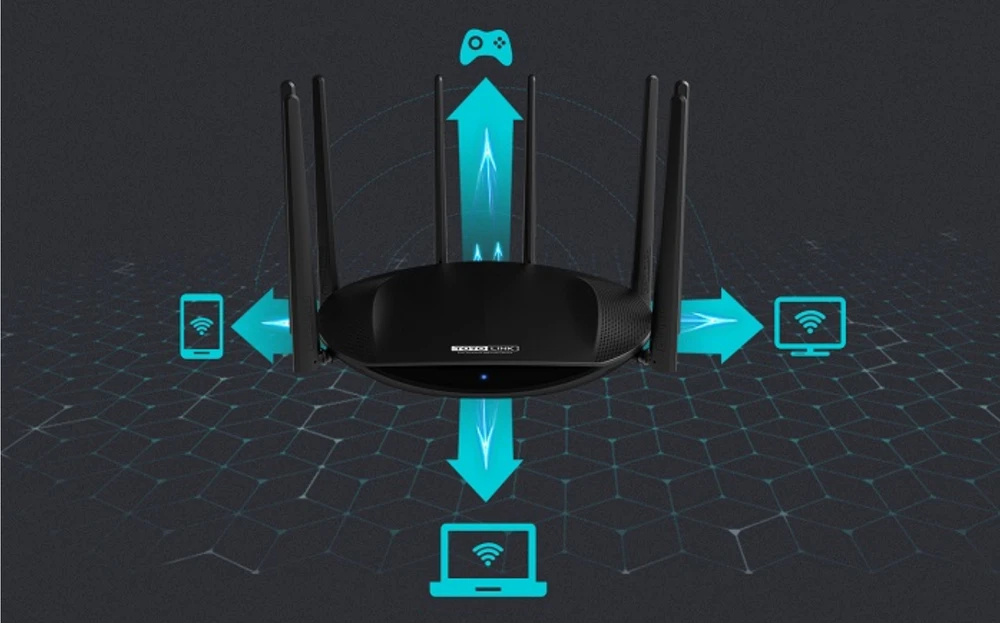
Нажмите, чтобы увеличить!
Антенны для wifi
3. Измените частоту на 5 ГГц
- другие сети Wi-Fi поблизости,
- микроволновые печи (мелкая бытовая техника),
- игрушки, например, машинки с дистанционным управлением.
- электронные няни
- консоли xbox
- офисное оборудование

Нажмите, чтобы увеличить!
частота 5 ГГц
4. Попробовать другие каналы передачи данных
Не можете изменить частоту маршрутизатора? Есть и другое решение — ручной выбор канала передачи. Изменение канала передачи данных очень важно! Обычно маршрутизатор выбирает такой канал самостоятельно, автоматически, но если он использует канал, загруженный другими сетями, возможны помехи. Поэтому стоит самостоятельно изменить настройки на другой, менее загруженный канал (обычно 1 или 6).

Нажмите, чтобы увеличить!
Частотные каналы
5. Проверьте питание маршрутизатора
- проценты,
- указана в милливаттах,
- определяются как «слабые», «средние» и «сильные».
6. Выберите ретранслятор — платный, но эффективный
- Если все, что вы можете сделать сами, бесплатно, не помогло и в дальнейшем у вас плохое покрытие домашней сети, стоит подумать о покупке ретранслятора.
Как работает ретранслятор? Как выбрать ретранслятор Wi-Fi?
- не должен находиться слишком близко к маршрутизатору (предпочтительно посередине, между маршрутизатором и устройством, которое должно принимать сигнал Wi-Fi)
- следует размещать в месте с хорошим покрытием.
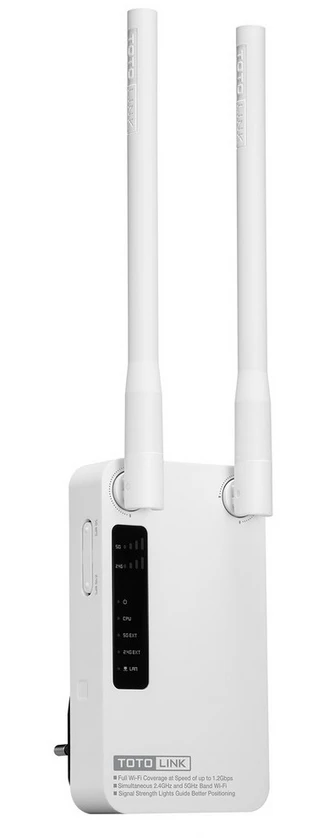
Нажмите, чтобы увеличить!
Усилитель сигнала
7. Выбор профессиональных точек доступа и лучшее покрытие Wi-Fi в большом здании
Точки доступа, также известные как Access Points, выглядят как маршрутизатор и обеспечивают беспроводное подключение. Благодаря им можно создать локальную сеть внутри более крупного здания, например, предприятия или многоэтажного дома. Такое устройство вставляется в розетку, благодаря чему оно улавливает сигнал и передает его.
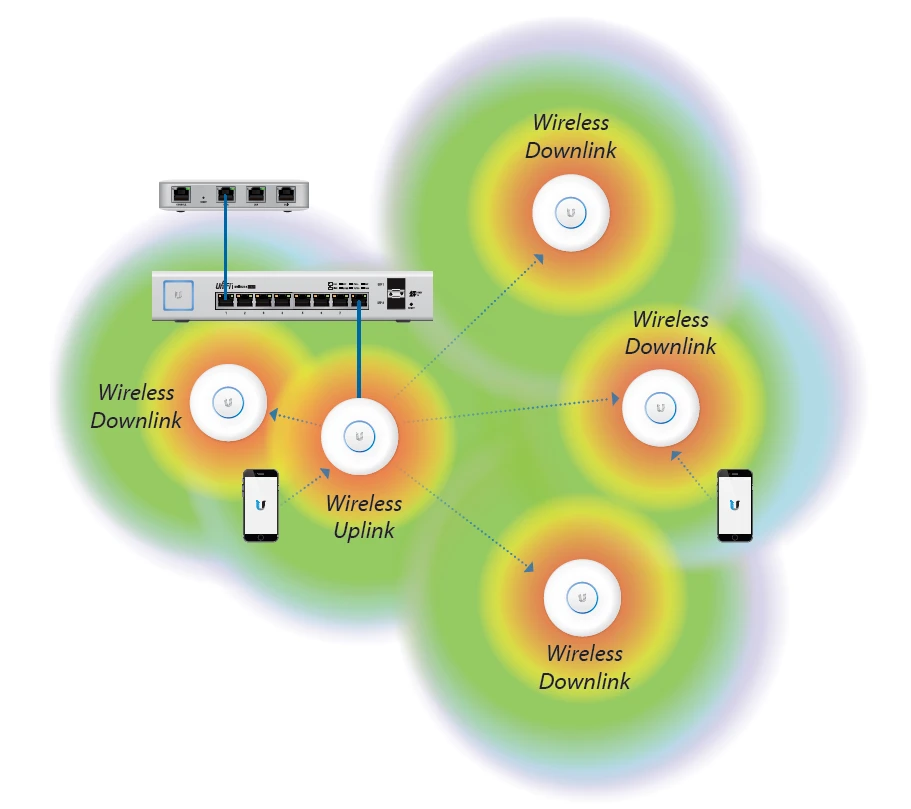
Нажмите, чтобы увеличить!
Беспроводные соединительные линии
8. Mesh-сети — улучшают покрытие Wi-Fi вашего маршрутизатора
Как увеличить радиус действия Wi-Fi маршрутизатора? Есть способ — он называется Mesh networking, который представляет собой набор сетей Wi-Fi, образующих единую систему и работающих автоматически. По мере перемещения по дому устройство автоматически подключается к одной и той же сети через разные маршрутизаторы. Таким образом, можно не только увеличить радиус действия Wi-Fi (даже в так называемых слепых зонах дома), но и улучшить его качество и устранить помехи. Подробнее о сравнении сеточных систем можно прочитать в этой статье
9. Замените сетевую карту
Проблемы с покрытием и сигналом Wi-Fi не всегда связаны с проблемами маршрутизатора. Также возможно, что неисправен приемник сигнала или сетевая карта. Если этот не справляется с приемом сигнала и вы задаетесь вопросом, как усилить сигнал Wi-Fi в ноутбуке, вы можете заменить его на новый или сделать ставку на внешнюю сетевую карту, подключенную к компьютеру или ноутбуку с помощью USB-соединения.
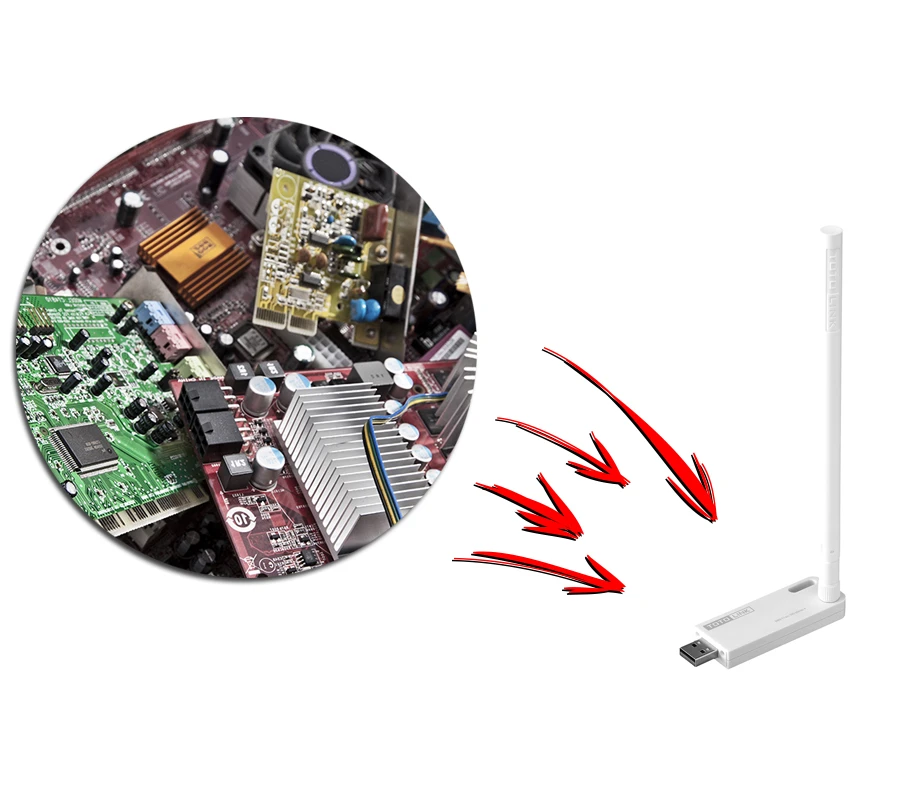
Нажмите, чтобы увеличить!
беспроводная карта usb
Если у вас есть предложения о том, как усилить сигнал WiFi, посетите наш ФОРУМ, где вы можете обменяться своими мыслями.
Автор:
Leszek Błaszczyk
Как увеличить раздачу wifi
Держите роутер в шкафу? Это не лучшая идея. Стены, шкафы и даже книжные полки могут ослабить сигнал Wi-Fi. Перемещение роутера может ощутимо повлиять на скорость и площадь зоны покрытия. Нет какого-то универсального места для роутера, но старайтесь не ставить его в углу, под шкафом или в ящике стола. Чем заметнее его положение, тем лучше.
Возможно, вам придется проявить изобретательность, чтобы достигнуть своей цели, но это того стоит. Необходимо, чтобы все основные устройства – консоли, ноутбуки и так далее – находились как можно ближе к роутеру. Гаджеты, которым не требуется такая высокая скорость соединения, например, интеллектуальные терморегуляторы, можно отодвинуть чуть дальше.
Если нет подходящей ровной поверхности, можно установить роутер возле стены. По возможности храните его подальше от других приборов, распространяющих электромагнитные волны. К ним относятся радионяни, беспроводные клавиатуры и микроволновые печи.
2. Используйте сетевой кабель
Мы иногда забываем: провода все еще существуют! Необязательно подключаться именно к wi-Fi. Проводное подключение к роутеру обычно предпочтительнее беспроводного. Оно быстрее, стабильнее и не восприимчиво к воздействию других устройств или крупных аквариумов. Однако у него есть существенный недостаток: ограниченный радиус действия, и в целом оно менее удобно.
О проводном подключении стоит задуматься владельцам устройств, которым нужен по-настоящему скоростной интернет: к ним относятся игровые и стриминговые приставки. Для этого понадобится только кабель.
Чтобы потом не спотыкаться о провода, сразу продумайте их организацию. Такие держатели позволят закрепить сетевой кабель на стене. Если несколько проводов идут в одном направлении, подойдут такие крепления. Некоторым гаджетам могут потребоваться дополнительные настройки.
Обучись востребованной и перспективной профессии, выбрав онлайн-курс в каталоге курсов интернет-маркетинга.
3. Измените канал или диапазон
Сигнал Wi-Fi делится на каналы, и роутер использует один из них для связи с устройствами по всему дому. Если соседи живут очень близко, то ваши роутеры используют один и тот же канал, из-за чего все подвисает. Переключение на другой канал может решить эту проблему.
Каждый роутер переключается по-своему. Изучите документацию или посмотрите инструкции в интернете, если не уверены, что сможете найти эту опцию в настройках устройства. Попробуйте каналы 1, 6 и 11, так как для них характерно наименьшее количество помех при подключении нескольких устройств.
Сейчас большинство роутеров используют двухдиапазонную технологию передачи данных на частотах 2,4 ГГц и 5 ГГц. Если настройки роутера это позволяют, сделайте одну из частот приоритетной для определенных устройств. Частота 5 ГГц обеспечит более быстрое подключение к интернету, хотя у нее более короткий диапазон, чем у 2,4 ГГц.
4. Обновите роутер
Маршрутизаторы значительно различаются по функционалу и цене, но в этом случае нас прежде всего интересует радиус покрытия Wi-Fi. Для большого дома подойдет роутер, который может соединяться с репитерами, передающими сигнал в самые удаленные уголки. Малогабаритные дома и квартиры могут обойтись более простой системой.
Роутеры, которые советует Wired:
- Netgear Nighthawk AX4 и AX8;
- TP-Link AX6000;
- TP-Link AX3000.
Для больших домов рекомендуются системы узловой сети:
- Eero Wi-Fi;
- Netgear Orbi.
Также есть Google Nest Wi-Fi, оцененная Wired на шесть баллов из 10.Эта система хорошо работает, хотя ей не хватает некоторых функций, присутствующих у ее аналогов. Однако $299 (на Amazon) — не самая доступная цена.
5. Купите Wi-Fi-репитер
Если настройка роутера кажется непосильной задачей, можно купить Wi-Fi-репитер или усилитель беспроводного сигнала. Эти устройства включаются в розетку и подсоединяются к интернету, который раздает роутер, а затем усиливают сигнал.
Как правило, их просто устанавливать, использовать, и они помогают мгновенно избавиться от мертвых зон Wi-Fi. Однако усиленные или повторяющиеся беспроводные сигналы будут не такими мощными, как сигналы, поступающие непосредственно от роутера, поэтому здесь снова важно расположение устройства. Попробуйте использовать репитеры и усилители для подключения гаджетов, которым не требуется большой диапазон частот.
Тут есть, из чего выбрать: Wired советует присмотреться к Linksys AC1900 или Netgear EX7300. Убедитесь, что поддерживаемый ими стандарт Wi-Fi (например, 802.11ac) соответствует стандарту вашего роутера.
6. Используйте электропроводку
Альтернативой репитеру служит прибор для подключения к электросети. Цифровые сигналы могут проходить через электропроводку, и специальные устройства позволяют использовать это преимущество. Их выпускают несколько производителей, в том числе Netgear и TP-Link.
Это работает следующим образом: вы подключаете прибор к роутеру, а затем — к розетке. Добавьте еще одно такое устройство в любую другую комнату, и вы сможете обеспечить проводное или беспроводное соединение с этой комнатой. Да, скорость незначительно снизится, но это простой и эффективный вариант.
7. Установите пароль
Это очевидный совет, но напоминание о нем не будет лишним. Пароль необходим, чтобы защититься от хакеров и не дать соседям подключиться к Netflix через ваш роутер, что определенно снизит скорость соединения. Убедитесь, что вы используете стандарт шифрования AES, который обеспечивает высокий уровень безопасности и при этом не снижает скорость интернета.
8. Отключите все неиспользуемые устройства
Одновременное подключение нескольких гаджетов к сети Wi-Fi может создать множество проблем. Убедитесь, что ее используют действительно нужные устройства, а не тот умный чайник, который вам так ни разу и не пригодился.
Качественные роутеры (например, все перечисленные выше) позволяют определять приоритет устройств и сервисов. Это поможет убедиться, что никакой Facebook-стример не помешает вам играть в компьютерные игры.
9. Проверьте компьютер
Если на вашем ПК или ноутбуке постоянно медленный интернет, а с другими устройствами проблем нет, откройте диспетчер задач или монитор активности и посмотрите, какие программы работают в фоновом режиме. Часть из них может быть настроена на автоматическое обновление. Если они всегда обновляются в фоновом режиме, это может стать причиной низкой скорости интернета. Поэтому проверьте их и отрегулируйте настройки.
10. Перезагрузите роутер
Перезапуск роутера иногда действительно помогает восстановить подключение к интернету, но другие проблемы он не решает. Wired спросил у производителя роутеров Netgear, эффективна ли эта мера, и он ответил: «Нет».
Сандип Харпалани, вице-президент по управлению продуктовой линейкой Netgear, сказал, что компания не рекомендует перезагружать роутер, «если только у вас не возникнут проблемы с подключением или скоростью из-за радиочастотных помех». Он также добавил, что если вы все еще используете Wi-Fi с частотой 2,4 ГГц и у вас возникли проблемы со скоростью, это может помочь. С помощью перезагрузки маршрутизатор выберет лучший канал с наименьшими помехами. Если вы перешли на роутер с частотой 5 ГГц, вам не нужно беспокоиться: он автоматически переключится на канал с наименьшим количеством помех.
В любом случае нет причин регулярно перезагружать роутер. Старайтесь придерживаться других рекомендаций.
11. Позвоните интернет-провайдеру
Если вы все перепробовали, но ничего не помогает, всегда можно обратиться к провайдеру. Возможно, к вам отправят специалиста. Он точно определит проблему с Wi-Fi и сможет устранить ее.
Фото на обложке: IgorVetushko / Фотодженика