Как сделать живые обои на Android и iOS самому
Персонализация обоев смартфона — это эффективный способ сделать домашний экран уникальным и непохожим на домашние экраны других пользователей. Конечно, есть очень красивые штатные заставки, миллиарды красивых фото в интернете и тысячи фотографий в самом телефоне, но именно видеообои производят ни на что не похожий эффект. Живые обои, которые перемещаются как GIF при нажатии и удерживании, делают работу с Android или iPhone еще более интересной. И да, вы правильно прочитали, что установка таких обоев возможна на любом смартфоне. Что удивительно, на iOS сделать это даже проще. Но я расскажу о процессе создания их на обеих платформах.

На заставку можно поставить не только статичные, но и анимированные обои.
Живые обои для телефона своими руками
Некоторые смартфоны поставляются со встроенными живыми обоями, но создание собственных живых обоев из любого имеющегося у вас видео занимает всего несколько минут. Подумайте, насколько интересно было бы каждый раз при включении телефона видеть водопад, который вы сняли в поездке, или капли воды, красиво падающие с крыши.
Звучит заманчиво? Тогда сейчас расскажу, как это сделать, и начну с описания процесса на Android. В этом случае надо будет скачать приложение, а на iOS все делается штатными средствами.
Как сделать живые обои на Android
Android не предлагает встроенных средств для создания живых обоев, но вы можете получить доступ к аналогичным функциям через сторонние приложения, доступные в Google Play. Поиском можно найти огромное количество таких приложений, но к наиболее известным относятся следующие:
- Live Wallpaper
- GIF Live Wallpaper
- Walloop’s Live
- Backgrounds 4k / 3D

Некоторые приложения не просто создают обои, но и автоматизируют процесс их установки, делая все за вас после того, как вы внесете необходимые настройки. Среди интересных приложений можно так же назвать Muzei Live Wallpaper, которое каждый день будет предлагать вам новые живые обои с хорошо известными произведениями искусства. А если вам больше по душе природа, то обратите внимание на Forest Live Wallpaper, предоставляющее вам живые обои на тему леса.
Расскажу, как выглядит процесс автоматического создания живых обоев на примере приложения Video Live Wallpaper.
Для начала скачайте приложение из Google Play и запустите его, затем после нескольких приветственных сообщений с краткой инструкцией откройте галерею, нажав верхнее поле. Теперь выберите видео, которое хотите использовать в качестве живых обоев.
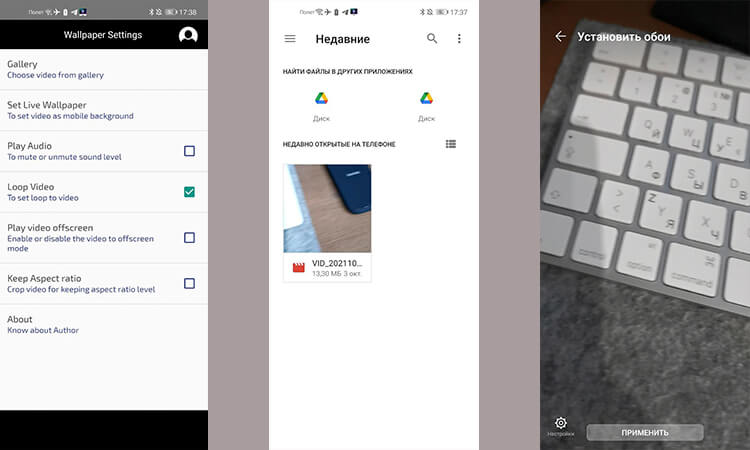
Все просто и понятно.
Желательно, чтобы видео было вертикальным, в противном случае оно может быть сильно обрезано или искажено. Дальше выберите настройки, которые вам нравятся для ваших живых обоев. Можно даже сделать так, чтобы они воспроизводились со звуком. Впрочем, это не самая хорошая идея. Зато вы можете зациклить видео, чтобы оно воспроизводилось без перерыва. И внести несколько других настроек. Все они будут перед вами.
После того, как все будет готово, нажмите кнопку установки обоев. Вот и все. Вы можете выбрать другое приложение, но часто они создаются на одной базе и мало чем будут отличаться друг от друга. Порой они даже имеют одинаковый интерфейс.
Как приложения в Google Play крадут у пользователей деньги.
Как сделать живые обои на iPhone
Если у вас iPhone 6S или новее, то для того, чтобы сделать живые обои, нет необходимости загружать отдельное приложение. Это связано с тем, что iPhone 6S и более поздние модели (за исключением iPhone SE первого поколения) позволяют делать живые фотографии, а также поддерживают 3D или Haptic Touch. Живые фотографии — это очень короткие фрагменты видео, которые записываются до и после вашей фотографии, чтобы сделать ее ”живой”. Однако такие фото могут служить живыми обоями.
Для iOS 13 и новее процесс настройки живых обоев выглядит следующим образом.
Сначала откройте настройки телефона и найдите пункт ”Обои”. Теперь нажмите ”Выбрать новые обои”. И прокрутите вниз до раздела ”Фото Live Photos”. В нем будут те фотографии, которые можно использовать для живых обоев.
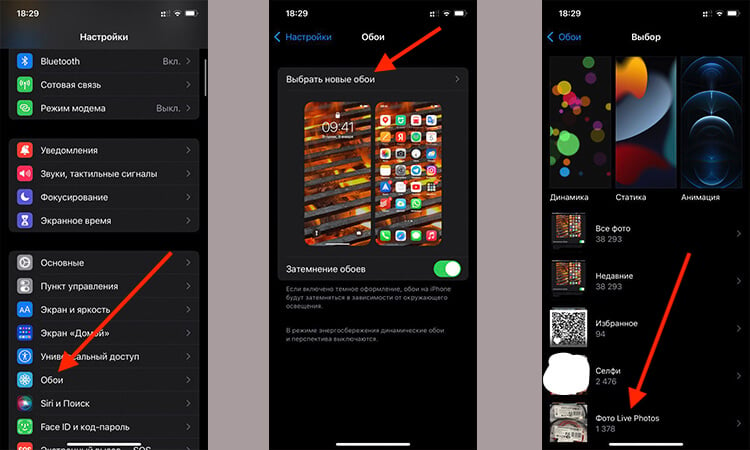
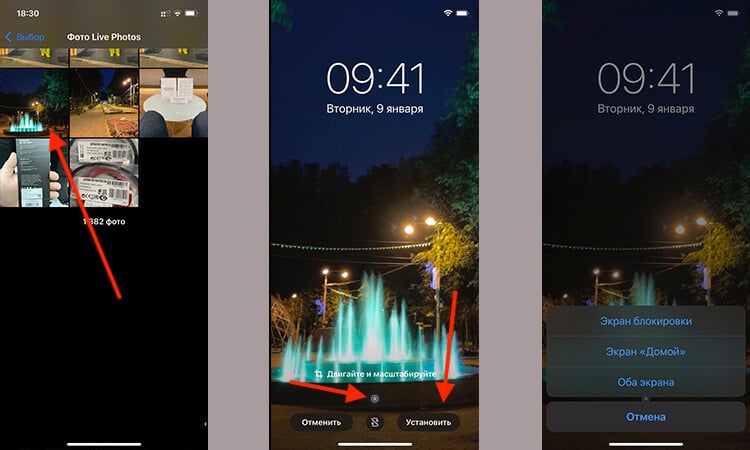
Только прежде, чем выбирать обои, убедитесь, что внизу стоит значок Live Photo. Если он перечеркнут, то фотография будет выбрана как обычная. Если фотография сделана в горизонтальной ориентации, ее можно подвинуть, чтобы на экран попадало то, что нужно.
Теперь останется только выбрать то место, где будут отображаться живые обои — экран блокировки или оба экрана. Как только вы это сделаете, у вас появятся живые обои, которые будут прокручиваться на экране блокировки, когда вы касаетесь экрана и удерживаете палец на нем.
Есть и другие способы установки живых фото. К ним относятся приложения, скачиваемые их AppStore. Они позволят вам сохранить GIF-анимацию, которую вы будете использовать в качестве живых обоев. Например, IntoLive — популярное приложение для iOS, которое может конвертировать ваши видео в Live Photos, как и Giphy.

Теги
- Google Play
- Операционная система Android
- Операционная система iOS
- Приложения для Андроид
Как установить живые обои на главный экран самсунг
Будь в курсе последних новостей из мира гаджетов и технологий
iGuides для смартфонов Apple

Как установить на Android живые обои из любого видео

Александр Кузнецов — 25 августа 2019, 22:00

Одно из главных преимуществ Android — то, что на этой платформе доступны возможности, которых нет у других мобильных операционных систем. Например, вы можете поставить в качестве фонового изображения стартовой страницы фрагмент из любимого клипа, фильма или собственную видеозапись. Root-доступ не потребуется, а приложения, которые позволяют это делать, доступны в Google Play бесплатно. Расскажем, как работать с лучшими из них.
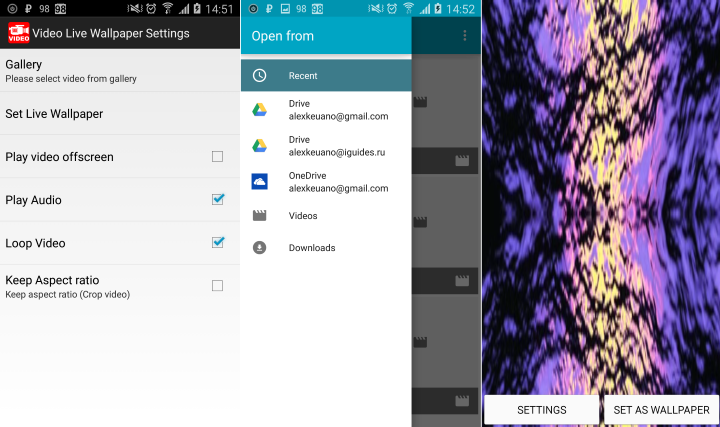
- Установите приложение из Play Маркета и запустите его.
- Нажмите «Gallery» и выберите видео, которое хотите использовать в качестве живых обоев. Файл может храниться в памяти устройства, в облаке OneDrive или Диске Google.
- Откройте видео и нажмите «Set as Wallpaper».4. При желании вы можете включить или отключить звук и зацикленность, а также настроить соотношение сторон видео.
- Перейдите к стартовой странице — на живых обоях будет ваше видео.
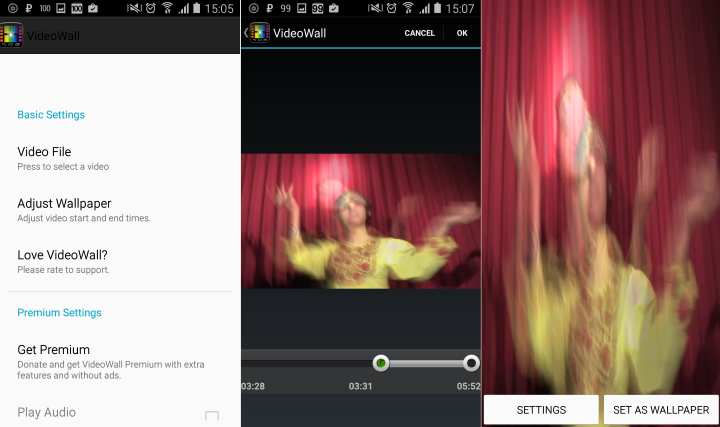
Установите приложение из Play Маркета и запустите его.
Нажмите «Video File», выберите файловый менеджер и откройте нужный вам видеофайл
Ползунками выберите фрагмент видео, который будет зациклен в живых обоях.
Перейдите к стартовой странице — вы увидите свое любимое видео.
Менять обои можно и со стартовой страницы — нужно нажать на экран и удерживать палец, пока не появится меню «Live Wallpaper -> Amazing VideoWall». В платной версии приложения можно менять соотношение сторон картинки и включить звуковое сопровождение.
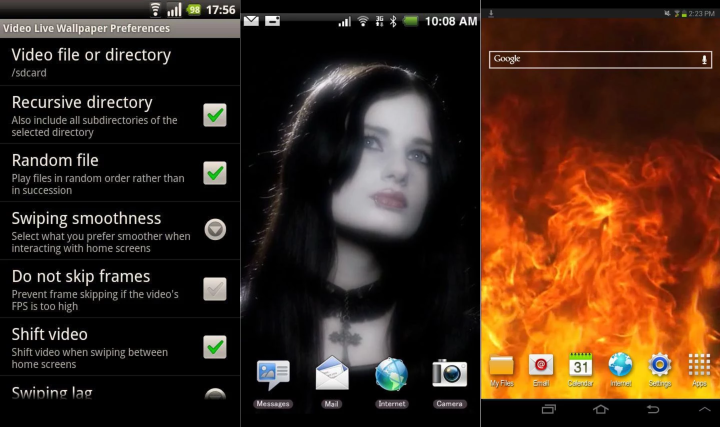
Установите приложение из Play Маркета и запустите его.
Готовые видео для этого приложения можно найти в бесплатном каталоге. В настоящий момент там доступно 120 видео, каждое из которых оптимизировано для экранов смартфонов.
Как поставить живые обои на Samsung Galaxy A51?
Живые обои обычно можно установить только на экран блокировки вашего Samsung Galaxy A51. Однако на сегодняшний день приложения позволяют перемещать эти обои на оба экрана. Вам нужны подвижные обои, а не статичная фотография. Многие приложения позволяют иметь живые обои. В этой статье мы узнаем, как установить живые обои через приемник вашего Samsung Galaxy A51. Далее мы узнаем, как разместить одно из ваших небольших видеороликов на заблокированном экране вашего телефона Android. Напоследок мы представим вам несколько приложений живых обоев 4K или 3D.
Как добавить живые обои на Samsung Galaxy A51 из дома?
Если вы хотите добавить обои, которые движутся сами по себе, вам сначала нужно узнать, как изменить обои на вашем Samsung Galaxy A51. Советуем прочитать нашу статью. Процедура установки движущихся обоев на заблокированный экран или домашний экран будет точно такой же, как и при установке классических обоев.
- Нажмите и удерживайте пустое место на главном экране
- Затем нажмите «Обои».
- Вы попадете в библиотеку обоев, доступных для вашего Samsung Galaxy A51.
- Затем нажмите на тот, который вы выбрали, живые обои обозначены либо:
- слово Live
- стрелка для чтения
- слово видео
- Слово Animated
Есть обои, которые перемещаются бесплатно, но также и платные. Обои нельзя использовать в качестве обоев на главном экране вашего Samsung Galaxy A51, их можно использовать только на заблокированном экране.Как можно использовать одно из ваших видео в качестве обоев на Samsung Galaxy A51?
Действительно, вы можете загрузить один из своих видеоклипов в качестве обоев на свой телефон Android. Техника будет очень простой:
Программы для Windows, мобильные приложения, игры — ВСЁ БЕСПЛАТНО, в нашем закрытом телеграмм канале — Подписывайтесь:)
- Перейдите в приложение Галерея вашего Samsung Galaxy A51.
- Затем попробуйте найти видео, которое хотите установить на обои.
- Затем нажмите на него
- Затем щелкните меню, три точки или три параллельные полосы.
- Нажмите «Применить в качестве обоев экрана блокировки», обычно вы не сможете установить его на главный экран.
- Вы также сможете отредактировать видео, чтобы сократить его
Иногда вы можете заметить, что при использовании этих обоев аккумулятор разряжается быстрее. Найдите приложение, которое не потребляет слишком много энергии.Какие приложения для живых обоев на Samsung Galaxy A51?
Существует множество приложений, которые позволяют изменять или даже анимировать обои. Приведем несколько в качестве примера.
Живые обои HD и фоны 4k / 3D
Живые обои HD и фоны будет приложение, которое предоставляет большое количество анимированных обоев. У вас также могут быть сменные обои, которые не всегда видны одинаково. Качество будет отличным, 4к. Приложение будет бесплатным. Есть обои с 3D эффектом. Это приложение будет полностью совместимо со всеми мобильными телефонами Android.
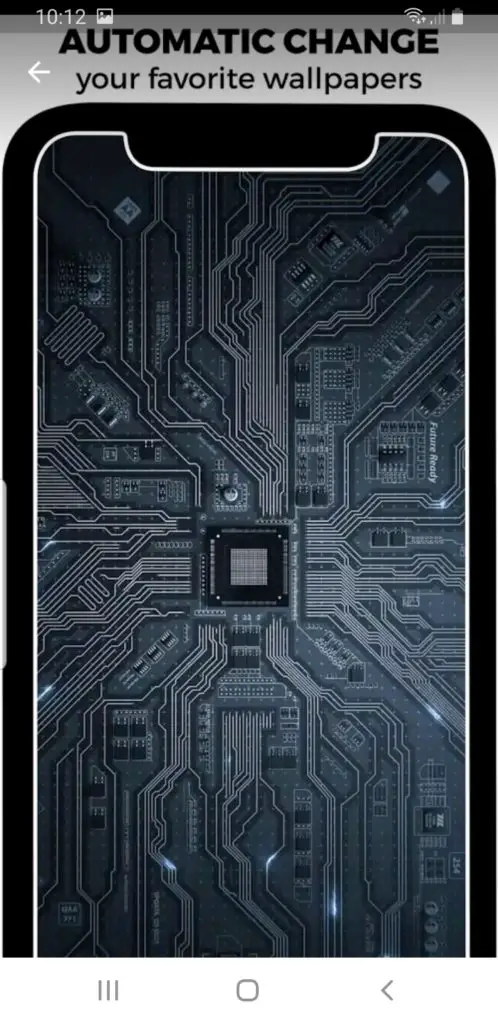
4D Parallax Wallpaper – 3D HD живые обои 4K
4D Parallax Фоновые обои будет приложением обоев для вашего Samsung Galaxy A51. Таким образом вы сможете создать голографический эффект, то есть при перемещении смартфона изображение будет двигаться. Приложение старается не потреблять слишком много энергии.
GRUBL Live стола 4Κ и рингтоны
GRUB Live стола 4Κ и рингтоны это приложение для обоев в формате 4k. Он также предлагает музыку, звуки или даже эффекты для будильника, уведомлений и мелодии звонка для вашего Samsung Galaxy A51. Обои будут иметь 3D-эффект. Это приложение позволяет применять 2 разных обоев: для приветствия и для замка).
Если вы ищете другую информацию о своем Samsung Galaxy A51, мы приглашаем вас перейти на другие страницы категории: Samsung Galaxy A51.Программы для Windows, мобильные приложения, игры — ВСЁ БЕСПЛАТНО, в нашем закрытом телеграмм канале — Подписывайтесь:)
Как установить живые обои на Android? Инструкция
Одно из преимуществ операционной системы Android – ее гибкость. Пользователь может менять практически все, в том числе использовать живой экран . Сюда относится полноценная заставка, которую можем установить, как на экран блокировки, так и на рабочий стол. На большинстве смартфонов, вроде Xiaomi, Huawei, Samsung Galaxy и т. п. часть возможностей по настройке анимации уже встроена в операционную систему. В других случаях, перед тем, как установить живые обои на Android , придется скачивать приложение. Теперь обо всем поподробнее.
Как поставить живые обои на рабочий стол?
Первый вариант, как поставить живые обои на рабочий стол , подразумевает использование встроенных возможностей устройства. Подобная технология есть в устройствах с Android 5 и выше.
Как сделать анимированные обои на Android :
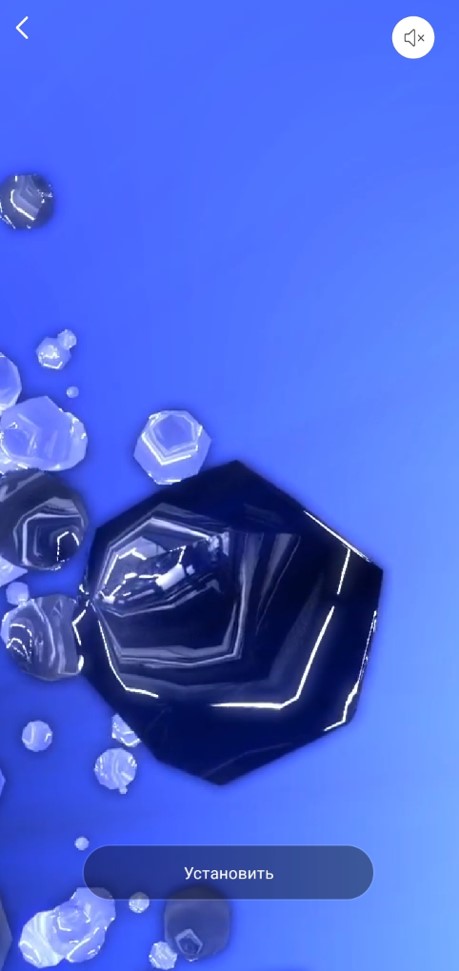
- Переходим в «Настройки» и открываем «вкладку «Обои».
- Нажимаем на вкладку «Categories» и касаемся раздела «3D».
- Листаем список, как только находим подходящую заставку, жмем на нее.
- Выбираем опцию «Загрузить обои».
- Как только данные загрузятся, нажимаем кнопку «Установить» и активируем вариант «Установить на рабочий стол».

Альтернативный путь требует использование приложений живых обоев .
Среди самых популярных программ:
- « Живые обои 4K/3D Фоны » — приложение с больше, чем тысячей живых заставок на смартфон , библиотека которого постоянно пополняется.
- « BLW Music Visualizer Wallpaper » — живые обои, которые двигаются под музыку , своего рода эквалайзер, но с большим набором различных меняющихся заставок.
- « Красивые живые обои » — утилита, содержащая несколько тысяч анимированных заставок. Это своеобразная библиотека или набор всех живых заставок. Для использования большинства из них придется скачивать другое приложение, зато это потом можем удалить.
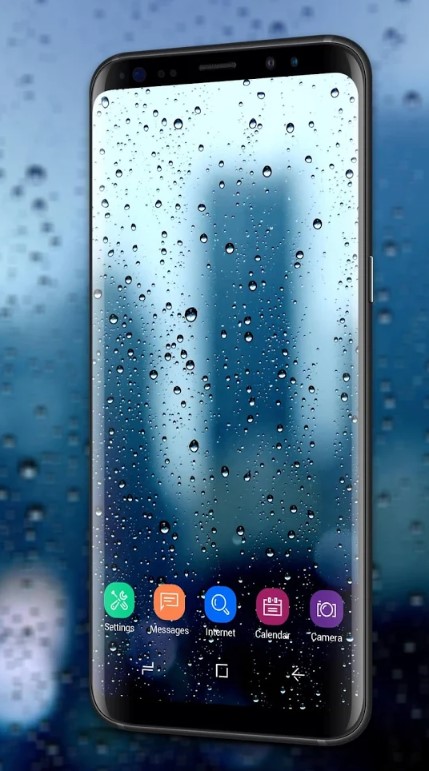
Как установить живые обои на экран блокировки?
Так как установить живые обои на экран блокировки можем абсолютно такими же методами, как и на рабочий стол, подробно останавливаться на программных методах не будем. Все необходимое описано в пункте выше. Отметим только то, что в последнем пункте нужно нажать на «Установить на экран блокировки».
Как поставить GIF на обои Android?
Есть интересный GIF-файл и желание его поставить в качестве заставки? Это реально сделать с помощью Gif Live Wallpaper . Принцип установки элементарен, но из-за отсутствия русского языка, во время добавления меняющихся обоев на смартфон могут возникнуть проблемы.
Как поставить GIF на обои телефона :
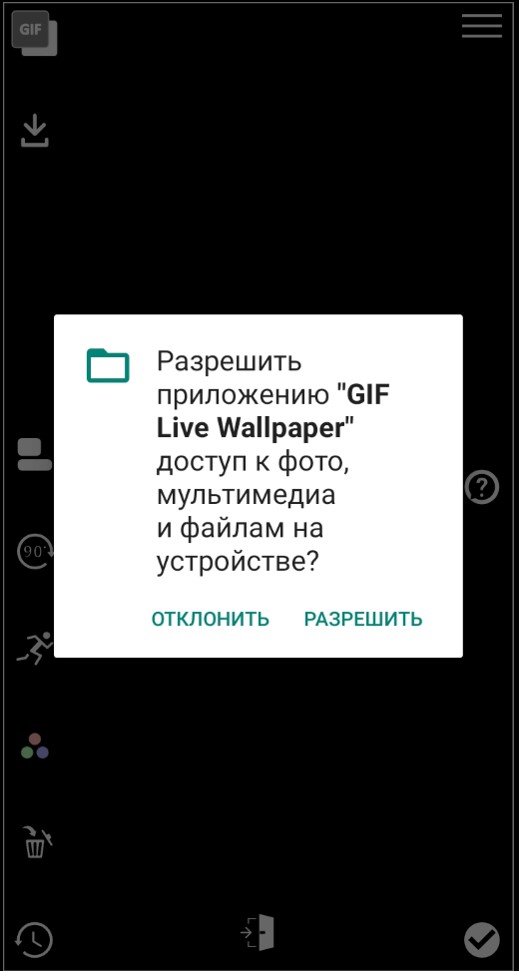
- Устанавливаем Gif Live Wallpaper .
- Выдаем разрешение на доступ к файлам.
- Нажимаем на стрелочку вниз в верхнем левом углу и соглашаемся с предупреждением.
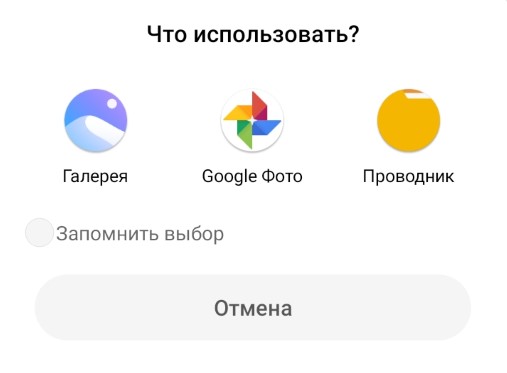
- Выбираем приложение, через которое укажем путь к живым заставкам на смартфоне (галерея или проводник).
- Дожидаемся завершения загрузки и нажимаем на галочку в правом нижнем углу.
Программа для видео обоев
На самом деле можем установить двигающиеся обои на Android самостоятельно, выбрав любое видео или его фрагмент. Стандартными средствами это не реализовать, нужны приложения.
- Video Live Wallpaper – после установки нажимаем на строку «Video file or directory», указываем файл и устанавливаем его на фон. Еще можем выбрать вариант «Random», который меняет заставки между собой. Используются файлы внутри одного каталога.
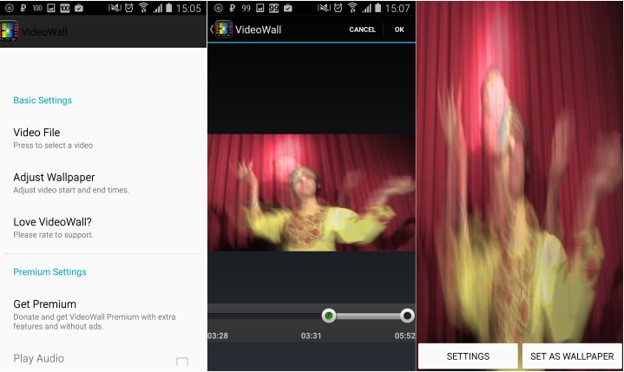
- VideoWall — Video Wallpaper – после клика на Video File внутри приложения, указываем путь к файлу и можем сразу использовать его в качестве фона. Благодаря встроенному редактору, можем вырезать фрагмент и устанавливать на заставку его.
Как убрать обои с телефона?
В случае с живыми обоями, реагирующими на музыку , или видеозаставками достаточно лишь удалить приложение, которое их создает. Для этого нажимаем на иконку, удерживаем ее и перетаскиваем в мусорную корзину. Для замены анимированного фона, реализованного стандартными средствами, достаточно перейти в приложение «Обои» и установить статическую заставку.
Это все, что нужно знать про живые обои и способы их установки для обычного пользователя. Перечисленные методы дарят практически безграничные возможности по настройке фонов.