Команда CMDKEY – Создание, отображение, удаление и сохранение имен пользователей и паролей.
Хранение учетных данных в Windows позволяет автоматически выполнять вход на веб-сайт или удаленный компьютер при подключении к нему по сети. Учетные данные для автоматического входа хранятся на компьютере в папках, называемых хранилищами. Компоненты Windows и прикладные программы (такие как веб-браузеры) могут безопасно передавать учетные данные, сохраненные в хранилищах, другим компьютерам сети или веб-сайтам. Утилита CMDKEY позволяет управлять содержимым хранилищ диспетчера учетных данных.
Формат командной строки:
targetname — определяет компьютер или домен, с который эта учетная запись будет связана.
/generic:targetName — общие учетные данные.
/smartcard — определяет режим получения удостоверения с использованием смарт-карты
/user:username — имя пользователя.
/pass:password — пароль для учетной записи.
/delete:targetname |/ras — удаление учетной записи, /ras используется для того, что бы удалить учетные данные сервера удаленного доступа RAS.
/list:targetname — отобразить список учетных записей.
Примеры использования CMDKEY:
cmdkey /? — отобразить краткую справку по использованию команды.
cmdkey /list — отобразить список всех учетных записей, запомненных на данном компьютере.
Пример списка учетных записей:
Текущие сохраненные учетные данные:
Конечный файл: WindowsLive:target=virtualapp/didlogical
Постоянное хранение на локальном компьютере
Конечный файл: Domain:interactive=win10\user
Тип: Пароль домена
Первая учетная запись, с конечным файлом WindowsLive:target=virtualapp/didlogical относится к службам Windows Live (почта, Messenger и т.п.)
Вторая учетная создана для пользователя user домена WIN10
cmdkey /list:interactive — отобразить список учетных записей для интерактивного входа.
cmdkey /generic:interactive /user:user1 /pass:password1 — создать общую учетную запись для интерактивного входа пользователя user1 с паролем password1
cmdkey /add:SRV10 /user:user /pass:passwd — создать учетную запись для подключения к компьютеру SRV10 пользователя user с паролем passwd
cmdkey /add:SRV10 /user:user — создать учетную запись для подключения к компьютеру SRV10 пользователя user с запросом пароля.
cmdkey /delete:SRV10 — удалить учетные записи для подключения к компьютеру SRV10
Чтобы создать общие учетные данные, переключатель /add может быть заменен на /generic
Добавление учетных записей в хранилище Windows можно выполнить с помощью панели управления:
1. Выберите последовательно компоненты Панель управления, Учетные записи пользователей и семейная безопасность (или щелкните компонент Учетные записи пользователей , если вы подключены к сетевому домену) и Учетные записи пользователей .
2. В левой области выберите пункт Администрирование учетных записей.
3. Щелкните Добавление учетных данных Windows .
4. В поле Адрес в Интернете или сети введите имя компьютера в сети, к которому требуется получить доступ. Можно ввести NetBIOS-имя (например, server1) или DNS-имя (например, server1.mydomain.ru) компьютера.
5. В поля Имя пользователя и Пароль введите имя пользователя и пароль, используемые для этого компьютера или веб-сайта, и нажмите ОК.
Для изменения существующих учетных данных используется кнопка ”Правка”, а для удаления -”Удалить”
Также, для работы с сохраненными учетными записями можно воспользоваться соответствующей оснасткой панели управления, открываемой командой:
При наборе ключевых значений нужно соблюдать регистр символов.
Управление сохраненными именами пользователей и паролями на компьютере под управлением Windows XP, который не входит в домен
В этой статье описывается управление сохраненными именами пользователей и паролями на компьютере, который не входит в состав домена.
При входе на компьютер под управлением Windows XP можно указать имя пользователя и пароль, которые станут контекстом безопасности по умолчанию для подключения к Интернету или к другим компьютерам в сети. Однако эти учетные данные могут открывать доступ не ко всем нужным ресурсам. Функция сохранения имен пользователей и паролей позволяет сохранять дополнительные имена и пароли как часть профиля.
Функция «Сохранение имен пользователей и паролей» предоставляет безопасное хранилище для паролей. Благодаря ей имена пользователей и пароли для доступа к разнообразным сетевым ресурсам и приложениям (например, к электронной почте) можно ввести один раз, а затем Windows автоматически, без вмешательства пользователя, будет подставлять учетные данные при последующих посещениях этих ресурсов.
Введение в управление учетными данными
При первом входе на сервер или посещении веб-узла вам предлагается указать имя пользователя и пароль. При вводе имени пользователя и пароля для доступа к определенному ресурсу и установке флажка Сохранить пароль учетные данные сохраняются в учетной записи пользователя. При последующем подключении к этому ресурсу Windows автоматически выполняет проверку подлинности учетной записи, используя сохраненные учетные данные.
В случае установки флажка в поле Сохранить пароль в диалоговом окне ввода имени пользователя и пароля (оно появляется при подключении к ресурсу) учетные данные сохраняются в наиболее общей форме. Например, при доступе к определенному серверу в домене учетные данные могут быть сохранены как *.домен.com (где домен — это имя домена). Сохранение других учетных данных для другого сервера в этом домене не приводит к их перезаписи. Новые учетные данные сохраняются с использованием более подробной информации.
При доступе к ресурсу пакет проверки подлинности выполняет в хранилище функции «Сохранение имен пользователей и паролей» поиск наиболее подробных учетных данных, соответствующих ресурсу. Если такие данные найдены, они будут использованы пакетом проверки подлинности без участия пользователя. Если же данные не найдены, программе, которая пыталась получить доступ к ресурсу, будет выдана ошибка проверки подлинности. В этом случае пользователю будет предложено ввести имя и пароль.
Сохраненными учетными данными можно управлять вручную. Для этого необходимо щелкнуть Управление сетевыми паролями в учетной записи пользователя, которую вы хотите изменить. В диалоговом окне Сохранение имен пользователей и паролей можно добавить новую запись, удалить существующую запись или просмотреть свойства существующей записи и отредактировать ее. Для этого нажмите кнопки Добавить, Изменить или Свойства.
Управление сохраненными именами пользователей и паролями
Для управления сохраненными именами пользователей и паролями выполните следующие действия.
- Войдите на компьютер как пользователь, учетные данные которого необходимо изменить.
- Нажмите кнопку Пуск и выберите Панель управления.
- В разделе Выберите категорию щелкните Учетные записи пользователей, чтобы открыть диалоговое окно Учетные записи пользователей.
- Откройте диалоговое окно Сохранение имен пользователей и паролей. Для этого сделайте следующее.
- Если вы входите в систему с ограниченными правами:
- В разделе Родственные задачи щелкните Управление сетевыми паролями.
- В разделе или выберите изменяемую учетную запись щелкните свою учетную запись, чтобы открыть диалоговое окно Что вы хотите изменить в своей учетной записи?.
- В разделе Родственные задачи щелкните Управление сетевыми паролями.
Будет показан список сохраненных имен пользователей и паролей, аналогичный приведенному ниже:
Добавление записи
Чтобы добавить учетные данные вручную:
- В диалоговом окне Сохранение имен пользователей и паролей щелкните Добавить, чтобы открыть диалоговое окно Свойства личных данных для входа.
- В поле Сервер введите имя необходимого сервера или общего ресурса. В качестве подстановочного символа используйте звездочку. Ниже приведены примеры правильных имен серверов: *.Microsoft.com
\\Сервер\Общий ресурс - В поле Имя пользователя введите имя учетной записи пользователя с правами доступа к ресурсу. Вводите имя пользователя в формате Сервер\Пользователь или Пользователь@домен.com. Следующие примеры иллюстрируют правильные имена пользователей (в данном примере Microsoft — это имя домена, а Пользователь — имя пользователя): Microsoft\Пользователь
Пользователь@microsoft.com - В поле Пароль введите пароль пользователя, указанный на шаге 3, и нажмите кнопку ОК.
- В диалоговом окне Сохранение имен пользователей и паролей нажмите кнопку Закрыть.
Удаление записи
Чтобы удалить учетные данные
- В диалоговом окне Сохранение имен пользователей и паролей выберите необходимые учетные данные и щелкните Удалить. На экране появится следующее сообщение: Выбранные сведения о входе в систему будут удалены.
- Нажмите кнопку ОК.
- В диалоговом окне Сохранение имен пользователей и паролей нажмите кнопку Закрыть.
Изменение записи
Чтобы изменить учетные данные
- В диалоговом окне Сохранение имен пользователей и паролей выберите необходимые учетные данные и щелкните Свойства, чтобы открыть диалоговое окно Свойства личных данных для входа.
- Измените необходимые данные и нажмите кнопку ОК.
Устранение неполадок
При таком способе сохранения учетных данных пользователя для удаленных ресурсов любой, кто получает доступ к этой учетной записи, также может получить доступ к таким ресурсам, защищенным паролем. Поэтому рекомендуется использовать надежный пароль для учетной записи Windows XP.
Для получения дополнительных сведений о создании надежных паролей нажмите кнопку Пуск и выберите команду Справка и поддержка. В поле Поиск введите «создание надежных паролей»и нажмите кнопку Начать поиск.
Ссылки
Дополнительные сведения об управлении сохраненными именами пользователей и паролями см. в следующих статьях базы знаний Майкрософт:
306992 Управление сохраненными именами пользователей и паролями на компьютере в домене
281660 Описание работы функции «Сохранение имен пользователей и паролей»
Управление учетными данными
ВАЖНО! Если два или более администраторов используют Security Controls , вы, вероятно, будете использовать общие учетные данные. Если вы не будете использовать общие учетные данные, каждый администратор должен будет указать свои учетные данные для компьютера. Для получения информации см. раздел Потенциальные проблемы использования нескольких администраторов.
Для управления всеми учетными данными в программе используется Диспетчер учетных данных. Диспетчер также используется для определения учетных данных по умолчанию для программы.
Несмотря на возможность предоставления новых учетных данных из различных частей программы, все учетные данные могут редактироваться и удаляться только с помощью этого средства. Это значительно упрощает процесс управления учетными данными. Например, в случае изменения пароля, используемого для аутентификации определенной группы компьютеров, в Диспетчере можно легко обновить соответствующие учетные данные. Все элементы, связанные с этими учетными данными, автоматически обновляются с учетом нового пароля.
Для выполнения действий с учетными данными, используемыми программой, выберите Управление > Учетные данные.
Позволяет добавить новые учетные данные. См. раздел Определение учетных данных для получения подробной информации.
Позволяет переименовать выбранные учетные данные. См. раздел Определение учетных данных для получения подробной информации.
Используется для удаления выбранных учетных данных. Вы можете удалить несколько учетных данных одновременно.
Во время удаления учетных данных происходит следующее:
• Учетные данные удаляются.
• Все записи об использовании учетных данных в программе удаляются.
• Если учетные данные являются общими, они удаляются, и все записи об их использовании также удаляются.
ВНИМАНИЕ! Элементы, использующие удаленные учетные данные, уже не имеют назначенных учетных данных. Перед удалением учетных данных нужно нажать кнопку Просмотреть использование для проверки того, что учетные данные не используются.
Позволяет объединить двое или более учетных данных, содержащих одно и то же имя пользователя и пароль. Кроме того, можно объединить несколько различных учетных данных в один новый элемент учетных данных, который будет действителен во всех ситуациях. Благодаря исключению повторяющихся и ненужных учетных данных становится меньше путаницы, и снижается риск ошибок со стороны пользователя.
Результирующие учетные данные будут автоматически использоваться во всех областях программы, которая сейчас содержит любые объединяемые учетные данные (см. раздел Просмотреть способы использования).
1. В диалоге Диспетчер учетных данных выберите учетные данные, которые следует объединить.
Учетные данные, которые используются совместно с вами, объединять нельзя.
2. Щелкните Объединить.
Появится диалог Объединить учетные данные.
3. В нижней части диалога выполните одно из следующих:
• Объединить с существующими учетными данными: Учетные данные, указанные в списке Подтвердить учетные данные для объединения, будут объединены с выбранными здесь учетными данными.
• Объединить с новыми учетными данными: Учетные данные, указанные в списке Подтвердить учетные данные для объединения, будут объединены с создаваемыми здесь новыми учетными данными.
В целях безопасности полученные учетные данные не будут передаваться другим пользователям, даже если объединенные учетные данные были общими. Если необходимо сделать новые учетные данные общими, см. раздел Общие учетные данные.
4. Щелкните Объединить.
5. Прочитайте сообщение в диалоге подтверждения и, если согласны с объединением, щелкните Объединить.
Просмотреть способы использования
Позволяет посмотреть, как и где выбранные учетные данные используются в программе. В диалоговом окне Использование учетных данных отображаются только те учетные данные, которые в настоящее время используются в программе. Учетные данные могут быть перечислены несколько раз, если используются в различных частях программы.
Назначить другие учетные данные. Позволяет назначить другие учетные данные выбранным элементам. Другие учетные данные можно назначить нескольким элементам одновременно, но только в том случае, если все эти элементы имеют одинаковое значение («Да» или «Нет») для параметра Общее использование.
Копировать использование: Применяется для распространения на вашу учетную запись любого вида использования, принадлежащего другому пользователю.
Вы также можете нажать правой кнопкой мыши любой элемент списка и выполнить с ним другие действия.
• Развернуть все. Развертывание всех списков.
• Свернуть все. Свертывание всех списков.
• Экспорт записей об использовании учетных данных в файл CSV. Экспорт информации о выбранных элементах в файл данных, разделяемых запятыми (CSV). Файл CSV можно открыть в программе обработки электронных таблиц.
Применяется для отображения места использования общих учетных данных в программе и связанных с этим лиц. Затем вы можете добавить любое использование, которое пока не используется вашей учетной записью. Вы можете сделать это, если владелец учетных данных или другой пользователь, который сделал эти учетные данные общими, добавил один или несколько новых вариантов использования, и вы хотите поддерживать синхронизацию с таким пользователем. Вы также можете сделать это, если использование никогда не копировалось вам, и владелец учетных данных изначально сделал их общими с вами.
Выберите нужные варианты использования и нажмите Добавить использование. После завершения нажмите Закрыть. Вы можете проверить назначения использования с помощью кнопки Показать использование.
Установить по умолчанию
Назначение выбранных учетных данные в качестве учетных данных по умолчанию. Заданные по умолчанию учетные данные используются программой, если другие учетные данные отсутствуют или недействительны. См. раздел Предварительные учетные данные для получения информации о том, когда используются учетные данные по умолчанию.
Очистить значения по умолчанию
Отменяет назначение учетных данных по умолчанию.
Позволяет вам сделать общими выбранные учетные данные с другими пользователями и фоновыми службами. Также позволяет вам изменять существующие настройки совместного использования. Эта кнопка доступна только, если вы являетесь владельцем учетных данных.
Позволяет вам взять управление учетными данными, которые были сделаны общими с вами и/или фоновыми службами. Вы можете сделать это, если необходимо изменить учетные данные, а изначальный владелец недоступен для внесения изменений.
Информация о безопасности
Отображает имя пользователя, входящее в состав каждого элемента учетных данных.
Отображает уникальное имя пользователя, назначенное каждому элементу учетных данных.
Статус общих данных
Показывает, являются ли учетные данные общими. Возможные значения:
• Да: Указывает, что учетные данные сделаны общими с другими пользователями и/или фоновыми службами.
• Нет: Указывает, что учетные данные не были сделаны общими. Только владелец может их использовать.
• Делегировано для меня: Указывает, что владелец учетных данных сделал их общими с вами.
• Только фоновые службы: Указывает, что учетные данные используются совместно с фоновыми службами и, возможно, с другими пользователями, но не с вами.
Отображает количество пользователей, которым предоставлены общие учетные данные. Если учетные данные используются совместно с фоновыми службами, последние считаются одним пользователем.
Отображает имена пользователей, которые имеют возможность использовать эти учетные данные. Если учетные данные также используются совместно с фоновыми задачами, будет отображен термин Фоновые службы.
Отображает имя пользователя, владельца учетных данных. Только владелец может изменять или делать общими конкретные учетные данные.
Была ли эта статья полезна?
Диспетчер учетных данных Windows: управление сохраненными паролями

18.01.2024

itpro

PowerShell, Windows 10, Windows 11, Windows Server 2019

комментариев 7
Диспетчер учетных данных Windows (Credential Manager) позволяет безопасно хранить учетные записи и пароля для доступа к сетевым ресурсам, веб сайтам и приложениям. Благодаря сохраненным в Credential Manager паролям вы можете подключаться без ввода пароля к сетевым ресурсам, которые поддерживаются проверку подлинности Windows (NTLM или Kerbersos), аутентификацию по сертификату, или базовую проверку подлинности.
Используем диспетчер учетных данных Windows для хранения паролей
Диспетчер учетных данных встроен в Windows и позволяет безопасно хранить три типа учетных данных:
- Учетные данные Windows(WindowsCredentials) — учетные данные доступа к ресурсам, которые поддерживаются Windows аутентификацию (NTLM или Kerbersos). Это могут быть данные для подключения сетевых дисков или общим SMB папкам, NAS устройствам, сохраненные пароли для RDP подключений, пароли к сайтам, поддерживающих проверку подлинности Windows и т.д;
Windows Credential не хранит данные для автоматического входа в Windows или доменные Cached Credentials.
Например, если при доступе к сетевой папке вы включите опцию “Сохранить пароль”, то введенный вами пароли будет сохранен в Credential Manager.
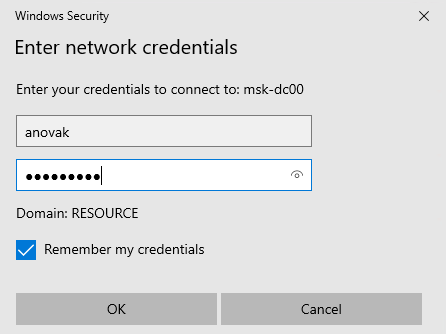
Аналогично пароль для подключения к удаленному RDP/RDS серверу сохраняется в клиенте Remote Desktop Connection (mstsc.exe).
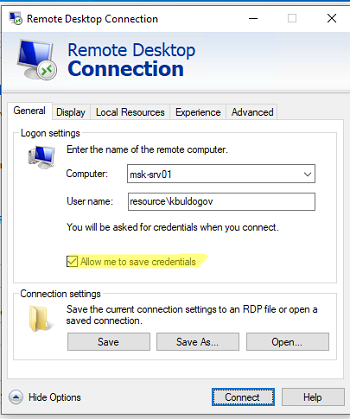
Также в диспетчере паролей хранятся пароли пользователей, добавленные командой runas /savecred и используемые для запуска программ от имени другого пользователя.
Открыть диспетчер учетных данных в Windows можно:
- из классической панели управления (Control Panel\User Accounts\Credential Manager, Панель управления -> Учетные записи пользователей -> Диспетчер учетных данных);
- изкоманднойстроки: control /name Microsoft.CredentialManager
На скриншоте видно, что в Credential Manager хранятся два пароля, которые мы сохранили ранее.
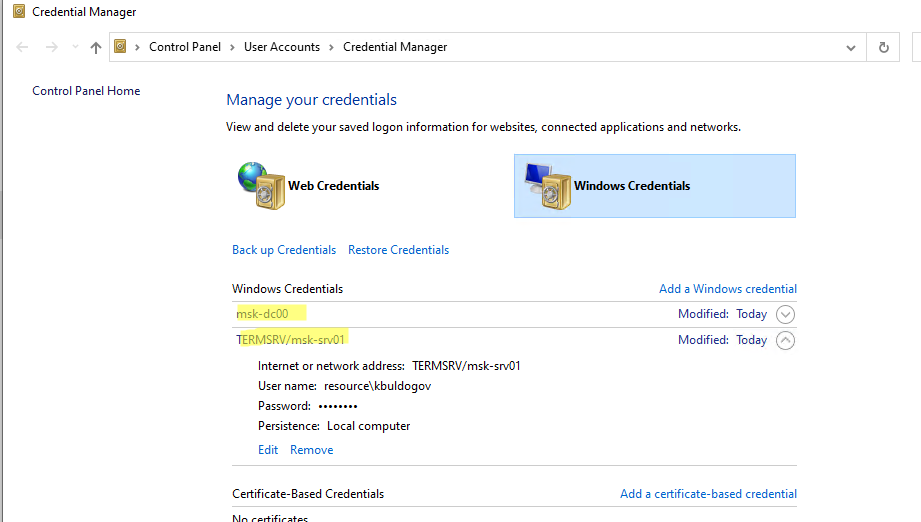
Сохраненный пароль для RDP подключения сохраняется в формате TERMSRV\hostname .
Здесь вы можете добавить сохранённый пароль, отредактировать (просмотреть сохраненный пароль в открытом виде из графического интерфейса нельзя) или удалить любую из записей.
Для управления сохраненными паролями можно использовать классический диалоговый интерфейс Stored User Names and Password. Для его запуска выполните команду:
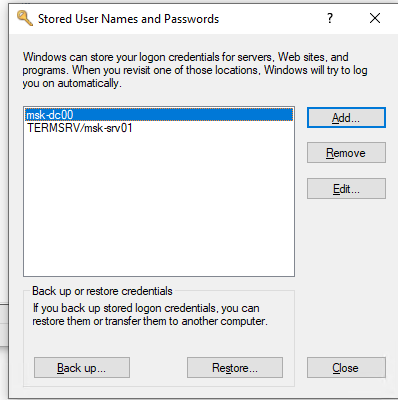
Здесь вы также можете управлять сохраненными учетными данными, а также выполнить резервное копирование и восстановление записей в Credential Manager (можно использовать для переноса базы Credential Manager на другой компьютер).
Управление сохраненными учетными данными Windows из командной строки
Вы можете добавить удалить и вывести сохраненные учетные данных в Credentil Manager из командной строки с помощью утилиты cmdkey.
Добавить в диспетчер учетные данные для доступа к серверу FS01:
cmdkey /add:FS01 /user:kbuldogov /pass:Passw0rdd1
Если нужно сохранить доменную учетную запись:
cmdkey /add:fs01.winitpro.local /user:[email protected] /pass:Passw0rdd1
Сохранить учетные данные для доступа к RDP/RDS серверу:
cmdkey /generic:termsrv/MSKRDS1 /user:kbuldogov /pass:Passw0rdd1
Для анонимного доступа к общей папке под гостевым аккаунтом, нужно добавить учетную запись guest без пароля:
cmdkey /add:192.168.13.200 /user:guest
cmdkey /add:hv19 /user:Administrator /pass:HVpas2ddr
Вывести список сохраненных учетных данных:
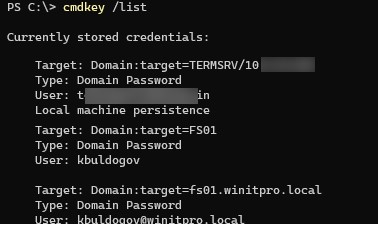
Вывести список хранимых учетных данных для указанного компьютера:
cmdkey /list:fs01.winitpro.localУдалить ранее сохраненные учетные данные:
Удалить из Credential Manager все сохраненные пароли для RDP доступа:
For /F «tokens=1,2 delims= » %G in (‘cmdkey /list ^| findstr «target=TERMSRV»‘) do cmdkey /delete %H
Полностью очистить пароли в Credential Manager:
for /F «tokens=1,2 delims alignnone size-full wp-image-16140″ src=»https://winitpro.ru/wp-content/uploads/2012/04/cmdkey-ochistka-sohranennih-paroley-windows.jpg» alt=»cmdkey — очистка сохраненных паролей в windows» width=»600″ height=»153″ srcset=»https://winitpro.ru/wp-content/uploads/2012/04/cmdkey-ochistka-sohranennih-paroley-windows.jpg 600w, https://winitpro.ru/wp-content/uploads/2012/04/cmdkey-ochistka-sohranennih-paroley-windows-300×77.jpg 300w» sizes=»(max-width: 600px) 100vw, 600px» />
Эта команда позволяет быстро очистить старые сохраненные пароли, из за-которых может постоянно блокировать учетная запись пользователя в AD.
Также для управления сохраненными учетными данными можно использовать утилиту vaultcmd.Вывести список сохраненных учетных данных типа Windows Credentials:
vaultcmd /listcreds:»Windows Credentials»
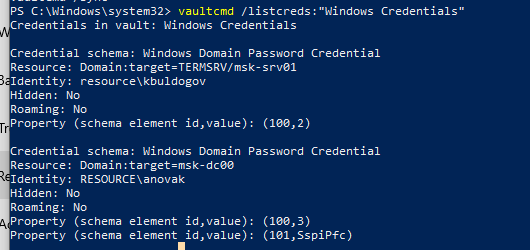
Все сохраненные пароли хранятся в защищенном хранилище Windows Vault. Путь к хранилищу можно получить с помощью команды:

По умолчанию это %userprofile%\AppData\Local\Microsoft\Vault . Ключ шифрования хранится в файле Policy.vpol. Клю шифровани используется для рашировки паролей в файлах .vcrd.
Для работы Credential Manager должна быть запущена служба VaultSvc:
Если служба отключена, при попытке получить доступ к Credential Manager появится ошибка:
Credential Manager Error The Credential Manager Service is not running. You can start the service manually using the Services snap-in or restart your computer to start the service. Error code: 0x800706B5 Error Message: The interface is unknown.
Если вы хотите заблокировать пользователям возможность сохранения сетевых паролей в Credential Manager, нужно включить параметр Network access: Do not allow storage of passwords and credentials for network authentication в разделе GPO Computer Configuration -> Windows Settings -> Security Settings -> Local Policies -> Security Options.
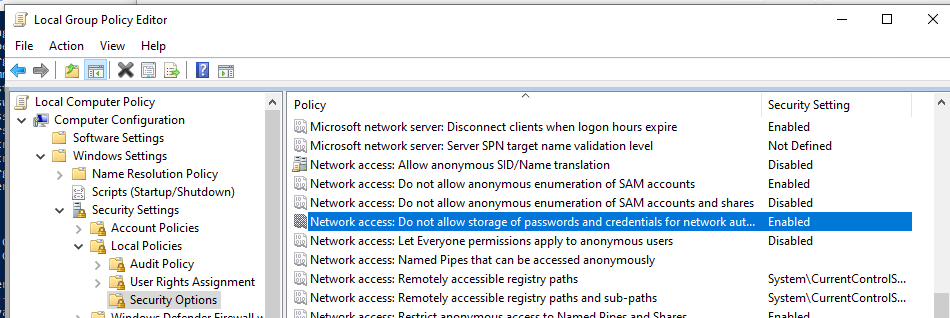
Теперь, если пользователь попытается сохранить пароль в хранилище, появится ошибка:
Credential Manager Error Unable to save credentials. To save credentials in this vault, check your computer configuration. Error code: 0x80070520 Error Message: A specified logon session does not exist. It may already have been terminated.
Доступ к менеджеру учетных данных Windows из PowerShell
В Windows нет встроенных командлетов для обращения к хранилищу PasswordVault из PowerShell. Но вы можете использовать модуль CredentialManager из галереи PowerShell.

В модуле всего 4 командлета:
- Get-StoredCredential – получить учетные данные из хранилища Windows Vault;
- Get-StrongPassword – сгенерировать случайный пароль;
- New-StoredCredential – добавить учетные данные в хранилище;
- Remove-StoredCredential – удалить учетные данные.
Чтобы добавить новые учетные данные в хранилище CredentialManager, выполните команду:
New-StoredCredential -Target ‘contoso’ -Type Generic -UserName ‘[email protected]’ -Password ‘123qwe’ -Persist ‘LocalMachine’
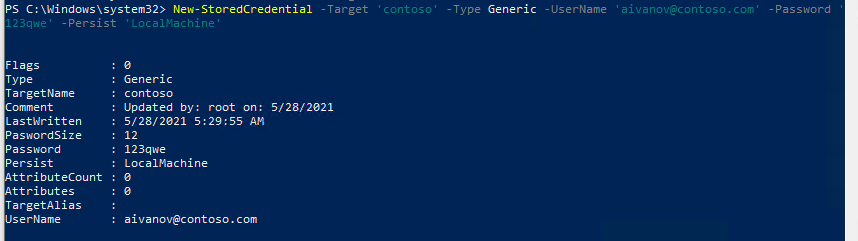
Проверить, есть в хранилище сохраненные данные:
Get-StoredCredential -Target contoso
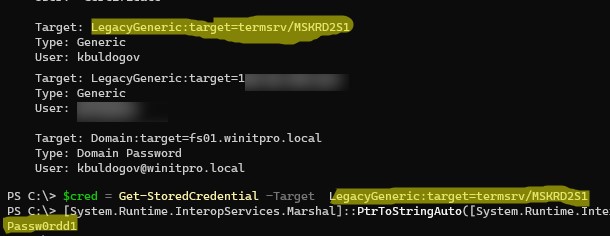
С помощью командлета Get-StoredCredential вы можете вывести сохраненный пароль, хранящийся в диспетчере учетных данных в отрытом виде.
Выведите список сохраненных учетных данных:
Скопируйте значение Target для объекта, пароль которого вы хотите извлечь и вставьте его в следующую команду:
$cred = Get-StoredCredential -Target LegacyGeneric:target=termsrv/MSKRD2S1 [System.Runtime.InteropServices.Marshal]::PtrToStringAuto([System.Runtime.InteropServices.Marshal]::SecureStringToBSTR($cred.Password))
Команда выведет сохраненный пароль в открытом виде.
Также для получения сохраненных паролей из credman в открытом виде можно использовать утилиты типа Mimikatz (смотри пример).
Сохраненные пароли из Credential Manager можно использовать в ваших скриптах PowerShell. Например, в следующем примере я получаю сохраненные имя и пароль в виде объекта PSCredential и подключаюсь с ними к Exchange Online из PowerShell:
$psCred = Get-StoredCredential -Target «Contoso»
Connect-MSolService -Credential $psCredТакже вы можете использовать Get-StoredCredential для безопасного получения сохранённых учетных данных в заданиях планировщика.
Также обратите внимание на модуль PowerShell Secret Management, который можно использовать для безопасного хранения паролей в Windows (поддерживает различные хранилища паролей: KeePass, LastPass, HashiCorp Vault, Azure Key Vault, Bitwarden.
Чтобы удалить сохраненные учетные данные из Windows Vault, выполните:
Remove-StoredCredential -Target Contoso
 Предыдущая статья Следующая статья